Risposta breve
Segui questo ordine. Parti dal cavo e dalla porta. Poi imposta la risoluzione indicata come (Consigliata) e usa Scala per ingrandire tutto. Poi scegli la frequenza di aggiornamento più alta e decidi per l’HDR. Alla fine imposta l’overdrive nel menu del monitor e controlla l’immagine a occhio. Un cavo o una risoluzione sbagliati rovinano tutti i passaggi dopo.
Questa pagina è per un monitor che funziona. Per cercare pixel morti, aloni di luce e macchie in un monitor nuovo prima che scada il termine per il reso, usa prima il test per un monitor nuovo.
- Cavo e porta: quelli che reggono la frequenza di aggiornamento massima del monitor.
- Risoluzione: quella nativa dello schermo, indicata come (Consigliata) o Predefinito.
- Scala: ingrandisce tutto e lo mantiene nitido.
- Frequenza di aggiornamento: la più alta che offre il monitor.
- HDR: attivo solo se il monitor lo mostra bene.
- Il menu del monitor: overdrive, adaptive sync, modalità immagine.
- Controllo a occhio: movimento, neri, bianchi e gamma.
L'ordine conta. Un cavo lento limita la frequenza di aggiornamento e la risoluzione sbagliata sfoca tutto quello che viene dopo.
1. Usa il cavo e la porta giusti
Il cavo decide quanta immagine arriva al monitor ogni secondo. Un cavo o una porta vecchi possono limitare un monitor veloce a 60 Hz, o un monitor 4K a 30 Hz. Hz (hertz) vuol dire immagini al secondo.
- Usa il cavo che era nella scatola, nella porta che il manuale indica per la frequenza massima.
- Il tuo PC fisso ha una scheda video separata? Collega il cavo alle sue porte, in basso sul retro, non a quelle vicino alle porte USB.
- Per ora lascia da parte adattatori, dock, hub, switch KVM e prolunghe. Rimettili dopo che il monitor funziona alla frequenza massima.
- Controlla nel manuale se la frequenza massima richiede un’impostazione del monitor, come Overclock o Game Mode. Attivala nel menu del monitor (il passaggio 6 mostra dove).
- Non hai il manuale? Prova prima DisplayPort. Alcuni monitor raggiungono la frequenza massima solo con quella.
- VGA (blu, con le viti) o DVI: connettori vecchi che frenano i monitor moderni. La VGA rende anche il testo sfocato.
- HDMI, versioni 1.4, 2.0 e 2.1. Il connettore è uguale su tutte e tre: le distingue il nome del cavo.
- DisplayPort, versioni 1.2, 1.4 e 2.1. Un angolo del connettore è tagliato.
- USB-C porta DisplayPort su molti portatili. Quanto dipende dalla porta, quindi cerca il simbolo DisplayPort o Thunderbolt accanto.
Come sono fatti i connettori e quanto porta ogni versione, in scala. La barra più alta porta di più.
Cosa porta ogni versione, secondo i gruppi che fanno gli standard:
| Porta | Dati massimi | Cavo da cercare | Esempi indicati dai produttori |
|---|---|---|---|
| HDMI 1.4 | 10,2 Gbps | High Speed | 4K a 30 Hz |
| HDMI 2.0 | 18 Gbps | Premium High Speed | 4K a 60 Hz |
| HDMI 2.1 | 48 Gbps | Ultra High Speed | 4K a 120 Hz, 8K a 60 Hz |
| DisplayPort 1.2 | 21,6 Gbps | Un cavo DisplayPort certificato | 3840 × 2400 a 60 Hz |
| DisplayPort 1.4 | 32,4 Gbps | Un cavo certificato, meglio se con la scritta DP8K | 4K a 120 Hz e 8K a 60 Hz, con compressione (DSC) |
| DisplayPort 2.1 | 80 Gbps | DP80 | 4K a 240 Hz con HDR |
| Thunderbolt 4 (USB-C) | 40 Gbps | Thunderbolt 4 | Due schermi 4K, o uno 8K |
Questi sono i valori massimi che ogni versione può portare. Una porta può supportare meno: chi ha creato HDMI dice che ogni funzione di HDMI 2.1 è facoltativa, quindi guarda cosa elenca il manuale del monitor per ogni porta. Gbps (gigabit al secondo) dice quanto porta il collegamento: un numero più grande porta più immagine. Hai un portatile con solo USB-C? Usa un cavo da USB-C a DisplayPort, o la porta USB-C del monitor, collegata direttamente. Un monitor 1440p ha bisogno di poco meno della metà di un 4K alla stessa frequenza, perché ha il 44% dei pixel. Quindi le porte più vecchie spesso reggono ancora un monitor 1440p veloce, ma non sempre alla frequenza massima. Il Dell S2721DGF, per esempio, va a 144 Hz con HDMI e a 165 Hz con DisplayPort.
2. Imposta la risoluzione nativa dello schermo
Un monitor ha una griglia fissa di pixel. Solo la sua risoluzione mette un punto dell’immagine su ogni punto dello schermo. Ogni altra risoluzione viene allungata e il testo diventa sfocato.
Windows
- Apri Start Impostazioni Sistema Schermo. Con due schermi, seleziona in alto quello nuovo. Identifica mostra il numero di ogni schermo.
- Apri l’elenco Risoluzione dello schermo.
- Scegli quella indicata come (Consigliata).
L’elenco è sotto Scala e layout (Ridimensionamento e layout su Windows 10).
Mac
- Apri il menu Apple, poi Impostazioni di Sistema Monitor.
- Seleziona in alto il monitor nuovo.
- Scegli Predefinito. Apple lo chiama “la risoluzione migliore per il monitor”.
Nel passaggio successivo puoi scegliere una dimensione più grande o più piccola. Evita le modalità a bassa risoluzione nell’elenco Mostra tutte le risoluzioni. Possono rendere il testo sfocato.
Provalo ora
Risoluzione dello schermo
Avvialo sul monitor nuovo: prima trascina la finestra del browser sul monitor. Confronta il numero grande con quello della scatola. Su un Mac il numero può essere diverso anche con Predefinito: il test mostra come controllare.
La risoluzione indicata sulla scatola non è nell’elenco? La pagina sulla risoluzione dello schermo elenca cosa la frena, dalla causa più probabile: di solito il driver, il cavo o un adattatore.
3. Regola la dimensione con la Scala
Un monitor nitido rende tutto piccolo. Un monitor 4K da 27 pollici (68 cm) ha 163 pixel in ogni pollice, contro i 92 di un Full HD da 24 pollici (61 cm). La Scala disegna testo e pulsanti più grandi con tutti quei pixel, così restano nitidi. Non abbassare la risoluzione al posto della scala: l’immagine diventa sfocata.
Windows sceglie da solo una scala di partenza. Microsoft pubblica la regola: divide i pixel per pollice dello schermo per 96, poi tiene conto di quanto sei lontano. Per un monitor, Windows presume una distanza di circa 70 cm. Scegli il tuo monitor qui sotto per vedere cosa dà questa regola alla tua distanza.
- Scala per la tua distanza
- 150%
- Windows sceglie da solo
- 150%
- Densità di pixel
- 163 pixel per pollice
- Su un Mac, cerca circa
- 2560 × 1440
Scegli il 150% in Scala. Con il 100%, le cose sembrerebbero più piccole di quanto Windows prevede (circa 41% in meno).
Calcolato con la regola di Windows, con la tua distanza al posto dei circa 70 cm che Windows presume. Non cambia il tuo schermo. È un punto di partenza: un passo più grande o più piccolo va bene se è meglio per i tuoi occhi.
La stessa regola per i monitor più comuni:
| Monitor | Pixel per pollice | Windows parte da | A circa 60 cm | A circa 1 m |
|---|---|---|---|---|
| 24 pollici, 1920 × 1080 | 92 | 100% | 100% | 125% |
| 27 pollici, 2560 × 1440 | 109 | 100% | 100% | 150% |
| 24 pollici, 2560 × 1440 | 122 | 125% | 100% | 200% |
| 34 pollici ultrawide, 3440 × 1440 | 110 | 100% | 100% | 150% |
| 32 pollici, 3840 × 2160 | 138 | 150% | 125% | 200% |
| 27 pollici, 3840 × 2160 | 163 | 150% | 150% | 250% |
| 27 pollici, 5120 × 2880 | 218 | 200% | 200% | 250% |
Windows
- Apri Start Impostazioni Sistema Schermo e seleziona in alto il monitor nuovo.
- Sotto Scala e layout, apri l’elenco Scala.
- Scegli la scala. Su Windows 10, l’elenco si chiama Modifica dimensioni di testo, app e altri elementi.
Ogni schermo ha la sua scala, quindi lo schermo di un portatile può restare com’è. Una scala personalizzata è possibile, ma Microsoft non la consiglia.
Mac
- Apri il menu Apple, poi Impostazioni di Sistema Monitor, e seleziona il monitor nuovo.
- Fai click su una dimensione tra Testo più grande e Più spazio.
- Per vedere le dimensioni come numeri, fai click su Avanzate e attiva Mostra risoluzioni come elenco. Scegli la dimensione più vicina a quella che mostra lo strumento Trova la scala. Il Mac offre solo alcune dimensioni.
Apple avverte che una dimensione scalata “può influire sulle prestazioni” e, su un monitor poco nitido, può sembrare un po’ sfocata. In quel caso torna a Predefinito.
Vuoi solo lettere più grandi, non tutto più grande? Usa invece l’impostazione della dimensione del testo. La nostra guida per ingrandire il testo senza sfocare lo mostra su ogni dispositivo.
4. Alza la frequenza di aggiornamento
Un monitor nuovo parte spesso a 60 Hz, anche se può arrivare a 144 Hz o più. Scegliere la frequenza più alta rende più fluide le cose in movimento.
Windows
- Apri Start Impostazioni Sistema Schermo Schermo avanzato. Con due schermi, seleziona prima quello nuovo.
- Accanto a Scegli una frequenza di aggiornamento, scegli la più alta senza asterisco (*).
Una frequenza con l’asterisco non funziona con la tua risoluzione: sceglierla cambia anche la risoluzione. Su Windows 10, l’elenco è sotto Frequenza di aggiornamento in Impostazioni avanzate schermo.
Mac
- Apri il menu Apple, poi Impostazioni di Sistema Monitor, e seleziona il monitor nuovo.
- Scegli la frequenza più alta nel menu Frequenza di aggiornamento.
- Il monitor ha Adaptive Sync? Scegli invece Variabile o Adattiva.
La frequenza variabile funziona sui Mac con Apple silicon e su alcuni Mac Intel del 2019 e del 2020. Apple dice di collegare il monitor alla porta Thunderbolt del Mac e di non usare per questo un cavo o un adattatore HDMI.
Provalo ora
Test della frequenza di aggiornamento (Hz)
Misura la frequenza con cui il browser disegna e ti dice se è inferiore alla frequenza massima del monitor. Il link sceglie 144 Hz: cambiala con la frequenza scritta sulla tua scatola.
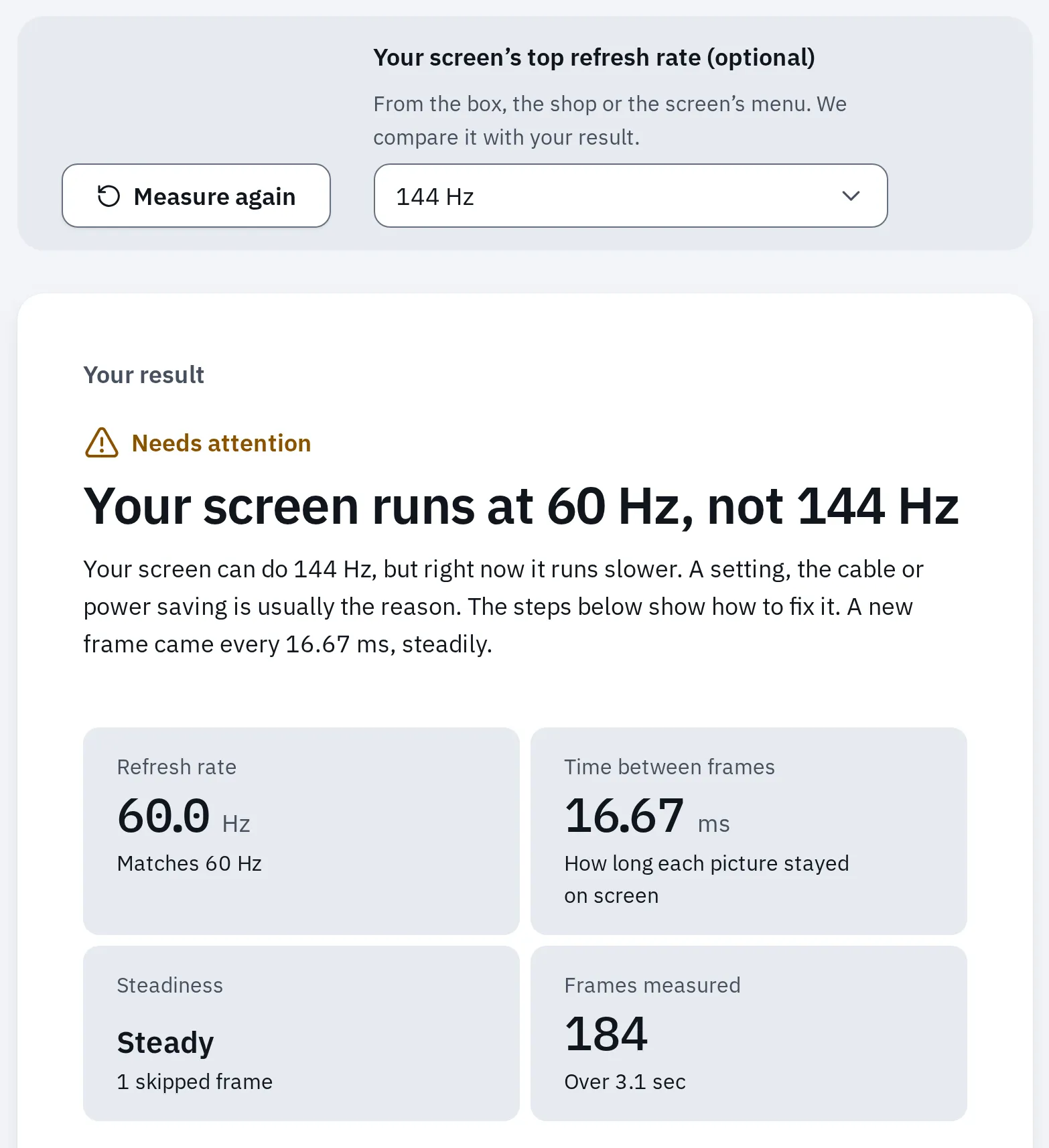
Un esempio: 144 Hz scelti come frequenza massima del monitor, ma lo schermo va a 60 Hz. L'impostazione qui sopra, o il cavo, di solito lo risolve.
Sei ancora a 60 Hz dopo aver scelto la frequenza più alta? Il test della frequenza di aggiornamento elenca le altre cause, dalla più probabile: il cavo o la porta, un’impostazione nel menu del monitor e la scheda video.
5. Decidi se usare l’HDR
L’HDR mostra luci più brillanti e ombre più profonde, ma solo su un monitor abbastanza luminoso e con neri profondi. L’etichetta più bassa, DisplayHDR 400, promette meno. Le etichette DisplayHDR True Black sono per gli schermi OLED, con neri molto più profondi.
Il consiglio di Microsoft per un monitor che mostra bene l’HDR:
| Cosa | Microsoft dice |
|---|---|
| Porta e cavo | HDMI 2.0 o più recente, DisplayPort 1.4, USB-C o Thunderbolt |
| Etichetta HDR | DisplayHDR 500 o superiore |
| Formato | HDR10 |
Per prima cosa, scegli la modalità immagine HDR del monitor nel suo menu, se ce l’ha. Con un portatile, usa Estendi, non Duplica. Microsoft dice che l’HDR non funziona quando i due schermi mostrano lo stesso desktop.
Windows
- Apri Start Impostazioni Sistema Schermo e seleziona in alto il monitor HDR.
- Attiva HDR. Su Windows 10 si chiama Usa HDR, sotto Impostazioni colore HD di Windows.
- Seleziona HDR per aprire la sua pagina. Sposta il cursore Luminosità del contenuto SDR finché le finestre normali sembrano giuste. Su Windows 10 si chiama Bilanciamento luminosità HDR/SDR.
- Su Windows 11, scarica dal Microsoft Store l’app gratuita Calibrazione HDR di Windows e segui i suoi tre schemi di prova.
Auto HDR, nella stessa pagina su Windows 11, aggiunge l’HDR ai giochi più vecchi che non ce l’hanno.
Mac
- Apri il menu Apple, poi Impostazioni di Sistema Monitor, e seleziona il monitor HDR.
- Attiva Alta gamma dinamica.
Compare solo per i monitor che supportano l’HDR10. Gli schermi integrati dei Mac che supportano l’HDR lo attivano in automatico.
Provalo ora
Test HDR
Con l’HDR attivo, il suo quadrato brilla in modo chiaramente più luminoso del quadrato bianco accanto. Se non succede, il risultato del test dice cosa provare dopo.
L’HDR è attivo, ma tutto sembra slavato? Vedi perché l’HDR può sembrare slavato. Attivare l’HDR solo per film e giochi HDR è una scelta ragionevole. Il test HDR elenca le etichette HDR e cosa promette ognuna.
6. Imposta il menu del monitor
Alcune impostazioni sono nel monitor, non nel computer. Le cambi con i pulsanti, o con un piccolo joystick, sul monitor stesso. Restano con il monitor, anche se lo colleghi a un altro computer.
- Il pulsante o il joystick che apre il menu, di solito sotto lo schermo o sul retro.
- Il menu del monitor: modalità immagine, luminosità, overdrive, adaptive sync, modalità HDR, quale ingresso e quale versione della porta, ripristino di fabbrica.
- Le impostazioni del computer: risoluzione, scala, frequenza di aggiornamento, interruttore HDR, luce notturna.
- Il cavo tra i due porta l'immagine, alla frequenza su cui sono d'accordo le due estremità.
Due posti per le impostazioni. Il menu del monitor cambia come il monitor mostra l'immagine. Le impostazioni del computer cambiano quello che il computer invia.
Controlla queste voci nel menu del monitor:
| Impostazione | Spesso chiamata | Cosa scegliere |
|---|---|---|
| Overdrive | Response Time, Trace Free, AMA, Overdrive | L’impostazione di mezzo, poi controllala (sotto) |
| Adaptive sync | Adaptive-Sync, FreeSync, G-Sync | Attivo, per giochi più fluidi senza tearing |
| Impostazione della porta | DisplayPort 1.2, HDMI Ultra HD Deep Color, Input Signal Plus | Quello che dice il manuale per la tua porta, se mancano la frequenza massima, l’HDR o l’immagine |
| Modalità immagine | Standard, sRGB, Game, Movie | Standard o sRGB per l’uso di tutti i giorni |
| Game mode | Game Mode | Attivo, se il manuale dice che la frequenza massima lo richiede |
| Ripristino di fabbrica | Factory Reset, Reset, All Reset | Quando non ti ci ritrovi più: rimette com’era ogni impostazione del menu |
Overdrive: l’impostazione più forte senza contorni
L’overdrive spinge i pixel a cambiare colore più in fretta. Troppo poco lascia una scia dietro le cose in movimento. Troppo lascia un contorno chiaro o scuro, detto overshoot. I produttori avvertono sull’impostazione più alta:
| Produttore | Impostazione | Cosa dice il produttore |
|---|---|---|
| Dell (S2721DGF) | Response Time: Fast, Super Fast o Extreme | Extreme può mostrare “lievi artefatti”. Dell consiglia Super Fast o Fast. |
| LG UltraGear | Response Time | Fast “per un ambiente normale”. Faster “può causare persistenza dell’immagine”. |
| ASUS | Trace Free, da 0 a 100 | Troppo mostra “artefatti sui bordi degli oggetti in movimento”. |
| BenQ ZOWIE | AMA: Off, High o Premium | Premium “può influire sulla qualità dell’immagine”. |
I nomi dei menu e dei livelli cambiano da modello a modello. Il test del ghosting del monitor elenca i nomi usati dalle altre marche.
Provalo ora
Test del ghosting del monitor
Segui un disco con gli occhi. Una scia dietro il disco vuol dire alzare l’overdrive di un livello; un contorno chiaro o scuro vuol dire abbassarlo. Confronta ogni impostazione alla stessa velocità.
Con l’adaptive sync attivo, controlla anche in un gioco: la stessa impostazione può fare più overshoot quando calano i fotogrammi.
Adaptive sync: attivalo in due posti
L’adaptive sync (G-Sync, FreeSync) fa aspettare al monitor ogni nuova immagine in un gioco, così l’immagine non si spezza. Serve attivarlo nel monitor e poi nella scheda video o nel Mac. La nostra guida allo screen tearing mostra i passaggi per NVIDIA, AMD, Windows e Mac.
Alcuni monitor limitano l’adaptive sync a una porta, o a una frequenza più bassa con HDMI. Il VG27WQ di ASUS, per esempio, lo porta fino a 165 Hz con DisplayPort e fino a 144 Hz con HDMI.
7. Controlla l’immagine a occhio
- Disattiva quello che cambia i colori da solo mentre controlli. Su Windows è la Luce notturna, in Impostazioni Sistema Schermo. Su un Mac è Night Shift, in Impostazioni di Sistema Monitor. Disattiva anche l’HDR.
- Scegli la modalità immagine Standard o sRGB nel menu del monitor.
- Avvia qui sotto il test della gamma sul monitor nuovo. Segui i suoi passaggi per tutto quello che trova.
- Dopo, riattiva l’HDR se lo hai scelto. Riattiva la luce notturna o Night Shift, se la sera preferisci colori più caldi.
Provalo ora
Test della gamma del monitor
Mostra se riesci a vedere le sfumature più scure e più chiare e se la tua gamma è vicina al valore usuale di 2,2. È un controllo a occhio, non una calibrazione.
Vuoi andare oltre? La nostra guida per calibrare un monitor senza colorimetro ti accompagna tra neri, bianchi, una dominante di colore e la calibrazione del tuo computer. Lettere con i bordi rossi o blu? Vedi cosa causa i bordi colorati.
Domande frequenti
Devo usare HDMI o DisplayPort?
La porta che il manuale del monitor indica per la frequenza massima. Su molti monitor da gaming è DisplayPort. HDMI 2.1 con un cavo Ultra High Speed porta anche più di DisplayPort 1.4. Con USB-C, la porta del portatile deve portare DisplayPort o Thunderbolt.
Perché è tutto così piccolo sul mio monitor 4K nuovo?
Il monitor ha molti più pixel in ogni pollice, quindi le cose disegnate con lo stesso numero di pixel sembrano più piccole. Alza invece la Scala: per un monitor 4K da 27 pollici, Windows stesso parte dal 150%. Non abbassare la risoluzione: il testo diventa sfocato.
Perché il mio monitor da 165 Hz resta a 144 Hz con HDMI?
Molti monitor raggiungono la frequenza massima solo con DisplayPort. Il Dell S2721DGF, per esempio, indica 144 Hz con HDMI e 165 Hz con DisplayPort. Le specifiche nel manuale elencano le frequenze di ogni porta.
Devo lasciare l'HDR sempre attivo?
Solo se il monitor mostra bene le finestre normali con l’HDR attivo. Sui monitor poco luminosi, molti attivano l’HDR solo per film e giochi HDR. Il cursore Luminosità del contenuto SDR di Windows aiuta in entrambi i casi.
Quale impostazione di overdrive è la migliore?
La più forte che non lascia contorni chiari o scuri dietro le cose in movimento. Spesso è quella di mezzo. L’impostazione più forte, come Extreme di Dell, di solito fa overshoot.
Devo calibrare un monitor nuovo?
Per l’uso di tutti i giorni, scegli la modalità immagine Standard o sRGB e controllala con il test della gamma. Per lavori di foto o di stampa, uno strumento di misura chiamato colorimetro fa una vera calibrazione.
Ho configurato tutto e ora si vede male. Come ricomincio?
Sul computer, scegli la risoluzione indicata come (Consigliata) e la scala che Windows suggerisce, o Predefinito su un Mac. Sul monitor, usa Factory Reset (o Reset) nel suo menu. Poi rifai i passaggi, uno alla volta.