한 줄 답변
불빛이 켜졌다고 해서 카메라가 해킹된 것은 아니에요. 대개는 내가 연 앱이 카메라나 마이크를 쓰고 있어요. 화상 통화, 브라우저 탭, 백그라운드에서 계속 실행 중인 앱 같은 것들이에요.
컴퓨터나 휴대폰이 어떤 앱인지 알려 줘요. 아는 앱이면 닫으세요. 모르는 앱이면 먼저 접근을 끄고, 그다음에 무슨 앱인지 알아보세요.
- 카메라 옆의 불빛이에요. 많은 노트북과 웹캠에 있어요. Mac은 초록색이에요.
- 브라우저에서는 카메라나 마이크를 쓰는 탭에 표시가 나타나요.
- 주소창에도 카메라나 마이크 아이콘이 나타나요.
- Windows: 작업 표시줄 오른쪽에 마이크 아이콘이 있어요. 최신 버전에서는 카메라 아이콘도 있어요. 마우스 포인터를 올리면 앱 이름이 보여요.
- Mac: 메뉴 막대의 제어 센터 옆에 점이 있어요. 초록색은 카메라, 주황색은 마이크, 보라색은 컴퓨터에서 나오는 소리를 녹음하는 중이에요.
- 휴대폰과 태블릿: 화면 위쪽에 점이 있어요. 아이폰과 아이패드에서 초록색은 카메라(또는 카메라와 마이크), 주황색은 마이크만이에요. 안드로이드 12 이상에서는 둘 다 초록색이에요.
카메라나 마이크가 켜졌을 때 나타나는 표시 위치예요.
1단계: 앱 찾기
운영체제는 지금 카메라나 마이크를 쓰는 앱을 알려 줘요. 대부분은 최근에 쓴 앱도 보여 줄 수 있어요.
Windows
지금 쓰는 앱: 작업 표시줄 오른쪽 끝의 마이크나 카메라 아이콘에 마우스 포인터를 올리세요. 작은 메시지에 앱 이름이 나와요. Windows 10과 예전 Windows 11 버전에는 카메라 아이콘이 없을 수 있어요. 그럴 때는 아래 목록을 보세요. 카메라 불빛이 없는 컴퓨터에서는 카메라가 켜지거나 꺼질 때 Windows가 메시지를 보여 줘요.
최근에 쓴 앱 (Windows 11):
- 시작 설정 개인 정보 및 보안 카메라를 여세요.
- 최근 활동을 보세요. 최근 7일 동안 카메라를 쓴 앱이 나와요.
- 아래로 스크롤해 데스크톱 앱에서 카메라에 액세스하도록 허용을 찾으세요. Windows가 카메라를 쓰는 것을 본 데스크톱 앱이 나와요. 하나를 선택하면 자세한 내용이 보여요.
- 마이크에서도 똑같이 하세요.
최근에 쓴 앱 (Windows 10): 시작 설정 개인 정보 카메라를 열고 데스크톱 앱에서 카메라에 액세스하도록 허용까지 스크롤하세요. 카메라를 쓴 데스크톱 앱이 나와요.
Microsoft는 데스크톱 앱이 이 목록에 늘 나타나지는 않는다고 해요. 목록이 짧다고 해서 다른 앱이 카메라를 쓰지 않았다는 증거는 아니에요.
Mac
지금 쓰는 앱: 오른쪽 위 메뉴 막대에서 제어 센터를 클릭하세요. 아이콘은 작은 스위치 두 개처럼 생겼어요. 앱이 카메라나 마이크를 쓰고 있으면 맨 위에 앱 이름이 보여요. 클릭하면 더 볼 수 있어요.
점은 한 번에 하나만 보여요. 카메라와 마이크가 모두 켜져 있으면 초록색 점만 보여요. 카메라 옆의 초록색 불빛은 카메라가 켜졌다는 뜻이에요. MacBook Neo에서는 불빛이 제어 센터 옆에 있어요.
최근에 쓴 앱: Apple은 Mac의 카메라 사용 기록을 따로 안내하지 않아요. 제어 센터의 마이크 표시는 최근에 쓴 마이크도 보여 줘요. 어떤 앱이 쓸 수 있는지 보려면 Apple 메뉴 시스템 설정 개인정보 보호 및 보안 카메라를 열고, 이어서 마이크를 보세요.
아이폰, 아이패드
지금 쓰는 앱: 제어 센터를 여세요. 오른쪽 위 모서리에서 아래로 쓸어내리면 돼요. 홈 버튼이 있는 아이폰은 아래쪽 가장자리에서 위로 쓸어올리세요. 맨 위의 메시지에 카메라나 마이크를 쓰고 있거나 방금 쓴 앱 이름이 나와요.
색상 없이 구별을 켜면 주황색 점이 주황색 네모로 보여요.
최근에 쓴 앱: 앱 개인정보 보호 리포트를 켜세요. 최근 7일 동안 각 앱이 카메라와 마이크를 언제 썼는지 보여 줘요.
- 설정 개인정보 보호 및 보안을 여세요.
- 아래로 스크롤해서 앱 개인정보 보호 리포트를 탭한 다음 앱 개인정보 보호 리포트 켜기를 탭하세요.
- 나중에 다시 와서 데이터 및 센서 접근을 보세요. 기록은 켠 시점부터 시작돼요.
안드로이드
이 단계는 안드로이드 12 이상에서 쓸 수 있어요.
지금 쓰는 앱: 위에서 아래로 쓸어내리고 초록색 표시를 탭하세요. 한 번 탭하면 카메라나 마이크를 쓰는 앱이 보여요. 한 번 더 탭하면 권한을 바꿀 수 있어요. 앱이 멈춘 뒤에도 표시가 최대 15초쯤 남을 수 있어요.
최근에 쓴 앱: 개인 정보 대시보드를 여세요. 메뉴 이름은 휴대폰마다 조금 달라요.
- 설정 보안 및 개인 정보 보호(또는 개인 정보 보호)를 여세요. 개인 정보 보호를 한 번 더 탭해야 할 수도 있어요.
- 개인 정보 대시보드를 탭한 다음 카메라나 마이크를 탭하세요.
- 카메라나 마이크를 쓴 앱이 나와요. 안드로이드 13 이상은 최근 7일, 안드로이드 12는 24시간 동안의 기록이에요.
Samsung Galaxy에서는 아래로 쓸어내리고 초록색 점을 탭하세요. 팝업에 앱 아이콘이 나와요.
Chromebook
지금 쓰는 앱: 열려 있는 Chrome 탭과 앱을 보세요. Chromebook Plus에서는 앱이 카메라나 마이크를 쓰는 동안 선반에 확장 버튼이 나타나요. 이 버튼을 선택하면 화상 통화 패널이 열려서 카메라, 마이크, 화면을 쓰는 앱이 보여요.
최근에 쓴 앱: Google은 Chromebook의 카메라 사용 기록을 따로 안내하지 않아요. 카메라를 쓸 수 있는 웹사이트를 보려면 Chrome을 열고 더보기 설정 개인정보 보호 및 보안 사이트 설정 카메라로 가세요.
브라우저에서는 각 탭의 표시를 보고, 표시가 있는 탭을 닫으세요. Chrome은 다른 탭이나 앱을 보고 있을 때는 웹사이트가 녹화를 시작할 수 없다고 해요. 다만 이미 시작된 통화는 계속돼요.
2단계: 내가 아는 앱인가요?
아래 흐름을 따라가 보세요. 불빛 찾기 도구가 내 운영체제에 맞는 단계를 알려 줘요.
- 불빛이나 점이 켜져 있어요.
- 앱을 찾으세요(1단계).
- 통화처럼 내가 쓰는 앱이라면 정상이에요. 앱을 닫으면 불빛도 꺼져요.
- 아는 앱이지만 쓰고 있지 않거나, 모르는 앱이라면 접근을 끄세요.
- 모르는 앱이라면 삭제하세요.
- 운영체제를 업데이트하고 보안 검사를 실행하세요.
대부분은 세 번째 그림에서 끝나요. 내가 쓰는 앱이에요. 4~6번 그림은 모르는 앱이 있을 때 보세요.
찾은 것을 고르면 할 일이 나와요.
같은 규칙을 표로 정리했어요.
테스트로 카메라 불빛 확인하기
불빛이 제대로 작동하는지 보고 싶나요? 이 사이트의 웹캠 테스트는 요청할 때만 카메라를 켜고 꺼요.
지금 테스트
웹캠 테스트
웹캠 테스트 시작을 누르세요. 카메라 불빛이 켜지고, 테스트 중지를 누르면 꺼져야 해요. 테스트에서 카메라가 사용 중이에요라는 메시지가 나오면 다른 앱이 지금 카메라를 잡고 있을 수 있어요.
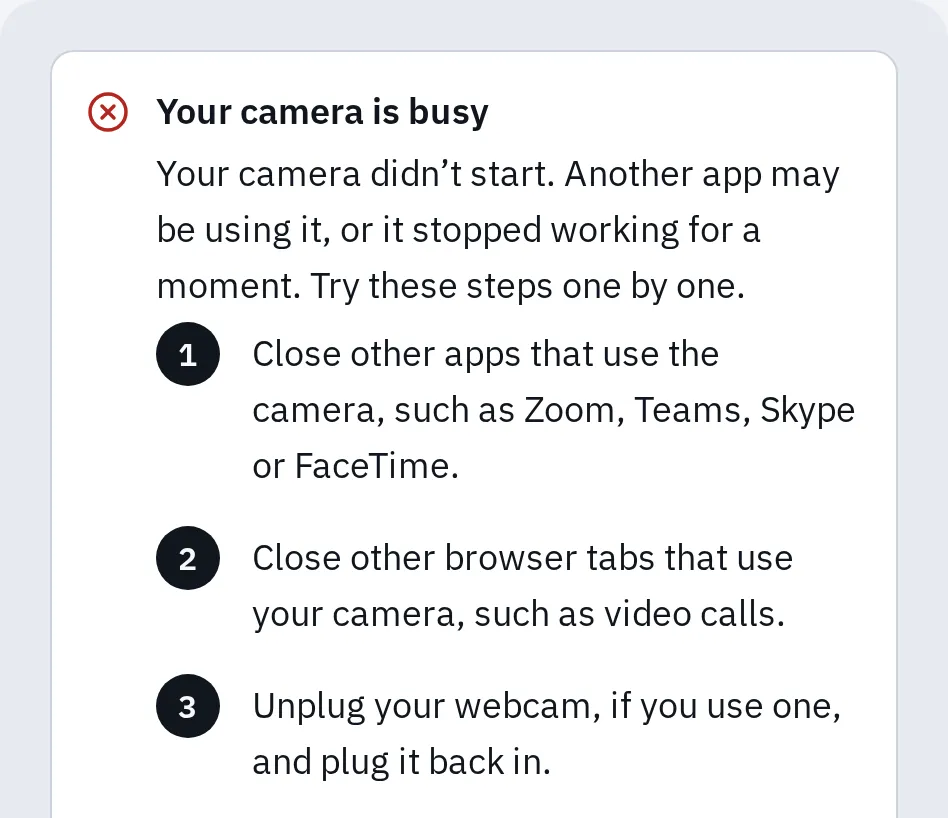
이 메시지는 다른 앱이 카메라를 쓰고 있다는 뜻일 수 있어요. 닫을 것, 다시 시작해서 해 볼 것을 알려 줘요.
일부 시스템은 앱 두 개가 카메라를 동시에 쓸 수 있어요. 그래서 테스트가 된다고 해서 다른 앱이 카메라를 쓰지 않는다는 증거는 아니에요. 1단계가 다른 앱을 찾는 데 도움이 돼요. 마이크는 마이크 테스트로 똑같이 확인할 수 있어요.
불빛이 켜지는 흔한 이유
앱의 접근 끄기
앱은 그대로 두고 카메라나 마이크만 못 쓰게 해요. 나중에 다시 켤 수 있어요.
Windows
- 시작 설정 개인 정보 및 보안 카메라를 여세요(Windows 10: 시작 설정 개인 정보 카메라).
- 앱 옆의 스위치를 끄세요.
- 마이크에서도 똑같이 하세요.
브라우저와 대부분의 통화 앱 같은 데스크톱 앱에는 개별 스위치가 없어요. 데스크톱 앱에서 카메라에 액세스하도록 허용을 끄면 한꺼번에 꺼져요. Microsoft는 자체 드라이버를 설치하는 앱이 이 설정을 피해 갈 수 있다고도 해요. 믿기 어려운 앱은 삭제하세요.
Mac
- Apple 메뉴 시스템 설정 개인정보 보호 및 보안을 여세요. 아래로 스크롤해야 할 수도 있어요.
- 카메라를 클릭하고 앱을 끄세요.
- 마이크에서도 똑같이 하세요. 보라색 점이 보이면 화면 및 시스템 오디오 녹음에서 해당 앱을 끄세요.
FaceTime, Photo Booth 같은 Apple 앱은 스위치 없이 접근할 수 있어요.
아이폰, 아이패드
- 설정 개인정보 보호 및 보안을 여세요.
- 카메라를 탭하고 앱을 끄세요. 마이크에서도 똑같이 하세요.
아이폰에서는 안전 점검(설정 개인정보 보호 및 보안 안전 점검)으로 모든 앱의 접근을 한곳에서 점검할 수 있어요. Apple은 다른 사람이 내 휴대폰을 설정했거나 암호를 알고 있다면 이 설정을 확인해 보라고 해요. 안전이 걱정된다면, 상대가 알아챌 수 있으니 바꾸기 전에 먼저 생각해 보세요.
안드로이드
- 설정 앱을 열고 해당 앱을 여세요. 먼저 모든 앱 보기를 탭해야 할 수도 있어요.
- 권한, 카메라를 차례로 탭하고 허용 안 함을 고르세요. 마이크도 똑같이 하세요.
모든 앱을 한꺼번에 막으려면 두 번 쓸어내리고 카메라나 마이크 액세스 타일을 탭하세요. 그러면 앱은 빈 화면이나 무음을 받아요.
Chromebook
- 웹사이트: Chrome에서 더보기(점 세 개)를 열고 설정 개인정보 보호 및 보안 사이트 설정 카메라로 가세요. 사이트 옆의 삭제를 선택하면 다음에 다시 허용을 물어봐요.
- 안드로이드 앱: 설정 앱 Google Play 환경설정 관리 Android 설정을 열고 앱 및 알림 권한 관리자 카메라로 가세요. 앱을 허용 안 함으로 옮기세요.
- 모든 앱: 설정 개인 정보 보호 및 보안 개인 정보 보호 설정를 열고 카메라 액세스나 마이크 액세스를 끄세요.
어떤 브라우저에서든 웹사이트를 막으려면 브라우저에서 카메라 허용하거나 차단하는 방법을 보세요.
모르는 앱 삭제하기
먼저 이름을 인터넷에서 검색해 보세요. 이름이 낯선 앱 중에는 컴퓨터, 프린터, 마우스에 딸려 온 것이 많아요. 기기에 처음부터 있었거나 회사나 학교에서 관리하는 기기라면 삭제하기 전에 물어보세요.
Windows
시작 설정 앱 설치된 앱을 여세요. 앱을 찾아 더 보기(점 세 개)를 선택한 다음 제거를 선택하세요. Windows 10에서는 시작 메뉴에서 앱을 마우스 오른쪽 버튼으로 클릭하고 제거를 선택하세요.
Mac
Finder를 열고 응용 프로그램을 클릭하세요. 앱에 제거 프로그램(Uninstaller)이 있으면 그것을 쓰세요. 없으면 앱을 휴지통으로 끌어다 놓고 휴지통을 비우세요.
아이폰, 아이패드
앱을 길게 누르세요. 앱 제거, 앱 삭제, 삭제를 차례로 탭하세요.
안드로이드
Play 스토어에서 프로필 아이콘을 탭한 다음 앱 및 기기 관리, 관리를 탭하세요. 앱을 탭한 다음 제거를 탭하세요.
Chromebook
앱: 화면 모서리의 런처를 선택하고 앱을 마우스 오른쪽 버튼으로 클릭한 다음 제거를 선택하세요. 제거를 한 번 더 선택하세요.
확장 프로그램: Chrome에서 더보기 확장 프로그램 확장 프로그램 관리를 여세요. 해당 확장 프로그램에서 삭제를 선택하고 삭제를 한 번 더 선택하세요.
업데이트하고 보안 검사하기
업데이트는 악성 앱이 노리는 허점을 막아 줘요. 운영체제의 자체 검사는 무료이고 이미 기기에 들어 있어요.
Windows
- 시작 설정 Windows 업데이트를 열고 업데이트 확인을 선택하세요. Windows 10: 시작 설정 업데이트 및 보안 Windows 업데이트.
- Windows 보안을 연 다음 바이러스 및 위협 방지 검사 옵션으로 가세요.
- 전체 검사를 고르고 지금 검사를 선택하세요.
- 그래도 걱정되나요? Microsoft Defender 바이러스 백신(오프라인 검사) 항목을 고르세요. 컴퓨터가 다시 시작되니 먼저 작업을 저장하세요.
다른 백신 앱을 쓴다면 그 앱의 검사를 실행하세요.
Mac
Apple 메뉴 시스템 설정 일반 소프트웨어 업데이트를 여세요. 직접 실행할 검사는 없어요. Mac에는 악성 코드 방어 기능(XProtect)이 내장돼 있어요. 저절로 업데이트되고, 알려진 악성 코드는 휴지통으로 옮겨요. 앱은 App Store나 믿을 만한 제작사에서 받으세요.
아이폰, 아이패드
설정 일반 소프트웨어 업데이트를 여세요. 업데이트가 있으면 다운로드 및 설치를 탭하세요. Apple은 업데이트를 보안을 위해 할 수 있는 가장 중요한 일 중 하나라고 해요. 직접 실행할 검사는 없어요. 업데이트가 곧 검사예요.
안드로이드
- 설정 시스템 소프트웨어 업데이트를 여세요. 이름은 휴대폰마다 달라요.
- Play 스토어에서 프로필 아이콘을 탭한 다음 Play 프로텍트, 설정을 탭하세요. Play 프로텍트로 앱 검사가 켜져 있는지 확인하세요. 켜져 있으면 가끔 앱을 검사해요.
Chromebook
오른쪽 아래의 시간을 선택한 다음 설정, ChromeOS 정보, 업데이트 확인을 선택하세요. 직접 실행할 검사는 없어요. 업데이트가 곧 검사예요.
내 웹캠이 해킹된 걸까요?
1단계에서 알고 있고 평소 쓰는 앱이 나왔다면 가능성이 낮아요. 제조사들은 이렇게 말해요.
- Mac 노트북: Apple은 내장 카메라가 불빛 없이는 켜질 수 없다고 해요.
- Windows: Microsoft는 PC 제조사 규정에서 카메라가 촬영하는 동안 불빛이 켜져 있어야 한다고 해요. 불빛이 없는 PC에서는 Windows가 대신 메시지를 보여 줘요.
- 아이폰, 아이패드, 안드로이드: 앱이 카메라나 마이크를 쓸 때마다 점이 나타나요.
자세히 살펴볼 것은 1단계에서 모르는 앱이 나온 경우, 또는 앱을 모두 닫고 다시 시작해도 불빛이 켜져 있는 경우예요. 그럴 때는 위의 단계를 따라 하고, 그 기기를 다른 누가 썼는지도 생각해 보세요. 누군가 전화를 걸어 기술 지원팀이라며 프로그램을 설치하게 했나요? 흔한 사기예요. 그 프로그램을 삭제하고 보안 검사를 실행하세요.
카메라를 가려야 할까요?
많은 웹캠과 노트북에는 셔터나 카메라 스위치가 있어요. 있다면 그것을 쓰세요. 노트북에 덮개를 붙이기 전에 제조사의 안내를 확인하세요. 덮개는 마이크를 막지는 못해요.
Apple에 따르면 Apple 실리콘 Mac 노트북은 화면을 닫으면 마이크도 꺼져요.
자주 묻는 질문
불빛 없이 카메라가 켜질 수 있나요?
Apple은 Mac 노트북의 내장 카메라는 그럴 수 없다고 해요. Microsoft의 PC 제조사 규정은 카메라가 촬영하는 동안 불빛이 켜져야 한다고 하고, 불빛이 없는 PC에서는 Windows가 직접 메시지를 보여 줘요. USB 웹캠은 제조사 설계를 따라요. 걱정된다면 USB 웹캠은 뽑고, 셔터가 있으면 닫으세요.
Windows에 로그인할 때 카메라 불빛이 켜지는 이유가 뭐예요?
Windows Hello는 카메라로 얼굴을 인식해요. 로그인하는 동안 잠깐 불빛이 켜질 수 있어요.
웹캠 테스트가 저를 녹화하나요?
아니요. 화면은 나만 봐요. 카메라에서 이 브라우저 탭으로만 전달되고 다른 곳으로는 가지 않아요. 녹화하거나 업로드하지 않아요.
아이폰의 주황색 점이 계속 켜져 있는 이유가 뭐예요?
제어 센터에 앱 이름이 나와요. 열어서 맨 위를 보세요. 그 앱이 마이크를 쓰지 않았으면 한다면 설정 개인정보 보호 및 보안 마이크에서 끄세요.
불빛은 켜져 있는데 노트북 카메라가 작동하지 않아요. 왜 그럴까요?
다른 앱이 카메라를 잡고 있을 수 있어요. 그 앱을 닫고 웹캠 테스트를 다시 해 보세요. 다른 해결법은 노트북 카메라가 안 돼요를 보세요.