한 줄 답변
노트북 카메라는 앱이 쓸 때 저절로 켜져요. 화면이 까맣게 나오거나 카메라를 찾지 못하나요? 렌즈 위의 작은 셔터와 카메라 키부터 확인하세요. 그다음 Windows 카메라 설정과 드라이버를 확인하세요.
카메라 켜는 방법
카메라는 화면 위 프레임 가운데에 있는 작은 렌즈예요. 따로 전원 버튼은 없고, 카메라를 쓰는 앱을 열면 켜져요.
Windows
시작을 선택하고 카메라를 입력한 뒤 카메라 앱을 여세요. 내 모습이 보여야 해요.
Mac
FaceTime이나 Photo Booth를 여세요. Apple에 따르면 앱이 카메라를 쓰면 카메라가 저절로 켜지고, 옆의 녹색 표시등이 들어와요.
Chromebook
런처를 열고 카메라를 선택하세요.
내 모습만 보고 싶다면 온라인 거울이 카메라 화면만 보여 줘요.
1단계: 카메라 테스트하기
지금 테스트
웹캠 테스트
웹캠 테스트 시작을 누르고 허용을 선택한 뒤, 카메라 목록에서 내장 카메라를 고르세요. 움직이는 화면이 나오면 브라우저가 그 카메라의 영상을 받고 있는 거예요. 대신 메시지가 나오면 아래의 해결법으로 이어져요.
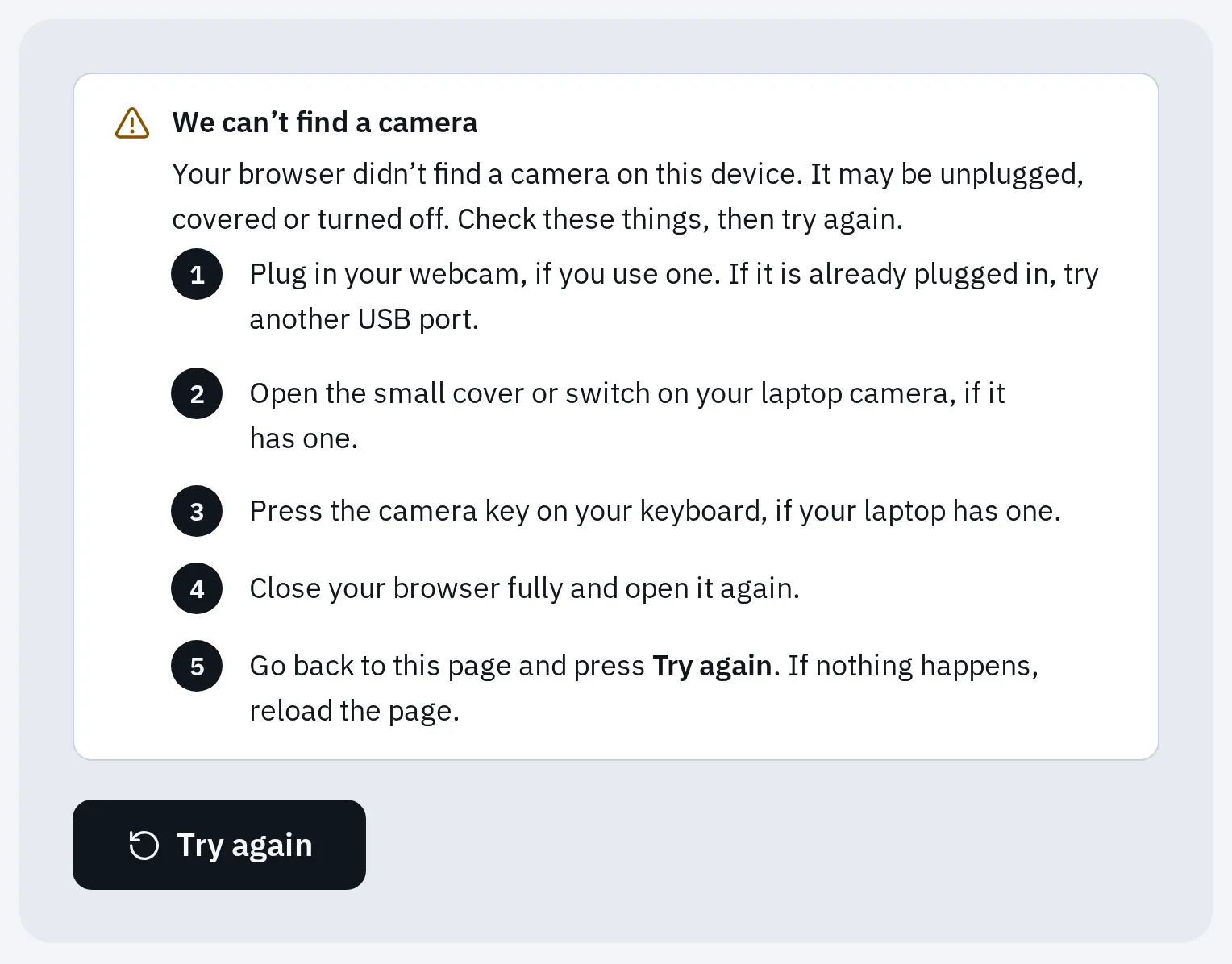
브라우저가 카메라를 찾지 못할 때 테스트에 나오는 화면이에요. 노트북에서는 보통 카메라 키, 스위치, 설정이 카메라를 끈 거예요.
셔터를 열고 카메라 키 누르기
많은 노트북에는 카메라를 끄는 방법이 최대 세 가지 있어요. Microsoft에 따르면 카메라가 꺼져 있으면 까만 화면, 사선이 그어진 카메라 아이콘, 또는 카메라 없음으로 나올 수 있어요.
- 개인 정보 보호 셔터: 렌즈 위에 있는 작은 슬라이더예요. 렌즈가 보이도록 밀어서 여세요.
- 카메라 표시등: 앱이 카메라를 쓰는 동안 켜져요.
- 카메라 키: 사선이 그어진 카메라가 그려진 F 키인 경우가 많아요. 일부 노트북은 Fn과 함께 눌러야 해요.
- 카메라 스위치: 노트북 옆면에 있어요.
확인할 곳이에요. 내 노트북에는 이 중 없거나, 하나만 있거나, 여러 개가 있을 수 있어요.
| 브랜드 | 확인할 것 |
|---|---|
| HP | 옆면이나 카메라 옆의 웹캠 개인 정보 보호 스위치: 카메라 아이콘에서 멀어지도록 미세요. 맨 윗줄의 웹캠 셔터 키: 누르거나 fn과 함께 누르세요. HP는 웹캠이 꺼져 있을 때 키의 불이 켜진다고 해요. 일부 모델은 슬라이드 덮개가 있어요. |
| Lenovo | 카메라 슬라이더(ThinkPad는 ThinkShutter)를 여세요. 카메라 키는 F8이나 Fn + F8인 경우가 많아요. Lenovo는 모델에 따라 다른 키일 수 있다고 해요. Lenovo Vantage의 디스플레이 및 카메라 섹션에서 카메라 프라이버시 모드를 끄세요. |
| Dell | Latitude 7340처럼 개인 정보 보호 셔터를 여세요. 카메라가 보이지 않으면 Dell은 BIOS를 확인하라고 해요(아래). |
| ASUS | F10이나 Fn + F10을 누르세요. Camera on 메시지가 나오면 켜진 거예요. 개인 정보 보호 가리개를 여세요. Fn + Esc로 F 키와 단축키를 서로 바꿔요. |
| MSI | 모델에 웹캠 잠금 스위치가 있으면 잠금을 풀고 Fn + F6을 누르세요. MSI는 키가 다를 수 있다고 하니 카메라 아이콘을 찾으세요. |
| Microsoft Surface | Microsoft의 Surface 카메라 페이지에는 셔터나 카메라 키가 나오지 않아요. Windows 설정으로 넘어가세요. |
| Mac | 스위치나 키가 없어요. 앱이 쓰면 카메라가 켜져요. 아래 MacBook을 보세요. |
렌즈에 보호 필름이 아직 붙어 있다면 떼세요. Lenovo는 필름이 있으면 화면이 흐려진다고 해요. 그다음 다시 테스트하세요.
Windows에서 카메라 확인하기
1. 설정에서 카메라 켜기
- 시작 설정 Bluetooth 및 장치 카메라를 여세요(Windows 11).
- 카메라가 사용 안 함 목록에 있으면 선택하고 사용을 선택하세요. 관리자 계정이 필요해요.
- 시작 설정 개인 정보 및 보안 카메라를 여세요. 카메라 액세스, 앱에서 카메라에 액세스하도록 허용, 데스크톱 앱에서 카메라에 액세스하도록 허용을 켜세요. 브라우저, Zoom, Teams는 데스크톱 앱이에요.
Windows 10에서는 개인 정보 보호 페이지가 시작 설정 개인 정보 카메라예요. 이 장치의 카메라에 대한 액세스 허용 아래의 변경을 누르세요. 버튼이 흐리게 표시되면 관리자가 꺼 둔 거예요. 이 설정과 Mac의 개인 정보 보호에 대한 자세한 내용은 브라우저에서 카메라가 차단됐을 때에 있어요.
2. 문제 해결사 실행하고 Windows 업데이트하기
- 시작 설정 시스템 문제 해결 기타 문제 해결사를 열고 카메라를 찾아 실행을 선택하세요.
- 시작 설정 Windows 업데이트를 열고 업데이트를 설치하세요. 고급 옵션의 선택적 업데이트에 카메라 드라이버가 있을 수 있어요.
- 일부 보안 앱에는 자체 카메라 차단 기능이 있어요. 백신 프로그램의 설정을 확인하세요.
- 시작 전원 다시 시작으로 노트북을 다시 시작하세요. Microsoft에 따르면 절전 모드에서 깨우는 것은 다시 시작과 달라요.
3. 장치 관리자에서 드라이버 확인하기
- 시작을 마우스 오른쪽 버튼으로 클릭하고 장치 관리자를 선택하세요.
- 카메라, 이미징 장치, 사운드, 비디오 및 게임 컨트롤러 아래를 보세요. 없나요? 동작을 선택하고 하드웨어 변경 사항 검색을 선택하세요.
- 카메라를 마우스 오른쪽 버튼으로 클릭하세요. 디바이스 사용이 보이면 선택하세요. 카메라가 꺼져 있던 거예요.
- 최근 업데이트 뒤라면 속성, 드라이버 탭, 드라이버 롤백을 여세요(있는 경우).
- 그렇지 않으면 디바이스 제거를 선택하고 이 장치의 드라이버를 제거하려고 시도합니다에 체크한 뒤 제거를 누르세요. 그다음 하드웨어 변경 사항 검색을 선택해서 다시 설치하세요.
- 드라이버를 되돌리거나 새로 설치한 뒤에는 노트북을 다시 시작하고 다시 테스트하세요.
검색한 뒤에도 카메라가 없나요? Lenovo는 카메라가 설정되어 있지 않거나 하드웨어가 고장 났을 수 있다고 해요. Dell은 BIOS도 확인하세요. 시작할 때 F2를 누르고 Integrated Devices를 열어 Enable Camera를 켜세요.
MacBook
- macOS를 업데이트하세요.
- 시스템 설정 개인정보 보호 및 보안 카메라를 열고 쓰려는 앱을 켜세요. FaceTime과 Photo Booth는 여기서 카메라 접근을 따로 허용할 필요가 없어요.
- 스크린 타임을 쓴다면 콘텐츠 및 개인정보 보호 제한에서 카메라 사용이 허용돼 있는지 확인하세요.
- Mac을 다시 시작하세요. Intel 칩이 든 Mac은 Apple이 SMC 초기화도 권해요.
카메라 옆의 녹색 불이 깜빡이면 Apple에 따르면 Mac에 서비스가 필요할 수 있어요. 불이 계속 켜져 있으면 앱이 카메라를 쓰는 거예요. 카메라 불이 켜져 있는 이유를 보세요.
Chromebook
- Chromebook을 껐다가 다시 켜세요.
- Google Meet 같은 다른 앱이나 웹캠 테스트로 카메라를 써 보세요.
- 그래도 안 되나요? 먼저 파일을 백업하세요. Google 안내에 따라 Powerwash로 Chromebook을 초기화하세요(Chromebook의 파일이 지워져요). 초기화해도 안 되면 ChromeOS 복구를 하세요. 그 뒤에는 제조사에 문의하세요.
카메라가 고장 났을 때
검색한 뒤에도 장치 관리자에 카메라가 없나요? 아니면 셔터를 열어도 모든 앱에서 까맣게 나오나요? 제조사에 문의하세요. HP 노트북은 HP PC Hardware Diagnostics에서 웹캠 연결 테스트를 실행할 수 있고, Dell은 SupportAssist로 점검할 수 있어요. 고쳐질 때까지는 USB 웹캠이면 아무거나 쓸 수 있어요. 꽂고 테스트하세요.
자주 묻는 질문
내 노트북에 카메라가 있나요?
화면 위 프레임에서 작은 렌즈를 찾아보세요. Windows에서는 카메라가 장치 관리자의 카메라나 이미징 장치 아래에 나와요. Lenovo는 모델의 사용 설명서에도 카메라가 있는지 나와 있다고 해요.
노트북 카메라를 끄려면 어떻게 하나요?
노트북에 있다면 셔터를 닫거나 카메라 키를 누르세요. Windows에서는 설정 개인 정보 및 보안 카메라에서 카메라 액세스를 꺼도 돼요. 앱이 카메라를 쓰지 못하게 막아요.
HP 노트북의 카메라 키에 불이 켜져 있는 이유가 뭔가요?
HP에 따르면 웹캠 셔터 키의 불은 웹캠이 꺼져 있다는 뜻이에요. 키를 눌러 카메라를 다시 켜세요.
카메라 앱에서는 되는데 Zoom에서는 안 돼요. 왜 그런가요?
카메라는 괜찮아요. 앱의 비디오 설정에서 카메라를 고르고, 카메라를 쓸 수 있는 다른 앱은 닫으세요. 통화에서 카메라가 안 될 때를 보세요.