한 줄 답변
에코를 듣는 사람이 원인인 경우는 드물어요. 에코는 통화 소리가 스피커로 나왔다가 마이크에 다시 잡힐 때 생겨요. 내 목소리가 잠시 뒤에 들리나요? 다른 사람의 스피커를 살펴보세요. 다른 사람들이 자기 목소리를 듣는다면 내 쪽일 가능성이 커요. 헤드폰을 쓰거나 스피커 볼륨을 줄이세요.
- 내가 말해요. 목소리가 통화를 거쳐 상대에게 가요.
- 상대 노트북이 내 목소리를 스피커로 틀고, 그 마이크가 다시 들어요.
- 상대의 통화 앱이 내 목소리를 나에게 돌려보내요. 잠시 뒤에 내 목소리가 들려요.
- 상대는 이상한 소리를 못 들어요. 통화 앱은 상대 목소리를 상대에게 돌려주지 않거든요.
내가 듣는 에코는 상대 쪽에서 만들어져요. 그쪽에서 헤드폰을 쓰면 소리가 귀 안에만 머물러서 에코가 멈춰요.
누가 에코를 듣나요?
들리는 상황을 고르세요. 어느 쪽 설정이 에코를 만들 가능성이 큰지, 먼저 할 일은 무엇인지 알려 줘요.
어느 쪽 설정을 바꿀까요
들리는 상황을 고르세요
처음으로 들어맞는 답을 고르세요.
같은 답을 표로 정리했어요.
| 상황 | 원인일 가능성이 큰 곳 | 먼저 할 일 |
|---|---|---|
| 잠시 뒤에 내 목소리가 들려요 | 다른 사람의 스피커 | 그 사람이 헤드폰을 쓰거나 스피커 볼륨을 줄여요 |
| 말하는 순간 바로 내 목소리가 들려요 | 내 헤드셋이나 컴퓨터 | 사이드톤, 마이크 모니터링, 이 장치로 듣기를 꺼요 |
| 다른 사람이 자기 목소리를 들어요 | 내 스피커 (마이크를 음소거하면 멈출 때) | 헤드폰을 쓰고 통화 소리가 헤드폰으로 나오는지 확인해요 |
| 대부분 자기 목소리를 들어요 | 한 사람의 스피커, 보통 이상한 소리를 못 듣는 사람 | 누가 못 듣는지 묻거나 한 명씩 테스트해요 |
| 한 사람 목소리가 겹쳐 들려요 | 그 사람 근처의 기기 두 대, 또는 다른 사람의 스피커 | 소리를 기기 한 대에서만 쓰고, 한 명씩 테스트해요 |
| 한 방에 있는 기기 두 대가 통화 중이에요 | 그 기기들 | 한 대만 마이크와 스피커를 쓰고, 나머지는 둘 다 꺼요 |
| 삐익 하는 소리가 나요 | 마이크 옆에서 소리가 크게 나는 스피커 | 음소거하고, 스피커 볼륨을 줄이고, 근처의 두 번째 기기를 찾아요 |
먼저 내 기기부터 확인하세요
간단한 확인 두 가지로 내 기기가 내 목소리를 되돌려 주는지 알 수 있어요.
통화 중에: 음소거 테스트
- 통화 앱의 마이크 버튼으로 음소거하고 계속 말해 보세요.
- 그래도 내 목소리가 들리나요? 내 헤드셋이나 컴퓨터가 마이크 소리를 되돌려 주는 거예요. 동시에 들리는 경우를 보세요.
- 멈추나요? 통화가 내 목소리를 되돌려 보내는 거예요. 다른 사람의 스피커 문제예요. 누구 스피커인지 찾기를 보세요.
통화 없이: 녹음기로 확인
통화 앱을 닫아서 통화 소리가 나지 않게 하세요. 헤드폰을 쓰세요. 통화에서 쓰는 마이크를 고른 뒤 몇 마디를 녹음해 보세요.
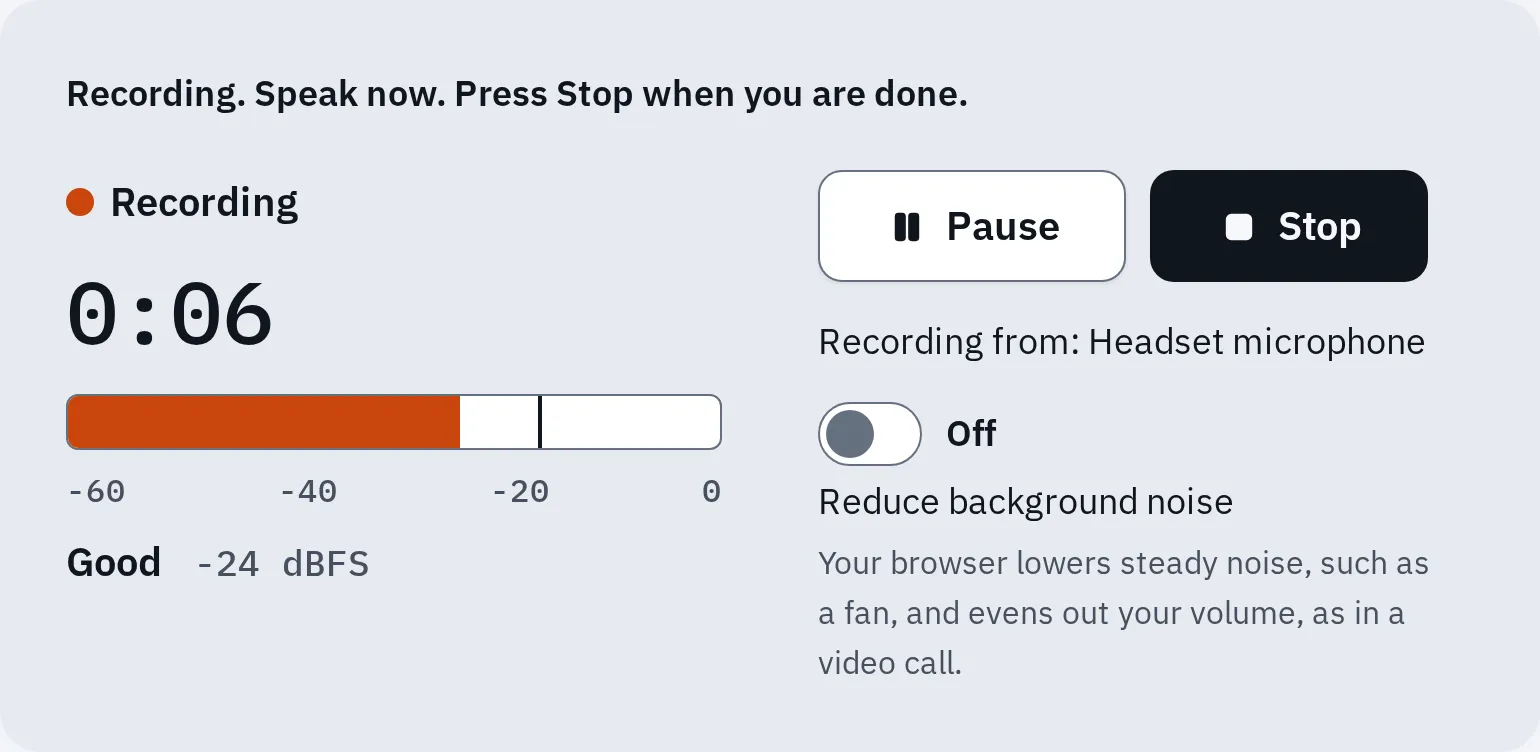
녹음 시작 버튼을 누르고 녹음하는 동안 헤드폰으로 들어 보세요. 그다음 중지와 재생을 눌러 녹음한 소리를 들어 보세요.
녹음하는 동안 내 목소리가 들려요
내 기기
통화가 없으니 통화는 원인이 아니에요. 내 헤드셋이나 컴퓨터가 마이크 소리를 되돌려 주는 거예요. 동시에 들리는 경우를 보세요.
울리는 녹음
방이나 마이크
텅 빈 방이거나 마이크가 입에서 멀어서 그래요. 마이크에 더 가까이 앉거나 헤드셋 마이크를 쓰세요.
녹음하는 동안 조용하고, 녹음된 소리가 깨끗해요
내 기기는 문제없어요
내 기기는 목소리를 되돌려 주지 않고, 방 울림도 괜찮아요. 하지만 통화의 에코가 누구 쪽 설정 때문인지는 알 수 없어요. 위의 선택 도구를 써 보세요.
내 목소리가 들려요
말하고 잠시 뒤에 내 말이 돌아온다면, 다른 사람 쪽에서 소리가 도는 경우가 많아요. 그 사람의 스피커가 내 목소리를 틀고 마이크가 다시 보내는 거예요. 내 헤드폰으로는 막을 수 없어요.
누구 스피커인지 찾기
- 에코를 못 듣는 사람이 누구인지 물어보세요. 이렇게 말해 보세요. “자기 목소리가 안 들리는 분 계세요? 헤드폰을 써 보세요.” 이상한 소리를 못 듣는 사람이 원인일 가능성이 가장 커요.
- 분명하지 않나요? 내 마이크는 켜 두고 다른 사람은 모두 음소거해 달라고 하세요. 계속 말하세요. Zoom에서는 호스트가 모두를 음소거할 수 있어요.
- 한 명씩 음소거를 풀어 달라고 하세요. 에코가 다시 생기면 그 사람의 설정이 원인이에요. 아니면 다시 음소거하고 다음 사람이 풀어요.
- 그 사람이 헤드폰을 쓰거나 스피커 볼륨을 줄이거나, 말하지 않을 때는 음소거해요. 그래도 에코가 나나요? 다른 원인이 더 있을 수 있어요. 다른 사람도 테스트하세요.
다른 사람이 자기 목소리를 들어요
이때는 내 쪽에서 소리가 도는 경우가 많아요. 내 스피커가 상대 목소리를 틀고, 내 마이크가 다시 보내는 거예요. 확인하려면 상대가 말하는 동안 마이크를 음소거해 보세요. 상대의 에코가 멈추면 내 쪽 문제예요. 통화 앱이 이런 에코를 없애려고 하지만, 스피커 소리가 크거나 마이크와 가까우면 다 없애지 못해요.
- 헤드폰이나 이어폰을 쓰세요. 그러면 통화 소리가 귀 안에만 머물러서 마이크가 듣지 못해요.
- 통화 소리가 헤드폰으로 나오는지 확인하세요. 통화 앱마다 스피커 선택이 따로 있어요. 앱에서 카메라와 마이크 고르기를 보세요. Bluetooth 헤드폰이 다시 연결된 뒤에도 확인하세요.
- 헤드폰이 없나요? 스피커 볼륨을 줄이고 마이크를 스피커에서 멀리 떼세요.
- 말하지 않을 때는 음소거하세요.
- 두 번 접속했나요? 컴퓨터와 전화로 동시에 통화에 들어와 있다면 하나는 나가세요.
그다음 통화 앱 자체의 에코 설정을 확인하세요.
Zoom
Zoom은 기본으로 에코를 없애 줘요. 컴퓨터의 Zoom 앱에서 확인하려면 프로필 사진을 클릭한 뒤 설정 오디오 고급을 여세요. 에코 제거에는 자동, 낮음, 높음 단계가 있어요.
회의 중에 오디오 옆 화살표를 누르면 마이크 모드가 나와요. 음악가용 원본 소리에는 자체 에코 제거 칸이 있어요. Zoom은 헤드폰을 쓰거나 악기를 연주할 때만 체크를 해제하라고 안내해요. 스피커를 쓴다면 체크해 두거나 소음 제거를 고르세요. 수업에서 음악을 틀 때는 통화 앱의 음악 모드를 보세요.
Teams
헤드폰을 쓰세요. 소리 포함으로 컴퓨터 소리를 공유할 때 Microsoft가 알려 주는 중요한 점이 두 가지 있어요.
- Mac에서는 Teams가 오디오 드라이버 설치를 안내하면 설치하세요. Microsoft에 따르면 에코를 막아 줘요. 설치한 뒤 Mac을 다시 시작하세요.
- Windows에서는 Teams와 컴퓨터가 같은 스피커를 써야 해요.
Google Meet
Meet은 에코를 스스로 없애려고 해요. 그래도 들린다면 헤드폰을 쓰거나 스피커 볼륨을 줄이거나, 말하지 않을 때 음소거하세요. 통화 중에 도움이 더 필요하면 옵션 더보기를 클릭한 뒤 문제 해결 및 도움말을 클릭하세요.
Discord
Discord 안내서에는 음성 설정에 에코 제거가 있다고 나와요. 휴대폰에서는 오른쪽 아래의 내 사진을 누르고, 오른쪽 위의 톱니바퀴(사용자 설정)를 누른 뒤 음성을 누르세요. 에코 제거가 켜져 있는지 확인하세요. 컴퓨터에서는 왼쪽 아래 톱니바퀴를 누른 뒤 음성 및 비디오에서 음성 설정을 볼 수 있어요.
말하는 순간 바로 내 목소리가 들려요
말하는 바로 그 순간 내 목소리가 들린다면 통화에서 오는 에코가 아니에요. 내 쪽의 무언가가 마이크 소리를 나에게 되돌려 주는 거예요. 다른 사람은 못 들어요. 음소거 테스트로 확인할 수 있어요. 음소거해도 내 목소리가 들려요.
- 내가 하는 말이에요.
- 사이드톤이나 모니터링이에요. 내 헤드셋이나 컴퓨터가 바로 되돌려 줘요.
- 통화에서 오는 에코예요. 같은 말이 잠시 뒤에 들려요.
들리는 때가 중요한 단서예요. 동시에 들리면 내 기기예요. 잠시 뒤에 들리면 보통 통화 중인 누군가의 스피커예요. 음소거 테스트로 확실히 알 수 있어요.
헤드셋
많은 헤드셋이 너무 크게 말하지 않도록 내 목소리를 일부러 되돌려 줘요. Logitech은 이를 마이크 모니터링 또는 사이드톤이라고 해요. 헤드셋 제조사의 앱이나 설명서에서 찾아보세요. 버튼으로 켜는 헤드셋도 있어요. Logitech G435에서는 음소거를 두 번 눌러 사이드톤을 켜고 꺼요.
Windows
Windows는 마이크 소리를 스피커나 헤드폰으로 들려줄 수 있어요.
- Win R을 누르고
mmsys.cpl을 입력한 뒤 Enter를 누르세요. 소리 창이 열려요. - 녹음 탭에서 마이크를 고른 뒤 속성을 누르세요.
- 수신 대기 탭에서 이 장치로 듣기의 체크를 해제하세요. 확인을 누르세요.
아이폰 또는 아이패드
실시간 듣기를 켜면 아이폰이나 아이패드의 마이크가 주변 소리를 받아 AirPods나 Beats로 보내요. 그러면 주변 소리와 내 목소리가 들려요. 제어 센터의 실시간 듣기 버튼으로 켜지니 그곳을 확인하세요.
통화 앱 설정에서 마이크를 테스트하고 있나요? 그런 테스트 중에는 내 목소리를 일부러 들려주는 것도 있어요. 끝나면 테스트를 멈추세요.
한 방의 기기 두 대
한 방의 두 사람이 각자 노트북으로 접속했을 수 있어요. 노트북과 휴대폰으로 같이 접속한 경우도 있고요. 그러면 한 기기의 스피커가 통화 소리를 다른 기기의 마이크로 들려줘서 소리가 돌고 돌아요.
- 노트북 A: 마이크가 방 전체의 소리를 들어요.
- 노트북 B가 스피커로 통화 소리를 틀어요.
- 고리: B의 스피커 소리가 A의 마이크로 들어가고, 다시 돌아요.
- 해결: B는 마이크와 통화 소리를 꺼요.
- 노트북 A만 소리를 켜서 방 안 모두가 써요.
한 방에서는 마이크와 스피커를 기기 한 대에서만 쓰세요. 다른 기기는 둘 다 끄세요.
마이크를 음소거하는 것만으로는 부족해요. 스피커는 계속 소리를 내니까요. 두 번째 기기에서 이렇게 하세요.
Zoom
오디오 연결을 끊으세요. 컴퓨터에서는 오디오 옆 화살표를 클릭하고 컴퓨터 오디오에서 나가세요. 휴대폰이나 태블릿에서는 더 보기를 누른 뒤 오디오 연결 끊기를 누르세요. Zoom Room 근처에서는 Zoom 앱이 컴퓨터 오디오를 알아서 끌 수 있어요.
Teams
참가할 때 오디오 사용 안 함을 고르세요. 휴대폰에서는 더 많은 참가 옵션을 누른 뒤 오디오 없이 참가를 고르세요. 이미 휴대폰으로 회의에 들어와 있나요? 오디오 끄기를 눌러 마이크와 스피커를 끄세요. Teams 회의실 시스템이 있는 방에서는 회의실 오디오를 골라 그 소리를 쓰세요.
Google Meet
컴패니언 모드로 참가하세요. 컴퓨터에서는 초대장에서 참여를 클릭한 뒤 다른 참여 옵션에서 컴패니언 모드 사용을 클릭하세요. g.co/companion으로 가도 돼요. 휴대폰의 Meet 앱에서는 내 화면 아래의 컴패니언 모드 사용을 누르세요. 마이크와 회의 소리는 꺼지고, 채팅과 화면 공유는 그대로 할 수 있어요.
Discord
두 번째 기기에서는 음성 채널에서 나가세요. 아니면 그 기기의 마이크와 헤드셋 아이콘을 눌러 둘 다 사선이 보이게 하세요. 그러면 그 기기는 소리를 보내지도 틀지도 않아요.
삐익 하는 소리(하울링)
삐익 소리는 가까이 있는 스피커와 마이크 사이에서 소리가 돌고 돈다는 뜻이에요. 돌 때마다 점점 커져요.
- 음소거하고 바로 스피커 볼륨을 줄이세요.
- 한 방에서 통화 중인 기기가 두 대인지 찾아보세요. 한 대의 마이크와 소리를 끄세요. 한 방의 기기 두 대를 보세요.
- 마이크 근처에서 소리가 크게 나는 스피커를 찾아보세요. 통화 소리를 틀어 둔 TV나 사운드바가 그 예예요.
한 사람 목소리가 겹치거나 울려요
겹쳐 들려요
경로 두 개
그 사람의 목소리가 통화에 두 번 들어가요. 기기 두 대로 접속했거나 통화 중인 다른 기기 가까이에 앉은 경우가 많아요. 하나만 쓰면 돼요. 그래도 겹치나요? 다른 사람의 스피커가 되돌려 보내는 걸 수도 있어요. 한 명씩 테스트하세요.
빈 방처럼 울려요
그 사람의 방
소리가 도는 문제가 아니에요. 목소리가 가구나 커튼이 없는 방의 벽에 반사돼 멀리 있는 마이크에 잡히는 거예요. 헤드셋 마이크를 쓰거나 가까이 앉으면 나아져요. 온라인 녹음기로 녹음해서 직접 들어 볼 수 있어요.
자주 묻는 질문
다른 사람은 에코가 들리는데 왜 나는 안 들려요?
통화 앱은 내 목소리를 나에게 돌려주지 않아요. 내 쪽에서 소리가 돌면 상대 목소리가 상대에게 돌아가고, 나는 이상한 소리를 못 들어요.
헤드폰을 쓰면 내 목소리가 안 들리나요?
소리가 도는 곳이 내 쪽일 때만 그래요. 내 목소리가 잠시 뒤에 돌아온다면 다른 사람 쪽일 가능성이 커요. 그 사람이 헤드폰을 써야 해요.
마이크 테스트로 에코를 찾을 수 있나요?
그것만으로는 어려워요. 테스트는 통화가 없을 때 마이크와 헤드셋이 하는 일만 보여 줘요. 에코는 누군가의 스피커가 다른 사람의 목소리를 트는 통화에서 생겨요. 테스트로 내 기기에서 소리가 되돌아오는지 먼저 확인하고, 통화에서 원인인 사람을 찾으세요.
에코가 왜 생겼다 없어졌다 해요?
누군가의 스피커 소리가 마이크에 잡힐 만큼 커지거나, 근처에서 두 번째 기기가 접속하면 생겨요. 통화 앱이 에코를 대부분 없애지만, 스피커 소리가 크고 마이크와 가까우면 다 없애지 못해요.
일반 전화 통화에서도 그런가요?
네. 스피커폰으로 쓰는 휴대폰이나 차의 핸즈프리는 내 목소리를 자기 마이크로 들려줄 수 있어요. 상대에게 스피커폰을 끄거나 볼륨을 줄여 달라고 하세요.