한 줄 답변
화상 통화는 기본적으로 마이크 소리만 보내요. 공유할 때 앱의 소리 옵션을 켜야 컴퓨터 소리도 전달돼요. 이 옵션은 공유할 대상을 고르는 창에 있으니, 공유 버튼을 누르기 전에 켜세요. Zoom은 소리 공유, Teams는 소리 포함이에요. Google Meet에서는 탭을 발표하면서 탭 오디오도 공유를 켜세요. Safari와 Firefox는 소리를 공유할 수 없으니 앱이나 Chrome, Edge를 쓰세요.
상대방에게 소리가 안 들리는 이유
- 영상 소리는 내 스피커로만 나와요. 내 방에서만 들려요.
- 통화는 내 마이크 소리만 보내요. 상대방은 영상을 보지만 소리는 안 들리거나 희미한 에코만 들려요.
- 소리 옵션을 켜면 통화 앱이 컴퓨터에서 영상 소리를 바로 가져가요.
- 상대방이 내 마이크 소리와 함께 영상 소리를 또렷하게 들어요.
화면 공유는 화면만 보내요. 소리는 켜야만 전달돼요.
마이크를 스피커에 갖다 대지 마세요. 방 안의 다른 소리까지 들어가서 소리가 작고 끊겨서 전달돼요.
사용 중인 앱의 옵션 찾기
컴퓨터에서 쓰는 통화 앱과 접속 방법을 고르세요. 지금 보고 있는 컴퓨터와 브라우저를 기준으로 시작해요. 휴대폰이나 태블릿은 휴대폰과 태블릿을 보세요.
가능: 앱에서 컴퓨터 소리를 공유할 수 있어요
켤 옵션소리 공유
- 먼저 영상을 열어 두고 재생할 준비를 하세요.
- 회의 화면에서 공유를 클릭하세요. 이전 버전에서는 화면 공유예요.
- 영상이 있는 화면이나 창을 클릭하세요.
- 공유 옵션에서 소리 공유에 체크하세요. 음악이라면 옆의 화살표를 눌러 스테레오(Hi-Fi)를 고르세요.
- 공유를 클릭한 뒤 영상을 재생하세요.
알아 두세요
- 영상을 전체 화면으로 틀 때는 비디오 공유에 최적화도 체크하세요. 영상이 부드럽게 재생돼요. Zoom은 전체 화면 영상일 때만 이 옵션을 권해요.
- 이미 공유 중인가요? 공유 막대에서 더 보기를 클릭한 뒤 소리 공유를 선택하세요.
- Zoom은 컴퓨터에서 나는 모든 소리를 공유해요. 알림은 미리 꺼 두세요.
- 소리 크기는 Zoom이 아니라 영상 플레이어에서 조절하세요.
| 앱 | 켤 옵션 | Windows·Mac 앱 | Chrome·Edge | Safari·Firefox |
|---|---|---|---|---|
| Zoom | 소리 공유 | 가능 | 탭 소리 (Zoom은 Chrome 기준 안내) | 소리 공유 불가 |
| Microsoft Teams | 소리 포함 | 가능. Mac은 Teams 오디오 드라이버를 한 번 설치 | 탭과 창, 전체 화면 | 참여만 가능, 화면 공유 불가 |
| Google Meet | 탭 오디오도 공유 | 앱 없음: 브라우저 사용 | 탭. 창이나 전체 화면은 Chrome 142 이상, Windows 11 또는 macOS 14.2 이상 | 소리 공유 불가 |
| Webex | 컴퓨터 소리 포함 | 가능. Mac은 확장 프로그램을 한 번 설치 (관리자 암호 필요) | 탭 또는 전체 화면 | 소리 공유 불가 |
| Discord | Go Live | 가능. Mac은 macOS 13 이상 | Chrome만 가능 | 소리 공유 불가 |
Safari와 Firefox는 공유할 때 웹사이트에 어떤 소리도 넘기지 않아요. 모든 통화 앱이 마찬가지니, 앱이나 Chrome, Edge로 참여하세요.
앱별 방법을 차례대로 정리했어요.
Zoom
Zoom 앱 (Windows, Mac): 공유를 클릭하고 영상이 있는 화면이나 창을 고른 뒤, 공유 옵션의 소리 공유에 체크하고 공유를 클릭하세요. 음악이라면 소리 공유 옆 화살표에서 스테레오(Hi-Fi) 옵션을 고르세요. 전체 화면 영상이라면 비디오 공유에 최적화에도 체크하세요.
브라우저의 Zoom: 공유를 클릭한 뒤 Chrome 탭과 영상 탭을 고르세요. 탭 오디오도 공유를 켜고 공유를 클릭하세요. Zoom은 이 기능을 Chrome 기준으로 안내해요.
Teams
Teams 앱 (Windows, Mac): 공유를 클릭하고 소리 포함을 켠 뒤 화면이나 창을 고르세요. Windows에서는 Teams와 Windows가 같은 스피커를 써야 해요. Mac은 Teams 오디오 드라이버를 한 번 설치해야 해요.
Chrome이나 Edge의 Teams: 공유를 클릭한 뒤 화면, 창 또는 탭을 선택하세요. 탭이라면 탭 오디오도 공유를, 창이나 전체 화면이라면 시스템 오디오도 공유를 켜세요.
Google Meet
Chrome이나 Edge의 Meet: 영상을 별도 탭에서 여세요. Meet에서 발표 시작을 클릭하고 탭과 영상 탭을 고른 뒤, 탭 오디오도 공유가 켜져 있는지 확인하고 공유를 클릭하세요. 창이나 전체 화면은 시스템 오디오도 공유를 켜세요. Google에 따르면 Chrome 142 이상, Windows 11 또는 macOS 14.2 이상이 필요해요.
Webex
Webex 앱 (Windows, Mac): 공유를 클릭하세요. 공유 옵션에서 비디오 및 동작에 최적을 고르면 컴퓨터 소리 포함이 켜져요. 그다음 화면이나 앱을 고르세요. Mac은 관리자 암호로 확장 프로그램을 한 번 설치해야 해요.
Chrome이나 Edge의 Webex: 공유를 클릭하고 탭이나 화면을 고른 뒤 탭 오디오도 공유 또는 시스템 오디오도 공유를 켜세요.
Discord
Discord 앱 (Windows, Mac): 음성 채널이나 통화 중에 화면 공유 버튼을 클릭하고 앱 창이나 화면을 고른 뒤 Go Live를 클릭하세요. 소리 스위치가 보이면 켜세요. Mac에서는 소리 녹음을 허용할지 물을 때 Discord를 허용하세요 (macOS 13 이상).
브라우저의 Discord: Discord는 Chrome에서만 소리가 공유된다고 안내해요.
소리 옵션이 있는 곳
앱마다 공유할 대상을 고르는 창이 따로 있어요. 소리 옵션은 바로 그 창 안에 있어서 놓치기 쉬워요.
- 공유할 종류예요. 화면, 창, 브라우저 탭 중에서 고르세요.
- 영상이 재생되는 화면, 창, 탭이에요.
- Zoom은 공유 옵션 아래의 소리 공유, Teams는 소리 포함이에요. Chrome과 Edge는 목록 아래에 탭 오디오도 공유 또는 시스템 오디오도 공유가 있어요.
- 공유 버튼이에요. 소리 옵션을 켠 뒤에만 누르세요.
공유할 대상을 고르고, 소리 옵션을 켠 뒤, 공유를 누르세요. 앱마다 위치가 조금씩 달라요.
소리 옵션을 깜빡했나요?
꼭 공유를 멈출 필요는 없어요.
| 앱 | 공유 중일 때 |
|---|---|
| Zoom | 위쪽 공유 막대에서 더 보기를 클릭한 뒤 소리 공유를 선택하세요. |
| Microsoft Teams | 포인터를 화면 맨 위로 옮기세요. 발표자 도구 모음에서 오디오 공유를 클릭하세요. |
| Google Meet, 브라우저의 모든 앱 | 발표를 중지하고 소리 옵션을 켠 채로 탭을 다시 발표하세요. |
| Webex, Discord 앱 | 공유를 중지하고 소리 옵션을 켠 채로 다시 공유하세요. |
통화 전에 미리 확인하기
내 컴퓨터에서는 상대방이 듣는 소리를 들을 수 없어요. 시작하기 몇 분 전에 다른 기기로 확인하세요.
- 내 컴퓨터에서 영상 소리가 나는지 확인하세요. 소리가 안 나면 먼저 소리 테스트로 스피커를 점검하세요.
- 컴퓨터에서 회의를 시작하세요. 테스트하는 동안 컴퓨터 마이크는 음소거하세요. 그래야 컴퓨터 마이크가 스피커 소리를 주워 휴대폰으로 보내는 일을 막을 수 있어요.
- 휴대폰이나 다른 컴퓨터로 같은 회의에 참여하세요. 그 기기의 마이크는 끄세요. 그 기기에 연결한 헤드폰으로 듣거나 휴대폰을 귀에 대고 들으세요.
- 컴퓨터에서 위 방법대로 소리 옵션을 켠 채로 영상을 공유하고 재생하세요.
- 휴대폰으로 들어 보세요. 영상 소리가 조금 늦게, 또렷하게 들려야 해요.
- 공유를 중지하고, 휴대폰에서는 회의를 나간 뒤, 컴퓨터 마이크의 음소거를 해제하세요.
기기가 하나뿐인가요? Chrome이나 Edge로 참여한다면 화면 녹화로 브라우저 쪽만 확인할 수 있어요.
지금 테스트
화면 녹화
컴퓨터 소리 녹음을 켜고, 탭 오디오도 공유를 켠 채로 영상 탭을 공유해서 몇 초 동안 영상을 재생하세요. 중지한 뒤 녹화본을 재생해 영상 소리가 들리면 브라우저가 그 탭의 소리를 공유할 수 있다는 뜻이에요. 통화가 아니라 브라우저만 확인하는 방법이에요.
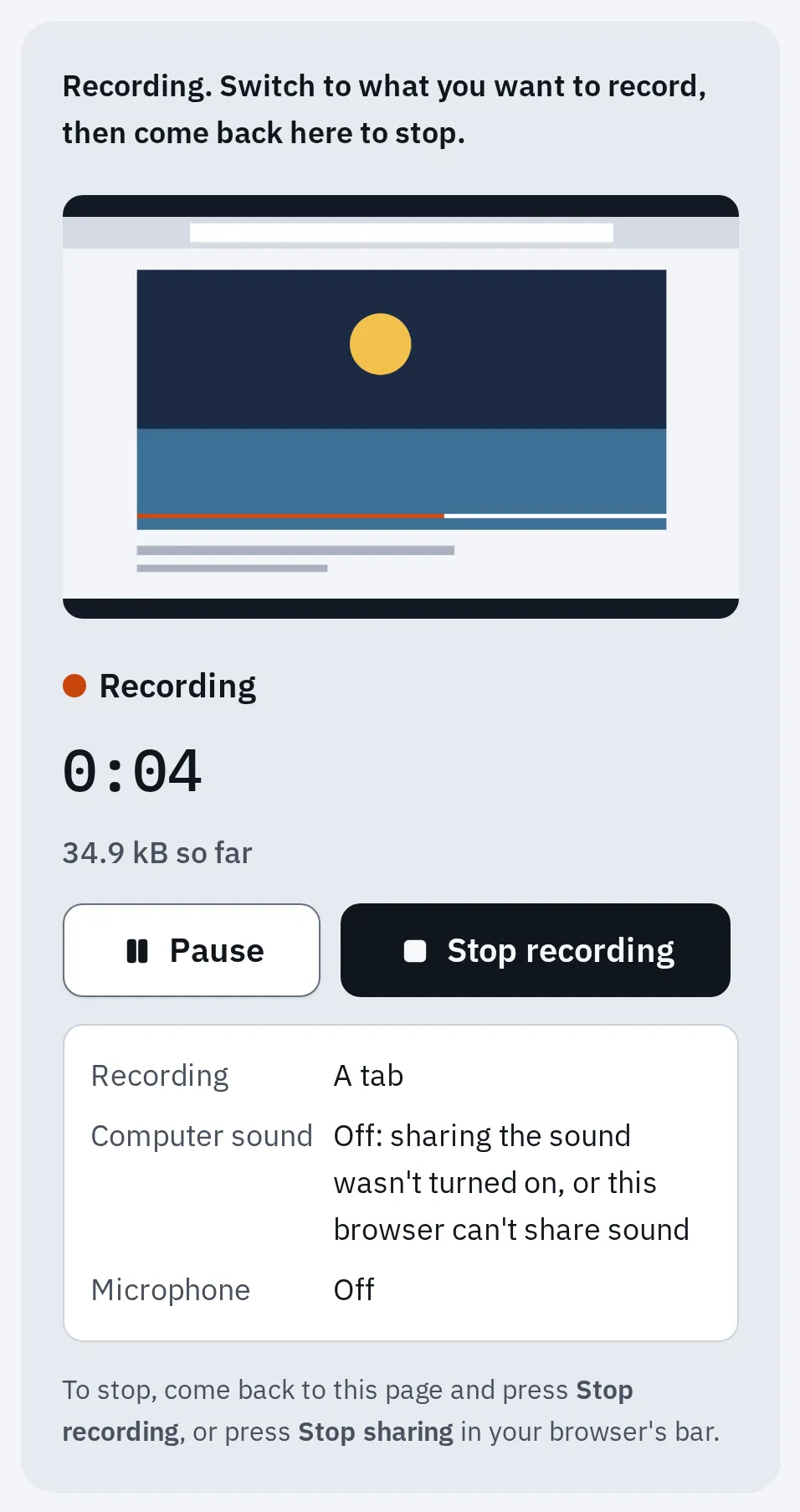
탭의 소리 옵션을 켜지 않았을 때 녹화 화면에 나오는 모습이에요. 통화에서 소리가 안 들리는 실수와 같아요. Chrome 엔진에서 테스트 탭으로 촬영했어요.
Mac에서는 먼저 앱을 허용하세요
Mac은 허용하기 전까지 앱이 컴퓨터 소리를 가져가지 못하게 막아요. 처음 공유할 때 통화 앱이나 브라우저가 허용을 요청해요. 허용 안 함을 눌렀거나 아무 일도 일어나지 않으면 직접 켜세요.
- Apple 메뉴 시스템 설정 개인정보 보호 및 보안을 여세요.
- 화면 및 시스템 오디오 녹음을 클릭하세요. macOS 13에서는 화면 기록이라고 나와요.
- 사용하는 통화 앱이나, 브라우저로 참여한다면 브라우저를 켜세요.
- 그 앱을 완전히 종료한 뒤 다시 여세요.
일부 앱은 처음 한 번 따로 설치해야 해요.
| Mac의 앱 | 필요한 것 |
|---|---|
| Microsoft Teams | 오디오 드라이버를 한 번 설치해야 해요. Teams가 안내하지 않으면 aka. |
| Webex | 소리용 확장 프로그램이 필요해요. 관리자 암호로 설치해요. |
| Discord | macOS 13 이상이어야 하고, Mac이 소리 녹음을 물으면 허용을 누르세요. |
| Chrome, Edge | 탭 소리는 브라우저가 실행되는 모든 Mac에서 돼요. 창이나 전체 화면 소리는 macOS 14.2 이상과 최신 브라우저가 필요해요 (Google Meet는 Chrome 142 이상). |
버전을 확인하려면 Apple 메뉴에서 이 Mac에 관하여를 선택하세요.
소리는 공유되는데 이상하게 들려요
| 상대방에게 들리는 소리 | 해결 방법 |
|---|---|
| 영상 소리가 두 번 들리거나 에코가 들려요 | 통화 참가자 중 누군가가 같은 방에서 휴대폰과 노트북처럼 기기를 두 대 쓰고 있어요. 한 기기의 마이크와 스피커만 켜세요. Zoom과 Microsoft 모두 이렇게 안내해요. 같은 방의 기기 두 대를 보세요. |
| Google Meet에서 에코가 들려요 | Google은 Meet 설정에서 시스템 기본 스피커를 고르라고 안내해요. |
| 영상이 끊기거나 멈춰요 | Zoom은 전체 화면 영상일 때 비디오 공유에 최적화에 체크하세요. Teams는 화면 위쪽 막대에서 최적화를 클릭하세요. Webex는 비디오 및 동작에 최적을 고르세요. |
| 소리가 너무 작거나 커요 | 영상 플레이어나 컴퓨터 볼륨에서 조절하세요. Zoom도 Zoom이 아니라 거기서 조절하라고 안내해요. |
| Windows의 Teams에서 소리가 너무 작아요 | Windows는 통화 중에 다른 소리를 줄일 수 있어요. 소리 제어판의 통신 탭에서 아무 작업도 수행 안 함을 고르세요. |
| 알림음이 같이 들려요 | 탭 하나가 아니라 컴퓨터 소리를 공유하면 컴퓨터에서 나는 모든 소리가 전달돼요. 발표하기 전에 방해 금지 모드를 켜세요. |
| 한 사람만 소리가 안 들리고 나머지는 괜찮아요 | 그 사람 쪽 문제예요. 음소거 상태가 아닌지, 볼륨이 켜져 있는지 확인하게 하세요. Discord는 방송마다 볼륨이 따로 있어요. 방송 위에 마우스를 올리고 스피커 아이콘으로 조절하세요. |
| Teams Room 콘솔이 있는 회의실에서 소리가 안 나요 | Microsoft에 따르면 케이블로 연결한 노트북은 그곳에서 소리를 공유할 수 없어요. 노트북에서 오디오 끄기로 회의에 참여한 뒤 소리 포함을 켜고 공유하세요. |
Microsoft는 Teams와 Windows가 같은 스피커를 써야 한다고 안내해요. 프로젝터나 TV에 연결했다면 Windows와 Teams 모두에서 그 장치를 스피커로 고르세요.
휴대폰이나 태블릿에서
통화 앱은 허용만 하면 휴대폰 소리도 공유할 수 있어요.
| 앱 | 방법 |
|---|---|
| 아이폰, 아이패드의 Zoom | 콘텐츠 공유를 누른 뒤 화면을 누르세요. 다음 화면에서 마이크 버튼을 눌러 마이크 켬으로 바꾸면 소리가 공유돼요. 그다음 방송 시작을 누르세요. 이후 Zoom에서 기기 오디오 공유가 켜져 있는지 확인하세요. |
| 안드로이드의 Zoom | 화면을 공유한 뒤 오디오 공유를 누르세요. 안드로이드 10 이상이 필요하고, 다른 앱이 허용해야 해요. |
| Teams | 공유, 화면 공유, 오디오 포함 화면 공유를 차례로 누른 뒤 방송 시작을 누르세요. 안드로이드 10 또는 iOS 13 이상이 필요해요. |
| 안드로이드의 Google Meet 앱 | 화면을 누른 뒤 더보기, 화면 공유, 공유 시작을 누르세요. 모든 참석자에게 발표 팝업에서 소리 체크 상자를 체크하세요. 체크 상자가 없으면 그 휴대폰은 소리를 공유할 수 없어요. 마이크를 음소거해도 공유된 소리가 멈춰요. |
자주 묻는 질문
화면 공유 없이 소리만 공유할 수 있나요?
Zoom은 가능해요. 공유를 클릭하고 고급 탭에서 컴퓨터 오디오를 고르세요. Teams와 Meet는 화면, 창, 탭을 발표하는 동안에만 소리를 공유해요.
Safari나 Firefox에서 오디오 공유가 안 보이는 이유가 뭔가요?
두 브라우저는 웹사이트와 소리를 공유하지 않아요. Firefox 버그 트래커에도 이 기능은 아직 구현되지 않았다고 나와 있어요. 앱이나 Chrome, Edge로 참여하세요.
웹 영상 말고 영상 파일을 틀어도 되나요?
네. 영상을 재생하는 플레이어 창을 공유하고 앱의 소리 옵션을 켜세요. Zoom은 MP4나 MOV 파일을 직접 재생할 수도 있어요. 공유를 클릭하고 고급 탭에서 비디오 파일을 고르세요. 로그인한 Zoom 앱, 꽤 빠른 컴퓨터, H.264 영상이 필요해요. Zoom이 파일을 열지 못하면 영상 플레이어에서 재생하고 그 창을 공유하세요.
영상이 재생되는 동안 내 목소리도 들리나요?
마이크가 켜져 있으면 들려요. 영상 위에 내 목소리가 겹쳐서 전달돼요. 영상 소리만 보내고 싶다면 재생하는 동안 음소거하세요. Google Meet 휴대폰 앱은 음소거하면 공유된 소리도 멈춰요.
영상이 발표 자료 안에 있어요. 무엇을 공유하나요?
PowerPoint, Keynote, Google 프레젠테이션 창이나 전체 화면을 공유하고 앱의 소리 옵션을 켜세요. 그다음 슬라이드를 재생하세요. 브라우저라면 탭 오디오도 공유를 켠 채로 발표 자료 탭을 공유하세요.
소리 옵션이 아예 안 보여요
Safari와 Firefox에는 없어요. Chrome이나 Edge에서 창이나 전체 화면을 공유하려면 최신 브라우저가 필요하고, Mac은 macOS 14.2 이상이어야 해요. 대신 탭을 공유해 보세요. 공유 버튼 자체가 없거나 회색이라면 호스트나 학교, 회사 IT 담당자가 공유를 꺼 두었을 수 있어요. 문의해 보세요.
크롬북에서도 되나요?
네, Chrome에서 돼요. 탭 오디오도 공유를 켜고 영상 탭을 발표하세요. 브라우저의 공유 창에 시스템 오디오도 공유가 있다면, 전체 화면을 공유해서 크롬북의 모든 소리를 공유할 수도 있어요.
영상 소리를 나중에 쓰려고 녹음할 수 있나요?
네, 화면 녹화는 Chrome이나 Edge에서 탭의 소리를 녹음해요. 컴퓨터 전체 소리를 녹음하려면 Mac에서 화면 녹화하는 방법과 Windows에서 화면 녹화하는 방법을 보세요.