한 줄 답변
아래 테스트에서 카메라와 마이크가 잘 되면, 통화 앱 설정에서 그 장치를 골라 주세요. 그다음 앱 권한과 음소거 여부를 확인하세요.
1단계: 카메라와 마이크 확인하기
지금 테스트
화상 통화 테스트
내 얼굴이 보이고 마이크 줄에 정상이라고 나오면, 카메라와 마이크가 이 브라우저까지는 잘 연결된 거예요. 통화 앱에는 따로 설정이 있어요.
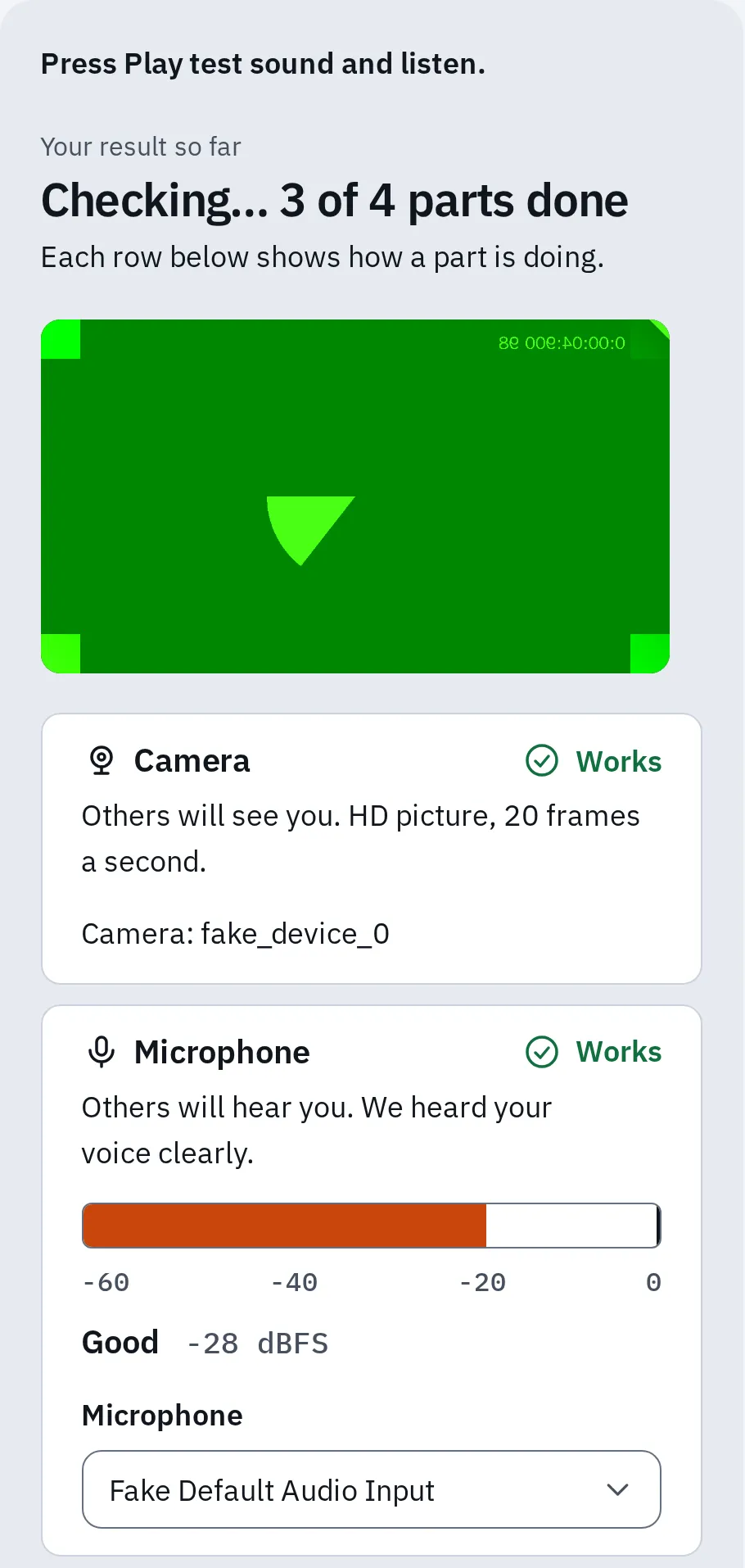
테스트에서 카메라와 마이크가 모두 정상이에요. 이번 확인에서는 Chrome의 내장 테스트용 카메라와 마이크를 실제 장치 대신 사용했어요.
한 가지만 확인하고 싶다면 웹캠 테스트나 마이크 테스트를 이용하세요. 다른 사람을 도와주는 중이라면 전화로 차근차근 알려 주는 방법을 참고하세요.
앱에서 카메라와 마이크 고르기
앱마다 쓸 카메라와 마이크를 따로 골라요. 쓰고 있지 않은 헤드셋이나 뽑아 둔 카메라가 선택돼 있을 수도 있어요.
- 마이크나 카메라 버튼 옆의 화살표예요.
- 앱이 지금 쓰는 장치예요. 테스트에서 확인한 장치를 고르세요.
통화 중에 마이크나 카메라 버튼 옆의 작은 화살표를 누르면 장치 목록이 열려요.
Zoom
- Zoom 앱에서 프로필 사진을 누르고 설정을 선택하세요.
- 오디오를 누르세요. 마이크에서 쓸 마이크를 고르고 마이크 테스트를 누르세요.
- 비디오를 누르고 카메라에서 쓸 카메라를 고르세요.
회의 중에는 음소거나 비디오 중지 옆의 화살표를 눌러 바꿀 수 있어요. 소리가 전혀 안 나나요? 도구 모음에서 오디오 참가를 눌러 컴퓨터 오디오로 참가하세요. 브라우저에서는 회의 중 설정을 열고 오디오를 누르세요.
Teams
- 프로필 사진 옆의 설정 및 기타(…)를 선택하고 설정을 선택하세요.
- 디바이스를 선택하세요.
- 오디오 설정에서 마이크와 스피커를 고르세요. 데스크톱 앱에서는 테스트 통화 걸기를 선택하세요.
- 비디오 설정에서 카메라를 고르세요.
회의 중에는 마이크 옆의 화살표를 선택하고 오디오 설정 더 보기를 선택하세요. 브라우저에서 쓰는 Teams는 Chrome, Edge, Firefox, Safari에서 되고, 브라우저 권한이 필요해요.
Google Meet
Meet는 브라우저에서 실행돼요. 그래서 브라우저가 카메라와 마이크를 쓸 수 있게 허용돼 있어야 해요.
- 참가하기 전에 미리 보기 화면 아래의 목록 마이크, 스피커, 카메라에서 장치를 고르세요.
- 통화 중에는 마이크나 카메라 버튼 옆의 화살표를 누르세요. 아니면 옵션 더보기, 설정을 차례로 누르고 오디오나 동영상을 선택하세요.
- 카메라를 쓰는 다른 앱을 닫고 Meet를 새로고침하세요.
Discord
- 왼쪽 아래의 톱니바퀴(사용자 설정)를 누르고 음성 및 비디오를 선택하세요.
- 음성 탭의 입력 장치에서 마이크를, 출력 장치에서 헤드폰을 고르세요.
- 확인하기를 누르고 말해 보세요. 끝나면 테스트 정지하기를 누르세요.
- 카메라 목록에서 카메라를 고르고 영상 테스트를 누르세요. 안 보이면 영상 탭을 열어 보세요.
- 그래도 안 되나요? 디버깅 탭에서 음성 및 비디오 설정 초기화를 누르세요.
통화 중에는 각 통화 버튼 옆의 화살표로 카메라, 마이크, 스피커를 바꿀 수 있어요.
데스크톱 앱인가요, 브라우저인가요?
같은 앱이라도 실행하는 곳에 따라 필요한 권한이 달라요.
시스템 설정에서 앱 허용하기
앱에서 카메라나 마이크가 보이지 않거나 화면은 까맣고 소리는 없다면, 시스템이 앱을 막고 있을 수 있어요.
Windows
- 시작 설정 개인 정보 및 보안 카메라를 여세요. Windows 10에서는 설정 개인 정보 카메라예요.
- 카메라 액세스를 켜세요. Windows 10에서는 변경을 선택하고 이 장치의 카메라 액세스를 켜세요.
- 앱에서 카메라에 액세스하도록 허용을 켜세요. 아래 목록에 Microsoft Teams가 있으면 그것도 켜세요.
- 데스크톱 앱에서 카메라에 액세스하도록 허용을 켜세요. Zoom, Teams, Discord 앱에는 이 설정이 필요해요.
- 마이크에서도 똑같이 하세요.
Mac
- Apple 로고를 누르고 시스템 설정, 개인정보 보호 및 보안을 차례로 누르세요.
- 카메라를 누르고 사용 중인 앱 옆의 스위치를 켜세요. Zoom, Microsoft Teams, Discord 등이 해당돼요.
- 마이크에서도 똑같이 하세요.
- Mac에서 앱을 종료했다가 다시 열라고 하면 그대로 하세요.
아이폰, 아이패드
- 설정 개인정보 보호 및 보안을 여세요.
- 카메라를 누르고 사용 중인 통화 앱 옆의 스위치를 켜세요.
- 뒤로 가서 마이크를 누르고 거기서도 켜세요.
안드로이드
- 설정 앱을 열고 앱을 누른 다음 쓰는 통화 앱을 누르세요. 먼저 모든 앱 보기를 눌러야 할 수도 있어요.
- 권한을 누르세요.
- 카메라와 마이크를 앱 사용 중에만 허용으로 바꾸세요.
- 휴대폰 전체 스위치도 확인하세요. 설정 보안 및 개인 정보 보호 개인 정보 보호 개인 정보 보호 설정을 열고 카메라 액세스와 마이크 액세스를 켜세요. 메뉴 이름은 휴대폰마다 조금 달라요.
카메라가 사용 중일 때
앱 하나가 카메라를 쓰는 동안 다른 앱에서는 화면이 까맣게 나오거나 카메라를 사용 중이라고 나올 수 있어요. Zoom, Microsoft, Google 모두 다른 앱부터 닫으라고 안내해요.
- 카메라를 쓸 만한 앱을 닫으세요. Zoom, Teams, FaceTime, 카카오톡, 카메라 앱 등이에요.
- 다른 통화나 카메라 테스트가 열린 브라우저 탭도 닫으세요.
- USB 웹캠은 뽑았다가 다시 꽂으세요.
- 컴퓨터를 다시 시작하고 통화 앱만 여세요.
앱 두 개가 카메라를 함께 쓰게 하고 싶나요? Windows 11(버전 24H2 이상)에서 설정 Bluetooth 및 장치 카메라를 열고 카메라를 선택한 다음 고급 카메라 옵션의 편집을 선택하세요. 여러 앱에서 동시에 카메라를 사용하도록 허용을 켜세요.
상대가 내 목소리를 못 들어요
앱에는 연결된 것으로 나오는데 아무도 내 목소리를 듣지 못하는 경우예요.
- 음소거: 마이크 버튼에 사선이 그어져 있으면 음소거 상태예요. 버튼을 누르세요. Meet에서는 버튼 이름이 마이크 켜기예요. Zoom에서는 호스트가 음소거했을 수 있어요. Discord에서는 서버 관리자가 음소거했거나, 채널에서 말하기나 영상이 허용되지 않았을 수 있어요. 서버 주인이나 관리자에게 물어보세요.
- 음소거 스위치: 헤드셋이나 케이블에 있는 스위치나 버튼을 확인하세요.
- 마이크 가림: 케이스, 스티커, 손이 노트북 마이크를 막을 수 있어요. 노트북에서 마이크 위치를 확인하세요.
- 오디오 없이 참가한 Zoom: 오디오 참가가 보이면 눌러서 컴퓨터 오디오로 참가하세요.
- Google Meet 컴패니언 모드: 이 모드는 마이크를 쓰지 않아요. 회의에서 나갔다가 다시 참가하세요.
- Discord에서 눌러서 말하기를 쓸 때: 지정한 키를 누르고 있는 동안에만 목소리가 전달돼요. 음성 및 비디오의 입력 모드에서 음성 감지를 고르세요. 브라우저에서는 Discord 탭을 보고 있을 때만 눌러서 말하기를 쓸 수 있어요.
- Discord에서 목소리가 너무 작을 때: 자동으로 입력 감도 조정하기를 켜세요.
- 목소리는 들리는데 공유한 영상 소리는 안 들려요: 앱의 소리 공유 옵션을 켜세요. 컴퓨터 소리 공유하기를 참고하세요.
마이크 테스트에서는 목소리가 들리는데 앱에서만 안 들린다면, 위의 방법대로 앱에서 같은 마이크를 고르세요.
목소리는 들리는데 소리가 이상한가요? Bluetooth 헤드폰에서 먹먹하게 들리면 헤드셋 모드 때문이에요. 상대방이 자기 목소리를 메아리처럼 다시 듣는다면 소리가 되돌아가는 문제일 수 있어요.
자주 묻는 질문
Zoom에서는 카메라가 되는데 Teams에서는 왜 안 되나요?
카메라는 정상이에요. Teams에서 다른 카메라가 선택돼 있거나 Zoom이 아직 카메라를 잡고 있을 수 있어요. Zoom을 완전히 종료하고, Teams의 설정, 디바이스에서 카메라를 고르세요.
통화 앱에서 카메라 화면이 왜 까맣게 나오나요?
브라우저에서는 되는데 데스크톱 앱에서는 왜 안 되나요?
브라우저와 앱은 권한이 따로예요. 시스템 설정에서 앱을 허용하세요.
통화 전에 아무도 못 보게 미리 테스트할 수 있나요?
네. 화상 통화 테스트는 내 기기에서 카메라, 마이크, 스피커를 확인해요. 내 얼굴과 목소리는 기기 밖으로 나가지 않아요. 인터넷 확인은 통화 앱이 아니라 저희 테스트 서버까지의 연결을 측정해요. Teams 데스크톱 앱에서는 테스트 통화 걸기로 미리 확인할 수 있어요. 화면과 소리를 더 좋게 만들고 싶다면 화상 통화에서 더 잘 보이고 잘 들리게 하는 방법을 보세요.