한 줄 답변
알맞은 테스트 링크 하나를 보내고, 화면에 나온 말을 읽어 달라고 하세요. 이 사이트의 테스트는 결과를 쉬운 말로 알려 주니까 부모님이 보는 것을 그대로 들을 수 있어요. 그다음 한 단계씩 진행하고, 클릭은 부모님이 직접 하게 하세요.
- 알맞은 테스트 링크가 담긴 짧은 메시지를 보내요.
- 문제가 있는 기기에서 링크를 열고 큰 버튼을 눌러요.
- 테스트가 결과를 말로 알려 줘요.
- 화면 옆에 스피커폰으로 놓은 휴대폰으로 그 말을 읽어 줘요.
1단계: 알맞은 테스트 보내기
문제를 고르세요. 링크와 누를 버튼, 알려 줄 내용이 담긴 짧은 메시지가 만들어져요. 문자 메시지나 카카오톡, 이메일에 복사해 붙이거나 휴대폰에서 바로 공유하세요.
직접 메시지를 쓰고 싶다면 같은 링크를 표로 정리했어요.
| 문제와 테스트 | 누를 것 | 읽어 달라고 할 내용 |
|---|---|---|
| 소리가 안 나요: 소리 테스트 | 왼쪽 재생을 누르고 들린 곳(왼쪽, 오른쪽, 양쪽, 안 들림) 고르기. 오른쪽 재생도 똑같이 | 테스트 아래의 문장 |
| 상대가 내 소리를 못 들어요: 마이크 테스트 | 마이크 테스트 시작, 허용, 다섯까지 세기, 테스트 중지 | 결과의 첫 줄 |
| 카메라: 웹캠 테스트 | 웹캠 테스트 시작, 허용, 테스트 중지 | 결과의 첫 줄 |
| 키보드: 키보드 테스트 | 키를 하나씩 누른 뒤 결과 보기 | 첫 줄과 나열된 키 |
| 인터넷이 느려요: 인터넷 속도 측정 | 속도 측정 시작을 누르고 기다리기 | 첫 줄과 다운로드, 업로드 |
| 화상 통화: 화상 통화 테스트 | 확인 시작, 허용, 말하기, 테스트 소리 재생을 누르고 들린 소리 고르기, 확인 끝내기 | 맨 위의 큰 문장과, 정상이라고 나오지 않은 줄 |
지금 테스트
화상 통화 테스트
통화에 어떤 문제가 있는지 모르겠나요? 이 테스트는 카메라, 마이크, 스피커, 인터넷을 약 1분 만에 한꺼번에 확인해요. 결과 맨 위에 이 기기로 화상 통화를 할 준비가 됐는지 나와요.
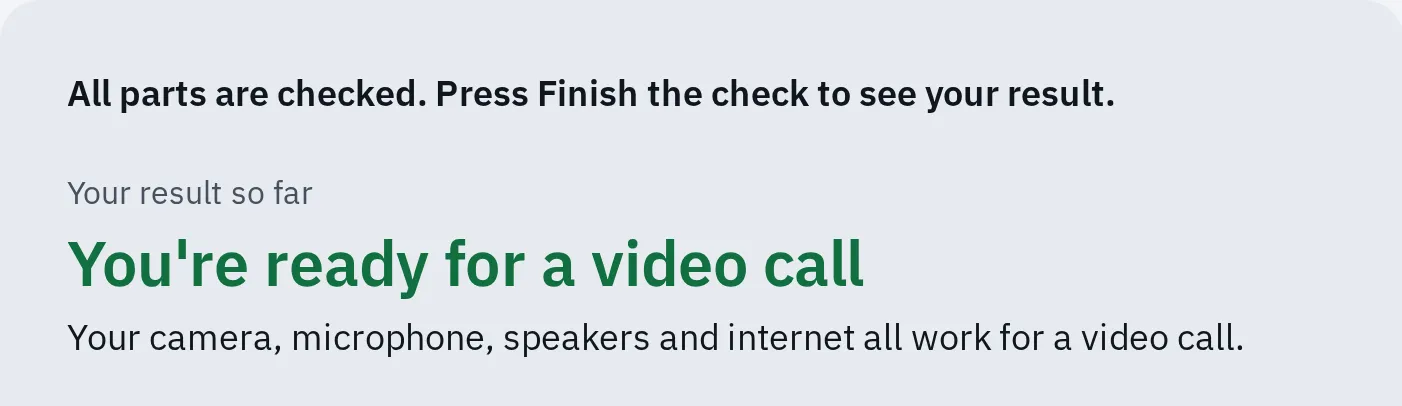
맨 위의 큰 문장을 읽어 달라고 하세요. 실패한 부분은 줄마다 무엇이 문제인지 나와요. 통과했다면 브라우저에서는 문제없다는 뜻이에요. 통화 앱에는 자체 설정이 따로 있어요.
테스트 페이지에 들어가지 못할 때
- 문제가 통화 중인 그 휴대폰에 있어요. 메시지를 보낸 뒤 전화를 끊으세요. 통화 중에는 휴대폰 마이크가 막힐 수 있어요. 결과가 나오면 부모님께 다시 전화해 달라고 하세요.
- 메시지를 못 찾거나 링크가 안 열려요. 주소를 불러 주세요. 브라우저 맨 위의 긴 칸을 클릭하라고 하고 devicetests.com/sound-test를 천천히 불러 주세요. 그다음 Enter를 누르면 돼요.
- 웹사이트가 하나도 안 열려요. 인터넷이 끊긴 거예요. 테스트는 건너뛰고 공유기부터 확인하세요. 인터넷이 느린 이유를 보세요.
- 브라우저가 카메라나 마이크 사용을 물어요. 허용을 누르라고 하세요. 차단됐다고 나오면 카메라와 마이크 허용하기를 따라 하세요.
2단계: 통화하면서 한 단계씩
- 무엇을 하려고 했고 어떻게 됐는지 물어보세요. 끝까지 들어 주세요. 뭔가 망가뜨릴까 봐 걱정하시는 게 당연해요. 차분하게 시작하세요.
- 휴대폰을 스피커폰으로 하고 화면 옆에 놓아 달라고 하세요. 그러면 양손을 쓸 수 있어요. 소리나 마이크 테스트가 도는 동안은 조용히 계세요.
- “뭐가 보이세요?” 하고 물어보고 화면의 글자를 그대로 읽어 달라고 하세요. 글자가 너무 작나요? 브라우저에서 Ctrl과 +를 누르면 커져요(Mac은 Command와 +). 모든 곳에서 크게 하려면 글자 크게 하기를 보세요.
- 한 단계를 알려 주고 “했어요”라는 말을 기다리세요. 무엇이 바뀌었는지 들을 때까지 다음 단계는 알려 주지 마세요.
- 기술 용어 대신 위치, 색깔, 적힌 글자로 말하세요. 아래 그림을 참고하세요.
- 클릭과 터치는 직접 하게 하세요. 대신 해 주는 것보다 훨씬 잘 기억해요.
- 안 됐던 것을 다시 해 보라고 하세요. 안 됐던 통화, 음악, 이메일이에요.
- 고친 방법을 적어 두세요. 부모님이 적어 두게 해도 좋아요. 컴퓨터 옆의 메모가 다음 통화를 줄여 줘요.
- 주소 표시줄: 창 맨 위의 긴 칸이에요. 내가 불러 주는 링크(예: devicetests.com/sound-test)를 여기에 입력해요.
- 창 오른쪽 위 모서리의 버튼: 숨기기, 크게 하기, 닫기예요. Mac에서는 왼쪽 위의 색깔 점 세 개예요.
- 화면 아래쪽의 막대와 시작 버튼이에요. Mac에서는 이 아이콘 줄이 Dock이에요.
- 오른쪽 아래 모서리: 소리, Wi-Fi, 시계가 있어요. Mac에서는 화면 오른쪽 위에 있어요.
전화로 말하기 쉬운 Windows 화면의 위치예요.
| 이렇게 말하는 대신 | 이렇게 말하세요 |
|---|---|
| “브라우저를 여세요.” | “인터넷에 들어갈 때 누르는 그림을 눌러 보세요. 무슨 색이에요?” |
| “URL로 가세요.” | “창 맨 위의 긴 칸을 누르고 제가 불러 드리는 대로 입력해 보세요.” |
| “확인을 누르세요.” | “버튼마다 적힌 글자를 먼저 읽어 주세요.” |
| “이제 되나요?” | “지금 화면에 뭐가 보이세요?” |
3단계: 화면을 직접 보기
말로 해결되는 문제가 대부분이에요. 안 되면 화면 사진을 부탁하세요. 사진으로 부족할 때만 화면 자체를 공유하세요.
사진이나 스크린샷
가장 쉬운 방법은 휴대폰으로 화면을 찍어서 문자나 카카오톡으로 보내는 거예요. 컴퓨터가 멈췄을 때도 돼요. 영상 통화로 휴대폰 카메라를 화면에 비추면서 이야기해도 돼요. 더 또렷하게 보려면 스크린샷을 쓰세요. 부모님의 기기를 고르세요.
Windows
Windows + Shift + S를 누르고 남길 부분을 드래그하세요. 이메일에 붙여 넣어 보낼 수 있어요. 스크린샷 폴더에도 저장돼요.
Mac
Shift + Command + 3을 누르세요. 스크린샷이 데스크탑에 저장돼요.
아이폰 또는 아이패드
Face ID가 있는 아이폰은 측면 버튼과 볼륨 높이기 버튼을 함께 눌렀다가 바로 떼세요. 홈 버튼이 있는 아이폰은 홈 버튼과 기종에 따라 측면 버튼 또는 상단 버튼을 함께 눌렀다가 바로 떼세요. 아이패드는 상단 버튼과 음량 버튼 하나를 함께 누르세요. 홈 버튼이 있는 아이패드는 상단 버튼과 홈 버튼을 함께 누르세요.
iOS 26에서는 스크린샷이 바로 열려서 보낼 수 있어요. iOS 18에서는 모서리에 작은 그림이 나오는데 그걸 탭하세요. 사진에도 저장돼요.
안드로이드
전원 버튼과 볼륨 줄이기 버튼을 동시에 누르세요. 안 되면 휴대폰 제조사 고객 지원 사이트에서 그 모델의 방법을 확인하세요.
통화에서 화면 공유하기
기기에 기본으로 들어 있거나 제조사가 무료로 주는 기능이에요. 어떤 것이 되는지는 두 사람의 기기에 따라 달라요.
| 부모님 기기 | 내가 볼 수 있는 곳 | 내가 대신 클릭하려면 필요한 것 |
|---|---|---|
| Windows | Google Meet 회의에서 어떤 기기로든 | Windows(빠른 지원), 또는 Chrome이 있는 컴퓨터(Chrome 원격 데스크톱) |
| Mac | FaceTime에서 아이폰, 아이패드, Mac | Mac(FaceTime이나 메시지), 또는 Chrome이 있는 컴퓨터(Chrome 원격 데스크톱) |
| 아이폰 또는 아이패드 | FaceTime에서 아이폰이나 아이패드(iOS 26에서는 전화 통화도 가능) | iOS 18 이상의 아이폰이나 아이패드(FaceTime) |
| 안드로이드 또는 Chromebook | Google Meet 회의에서 어떤 기기로든 | 제조사가 안내하는 기본 방법이 없어요. 말로 안내하세요 |
문제가 생기기 전에, 마음 편한 날 함께 하나 설정해 두세요. 부모님의 기기를 고르세요.
Windows
빠른 지원은 Windows 10과 11에서 쓰는 Microsoft의 무료 앱이에요. 돕는 사람은 Windows 컴퓨터와 Microsoft 계정이 필요해요. 도움받는 사람은 계정이 필요 없어요. 앱이 없다면 Microsoft Store에서 설치하세요.
- 두 사람 모두 앱을 열어요. 시작을 클릭하고 빠른 지원을 입력하세요. (단축키는 Ctrl + Windows + Q예요.)
- 돕는 사람이 다른 사용자 지원을 선택하고 6자리 코드를 불러 줘요.
- 도움받는 사람이 도우미의 코드 칸에 코드를 입력하고 제출을 선택해요. 그다음 허용을 선택해요.
- 이제 부모님 화면이 보여요. 대신 클릭하려면 제어권 요청을 선택하세요. 부모님이 허용을 선택해요.
- 끝낼 때는 둘 중 누구든 나가기를 선택해요.
Mac
FaceTime을 쓰세요. 두 사람만 통화해야 해요. 아이폰, 아이패드, Mac으로 볼 수 있어요. 대신 클릭하려면 Mac이 필요해요.
- 부모님이 맨 위 메뉴 막대의 영상 버튼을 클릭한 뒤 화면 공유 버튼을 클릭해요.
- 전체 화면 공유를 클릭해요. 이제 부모님 화면이 보여요.
- 대신 클릭하려면 화면 공유 창의 화면 제어 버튼을 클릭하세요.
- 부모님이 메뉴 막대에서 제어 허용을 클릭한 뒤 허용을 클릭해요. 두 Mac 모두 macOS 14 이상이어야 해요.
- FaceTime 통화를 끊으면 공유도 끝나요.
메시지 대화에서도 공유할 수 있어요. 맨 위의 FaceTime 버튼을 누른 뒤 나의 화면 공유를 누르세요. 음성 통화가 저절로 시작되니, 다른 통화는 먼저 끊으세요. 내가 클릭하게 하려면 부모님이 메뉴 막대의 화면 공유 버튼을 클릭한 뒤 제어 허용을 클릭해요.
아이폰 또는 아이패드
일반 전화 통화에서는(두 사람 모두 iOS 26 이상의 아이폰) 부모님이 더 보기, 화면 공유, 나의 화면 공유를 차례로 탭해요. 부모님이 먼저 공유하는 대신, 도와주는 쪽에서 더 보기, 화면 공유, 화면 공유 요청을 차례로 탭해도 돼요.
FaceTime에서는 화면을 탭해 버튼을 띄운 뒤 더 보기, 화면 공유, 나의 화면 공유를 탭해요. iOS 18에서는 버튼 이름이 콘텐츠 공유예요. 멈추려면 더 보기를 탭하고 화면 공유 옆의 중단을 탭해요.
일대일 FaceTime 통화에서는 부모님 화면에 그림을 그려서 어디를 탭할지 알려 줄 수 있어요. 제어를 요청할 수도 있어요. 내가 부모님 연락처에 저장돼 있어야 하고, 두 사람 모두 iOS 18 이상이어야 해요. 부모님이 허용을 탭하면 되고, 중단으로 끝낼 수 있어요. Apple에 따르면 유럽 연합에서는 쓸 수 없어요.
안드로이드
Google Meet: 회의 링크를 보내고 둘 다 참여하세요. 부모님이 화면을 탭하고 더보기, 화면 공유, 공유 시작을 탭해요. 공유 중지를 누른 뒤 확인을 누르면 끝나요. 화면은 볼 수 있지만 대신 탭할 수는 없어요. Google 도움말에는 안드로이드 휴대폰을 멀리서 제어하는 기본 방법이 없다고 나와요.
Chromebook
브라우저의 Google Meet: 회의 링크를 보내고 둘 다 참여하세요. 부모님이 아래쪽의 발표 시작을 클릭하고 전체 화면을 고른 뒤 공유를 클릭해요. 발표 중지를 누르면 끝나요.
Windows나 Mac에서 대신 클릭하기: Chrome 원격 데스크톱.
- 두 사람 모두 컴퓨터의 Chrome에서 remotedesktop.google.com/support를 열어요.
- 부모님이 지원 받기에서 다운로드를 선택하고 앱을 설치한 뒤 코드 생성을 선택해요.
- 내가 지원 제공에 코드를 입력하고 연결을 선택해요.
- 부모님이 내 이메일 주소가 맞게 나오는지 확인하고 공유를 선택해요.
이렇게 하면 부모님이 공유 중지를 선택할 때까지 컴퓨터를 완전히 제어할 수 있어요. 30분마다 앱이 부모님 화면에 공유를 계속할지 묻는 메시지를 띄워요.
다시 볼 수 있는 짧은 영상 만들기
영상 통화 참여처럼 자주 하는 일은 긴 통화보다 짧은 영상이 나아요. 부모님이 멈췄다가 몇 번이든 다시 볼 수 있어요.
- 내 컴퓨터에서 화면 녹화를 여세요. 내 마이크 녹음을 켜서 클릭할 때마다 목소리로 설명하세요.
- 먼저 글자를 크게 하세요(브라우저에서 Ctrl과 +, Mac은 Command와 +). 마우스는 천천히 움직이세요.
- 한 가지 일만 녹화하세요. 부모님이 처음 보게 될 화면부터 끝난 결과까지요. 클릭하는 것을 말로 하세요. “이제 아래쪽의 초록색 버튼을 누를게요.”
- 시작과 끝은 동영상 자르기로 잘라 내세요. 파일이 너무 커서 못 보낸다면 동영상 용량 줄이기로 작게 만드세요.
- 같은 단계를 글로 적어서 함께 보내세요. 글로도 따라 할 수 있어요.
휴대폰에서는 기기에 들어 있는 화면 녹화를 쓰세요. 아이폰은 제어 센터의 화면 기록, 안드로이드는 빠른 설정의 화면 녹화예요. 화면 녹화 도움말에 방법이 있어요.
부모님의 기술 문제만이 아니라 이야기도 남기고 싶나요? 가족 이야기 녹음하는 법을 보세요.
이럴 땐 멈추고 직접 가 보세요
테스트와 전화로 모든 걸 고칠 수는 없어요. 이럴 때는 멈추고 찾아가거나 가까운 사람에게 부탁하세요.
- 기기가 켜지지 않거나 음료를 쏟았을 때
- 모르는 비밀번호나 결제를 요구할 때
- 낯선 사람에게 화면을 공유했거나 기기 제어를 허용했을 수 있을 때, 또는 비밀번호나 카드 번호를 알려 줬을 수 있을 때(은행에도 바로 전화하세요)
- 같은 방법이 두 번 실패했을 때: 기기 옆에 있는 사람은 내가 못 보는 것을 볼 수 있어요
오래된 휴대폰이나 노트북을 넘겨주려 하나요? 함께 하세요. 넘기기 전에 할 일을 보세요.
자주 묻는 질문
내 아이폰으로 부모님 아이폰을 제어할 수 있나요?
네, 일대일 FaceTime 통화에서 돼요. 부모님이 화면을 공유하면 내가 제어를 요청해요. 두 사람 모두 iOS 18 이상이어야 하고, 내가 부모님 연락처에 저장돼 있어야 해요. Apple에 따르면 유럽 연합에서는 쓸 수 없어요.
빠른 지원은 안전한가요?
아는 사람과 쓰면 안전해요. Microsoft도 믿을 수 있는 사람과만 쓰라고 해요. 사기범은 전화를 걸어 앱을 열라고 해요. 갑자기 전화가 와서 코드를 알려 달라고 하면 끊으세요.
부모님의 안드로이드 휴대폰 화면을 볼 수 있나요?
네, Google Meet 회의에서 부모님이 더보기, 화면 공유를 탭하면 돼요. 볼 수만 있고 대신 탭할 수는 없어요. 사진이나 스크린샷으로도 가능해요.
링크를 못 열면 어떡하죠?
브라우저 창 맨 위의 긴 칸을 클릭하라고 하세요. 거기가 주소 표시줄이에요. devicetests.com/mic-test처럼 주소를 천천히 불러 주세요. 그다음 Enter를 누르면 돼요.
테스트에서 카메라 영상이나 목소리, 누른 키를 기록하나요?
올리지 않아요. 카메라, 마이크, 화상 통화 테스트는 브라우저에서만 실행되고 사진이나 목소리를 올리지 않아요. 마이크 테스트는 내 목소리 녹음을 누르면 녹음할 수 있어요. 녹음은 그 브라우저 탭에만 남고 탭을 닫으면 사라져요. 키보드 테스트는 누른 키를 저장하거나 보내지 않아요.