Kısa cevap
Onlara doğru teste giden tek bir bağlantı gönderin ve testin gösterdiği sözcükleri size okumalarını isteyin. Bu sitedeki her test sonucu sade sözcüklerle söyler, böylece onların gördüğünü siz de duyarsınız. Sonra adım adım ilerleyin ve tıklamayı onlara bırakın.
- Doğru teste giden bağlantıyı kısa bir mesajla gönderirsiniz.
- Sorunlu cihazda bağlantıyı açar ve büyük düğmeye basarlar.
- Test sonucu sözcüklerle söyler.
- Telefon hoparlördeyken ekranın yanında durur ve sözcükleri size okurlar.
1. adım: onlara doğru testi gönderin
Sorunu seçin. Bağlantıyı, neye basacaklarını ve size neyi söyleyeceklerini içeren kısa bir mesaj çıkar. Mesajı kopyalayıp kısa mesaja veya e-postaya yapıştırın ya da telefonunuzdan paylaşın.
Sorun ne?
Mesajınız
Bağlantılarda izleme kodu yoktur. Testler onların cihazında çalışır; görüntülerini, seslerini veya yazdıklarını yüklemez.
Kendi mesajınızı yazmak isterseniz aynı bağlantılar şunlar:
| Sorun ve test | Neye basacaklar | Size ne okumalarını istemelisiniz |
|---|---|---|
| Ses yok: ses testi | Soldan çal, sonra sesi nereden duyduklarını (Soldan, Sağdan, İki taraftan veya Hiçbir yerden); Sağdan çal için de aynısı | Testin altındaki yazı |
| Karşı taraf seslerini duyamıyor: mikrofon testi | Mikrofon testini başlat, İzin ver, beşe kadar sayın, Testi durdur | Sonucun ilk satırı |
| Kamera: webcam testi | Webcam testini başlat, İzin ver, Testi durdur | Sonucun ilk satırı |
| Klavye: klavye testi | Her tuşa bir kez, sonra Sonucumu göster | İlk satır ve listelenen tuşlar |
| Yavaş internet: internet hız testi | Testi başlat, sonra bekleyin | İlk satır, bir de İndirme ve Yükleme |
| Görüntülü görüşme: görüntülü görüşme testi | Kontrolü başlat, İzin ver, konuşun, Test sesini çal ve duyduğunuzu seçin, Kontrolü bitir | En üstteki büyük satır ve Çalışıyor yazmayan satırlar |
Hemen deneyin
Görüntülü görüşme testi
Görüşmelerinde neyin bozuk olduğundan emin değil misiniz? Bu test kamerayı, mikrofonu, hoparlörleri ve interneti yaklaşık bir dakikada birlikte kontrol eder. En üstteki satır, hazır olup olmadıklarını sözcüklerle söyler.
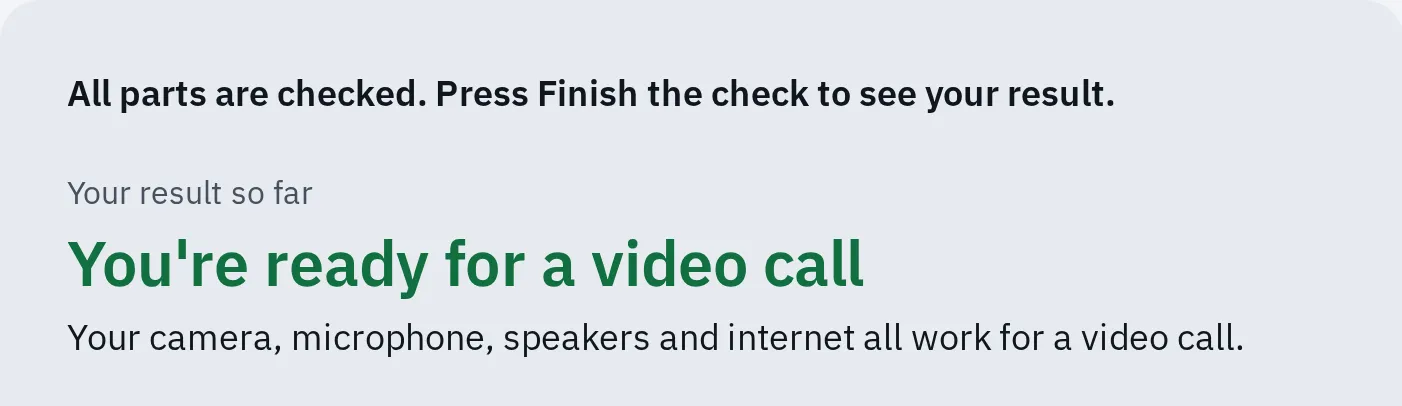
Size okuyacakları şey en üstteki büyük satırdır. Başarısız olan bölümün, neyin yanlış olduğunu söyleyen kendi satırı vardır. Geçmesi, bu bölümlerin tarayıcıda çalıştığı anlamına gelir; görüşme uygulamasının kendi ayarları ayrıca durur.
Teste ulaşamıyorlarsa
- Sorun, konuştuğunuz telefondaysa. Mesajı gönderin, sonra görüşmeyi bitirin. Görüşme sürerken test telefonun mikrofonunu kullanamayabilir. Sonucu görünce sizi geri ararlar.
- Mesajı bulamıyorlarsa veya bağlantı açılmıyorsa. Harf harf söyleyin: tarayıcının üstündeki uzun kutuya tıklamalarını isteyin. devicetests.com/tr/ses-testi adresini yavaş yavaş söyleyin. Sonra Enter’a basarlar.
- Hiçbir site açılmıyorsa. İnternet kesiktir, testleri atlayın. Önce modemlerine bakın: internet neden yavaş yazısını okuyun.
- Tarayıcı kamera veya mikrofon izni isterse. İzin ver’i seçerler. Engellendi diyorsa kamera ve mikrofona izin verme yazısındaki adımları izleyin.
2. adım: telefonda, her seferinde tek adım
- Ne yapmaya çalıştıklarını ve ne olduğunu sorun. Sözünü bitirmelerine izin verin. Bir şeyi bozma korkusu gerçektir, bu yüzden sakin başlayın.
- Telefonu hoparlöre almalarını isteyin ve ekranın yanına koymalarını söyleyin. Böylece iki elleri de serbest kalır. Ses veya mikrofon testi çalışırken sessiz kalın.
- “Ne görüyorsunuz?” diye sorun ve ekrandaki yazıyı aynen okumalarını isteyin. Yazı çok mu küçük? Tarayıcıda Ctrl ve + yazıyı büyütür (Mac’te Command ve +). Her yerde büyütmek için yazıyı büyütme yazısına bakın.
- Tek adım verin, sonra “tamam” demelerini bekleyin. Neyin değiştiğini söylemeden bir sonraki adımı vermeyin.
- Her şeyi yerine, rengine ve üzerindeki yazıya göre tarif edin, teknik adıyla değil. Aşağıdaki resmi kullanın.
- Tıklamayı ve dokunmayı onlara bırakın. Kendileri yaparlarsa daha iyi hatırlarlar.
- Bozulan asıl işi tekrar denemelerini isteyin: görüşmeyi, müziği veya e-postayı.
- Neyin işe yaradığını yazın ya da onlardan yazmalarını isteyin. Bilgisayarın yanındaki bir not, bir sonraki aramayı kısaltır.
- Adres çubuğu: pencerenin üstündeki uzun kutu. Buraya, sizin okuduğunuz bir bağlantıyı yazabilirler, örneğin devicetests.com/tr/ses-testi.
- Pencerenin sağ üst köşesindeki düğmeler: küçültme, büyütme, kapatma. Mac'te sol üstteki üç renkli noktadır.
- Ekranın altındaki çubuk ve Başlat düğmesi. Mac'te bu simge sırası Dock'tur.
- Sağ alt köşe: ses, Wi-Fi ve saat. Mac'te ekranın sağ üstündedir.
Windows ekranında telefonda kolay adlandırılan yerler.
| Şunun yerine | Şunu söyleyin |
|---|---|
| “Tarayıcıyı açın.” | “İnternete girmek için tıkladığınız resme tıklayın. Rengi ne?” |
| “URL’ye gidin.” | “Pencerenin üstündeki uzun kutuya tıklayın, sonra harflerini söylediğim adresi yazın.” |
| “Tamam’a tıklayın.” | “Önce her düğmenin üstündeki yazıyı bana okuyun.” |
| “Şimdi çalışıyor mu?” | “Şimdi ekranda ne görüyorsunuz?” |
3. adım: ekranlarını kendiniz görün
Çoğu sorunu sözcükler çözer. Çözmezse ekranın resmini isteyin. Resim yetmezse ekranlarını sizinle paylaşmalarını isteyin.
Fotoğraf veya ekran görüntüsü
En kolay resim: telefonlarıyla ekranın fotoğrafını çekip size gönderirler. Bilgisayar donsa bile işe yarar. Görüntülü görüşme de olur: siz konuşurken telefonun kamerasını ekrana tutarlar. Daha net resim için ekran görüntüsü alın. Cihazlarını seçin:
Windows
Windows + Shift + S tuşlarına basın, sonra saklanacak bölgenin üstünde sürükleyin. Görüntüyü bir e-postaya yapıştırıp size gönderebilirler. Ayrıca Ekran Görüntüleri klasörüne kaydedilir.
Mac
Shift + Command + 3 tuşlarına basın. Ekran görüntüsü masaüstüne kaydedilir.
iPhone veya iPad
Face ID’li iPhone’da yan düğmeye ve sesi açma düğmesine birlikte basın, sonra hemen bırakın. Ana Ekran düğmeli iPhone’da yan düğmeye ve Ana Ekran düğmesine basın. iPad’de üst düğmeye ve ses düğmelerinden birine basın (veya üst düğmeye ve Ana Ekran düğmesine).
iOS 26’da ekran görüntüsü gönderilmeye hazır açılır. iOS 18’de köşede küçük bir resim görünür: ona dokunurlar. Ayrıca Fotoğraflar’da saklanır.
Android
Güç ve Sesi kısma düğmelerine aynı anda basın. Olmazsa telefonu üreten markanın destek sitesinde o modelin adımları vardır.
Görüşmede ekranı paylaşın
Bunlar cihazın içinde hazır gelir ya da üreticiden ücretsizdir. Hangisinin çalışacağı iki cihazınıza bağlıdır:
| Onların cihazı | Şuradan izleyebilirsiniz | Onlar adına tıklamak için gerekenler |
|---|---|---|
| Windows | Herhangi bir cihaz, Google Meet toplantısında | Windows (Quick Assist) veya Chrome olan herhangi bir bilgisayar (Chrome Remote Desktop) |
| Mac | iPhone, iPad veya Mac, FaceTime’da | Mac (FaceTime veya Mesajlar) veya Chrome olan herhangi bir bilgisayar (Chrome Remote Desktop) |
| iPhone veya iPad | iPhone veya iPad, FaceTime’da (iOS 26’da telefon görüşmesinde de) | iOS 18 veya üzeri iPhone ya da iPad (FaceTime) |
| Android veya Chromebook | Herhangi bir cihaz, Google Meet toplantısında | Üreticilerin belgelediği hazır bir yol yok: adım adım anlatın |
Bir gün sakinken birlikte kurun, bir şey bozulunca hazır olsun. Cihazlarını seçin:
Windows
Quick Assist (Türkçe Windows’ta “Hızlı Yardım”), Windows 10 ve 11 için Microsoft’un ücretsiz uygulamasıdır. Windows’lu bir bilgisayara ve bir Microsoft hesabına ihtiyacınız var. Onların hesabı olması gerekmez. Uygulama yoksa Microsoft Store’dan kurun. Düğme adları Windows sürümüne ve uygulamanın diline göre biraz değişebilir.
- İkiniz de açın: Başlat’a tıklayın ve Hızlı Yardım yazın. (Kısayol: Ctrl + Windows + Q.)
- Siz Birine yardım et düğmesine basın ve 6 haneli kodu onlara okuyun.
- Onlar sizden aldıkları kodu kutuya yazıp Gönder düğmesine basar. Sonra İzin Ver düğmesine basarlar.
- Şimdi ekranlarını görürsünüz. Onlar adına tıklamak için Denetim iste düğmesine basın. Onlar İzin Ver düğmesine basar.
- İkinizden biri Ayrıl düğmesine basarak oturumu bitirir.
Mac
FaceTime kullanın, yalnızca ikinizin olduğu bir görüşmede. iPhone, iPad veya Mac’ten izleyebilirsiniz. Onlar adına tıklamak için Mac gerekir. Düğme adları sürüme ve dile göre biraz değişebilir. Bir kısmını İngilizce yazdık.
- Üstteki menü çubuğundaki görüntü düğmesine, sonra ekran paylaşma düğmesine tıklarlar.
- Tüm Ekranı Paylaş (Share Entire Screen) düğmesine tıklarlar. Şimdi ekranlarını görürsünüz.
- Onlar adına tıklamak için Ekran Paylaşımı penceresindeki Ekranı Denetle düğmesine tıklayın.
- Onlar menü çubuğunda Denetime İzin Ver seçeneğine, sonra İzin Ver düğmesine tıklar. İki Mac’in de macOS 14 veya üzeri olması gerekir.
- FaceTime görüşmesini bitirmek paylaşımı da bitirir.
Sizinle Mesajlar sohbetinden de paylaşabilirler: üstteki FaceTime düğmesi, sonra Ekranımı Paylaş (Share My Screen). Bir sesli arama kendiliğinden başlar, bu yüzden önce diğer aramayı kapatın. Tıklamanıza izin vermek için menü çubuğundaki Ekran Paylaşımı düğmesine, sonra Denetime İzin Ver seçeneğine tıklarlar.
iPhone veya iPad
Normal telefon görüşmesinde (iki iPhone da iOS 26 veya üzeri): Daha Fazla (More), Ekran Paylaşma (Screen Sharing) ve Ekranımı Paylaş (Share My Screen) seçeneklerine sırayla dokunurlar. Bunun yerine Ask to Share Screen seçeneğine dokunabilirsiniz.
FaceTime’da: düğmeleri görmek için ekrana, sonra Daha Fazla (More), Ekran Paylaşma (Screen Sharing) ve Ekranımı Paylaş (Share My Screen) seçeneklerine sırayla dokunurlar. iOS 18’de düğme Share Content’tir. Bitirmek için Daha Fazla düğmesine, sonra Ekran Paylaşma yanındaki Durdur (Stop) düğmesine dokunurlar.
Birebir FaceTime görüşmesinde, nereye dokunacaklarını göstermek için ekranlarına çizebilirsiniz. Denetim de isteyebilirsiniz. Onların kişilerinde kayıtlı olmanız ve ikinizin de iOS 18 veya üzeri olması gerekir. Onlar İzin Ver’e (Allow) dokunur. Durdur (Stop) denetimi bitirir. Apple bunun Avrupa Birliği’nde kullanılamadığını söylüyor.
Düğme adları iOS sürümüne göre biraz değişebilir; bazılarını İngilizce yazdık.
Android
Google Meet: onlara bir toplantı bağlantısı gönderin, ikiniz de katılın. Ekrana dokunurlar, Diğer (More) düğmesine, sonra Ekranı paylaş (Share screen) seçeneğine ve Paylaşımı Başlat (Start Sharing) düğmesine dokunurlar. Bitirmek için Paylaşımı durdur (Stop sharing), sonra Tamam (Ok) düğmesine dokunurlar. Ekranlarını görürsünüz ama üzerine dokunamazsınız. Google’ın yardım sayfalarında, bir Android telefonu uzaktan denetlemenin hazır bir yolu görünmüyor. Düğme adları sürüme göre biraz değişebilir; İngilizcelerini parantez içinde yazdık.
Chromebook
Tarayıcıda Google Meet: onlara bir toplantı bağlantısı gönderin, ikiniz de katılın. Alttaki Şimdi göster (Present now) düğmesine tıklarlar, Ekranınızın tamamı (Your entire screen) seçeneğini seçer, sonra Paylaş (Share) düğmesine tıklarlar. Bitirmek için Ekran göstermeyi durdur (Stop presenting) düğmesine tıklarlar. Düğme adları sürüme göre biraz değişebilir.
Windows veya Mac’te onlar adına tıklamak: Chrome Remote Desktop.
- İkiniz de bir bilgisayarda Chrome’da remotedesktop.google.com/support adresini açın.
- Onlar Destek Alın (Get Support) bölümünde İndir (Download) düğmesine basar, uygulamayı kurar, sonra Kod Oluştur (Generate Code) düğmesine basar.
- Siz kodu Destek ver (Give support) bölümüne yazar ve Bağlan (Connect) düğmesine basarsınız.
- Onlar e-posta adresinizin göründüğünü kontrol eder, sonra Paylaş (Share) düğmesine basar.
Bu size tam denetim verir; onlar Paylaşımı Durdur (Stop Sharing) düğmesine basana kadar sürer. Her 30 dakikada bir onlardan onay ister.
Tekrar izleyebilecekleri kısa bir video yapın
Sık yaptıkları bir iş için, örneğin görüntülü görüşmeye katılmak, kısa bir video uzun bir telefondan iyidir. İstedikleri kadar durdurup yeniden izleyebilirler.
- Bilgisayarınızda ekran kaydediciyi açın. Mikrofonumu kaydet’i açın, böylece sesiniz her tıklamayı anlatır.
- Önce yazıyı büyütün (tarayıcıda Ctrl ve +, Mac’te Command ve +). Mouse’u yavaş hareket ettirin.
- Yalnızca tek bir işi kaydedin: ilk görecekleri ekrandan bitmiş sonuca kadar. Neye tıkladığınızı söyleyin: “Şimdi alttaki yeşil düğmeye tıklıyorum.”
- Başını ve sonunu video kesme ve kırpma ile kesin. Dosya göndermek için çok büyükse video küçültme ile küçültün.
- Aynı adımları mesajda yazarak gönderin, böylece yazıyı da izleyebilirler.
Telefonda içindeki ekran kaydını kullanın: iPhone’da Denetim Merkezi’nde Ekran Kaydı, Android’de Hızlı Ayarlar’da Ekran kaydı. Adımlar ekran kaydedicinin yardım bölümünde var.
Yalnızca teknik sorunlarını çözmek değil, hikâyelerini de saklamak mı istiyorsunuz? Aile hikâyesi nasıl kaydedilir yazısına bakın.
Ne zaman bırakıp yanlarına gitmeli
Bir test ve bir telefon görüşmesi her şeyi çözemez. Şu durumlarda bırakıp yanlarına gidin ya da yakındaki birinden yardım isteyin:
- Cihaz açılmıyorsa veya içine sıvı döküldüyse
- Bir şey bilmedikleri bir parola ya da ödeme istiyorsa
- Bir yabancının cihazlarına erişmesine izin vermiş ya da parola veya kart numarası vermiş olabilirlerse (o zaman bankalarını da arayın)
- Aynı çözüm iki kez işe yaramadıysa: cihazın yanındaki biri, sizin göremediğinizi görür
Eski bir telefonu veya laptopu mu devrediyorsunuz? Birlikte yapın: vermeden önce yapılacaklar yazısına bakın.
Sık sorulan sorular
Anne babamın iPhone'unu kendi iPhone'umdan kontrol edebilir miyim?
Evet, birebir FaceTime görüşmesinde. Onlar ekranını paylaşır, siz denetim istersiniz. İkinizin de iOS 18 veya üzeri olması ve onların kişilerinde kayıtlı olmanız gerekir. Apple bunun Avrupa Birliği’nde kullanılamadığını söylüyor.
Quick Assist güvenli mi?
Evet, tanıdıkları biriyle. Microsoft, yalnızca güvendiğiniz kişilerle kullanmanızı söylüyor. Dolandırıcılar insanları arayıp açmalarını ister. Biri bir anda arayıp kod isterse telefonu kapatın.
Anne babamın Android telefonunun ekranını görebilir miyim?
Evet, Google Meet toplantısında: Diğer (More) düğmesine, sonra Ekranı paylaş (Share screen) seçeneğine dokunurlar. İzleyebilirsiniz ama onlar adına dokunamazsınız. Fotoğraf veya ekran görüntüsü de işe yarar.
Bağlantıyı açamazlarsa ne olur?
Tarayıcı penceresinin üstündeki uzun kutuya tıklamalarını isteyin. Adres çubuğu budur. Adresi yavaş yavaş harf harf söyleyin, örneğin devicetests.com/tr/mikrofon-testi. Sonra Enter’a basarlar.
Testler kameralarını, seslerini veya yazdıklarını kaydeder mi?
Yükleme yok. Kamera, mikrofon ve görüntülü görüşme testleri tarayıcıda çalışır, görüntüyü veya sesi yüklemez. Mikrofon testi, Sesimi kaydet’e basarlarsa kayıt yapabilir. Kayıt o tarayıcı sekmesinde kalır, sekme kapanınca gider. Klavye testi bastıkları tuşları kaydetmez ve göndermez.