한 줄 답변
화면 해상도를 낮추지 마세요. 모든 게 커지지만 흐려져요. 대신 크기 설정을 쓰세요. 화면의 픽셀을 전부 써서 글자를 더 크게 그리기 때문에 선명하게 유지돼요. 컴퓨터에서 웹사이트 하나만 키우려면 Ctrl을 누른 채 +를 누르세요. Mac은 Ctrl 대신 Command를 쓰세요.
두 화면 모두 글자 크기는 같아요. 선명한 쪽은 하나뿐이에요.
- 배율이나 텍스트 크기: 화면이 픽셀을 전부 쓰고 글자를 더 크게 그려요. 선명해요.
- 낮은 해상도: 컴퓨터가 더 적은 픽셀로 그리고, 화면이 그림을 늘려서 채워요. 가장자리가 회색으로 번져요.
어떤 설정이 필요한가요?
크게 하는 방법은 네 가지예요. 설정마다 커지는 부분이 달라요.
- 텍스트 크기: 대부분 앱의 글자가 커져요. 창, 아이콘, 버튼은 거의 그대로예요.
- 배율이나 디스플레이 크기: 글자부터 아이콘, 버튼, 창까지 모두 커져요.
- 브라우저 확대/축소: 브라우저 안의 웹 페이지만 커져요.
- 돋보기: 필요할 때 화면의 한 부분만 훨씬 크게 보여 줘요.
설정마다 커지는 부분이에요. 커지는 부분은 주황색으로 표시했어요.
기기마다 두 설정의 이름이 달라요.
| 기기 | 글자만 | 모든 것 |
|---|---|---|
| Windows 11 | 텍스트 크기 | 배율 |
| Windows 10 | 텍스트 크게 만들기 | 모든 항목 더 크게 만들기, 또는 배율 |
| Mac | 텍스트 크기 | 디스플레이의 더 큰 텍스트 |
| 아이폰 | 텍스트 크기, 또는 더 큰 텍스트 | 디스플레이 확대/축소 |
| 아이패드 | 텍스트 크기, 또는 더 큰 텍스트 | 설정 없음: 확대 기능 사용 |
| 안드로이드 | 글꼴 크기 | 디스플레이 크기 |
| Samsung Galaxy | 글자 크기 | 화면 크게/작게 |
| Chromebook | Chrome의 글꼴 크기 (웹 페이지만) | 디스플레이 및 텍스트 크기 |
기기에서 크게 하기
내 기기를 고르세요. 다른 사람을 도와주는 중이라면 그 사람의 기기를 고르세요. 설정 글씨조차 읽기 어렵다면 먼저 돋보기를 켜세요. 설정을 바꾸기 전에 지금 값을 적어 두면 나중에 되돌릴 수 있어요. 그다음 지금보다 한 단계만 키우고 결과를 보세요.
Windows
글자만 키우기 (Windows 11):
- Windows U를 누르거나 시작 설정 접근성을 여세요.
- 텍스트 크기를 선택하세요.
- 텍스트 크기 슬라이더를 오른쪽으로 옮기세요. 예시 글자에 새 크기가 보여요.
- 적용을 선택하세요.
Windows 10에서는 시작 설정 접근성 디스플레이를 여세요. 텍스트 크게 만들기 아래의 슬라이더를 움직이고 적용을 선택하세요.
모든 것 키우기:
- 시작 설정 시스템 디스플레이를 여세요.
- 배율 및 레이아웃에서 배율 목록을 여세요.
- 125%, 150%, 175% 같은 더 큰 숫자를 고르세요.
디스플레이 해상도는 (권장) 표시가 있는 값 그대로 두세요. 일부 앱은 로그아웃했다가 다시 로그인해야 바뀌어요. 먼저 작업을 저장하세요.
마우스 포인터 키우기: 설정 접근성 마우스 포인터 및 터치를 열고 크기 슬라이더를 움직이세요. 포인터를 느리게 하고 클릭을 쉽게 하려면 마우스를 더 쉽게 쓰는 법을 보세요.
Mac
모든 것 키우기:
- Apple 메뉴를 열고 시스템 설정 디스플레이를 여세요.
- 기본값의 왼쪽에 있는 더 큰 텍스트 중 하나를 클릭하세요.
Apple이 만든, 모든 것을 크게 하는 방법이에요. 선명도가 높지 않은 별도 모니터에서는 조금 흐려 보일 수 있어요. 모니터에 따라 여기에 해상도 목록이 나오기도 해요. 어느 쪽이든 기본값을 고르고 텍스트 크기를 쓰세요.
글자만 키우기:
- 시스템 설정 손쉬운 사용 디스플레이를 여세요.
- 텍스트까지 스크롤해서 텍스트 크기를 클릭하세요.
- 슬라이더를 오른쪽으로 옮기세요.
데스크톱, 앱 사이드바, 목록에 나오는 앱에 적용돼요. 메일과 메시지에서는 Command +로도 글자를 키울 수 있어요.
포인터 키우기: 시스템 설정 손쉬운 사용 디스플레이의 포인터에서 포인터 크기 슬라이더를 움직이세요. 포인터를 느리게 하고 클릭을 쉽게 하려면 마우스를 더 쉽게 쓰는 법을 보세요.
아이폰
글자만 키우기:
- 설정 화면 모드 텍스트 크기를 여세요. iOS 26 이하에서는 디스플레이 및 밝기에 있어요.
- 슬라이더를 오른쪽으로 옮기세요.
- 더 키우고 싶나요? 설정 손쉬운 사용 디스플레이 및 텍스트 크기 더 큰 텍스트를 열고 글자 더 크게 조절을 켜세요. 그다음 슬라이더를 더 오른쪽으로 옮기세요.
메일, 메시지, 메모, 설정을 비롯한 많은 앱이 이 크기를 따라요. 글자를 굵게 하면 더 잘 보여요. 텍스트 크기와 같은 곳에서 볼드체 텍스트를 켜세요.
모든 것 키우기: 설정 화면 모드 디스플레이 확대/축소를 열고 더 큰 텍스트, 완료, 확대 사용을 차례로 탭하세요. iOS 26 이하에서는 디스플레이 확대/축소가 디스플레이 및 밝기에 있어요.
아이패드
글자만 키우기:
- 설정 화면 모드 텍스트 크기를 여세요. iPadOS 26 이하에서는 디스플레이 및 밝기에 있어요.
- 슬라이더를 오른쪽으로 옮기세요.
- 더 키우고 싶나요? 설정 손쉬운 사용 디스플레이 및 텍스트 크기 더 큰 텍스트를 열고 글자 더 크게 조절을 켜세요. 그다음 슬라이더를 더 오른쪽으로 옮기세요.
모든 것 키우기: 아이패드에는 이런 설정이 없어요. 텍스트 크기와 같은 곳에 있는 디스플레이 확대/축소는 화면을 더 작게만 해요. 더 많은 공간으로 되어 있다면 다른 옵션을 고르세요. 모든 것을 키우려면 확대 기능을 쓰세요.
안드로이드 폰
Google Pixel 기준 방법이에요. 다른 휴대폰에서는 설정을 열고 글꼴 크기를 검색하세요.
- 설정 디스플레이 및 터치 디스플레이 크기 및 텍스트를 여세요.
- 글자만 키우기: 글꼴 크기 슬라이더를 움직이세요.
- 모든 것 키우기: 디스플레이 크기 슬라이더를 움직이세요.
- 글자를 굵게 하면 더 잘 보여요. 굵은 텍스트를 켜세요.
맨 위 미리보기에 새 크기가 보여요. 설정 초기화를 누르면 원래대로 돌아가요. 글꼴 크기를 따르지 않는 앱도 있어요.
Samsung Galaxy
- 글자만 키우기: 설정 디스플레이 글자 크기와 스타일을 열고 글자 크기 슬라이더를 움직이세요. 글자를 굵게 하려면 글자 굵게를 켜세요.
- 모든 것 키우기: 설정 디스플레이 화면 크게/작게를 열고 슬라이더를 움직이세요.
설정 디스플레이의 쉬운 사용 모드는 화면의 항목을 더 크게 하고 키보드를 더 잘 보이게 해 줘요.
Chromebook
모든 것 키우기:
- 오른쪽 아래의 시간을 선택하고 설정 기기 디스플레이를 여세요.
- 디스플레이 및 텍스트 크기에서 더 큰 옵션을 고르세요.
Ctrl Shift +를 눌러도 돼요. Ctrl Shift 0을 누르면 원래 크기로 돌아가요.
웹 페이지 글자만 키우기: Chrome에서 더보기(점 세 개) 설정 모양을 열고 더 큰 글꼴 크기를 고르세요.
웹사이트 크게 보기
브라우저 확대/축소는 사진을 포함한 웹 페이지를 크게 하면서 선명함을 유지해요. 컴퓨터의 모든 브라우저에서 쓸 수 있어요.
| 하려는 일 | Windows와 Chromebook | Mac |
|---|---|---|
| 확대 | Ctrl과 + | Command와 + |
| 축소 | Ctrl과 - | Command와 - |
| 원래 크기 | Ctrl과 0 | Command와 0 |
Windows에서 마우스를 쓴다면 Ctrl을 누른 채 휠을 돌려도 돼요. 모든 브라우저 메뉴에는 +, - 버튼이 있는 확대/축소도 있어요.
브라우저는 웹사이트마다 확대 비율을 기억해요. 모든 웹사이트를 한 번에 키우려면 기본 확대/축소를 설정하세요. 전에 확대한 웹사이트는 그 사이트의 비율을 그대로 유지해요.
Chrome
컴퓨터에서는 더보기(점 세 개) 설정 모양을 열고 더 큰 페이지 확대/축소를 고르세요. 같은 페이지의 글꼴 크기는 글자만 키워요. 다만 허용하지 않는 웹사이트도 있어요.
안드로이드 휴대폰에서는 더보기(점 세 개) 설정 접근성을 열고 미리보기가 읽기 편할 때까지 기본 확대/축소 슬라이더를 움직이세요.
Edge
설정 및 기타(점 세 개) 설정 접근성을 열고 더 큰 페이지 확대/축소를 고르세요. Windows에서는 Alt F로도 메뉴가 열려요. 찾기 어렵다면 Edge 설정의 검색창에 확대/축소를 입력하세요.
Firefox
메뉴를 열고 설정 접근성에서 더 큰 기본 확대/축소를 고르세요. Firefox 151까지는 일반 언어 및 모양에 있어요. 텍스트만 확대/축소를 체크하면 글자만 커져요.
Safari
Mac에서: Safari 설정 웹 사이트 페이지 확대/축소를 선택하세요. 다른 웹 사이트 방문 시 목록을 열고 더 큰 비율을 고르세요.
아이폰에서: 주소 왼쪽의 페이지 메뉴 버튼을 탭한 다음 페이지 확대/축소를 탭하세요. 큰 가를 탭하면 그 웹사이트의 글자가 커져요. iOS 26까지는 페이지 메뉴에서 큰 가를 바로 탭하세요.
아이패드에서: 페이지 메뉴 버튼, 페이지 확대/축소, 확대를 차례로 탭하세요. 실제 크기를 탭하면 원래대로 돌아가요.
커졌는데 흐려졌어요
화면에는 픽셀이라는 아주 작은 점이 격자로 고정되어 있어요. 선명한 그림은 그림의 점 하나가 화면의 점 하나에 대응해야 해요.
- 배율과 텍스트 크기는 이를 지켜요. 컴퓨터가 화면의 점을 전부 써서 글자를 더 크게 그려요.
- 낮은 해상도는 그렇지 않아요. 컴퓨터가 더 적은 점으로 그리고, 화면이 그림을 늘려서 채워요. Microsoft도 글자가 “선명하게 보이지 않을” 수 있고, 그림이 늘어나거나 검은 가장자리가 생길 수 있다고 분명히 말해요.
여기서 직접 해 보세요. 얼마나 크게 할지 고르고 두 쪽을 비교하세요. 확대해서 보기를 누르면 화면의 점이 보여요.
배율 150%
1920 × 1080 픽셀 전부로 큰 글자를 그려요. 선명해요.
해상도 1280 × 720
적은 픽셀을 늘려서 화면을 채워요. 가장자리가 회색으로 번져요.
이것은 시연이에요. 내 화면은 바뀌지 않아요. 1920 × 1080 컴퓨터 화면의 픽셀을 그려 보여 줘요. 휴대폰이나 아주 선명한 화면에서는 픽셀이 조금 더 크게 보여요.
1920 × 1080 화면에서 같은 선택을 숫자로 비교하면 이래요.
| 배율 150% | 해상도 1280 × 720 | |
|---|---|---|
| 화면이 쓰는 픽셀 | 1920 × 1080 전부 | 1280 × 720을 1920 × 1080에 맞게 늘림 |
| 보이는 크기 | 1.5배 | 1.5배 |
| 글자 | 선명함 | 회색으로 번져 흐림 |
| 웹사이트가 보는 값 | 1280 × 720 | 1280 × 720 |
화면이 지금 어떤 해상도인지 확인하기
지금 테스트
화면 해상도 확인
큰 숫자가 지금 화면에서 쓰는 해상도예요. 설정에서 (권장) 표시가 있는 값과 비교하세요. 큰 숫자가 더 낮다면 화면이 픽셀을 전부 쓰지 않고 있어요.
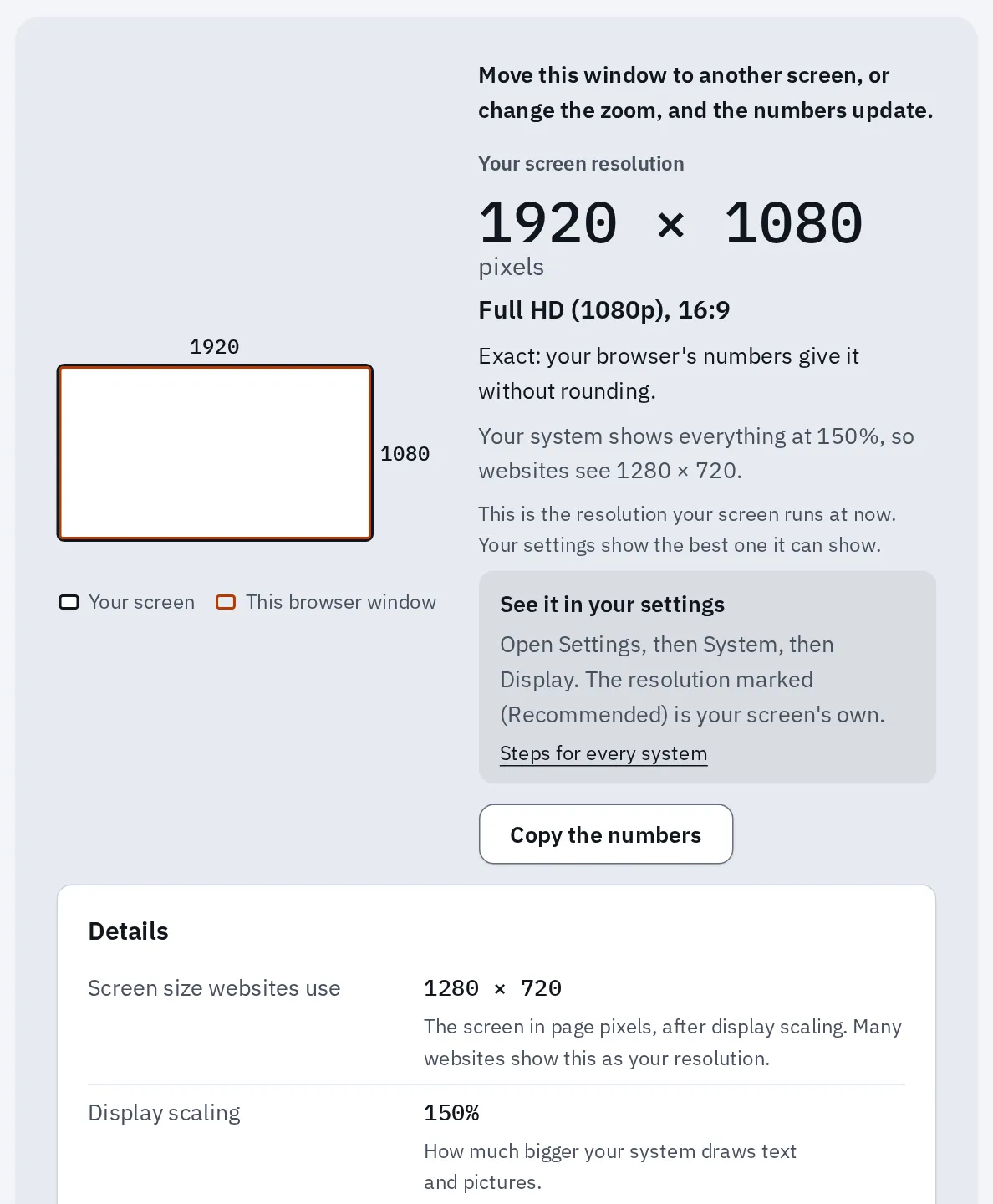
제대로 설정한 노트북이에요. 화면이 1920 × 1080 픽셀을 전부 쓰고, 배율이 글자와 아이콘을 원래 크기의 150%로 보여 줘요. 웹사이트는 1280 × 720으로 봐요.
원래대로 되돌리기
Windows
- 시작 설정 시스템 디스플레이를 여세요.
- 디스플레이 해상도 목록에서 (권장) 표시가 있는 값을 고르세요.
- 그다음 같은 페이지의 배율로 크게 하세요.
Mac
- Apple 메뉴를 열고 시스템 설정 디스플레이를 여세요.
- 기본값을 클릭하세요.
- 그다음 더 큰 텍스트 중 하나를 클릭하거나 텍스트 크기를 쓰세요 (내 기기 참고).
해상도를 맞췄는데도 흐린가요? 케이블, 오래된 앱, TV도 글자를 흐리게 할 수 있어요. 화면 해상도 확인 도구는 화면이 흐려지는 다른 원인을 가능성이 높은 순서로 알려 줘요.
화면 일부만 확대하기
돋보기는 화면의 한 부분만 훨씬 크게 보여 줘요. 작은 글씨나 아주 작은 버튼을 볼 때 좋아요. 다 쓰면 다시 끄세요.
Windows
| 하려는 일 | 누를 키 |
|---|---|
| 돋보기를 켜고 확대 | Windows와 + |
| 축소 | Windows와 - |
| 끄기 | Windows와 Esc |
설정은 설정 접근성 돋보기에 있어요.
Mac
- 시스템 설정 손쉬운 사용 확대/축소를 여세요.
- 키보드 단축키를 사용하여 확대/축소를 켜세요.
- Option Command 8을 눌러 확대하거나 축소하세요. Option Command +와 -로 배율을 바꿔요.
텍스트 표시는 포인터 아래의 글자를 크게 보여 줘요. 시스템 설정 손쉬운 사용 텍스트 표시에서 켜고, 글자 위에 포인터를 놓고 Command 키를 길게 누르세요.
아이폰과 아이패드
- 설정 손쉬운 사용 확대/축소를 열고 확대/축소를 켜세요.
- 세 손가락으로 화면을 두 번 탭하면 확대되거나 축소돼요.
- 세 손가락을 끌어서 화면을 이동하세요.
메뉴판이나 약 라벨 같은 종이에는 돋보기 앱이 카메라로 글자를 크게 보여 줘요.
안드로이드 폰
- 설정 접근성 확대를 열고 확대 바로가기를 켜세요.
- 바로가기를 고르세요. 화면의 접근성 버튼, 볼륨 키 두 개를 함께 길게 누르기, 화면 세 번 빠르게 탭하기가 있어요.
- 바로가기를 사용한 다음 화면을 탭해 확대하세요.
- 두 손가락을 끌어 이동하세요. 두 손가락으로 모으거나 벌리면 배율이 바뀌어요.
- 끝내려면 바로가기를 다시 사용하세요.
Samsung Galaxy
설정 접근성 시각 보조 확대를 여세요. 안드로이드 13 이하에서는 시각 보조 대신 시인성 향상을 선택하세요. 바로가기를 고르세요. 화면 세 번 빠르게 탭하기나 접근성 버튼이 있어요. 그다음 바로가기로 확대하세요.
Chromebook
| 하려는 일 | 누를 키 |
|---|---|
| 전체 화면 확대 | Ctrl Search M |
| 화면 위쪽만 확대 | Ctrl Search D |
| 확대 또는 축소 | Ctrl Alt와 밝기 키 |
Search 키 대신 런처 키가 있는 키보드도 있어요. 돋보기를 끄려면 설정 접근성에서 전체 화면 돋보기나 고정 돋보기를 끄세요.
자주 묻는 질문
해상도를 낮추면 왜 화면이 흐려지나요?
화면의 픽셀 수는 정해져 있어요. 해상도를 낮추면 컴퓨터가 더 작은 그림을 그리고, 화면이 그 그림을 늘려서 모든 픽셀을 채워요. 늘어나면서 글자 가장자리가 번져요. 배율은 같은 크기로 키우면서도 선명함을 지켜 줘요.
글자를 키우면 파일이나 사진이 바뀌나요?
아니요. 이 설정은 이 화면에서 보이는 크기만 바꿔요. 언제든 다시 되돌릴 수 있어요.
앱 하나만 커지지 않아요. 왜 그런가요?
텍스트 크기 설정을 따르지 않는 앱도 있어요. Windows에서는 먼저 로그아웃했다가 다시 로그인하세요. 그래도 안 되면 그 앱의 확대/축소나 텍스트 크기 설정을 찾아보세요.
너무 커졌거나 잘려 보여요. 어떻게 되돌리나요?
바꾼 슬라이더를 다시 움직이세요. Windows에서는 (권장), Mac에서는 기본값을 고르면 돼요. 브라우저에서는 Ctrl과 0을 누르세요 (Mac은 Command와 0). 글자가 너무 크면 휴대폰에서 버튼을 누르기 어려워질 수 있어요. 한 단계 줄이는 게 나을 수도 있어요.
해상도와 배율은 무엇이 다른가요?
해상도는 그림이 가진 픽셀 수예요. 예를 들면 1920 × 1080이에요. 배율은 그 픽셀로 항목을 얼마나 크게 그리는지를 정해요. 해상도는 화면 본래 값으로 두고 배율을 바꾸세요.