結論
困りごとに合ったテストのリンクを1つ送り、画面に出た言葉を読み上げてもらいます。このサイトのテストは、どれも結果をわかりやすい言葉で表示するので、相手が見ているものが耳でわかります。あとは1つずつ順に進め、操作は本人にしてもらいます。
- 合ったテストのリンクを、短いメッセージにして送る。
- 相手は、困っている機器でリンクを開き、大きなボタンを押す。
- テストが、結果を言葉で表示する。
- 相手は、画面の横に置いたスマホをスピーカーフォンにして、その言葉を読み上げる。
手順1:合ったテストを送る
困りごとを選んでください。リンク、押すボタン、教えてほしいことをまとめた短いメッセージができます。LINEやメッセージ、メールに貼り付けるか、スマホから共有します。
自分で文面を書きたいときは、同じリンクを使ってください。
| 困りごととテスト | 押してもらうもの | 読んでもらうもの |
|---|---|---|
| 音が出ない:スピーカーテスト | 左を再生を押し、どこから聞こえたか(左、右、両側、聞こえない)を選ぶ。右を再生でも同じ | テストの下に出た言葉 |
| 相手に声が届かない:マイクテスト | マイクテストを開始、許可、5まで数える、テストを停止 | 結果の最初の1行 |
| カメラ:Webカメラテスト | カメラテストを開始、許可、テストを停止 | 結果の最初の1行 |
| キーボード:キーボードテスト | 各キーを1回ずつ押して、結果を見る | 最初の1行と、一覧に出たキー |
| ネットが遅い:スピードテスト | スピードテストを開始、そのまま待つ | 最初の1行と、下り速度、上り速度 |
| ビデオ通話:ビデオ通話テスト | チェックを開始、許可、話す、テスト音を再生して聞こえたものを選ぶ、チェックを終了 | 上にある大きな1行と、使えますと出ていない項目 |
今すぐテスト
ビデオ通話テスト
通話で何が悪いのかわからないときは、これを使います。カメラ、マイク、スピーカー、回線をまとめて、1分ほどで確かめます。いちばん上の1行に、準備ができているかどうかが言葉で出ます。
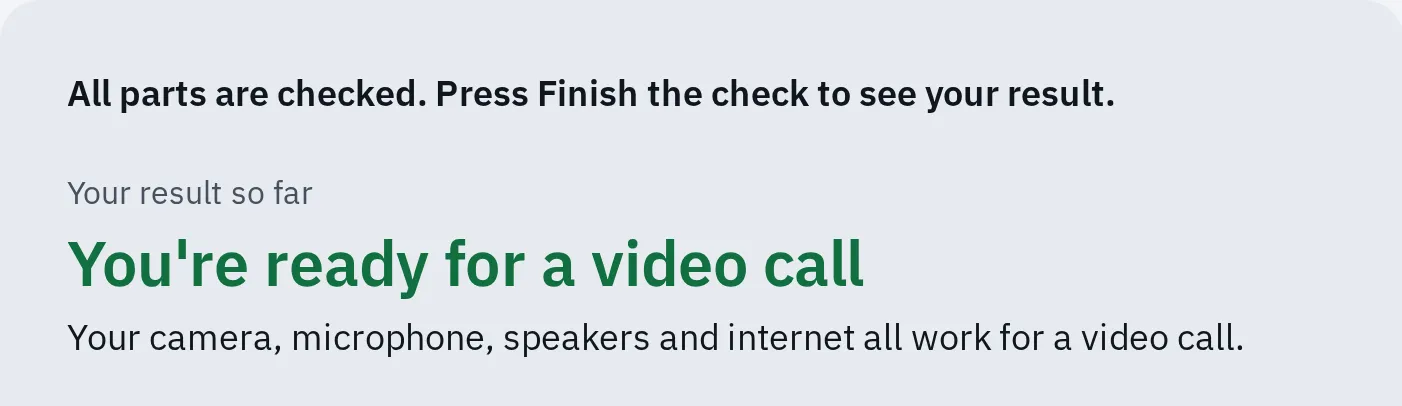
いちばん上の大きな1行を、相手に読んでもらいます。うまくいかない部分は、何が悪いかを書いた項目が別に出ます。合格は、ブラウザではこれらが使えるという意味です。通話アプリには、別に設定があります。
テストにたどり着けないとき
- 困っているのが、今話しているスマホのとき。メッセージを送ったら、いったん電話を切ります。通話中は、スマホのマイクが使えないことがあります。結果が出たら、相手からかけ直してもらいます。
- メッセージが見つからない、またはリンクが開かない。アドレスを口で伝えます。ブラウザの上にある長い枠をクリックしてもらい、devicetests.com/sound-testを1文字ずつゆっくり読み上げます。そのあと、Enterを押してもらいます。
- どのサイトも開かない。インターネットにつながっていないので、テストは飛ばします。まず、ルーターを確かめます。ネットが遅い原因をご覧ください。
- ブラウザが、カメラやマイクの使用を確認してくる。許可を選んでもらいます。ブロックと出たときは、カメラとマイクを許可する方法に従います。
手順2:電話では1つずつ進める
- 何をしようとしていて、何が起きたのか聞きます。最後まで話してもらいます。「何か壊してしまうのでは」と本気で不安に思っていることが多いので、まず落ち着いて始めます。
- スマホをスピーカーフォンにして、画面の横に置いてもらいます。これで両手が空きます。音やマイクのテスト中は、静かにします。
- 「何が見えますか?」と聞いて、画面の言葉をそのまま読んでもらいます。文字が小さいときは、ブラウザで Ctrl と + を押すと大きくなります(Macは Command と +)。どこでも文字を大きくするには、文字を大きくする方法をご覧ください。
- 1つ手順を伝えたら、「できました」を待ちます。何が変わったかを話してもらってから、次の手順に進みます。
- 名前ではなく、場所、色、書かれている言葉で伝えます。専門用語は使いません。下の図が参考になります。
- クリックやタップは、本人にしてもらいます。代わりにやるより、よく覚えられます。
- うまくいかなかった本来の操作を、もう一度試してもらいます。通話、音楽、メールなどです。
- 直った方法を書き留めます。本人に書いてもらってもかまいません。パソコンのそばにメモがあれば、次の電話が楽になります。
- アドレスバー:ウィンドウの上にある長い枠。ここに、読み上げたリンク(devicetests.com/sound-test など)を入力できます。
- ウィンドウの右上のボタン:隠す、大きくする、閉じる。Macでは、左上に3色の丸があります。
- 画面の下にあるバーと、スタートボタン。Macでは、このアイコンの並びがDockです。
- 右下の隅:音量、Wi-Fi、時計。Macでは、画面の右上にあります。
電話で伝えやすい、Windowsの画面の場所です。
| こう言う代わりに | こう言います |
|---|---|
| 「ブラウザを開いてください」 | 「インターネットを見るときに押す絵をクリックしてください。何色ですか?」 |
| 「URLに移動してください」 | 「ウィンドウの上にある長い枠をクリックして、今から読む文字を入力してください」 |
| 「OKを押してください」 | 「それぞれのボタンに書いてある言葉を、先に読んでください」 |
| 「もう動きますか?」 | 「今、画面には何が見えますか?」 |
手順3:相手の画面を自分で見る
言葉だけで解決することが、ほとんどです。そうでないときは、画面の写真を頼みます。写真で足りないときだけ、画面そのものを共有します。
写真かスクリーンショット
いちばん簡単なのは、画面をスマホで撮って、メッセージで送ってもらう方法です。パソコンがフリーズしていても使えます。ビデオ通話で、話しながらスマホのカメラを画面に向けてもらう方法もあります。もっときれいな画像がほしいときは、スクリーンショットを使います。相手の機器を選んでください。
Windows
Windows + Shift + Sを押して、残したい部分をドラッグで囲みます。メールに貼り付けて送ってもらえます。スクリーンショットフォルダーにも保存されます。
Mac
Shift + Command + 3を押します。スクリーンショットはデスクトップに保存されます。
iPhone・iPad
Face IDのあるiPhoneでは、サイドボタンと音量を上げるボタンを同時に押して、すぐに離します。ホームボタンのある機種では、サイドボタンとホームボタンを押します。iPadでは、トップボタンといずれかの音量ボタンを押します(または、トップボタンとホームボタン)。
iOS 26では、スクリーンショットがそのまま開いて、送れる状態になります。iOS 18では、小さな画像が隅に表示されるので、それをタップします。写真にも保存されます。
Android
電源ボタンと音量を下げるボタンを同時に押します。うまくいかないときは、スマホのメーカーのサポートサイトで、その機種の方法を探します。
通話中に画面を共有する
機器に最初から入っているか、メーカーの無料のものです。使えるかどうかは、双方の機器で決まります。
| 相手の機器 | 自分が見られる機器 | 代わりに操作するのに必要なもの |
|---|---|---|
| Windows | どの機器でも、Google Meetの会議で | Windows(クイック アシスト)、またはChromeの入ったパソコン(Chromeリモート デスクトップ) |
| Mac | FaceTimeで、iPhone、iPad、Mac | Mac(FaceTimeまたはメッセージ)、またはChromeの入ったパソコン(Chromeリモート デスクトップ) |
| iPhone・iPad | FaceTimeで、iPhoneまたはiPad(iOS 26では、通常の電話でも) | iOS 18以降のiPhoneまたはiPad(FaceTime) |
| AndroidまたはChromebook | どの機器でも、Google Meetの会議で | メーカーが示している標準の方法はなし:口頭で案内する |
落ち着いているときに、いっしょに設定しておくと、何かあったときにすぐ使えます。相手の機器を選んでください。
Windows
クイック アシストは、Windows 10と11に付いているMicrosoftの無料アプリです。支援する側は、Windowsのパソコンと、Microsoftアカウントが必要です。支援される側は、アカウントが要りません。アプリが見つからないときは、Microsoft Storeからインストールします。
- 2人とも、アプリを開きます。スタートをクリックして、クイック アシストと入力します。(ショートカット:Ctrl + Windows + Q)
- 支援する側が他のユーザーを支援するを選び、6桁のコードを相手に読み上げます。
- 相手は、アシスタントからのコードにそのコードを入力して、送信を選びます。そのあと、許可を選びます。
- これで、相手の画面が見えます。代わりに操作するには、コントロールの要求を選びます。相手は許可を選びます。
- どちらも、退出で終了できます。
Mac
2人だけのFaceTime通話を使います。iPhone、iPad、Macのどれからでも見られます。代わりに操作するには、Macが必要です。
- 相手が、上のメニューバーにあるビデオのボタンをクリックして、画面共有のボタンをクリックします。
- 画面全体を共有をクリックします。これで、相手の画面が見えます。
- 代わりに操作するには、「画面共有」ウィンドウの画面を制御ボタンをクリックします。
- 相手が、メニューバーの制御を許可をクリックして、許可をクリックします。どちらのMacも、macOS 14以降が必要です。
- FaceTime通話を終了すると、共有も終わります。
メッセージの会話からも共有できます。上にあるFaceTimeのボタンをクリックして、画面を共有を選びます。音声通話が自動で始まるので、ほかの通話は先に切ります。操作を許可するには、メニューバーの画面共有ボタンをクリックして、制御を許可を選びます。
iPhone・iPad
通常の電話の場合(どちらもiOS 26以降のiPhone):相手がその他、画面共有、画面を共有の順にタップします。支援する側から、画面の共有を依頼をタップすることもできます。
FaceTimeの場合:相手が画面をタップしてボタンを表示し、その他、画面共有、画面を共有の順にタップします。iOS 18では、ボタンはコンテンツを共有です。止めるには、その他をタップして、画面共有の横の停止をタップします。
1対1のFaceTime通話では、相手の画面に描いて、タップする場所を示せます。操作を依頼することもできます。自分が相手の連絡先に登録されている必要があり、どちらもiOS 18以降が必要です。相手が許可をタップします。停止で終わります。Appleによると、欧州連合(EU)では利用できません。
Android
Google Meet:会議のリンクを送って、2人とも参加します。相手が画面をタップして、その他、画面を共有、共有を開始の順にタップします。共有を停止、OKで終わります。相手の画面は見られますが、タップはできません。Googleのヘルプには、Androidのスマホを離れた場所から操作する標準の方法は載っていません。
Chromebook
ブラウザのGoogle Meet:会議のリンクを送って、2人とも参加します。相手が画面下の画面を共有アイコンをクリックして、画面全体を選び、共有をクリックします。画面共有を停止で終わります。
WindowsやMacで代わりに操作するには:Chromeリモート デスクトップ。
- 2人ともパソコンのChromeで、remotedesktop.google.com/supportを開きます。
- 相手が、サポートを受けるの下のダウンロードを選んでアプリをインストールし、コードを生成を選びます。
- 支援する側が、サポートを提供するの下にそのコードを入力して、接続を選びます。
- 相手は、支援する側のメールアドレスが表示されていることを確かめて、共有を選びます。
これで、相手が共有を停止を選ぶまで、すべてを操作できます。30分ごとに、相手に続けてよいか確認が出ます。
見返せる短い動画をつくる
ビデオ通話に参加するなど、よく行う操作は、長い電話より短い動画のほうが役に立ちます。止めたり、何度も見返したりできます。
スマホでは、最初から入っている画面録画を使います。iPhoneは、コントロールセンターの画面収録です。Androidは、クイック設定のスクリーン レコードです。手順は、画面録画のヘルプにあります。
困りごとを直すだけでなく、親の昔話も残したいときは、家族の思い出を録音する方法をご覧ください。
無理せず、会いに行くとき
テストと電話では、直せないこともあります。次のときは、訪ねて行くか、近くの人に頼みます。
- 機器の電源が入らない、または飲み物をこぼした
- 知らないパスワードや、支払いを求められた
- 知らない人に操作させてしまったかもしれない、またはパスワードやカード番号を教えてしまった(そのときは、銀行やカード会社にも連絡します)
- 同じ直し方を2回試して、うまくいかなかった。機器の隣にいる人なら、電話ではわからないことが見える
古いスマホやパソコンを譲るときも、いっしょに作業します。手放す前にすることをご覧ください。
よくある質問
自分のiPhoneで、親のiPhoneを操作できますか?
はい。1対1のFaceTime通話で、相手が画面を共有し、こちらが操作を依頼します。どちらもiOS 18以降が必要で、こちらが相手の連絡先に登録されている必要があります。Appleによると、欧州連合(EU)では利用できません。
クイック アシストは安全ですか?
知っている人とならば、安全です。Microsoftは、信頼できる人とだけ使うよう案内しています。詐欺師が電話をかけて、アプリを開かせようとすることがあります。突然電話があってコードを求められたら、電話を切ってください。
親のAndroidスマホの画面を見られますか?
はい。Google Meetの会議で、相手がその他、画面を共有の順にタップします。見ることはできますが、代わりにタップすることはできません。写真やスクリーンショットでも確かめられます。
リンクを開けないときは?
ブラウザのウィンドウの上にある長い枠をクリックしてもらいます。これがアドレスバーです。devicetests.com/mic-testのようなアドレスを、ゆっくり読み上げます。そのあと、Enterを押してもらいます。
テストは、カメラ、声、入力した内容を記録しますか?
アップロードはされません。カメラ、マイク、ビデオ通話のテストはブラウザの中で動き、映像や声は送られません。マイクテストでは、声を録音を押すと録音できます。録音はそのブラウザのタブの中にだけ残り、タブを閉じると消えます。キーボードテストは、押したキーを保存も送信もしません。