Réponse courte
Envoyez-leur un seul lien vers le bon test et demandez-leur de vous lire les mots qu’il affiche. Chaque test de ce site dit son résultat avec des mots simples : vous entendez donc ce qu’ils voient. Avancez ensuite une étape à la fois, et laissez-les cliquer eux-mêmes.
- Vous envoyez un court message avec un lien vers le bon test.
- Ils l’ouvrent sur l’appareil qui pose problème et appuient sur le gros bouton.
- Le test dit le résultat avec des mots.
- Ils vous lisent ces mots, avec le téléphone en haut-parleur à côté de l’écran.
Étape 1 : envoyez-leur le bon test
Choisissez le problème. Vous obtenez un court message avec le lien, ce qu’il faut faire et ce qu’il faut vous dire. Copiez-le dans un SMS ou un e-mail, ou partagez-le depuis votre téléphone.
Quel est le problème ?
Votre message
Les liens n’ont aucun code de suivi. Les tests s’exécutent sur leur appareil et n’envoient ni leur image, ni leur voix, ni ce qu’ils tapent.
Les mêmes liens, si vous préférez écrire votre propre message :
| Problème et test | Ce qu’ils font | Ce qu’il faut leur demander de vous lire |
|---|---|---|
| Pas de son : test de son | Lire à gauche, puis d’où ils ont entendu le son (Gauche, Droite, Des deux côtés ou Rien) ; la même chose avec Lire à droite | Les mots sous le test |
| On ne les entend pas : test de micro | Tester le micro, Autoriser, compter jusqu’à cinq, Arrêter le test | La première ligne du résultat |
| Caméra : test de webcam | Tester la webcam, Autoriser, Arrêter le test | La première ligne du résultat |
| Clavier : test de clavier | Chaque touche une fois, puis Afficher mon résultat | La première ligne, et les touches indiquées |
| Internet lent : test de débit internet | Lancer le test de débit, puis attendre | La première ligne, avec les chiffres de téléchargement et d’envoi |
| Visioconférences : test de visioconférence | Démarrer, Autoriser, parler, Lire le son de test et choisir ce qu’ils ont entendu, Terminer la vérification | La grande ligne en haut, et toute ligne qui n’indique pas Fonctionne |
Testez maintenant
Test de visioconférence
Vous ne savez pas ce qui cloche avec leurs appels ? Celui-ci vérifie ensemble la caméra, le micro, les haut-parleurs et la connexion internet en une minute environ. Sa première ligne dit avec des mots si tout est prêt.
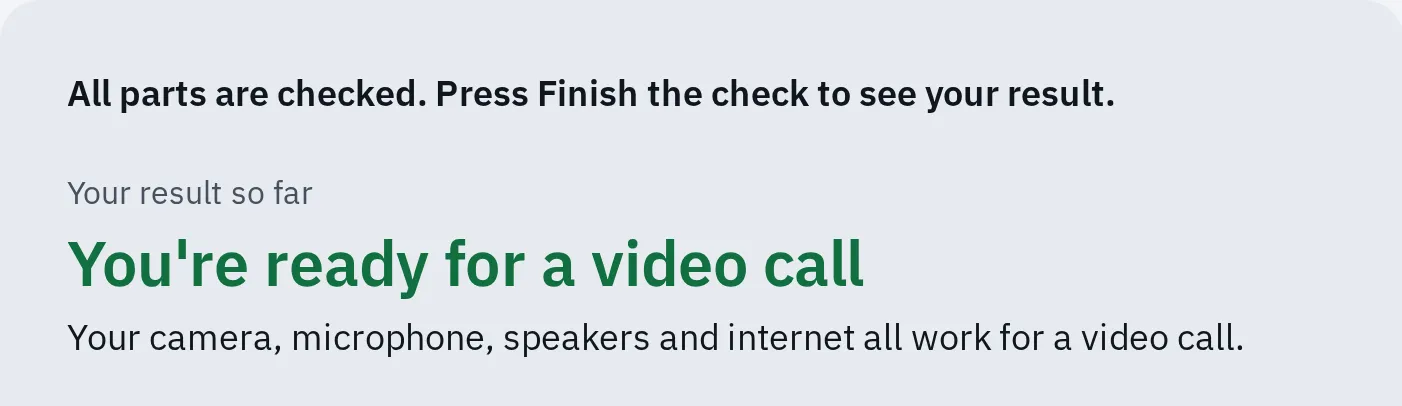
La grande ligne du haut est celle qu’ils vous lisent. Une partie qui échoue a sa propre ligne, qui dit ce qui ne va pas. Un résultat réussi veut dire que ces parties fonctionnent dans le navigateur ; l’application d’appel a encore ses propres réglages.
S’ils n’arrivent pas jusqu’au test
- Le problème vient du téléphone sur lequel vous leur parlez. Envoyez le message, puis raccrochez : un appel peut bloquer le micro du téléphone. Ils vous rappellent quand ils voient le résultat.
- Ils ne trouvent pas le message, ou le lien ne s’ouvre pas. Dictez-le : demandez-leur de cliquer sur la longue barre en haut du navigateur. Épelez lentement devicetests.com/sound-test. Ils appuient ensuite sur Entrée.
- Aucun site ne s’ouvre. Internet est coupé : laissez les tests de côté. Commencez par leur box : voyez pourquoi internet est lent.
- Le navigateur demande à utiliser la caméra ou le micro. Ils choisissent Autoriser. S’il indique que c’est bloqué, suivez autoriser la caméra et le micro.
Étape 2 : pendant l’appel, une étape à la fois
- Demandez ce qu’ils essayaient de faire, et ce qui s’est passé. Laissez-les finir. La peur de casser quelque chose est réelle : commencez donc calmement.
- Demandez-leur de mettre le téléphone en haut-parleur et de le poser à côté de l’écran. Ils ont ainsi les deux mains libres. Ne parlez pas pendant un test de son ou de micro.
- Demandez « Que voyez-vous ? » et faites-leur lire exactement les mots affichés à l’écran. Le texte est trop petit ? Dans le navigateur, Ctrl et + l’agrandissent (Commande et + sur un Mac). Pour l’agrandir partout, voyez agrandir le texte.
- Donnez une seule étape, puis attendez « c’est fait ». Ne donnez pas la suivante avant qu’ils vous disent ce qui a changé.
- Désignez les choses par leur emplacement, leur couleur et les mots écrits dessus, pas par leur nom technique. Servez-vous de l’image ci-dessous.
- Laissez-les cliquer et toucher. Ils s’en souviendront mieux que si vous le faites à leur place.
- Demandez-leur d’essayer de nouveau ce qui ne marchait pas : l’appel, la musique ou l’e-mail.
- Notez ce qui a réglé le problème, ou demandez-leur de le faire. Un mot posé près de l’ordinateur fera gagner du temps au prochain appel.
- La barre d’adresse : la longue zone en haut de la fenêtre. Ils peuvent y taper un lien que vous dictez, comme devicetests.com/sound-test.
- Les boutons en haut à droite de la fenêtre : la réduire, l’agrandir, la fermer. Sur un Mac, ce sont trois points colorés en haut à gauche.
- La barre en bas de l’écran, avec le bouton Démarrer. Sur un Mac, cette rangée d’icônes s’appelle le Dock.
- Le coin en bas à droite : le son, le Wi-Fi et l’heure. Sur un Mac, ils sont en haut à droite de l’écran.
Des endroits d’un écran Windows faciles à nommer au téléphone.
| Au lieu de dire | Dites |
|---|---|
| « Ouvrez le navigateur. » | « Cliquez sur l’image qui sert à aller sur internet. De quelle couleur est-elle ? » |
| « Allez à l’URL. » | « Cliquez sur la longue zone en haut de la fenêtre, puis tapez ce que je vais épeler. » |
| « Cliquez sur OK. » | « Lisez-moi d’abord les mots écrits sur chaque bouton. » |
| « Ça marche maintenant ? » | « Que voyez-vous à l’écran maintenant ? » |
Étape 3 : voyez vous-même leur écran
Les mots règlent la plupart des problèmes. Quand ce n’est pas le cas, demandez une image de l’écran. Ne partagez l’écran lui-même que si l’image ne suffit pas.
Une photo ou une capture d’écran
L’image la plus simple : ils prennent une photo de l’écran avec leur téléphone et vous l’envoient par SMS. Cela marche même si l’ordinateur est bloqué. Un appel vidéo fonctionne aussi : ils dirigent la caméra du téléphone vers l’écran pendant que vous parlez. Pour une image plus nette, faites une capture d’écran. Choisissez leur appareil :
Windows
Appuyez sur Windows + Maj + S, puis faites glisser le curseur sur la partie à garder. Ils peuvent la coller dans un e-mail pour vous l’envoyer. Elle est aussi enregistrée dans le dossier Captures d’écran.
Mac
Appuyez sur Maj + Commande + 3. La capture d’écran est enregistrée sur le bureau.
iPhone ou iPad
Sur un iPhone avec Face ID, appuyez en même temps sur le bouton latéral et sur le bouton d’augmentation du volume, puis relâchez vite. Avec un bouton principal, appuyez sur le bouton latéral et sur le bouton principal. Sur un iPad, appuyez sur le bouton supérieur et sur l’un des boutons de volume (ou sur le bouton supérieur et le bouton principal).
Sous iOS 26, la capture s’ouvre ensuite, prête à être envoyée. Sous iOS 18, une petite image apparaît dans le coin : ils appuient dessus. Elle est aussi conservée dans Photos.
Android
Appuyez en même temps sur les boutons Marche/Arrêt et Volume bas. Si cela ne marche pas, le site d’assistance du fabricant du téléphone donne les étapes pour ce modèle.
Partager l’écran pendant un appel
Ces outils sont intégrés à l’appareil ou gratuits chez le fabricant. Ce qui marche dépend de vos deux appareils :
| Leur appareil | Vous pouvez regarder depuis | Pour cliquer à leur place, il vous faut |
|---|---|---|
| Windows | N’importe quel appareil, dans une réunion Google Meet | Windows (Assistance rapide), ou n’importe quel ordinateur avec Chrome (Bureau à distance Chrome) |
| Mac | Un iPhone, un iPad ou un Mac, dans FaceTime | Un Mac (FaceTime ou Messages), ou n’importe quel ordinateur avec Chrome (Bureau à distance Chrome) |
| iPhone ou iPad | Un iPhone ou un iPad, dans FaceTime (ou un appel téléphonique sous iOS 26) | Un iPhone ou un iPad sous iOS 18 ou plus récent (FaceTime) |
| Android ou Chromebook | N’importe quel appareil, dans une réunion Google Meet | Aucune méthode intégrée que les fabricants documentent : guidez-les de vive voix |
Installez-en un ensemble, un jour calme, pour qu’il soit prêt le jour où quelque chose tombe en panne. Choisissez leur appareil :
Windows
Assistance rapide est une application Microsoft gratuite pour Windows 10 et 11. Il vous faut un ordinateur Windows et un compte Microsoft. Ils n’ont pas besoin de compte. Si l’application manque, installez-la depuis le Microsoft Store.
- Vous l’ouvrez tous les deux : cliquez sur Démarrer et tapez Assistance rapide. (Raccourci : Ctrl + Windows + Q.)
- Vous choisissez Aider quelqu’un et vous leur lisez le code à 6 chiffres.
- Ils le tapent dans Code de l’assistant et choisissent Envoyer. Puis ils choisissent Autoriser.
- Vous voyez maintenant leur écran. Pour cliquer à leur place, choisissez Demander le contrôle. Ils choisissent Autoriser.
- L’un ou l’autre met fin à la session avec Quitter.
Mac
Utilisez FaceTime, dans un appel à deux seulement. Vous pouvez regarder depuis un iPhone, un iPad ou un Mac. Pour cliquer à leur place, il vous faut un Mac.
- Ils cliquent sur le bouton vidéo dans la barre des menus en haut, puis sur le bouton de partage d’écran.
- Ils cliquent sur Partager tout l’écran. Vous voyez maintenant leur écran.
- Pour cliquer à leur place, cliquez sur le bouton Contrôler l’écran dans la fenêtre Partage d’écran.
- Ils cliquent sur Autoriser le contrôle dans la barre des menus, puis sur Autoriser. Les deux Mac doivent avoir macOS 14 ou plus récent.
- Mettre fin à l’appel FaceTime met fin au partage.
Ils peuvent aussi partager depuis une conversation Messages avec vous : le bouton FaceTime en haut, puis Partager mon écran. Un appel audio démarre tout seul : raccrochez donc d’abord l’autre appel. Pour vous laisser cliquer, ils cliquent sur le bouton Partage d’écran dans la barre des menus, puis sur Autoriser le contrôle.
iPhone ou iPad
Dans un appel téléphonique normal (les deux iPhone sous iOS 26 ou plus récent) : ils appuient sur Plus, puis sur Partage d’écran, puis sur Partager mon écran. Vous pouvez appuyer sur Demander à partager l’écran à la place.
Dans FaceTime : ils appuient sur l’écran pour afficher les boutons, puis sur Plus, Partage d’écran et Partager mon écran. Sous iOS 18, le bouton s’appelle Partager le contenu. Pour arrêter, ils appuient sur Plus, puis sur Arrêter à côté de Partage d’écran.
Dans un appel FaceTime à deux, vous pouvez dessiner sur leur écran pour montrer où appuyer. Vous pouvez aussi demander à le contrôler. Vous devez figurer dans leurs contacts, et il vous faut iOS 18 ou plus récent tous les deux. Ils appuient sur Autoriser, et Arrêter met fin au contrôle. Apple indique que cette fonction n’est pas disponible dans l’Union européenne.
Android
Google Meet : envoyez-leur un lien de réunion, et rejoignez-la tous les deux. Ils appuient sur l’écran, puis sur Plus, Partager l’écran et Commencer le partage. Arrêter le partage, puis OK, y met fin. Vous voyez leur écran, mais vous ne pouvez pas appuyer dessus. Les pages d’aide de Google ne montrent aucune méthode intégrée pour contrôler un téléphone Android à distance.
Chromebook
Google Meet dans le navigateur : envoyez-leur un lien de réunion, et rejoignez-la tous les deux. Ils cliquent sur Présenter maintenant en bas, choisissent Votre écran entier, puis Partager. Arrêter la présentation y met fin.
Cliquer à leur place sur Windows ou sur un Mac : le Bureau à distance Chrome.
- Vous ouvrez tous les deux remotedesktop.google.com/support dans Chrome, sur un ordinateur.
- Ils choisissent Télécharger sous Obtenir de l’aide, installent l’application, puis choisissent Générer un code.
- Vous tapez le code sous Fournir une assistance et choisissez Connexion.
- Ils vérifient que votre adresse e-mail s’affiche, puis choisissent Partager.
Vous obtenez ainsi le contrôle total, jusqu’à ce qu’ils choisissent Arrêter le partage. Toutes les 30 minutes, l’application leur demande de confirmer.
Faire une courte vidéo qu’ils peuvent revoir
Pour une tâche qu’ils font souvent, comme rejoindre une visioconférence, une courte vidéo vaut mieux qu’un long appel. Ils peuvent l’arrêter et la revoir autant de fois qu’ils veulent.
- Sur votre ordinateur, ouvrez l’enregistreur d’écran. Activez Enregistrer mon micro, pour que votre voix explique chaque clic.
- Agrandissez d’abord le texte (Ctrl et + dans le navigateur, ou Commande et + sur un Mac). Déplacez la souris lentement.
- Ne filmez qu’une seule tâche, de l’écran qu’ils verront en premier jusqu’au résultat final. Dites ce que vous cliquez : « Maintenant, je clique sur le bouton vert en bas. »
- Coupez le début et la fin avec l’outil couper une vidéo. Si le fichier est trop gros pour être envoyé, réduisez-le avec l’outil compresser une vidéo.
- Envoyez-la avec les mêmes étapes écrites dans le message, pour qu’ils puissent aussi suivre avec les mots.
Sur un téléphone, utilisez l’enregistrement d’écran intégré : Enregistrement de l’écran dans le Centre de contrôle sur un iPhone, Enregistrement de l’écran dans les Paramètres rapides sur Android. L’aide de l’enregistreur d’écran donne les étapes.
Vous voulez garder leurs histoires, pas seulement réparer leur informatique ? Voyez comment enregistrer une histoire de famille.
Quand s’arrêter et se déplacer
Un test et un appel téléphonique ne peuvent pas tout régler. Arrêtez-vous et rendez-vous sur place, ou demandez à quelqu’un de proche, quand :
- l’appareil ne s’allume pas, ou une boisson a été renversée dessus
- quelque chose demande un mot de passe qu’ils ne connaissent pas, ou un paiement
- ils ont peut-être laissé entrer un inconnu, ou donné un mot de passe ou un numéro de carte (appelez alors aussi leur banque)
- la même solution a échoué deux fois : quelqu’un à côté de l’appareil voit ce que vous ne voyez pas
Vous donnez un vieux téléphone ou un vieil ordinateur portable ? Faites-le ensemble : voyez que faire avant de donner un appareil.
Questions fréquentes
Puis-je contrôler l’iPhone de mes parents depuis mon iPhone ?
Oui, dans un appel FaceTime à deux. Ils partagent leur écran, et vous demandez à le contrôler. Il vous faut iOS 18 ou plus récent tous les deux, et vous devez figurer dans leurs contacts. Apple indique que cette fonction n’est pas disponible dans l’Union européenne.
Assistance rapide, est-ce sûr ?
Oui, avec quelqu’un qu’ils connaissent. Microsoft recommande de ne l’utiliser qu’avec des personnes de confiance. Des escrocs appellent des gens et leur demandent de l’ouvrir. Si quelqu’un appelle sans raison et demande un code, raccrochez.
Puis-je voir l’écran du téléphone Android de mes parents ?
Oui, dans une réunion Google Meet : ils appuient sur Plus, puis sur Partager l’écran. Vous pouvez regarder, mais vous ne pouvez pas appuyer à leur place. Une photo ou une capture d’écran fonctionne aussi.
Et s’ils n’arrivent pas à ouvrir le lien ?
Demandez-leur de cliquer sur la longue zone en haut de la fenêtre du navigateur. C’est la barre d’adresse. Épelez l’adresse lentement, par exemple devicetests.com/mic-test. Ils appuient ensuite sur Entrée.
Les tests enregistrent-ils leur caméra, leur voix ou ce qu’ils tapent ?
Rien n’est envoyé. Les tests de caméra, de micro et de visioconférence s’exécutent dans le navigateur et n’envoient ni l’image ni la voix. Le test de micro peut faire un enregistrement s’ils appuient sur Enregistrer ma voix. Il reste dans cet onglet du navigateur et disparaît quand ils le ferment. Le test de clavier n’enregistre ni n’envoie les touches sur lesquelles ils appuient.