Krótka odpowiedź
Wyślij rodzicom jeden link do odpowiedniego testu i poproś, żeby przeczytali ci słowa, które test pokazuje. Każdy test na tej stronie podaje wynik prostymi słowami, więc słyszysz to, co oni widzą. Potem działajcie krok po kroku, a klikanie zostaw im.
- Wysyłasz krótką wiadomość z linkiem do odpowiedniego testu.
- Rodzic otwiera go na urządzeniu z problemem i naciska duży przycisk.
- Test podaje wynik słowami.
- Rodzic czyta ci te słowa, a telefon w trybie głośnomówiącym leży obok ekranu.
Krok 1: wyślij im właściwy test
Wybierz problem. Dostaniesz krótką wiadomość z linkiem, informacją, co nacisnąć i co ci powiedzieć. Skopiuj ją do SMS-a lub e-maila albo udostępnij z telefonu.
Jaki to problem?
Twoja wiadomość
Linki nie mają kodów śledzących. Testy działają na urządzeniu rodzica i nie wysyłają obrazu, głosu ani tego, co pisze.
Te same linki, jeśli wolisz napisać własną wiadomość:
| Problem i test | Co rodzic naciska | Co rodzic ma ci przeczytać |
|---|---|---|
| Brak dźwięku: test dźwięku | Odtwórz lewy, a potem skąd było słychać (Z lewej, Z prawej, Z obu stron lub Nic nie było słychać); to samo dla Odtwórz prawy | Słowa pod testem |
| Inni go nie słyszą: test mikrofonu | Zacznij test mikrofonu, Zezwól, liczy do pięciu, Zatrzymaj test | Pierwszy wiersz wyniku |
| Kamera: test kamery | Uruchom test kamery, Zezwól, Zatrzymaj test | Pierwszy wiersz wyniku |
| Klawiatura: test klawiatury | Każdy klawisz raz, potem Pokaż wynik | Pierwszy wiersz i klawisze, które wymienia |
| Wolny internet: test prędkości internetu | Uruchom test, potem czeka | Pierwszy wiersz oraz liczby przy polach „Pobieranie” i „Wysyłanie” |
| Wideorozmowy: test wideorozmowy | Rozpocznij, Zezwól, mówi, Odtwórz dźwięk testowy i wybiera, co było słychać, Zakończ sprawdzanie | Duży wiersz na górze i każdy wiersz, przy którym nie ma słowa Działa |
Przetestuj teraz
Test wideorozmowy
Nie wiesz, co jest nie tak z ich rozmowami? Ten test sprawdza razem kamerę, mikrofon, głośniki i internet w około minutę. Górny wiersz mówi słowami, czy wszystko jest gotowe.
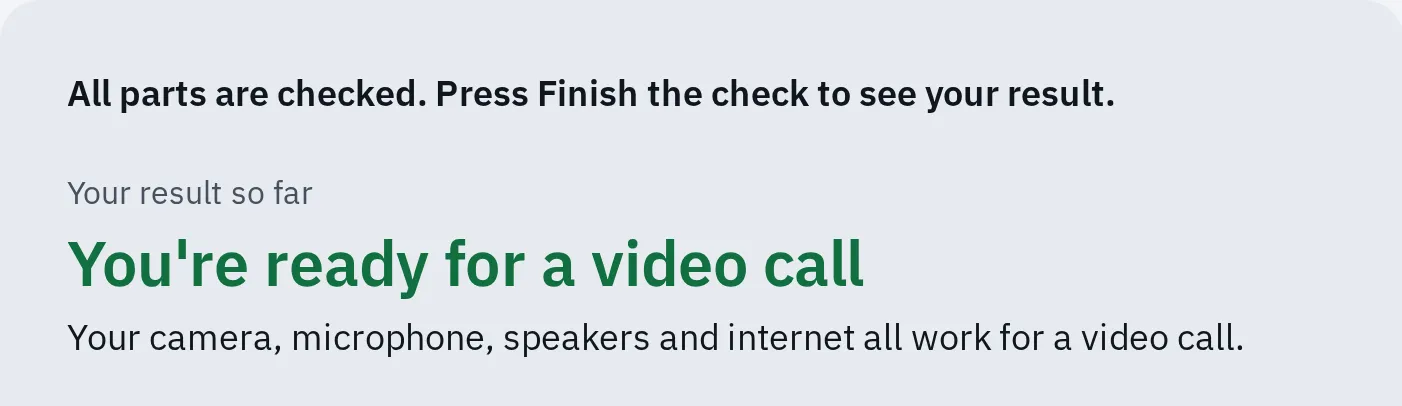
Duży wiersz na górze to to, co rodzic ci czyta. Część, która zawodzi, ma własny wiersz z opisem problemu. Pozytywny wynik oznacza, że te części działają w przeglądarce; aplikacja do rozmów ma jeszcze własne ustawienia.
Jeśli nie mogą otworzyć testu
- Problem jest w telefonie, przez który rozmawiacie. Wyślij wiadomość i rozłącz się: rozmowa może blokować mikrofon telefonu. Rodzic oddzwoni, gdy zobaczy wynik.
- Nie mogą znaleźć wiadomości albo link się nie otwiera. Przeliteruj go: poproś, żeby kliknęli długie pole na górze przeglądarki. Przeliteruj powoli devicetests.com/pl/test-dzwieku. Potem niech nacisną Enter.
- Nie otwiera się żadna strona. Internet nie działa, więc pomiń testy. Zacznij od routera: zobacz dlaczego internet jest wolny.
- Przeglądarka prosi o użycie kamery lub mikrofonu. Niech wybiorą Zezwól. Jeśli jest napisane, że dostęp jest zablokowany, sprawdź, jak zezwolić na dostęp do kamery i mikrofonu.
Krok 2: w rozmowie, po jednym kroku
- Zapytaj, co chcieli zrobić i co się stało. Pozwól im skończyć. Wielu starszych ludzi naprawdę boi się, że coś zepsują, więc zacznij spokojnie.
- Poproś, żeby włączyli w telefonie tryb głośnomówiący i położyli go obok ekranu. Wtedy obie ręce są wolne. Nie odzywaj się, gdy trwa test dźwięku lub mikrofonu.
- Zapytaj: „Co widzisz?” i poproś, żeby przeczytali dokładnie słowa na ekranie. Tekst za mały? W przeglądarce Ctrl i + go powiększa (Command i + na Macu). Aby powiększyć tekst wszędzie, zobacz jak powiększyć tekst.
- Podaj jeden krok i poczekaj, aż usłyszysz „Gotowe”. Nie podawaj następnego, dopóki nie powiedzą, co się zmieniło.
- Powiedz, gdzie jest dany element, jaki ma kolor i co na nim napisano. Pomiń nazwy techniczne. Skorzystaj z rysunku poniżej.
- Niech sami klikają i dotykają. Zapamiętają to lepiej niż wtedy, gdy ktoś robi to za nich.
- Poproś, żeby jeszcze raz zrobili to, co wcześniej się nie udało. Niech na przykład zadzwonią, włączą muzykę albo wyślą e-mail.
- Zapisz, co pomogło, albo poproś, żeby oni to zapisali. Notatka przy komputerze oszczędzi wam kolejnego telefonu.
- Pasek adresu: długie pole na górze okna. Można w nim wpisać link, który podyktujesz, na przykład devicetests.com/pl/test-dzwieku.
- Przyciski w prawym górnym rogu okna: ukryj, powiększ, zamknij. Na Macu to trzy kolorowe kropki w lewym górnym rogu.
- Pasek na dole ekranu z przyciskiem Start. Na Macu ten rząd ikon to Dock.
- Prawy dolny róg: dźwięk, Wi-Fi i zegar. Na Macu są w prawym górnym rogu ekranu.
Miejsca na ekranie Windows, które łatwo nazwać przez telefon.
| Zamiast | Powiedz |
|---|---|
| „Otwórz przeglądarkę”. | „Kliknij obrazek, którym wchodzisz do internetu. Jakiego jest koloru?” |
| „Wejdź pod adres URL”. | „Kliknij długie pole na górze okna i wpisz to, co ci przeliteruję”. |
| „Kliknij OK”. | „Najpierw przeczytaj mi słowa na każdym przycisku”. |
| „Czy już działa?” | „Co teraz widzisz na ekranie?” |
Krok 3: zobacz ich ekran
Słowa rozwiązują większość problemów. Gdy nie wystarczą, poproś o zdjęcie ekranu. Udostępnianie ekranu włączaj dopiero wtedy, gdy zdjęcie nie wystarcza.
Zdjęcie lub zrzut ekranu
Najprościej poprosić rodzica, żeby zrobił telefonem zdjęcie ekranu i wysłał ci je w wiadomości. Działa nawet, gdy komputer się zawiesił. Działa też wideorozmowa: rodzic kieruje aparat telefonu na ekran, a wy rozmawiacie. Ostrzejszy obraz da zrzut ekranu. Wybierz ich urządzenie:
Windows
Niech nacisną Windows + Shift + S, a potem zaznaczą myszką część, którą chcą zachować. Mogą wkleić ją do e-maila do ciebie. Zrzut zapisuje się też w folderze Zrzuty ekranu.
Mac
Niech nacisną Shift + Command + 3. Zrzut ekranu zapisze się na pulpicie.
iPhone lub iPad
Na iPhonie z Face ID trzeba jednocześnie nacisnąć przycisk boczny i przycisk zwiększania głośności, a potem szybko je puścić. Na iPhonie z przyciskiem Home: przycisk boczny i przycisk Home. Na iPadzie: przycisk górny i jeden z przycisków głośności (albo przycisk górny i przycisk Home).
W iOS 26 zrzut ekranu otwiera się od razu, gotowy do wysłania. W iOS 18 w rogu pokazuje się mały obrazek: trzeba go dotknąć. Zrzut zapisuje się też w aplikacji Zdjęcia.
Android
Niech nacisną jednocześnie przycisk zasilania i przycisk zmniejszania głośności. Jeśli to nie działa, kroki dla danego modelu są na stronie pomocy producenta telefonu.
Udostępnianie ekranu w rozmowie
Te rozwiązania są wbudowane w urządzenie albo bezpłatne od producenta. To, co zadziała, zależy od obu waszych urządzeń:
| Ich urządzenie | Możesz oglądać z | Aby klikać za nich, potrzebujesz |
|---|---|---|
| Windows | Dowolnego urządzenia, na spotkaniu w Google Meet | Komputera z Windows (Szybka pomoc) albo dowolnego komputera z Chrome (Pulpit zdalny Chrome) |
| Mac | iPhone’a, iPada lub Maca, w FaceTime | Maca (FaceTime lub Wiadomości) albo dowolnego komputera z Chrome (Pulpit zdalny Chrome) |
| iPhone lub iPad | iPhone’a lub iPada, w FaceTime (lub w rozmowie telefonicznej w iOS 26) | W Polsce nie możesz, możesz tylko oglądać ekran. Sterowanie w FaceTime jest dostępne poza UE na iPhonie lub iPadzie z iOS 18 lub iPadOS 18 albo nowszym |
| Android lub Chromebook | Dowolnego urządzenia, na spotkaniu w Google Meet | Producenci nie opisują wbudowanego sposobu: poprowadź rodzica słowami |
Skonfiguruj jedno z tych rozwiązań razem w spokojny dzień, żeby było gotowe, gdy coś się zepsuje. Wybierz ich urządzenie:
Windows
Szybka pomoc (Quick Assist) to bezpłatna aplikacja Microsoftu dla Windows 10 i 11. Potrzebujesz komputera z Windows i konta Microsoft. Rodzic konta nie potrzebuje. Jeśli aplikacji brak, zainstaluj ją ze sklepu Microsoft Store.
- Oboje ją otwieracie: kliknij Start i wpisz Szybka pomoc. (Skrót: Ctrl + Windows + Q.)
- Ty wybierasz Pomóż komuś i podajesz rodzicowi 6-cyfrowy kod.
- Rodzic wpisuje go w polu Kod od asystenta i wybiera Prześlij. Potem wybiera Zezwalaj.
- Teraz widzisz jego ekran. Aby klikać za rodzica, wybierz Zażądaj kontroli. Rodzic wybiera Zezwalaj.
- Każde z was może zakończyć sesję przyciskiem Opuść.
Mac
Użyj FaceTime w rozmowie tylko we dwoje. Oglądać możesz z iPhone’a, iPada lub Maca. Aby klikać za rodzica, potrzebujesz Maca.
- Rodzic klika przycisk wideo na pasku menu u góry, a potem przycisk udostępniania ekranu.
- Klika Udostępnij cały ekran. Teraz widzisz jego ekran.
- Aby klikać za rodzica, kliknij w oknie Udostępniania ekranu przycisk Steruj ekranem.
- Rodzic klika na pasku menu Zezwól na sterowanie, a potem Zezwól. Na obu komputerach Mac musi działać macOS 14 lub nowszy.
- Zakończenie rozmowy FaceTime kończy udostępnianie.
Rodzic może też udostępnić ekran z czatu w aplikacji Wiadomości: przycisk FaceTime u góry, a potem Udostępnij mój ekran. Rozmowa głosowa włącza się sama, więc najpierw zakończ inną rozmowę. Aby pozwolić ci klikać, rodzic klika przycisk Udostępniania ekranu na pasku menu, a potem Zezwól na sterowanie.
iPhone lub iPad
W zwykłej rozmowie telefonicznej (oba iPhone’y z iOS 26 lub nowszym): rodzic dotyka Więcej, potem Udostępnianie ekranu, a potem Udostępnij mój ekran. Zamiast tego ty możesz dotknąć Poproś o udostępnienie ekranu.
W FaceTime: rodzic dotyka ekranu, żeby pokazać przyciski, potem Więcej, Udostępnianie ekranu i Udostępnij mój ekran. W iOS 18 przycisk nazywa się Udostępnij zawartość. Aby przerwać, dotyka Więcej, a potem Zatrzymaj obok Udostępniania ekranu.
W rozmowie FaceTime w dwie osoby możesz rysować po udostępnionym ekranie, żeby pokazać, gdzie dotknąć. Zdalne sterowanie jest w Polsce niedostępne: Apple podaje, że nie działa w Unii Europejskiej. Tam, gdzie działa, rodzic musi mieć cię w kontaktach, a oba urządzenia muszą mieć iOS 18 lub iPadOS 18 albo nowszy system. Rodzic dotyka Zezwól, a Zatrzymaj kończy sterowanie.
Android
Google Meet: wyślij rodzicowi link do spotkania i oboje dołączcie. Rodzic dotyka ekranu, potem Więcej, Udostępnij ekran i Zacznij udostępniać. Przestań udostępniać, a potem OK kończy sesję. Widzisz jego ekran, ale nie możesz go dotykać. Strony pomocy Google nie podają wbudowanego sposobu zdalnego sterowania telefonem z Androidem.
Chromebook
Google Meet w przeglądarce: wyślij rodzicowi link do spotkania i oboje dołączcie. Rodzic klika na dole Zaprezentuj teraz, wybiera Cały ekran, a potem Udostępnij. Przestań udostępniać ekran kończy sesję.
Klikanie za rodzica w Windows lub na Macu: Pulpit zdalny Chrome.
- Oboje otwieracie w Chrome na komputerze stronę remotedesktop.google.com/support.
- Rodzic wybiera Pobierz w sekcji Uzyskaj pomoc, instaluje aplikację, a potem wybiera Generuj kod.
- Ty wpisujesz kod w sekcji Udziel pomocy i wybierasz Połącz.
- Rodzic sprawdza, czy widać twój adres e-mail, a potem wybiera Udostępnij.
Daje ci to pełną kontrolę, dopóki rodzic nie wybierze Zatrzymaj udostępnianie. Co 30 minut program prosi go o potwierdzenie.
Nagraj krótki film, który mogą obejrzeć jeszcze raz
Przy czynności, którą wykonują często, na przykład dołączaniu do wideorozmowy, krótki film jest lepszy niż długa rozmowa. Mogą go zatrzymać i oglądać tyle razy, ile chcą.
- Na swoim komputerze otwórz nagrywanie ekranu. Włącz Nagrywaj mój mikrofon, żeby twój głos tłumaczył każde kliknięcie.
- Najpierw powiększ tekst (Ctrl i + w przeglądarce albo Command i + na Macu). Poruszaj myszką powoli.
- Nagraj tylko jedną czynność, od ekranu, który rodzic zobaczy pierwszy, do gotowego efektu. Mów, co klikasz: „Teraz klikam zielony przycisk na dole”.
- Utnij początek i koniec w przycinaniu wideo. Jeśli plik jest za duży do wysłania, zmniejsz go w kompresji wideo.
- Wyślij film i wypisz w wiadomości te same kroki, żeby rodzic mógł skorzystać także z pisemnej instrukcji.
Na telefonie użyj wbudowanego nagrywania ekranu: Nagrywanie ekranu w Centrum sterowania na iPhonie albo Nagrywanie ekranu w Szybkich ustawieniach na Androidzie. Kroki znajdziesz w pomocy do nagrywania ekranu.
Chcesz zachować opowieści rodziców, a nie tylko naprawiać ich sprzęt? Zobacz jak nagrać rodzinną opowieść.
Kiedy przestać i pojechać na miejsce
Test i rozmowa telefoniczna nie naprawią wszystkiego. Przestań i odwiedź rodziców albo poproś kogoś z okolicy, gdy:
- urządzenie się nie włącza albo zalał je napój
- coś prosi o hasło, którego nie znasz, albo o płatność
- mogli dać obcej osobie zdalny dostęp do urządzenia albo podać hasło lub numer karty (wtedy zadzwońcie też do ich banku)
- ten sam sposób naprawy zawiódł dwa razy: ktoś siedzący przy urządzeniu widzi to, czego ty nie widzisz
Przekazujesz dalej stary telefon lub laptop? Zróbcie to razem: zobacz co zrobić, zanim oddasz lub sprzedasz urządzenie.
Najczęstsze pytania
Czy mogę sterować iPhone'em rodzica z mojego iPhone'a?
W Polsce nie, ale możesz oglądać udostępniony ekran rodzica w FaceTime. Apple nie udostępnia zdalnego sterowania iPhone’em ani iPadem w Unii Europejskiej.
Czy Szybka pomoc jest bezpieczna?
Tak, z kimś, kogo rodzic zna. Microsoft zaleca korzystanie z niej tylko z zaufanymi osobami. Oszuści dzwonią do ludzi i proszą o jej otwarcie. Jeśli ktoś dzwoni znienacka i prosi o kod, rozłącz się.
Czy mogę zobaczyć ekran telefonu rodzica z Androidem?
Tak, na spotkaniu w Google Meet: rodzic dotyka Więcej, a potem Udostępnij ekran. Możesz oglądać, ale nie możesz dotykać za rodzica. Zdjęcie lub zrzut ekranu też działa.
Co, jeśli nie mogą otworzyć linku?
Poproś, żeby kliknęli długie pole na górze okna przeglądarki. To pasek adresu. Przeliteruj adres powoli, na przykład devicetests.com/pl/test-mikrofonu. Potem niech nacisną Enter.
Czy testy nagrywają kamerę, głos lub to, co rodzic pisze?
Testy kamery, mikrofonu i wideorozmowy działają w przeglądarce. Nie wysyłają obrazu ani głosu na serwer. Test mikrofonu może zrobić nagranie, jeśli rodzic naciśnie Nagraj mój głos. Zostaje ono w tej karcie przeglądarki i znika po jej zamknięciu. Test klawiatury nie zapisuje ani nie wysyła naciskanych klawiszy.