Respuesta corta
Envíales un enlace al test adecuado y pídeles que te lean las palabras que muestra. Cada test de esta web dice su resultado con palabras sencillas, así que oyes lo que ven ellos. Después ve paso a paso y deja que sean ellos quienes hagan los clics.
- Envías un mensaje corto con un enlace al test adecuado.
- Lo abren en el dispositivo que da el problema y pulsan el botón grande.
- El test dice el resultado con palabras.
- Te leen las palabras, con el móvil en altavoz junto a la pantalla.
Paso 1: envíales el test adecuado
Elige el problema. Te sale un mensaje corto con el enlace, lo que tienen que pulsar y lo que tienen que contarte. Cópialo en un mensaje de texto o en un correo electrónico, o compártelo desde tu móvil.
¿Cuál es el problema?
Tu mensaje
Los enlaces no llevan códigos de seguimiento. Los tests se hacen en su dispositivo y no suben su imagen, su voz ni lo que escriben.
Los mismos enlaces, por si prefieres escribir tu propio mensaje:
| Problema y test | Qué pulsan | Qué pedirles que te lean |
|---|---|---|
| No hay sonido: test de sonido | Sonido izquierdo y luego dónde lo han oído (Izquierda, Derecha, Los dos lados o Nada); lo mismo con Sonido derecho | Las palabras que salen bajo el test |
| No se les oye: test de micrófono | Probar micrófono, Permitir, contar hasta cinco, Detener test | La primera línea del resultado |
| Cámara: test de webcam | Probar la cámara, Permitir, Detener test | La primera línea del resultado |
| Teclado: test de teclado | Cada tecla una vez y luego Ver mi resultado | La primera línea y las teclas que enumera |
| Internet lento: test de velocidad de internet | Iniciar test y esperar | La primera línea, más Descarga y Subida |
| Videollamadas: test de videollamada | Iniciar revisión, Permitir, hablar, Reproducir sonido de prueba y elegir lo que han oído, Terminar comprobación | La línea grande de arriba y cualquier fila que no diga Funciona |
Pruébalo ahora
Probar videollamada
¿No sabes qué falla en sus llamadas? Este comprueba la cámara, el micrófono, los altavoces y el internet a la vez en cerca de un minuto. Su línea de arriba dice con palabras si todo está listo.
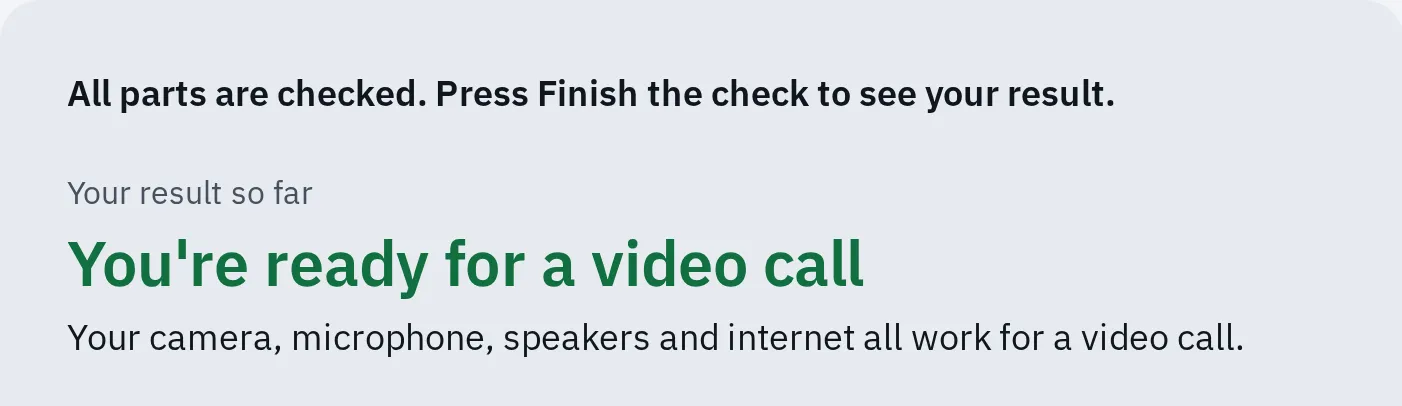
La línea grande de arriba es la que te leen. Una parte que falla tiene su propia fila que dice qué pasa. Aprobar significa que esas partes funcionan en el navegador; la app de llamadas sigue teniendo sus propios ajustes.
Si no consiguen llegar al test
- El problema está en el móvil con el que hablan. Envía el mensaje y cuelga: una llamada puede bloquear el micrófono del móvil. Que te llamen de vuelta cuando vean el resultado.
- No encuentran el mensaje o el enlace no se abre. Díctales la dirección: pídeles que hagan clic en el recuadro largo de arriba del navegador. Deletrea devicetests.com/es/probar-sonido despacio. Luego que pulsen Intro.
- No se abre ninguna web. Internet está caído, así que sáltate los tests. Empieza por su router: mira por qué va lento internet.
- El navegador pide permiso para usar la cámara o el micrófono. Que elijan Permitir. Si dice que está bloqueado, sigue permitir la cámara y el micrófono.
Paso 2: en la llamada, un paso cada vez
- Pregúntales qué intentaban hacer y qué pasó. Déjales terminar. El miedo a estropear algo es real, así que empieza con calma.
- Pídeles que pongan el móvil en altavoz y lo dejen junto a la pantalla. Así tienen las dos manos libres. Quédate en silencio mientras se hace un test de sonido o de micrófono.
- Pregunta “¿Qué ves?” y pídeles que lean exactamente las palabras de la pantalla. ¿El texto es demasiado pequeño? En el navegador, Ctrl y + lo agranda (Comando y + en un Mac). Para agrandarlo en todas partes, mira cómo hacer el texto más grande.
- Indica un solo paso y espera a oír “hecho”. No des el siguiente paso hasta que cuenten qué ha cambiado.
- Nombra las cosas por su lugar, su color y las palabras que llevan, no por su nombre técnico. Usa la imagen de abajo.
- Deja que hagan ellos los clics y los toques. Lo recordarán mejor que si lo haces tú por ellos.
- Pídeles que prueben otra vez lo que fallaba: la llamada, la música o el correo.
- Apunta lo que lo arregló, o pídeles que lo apunten. Una nota junto al ordenador ahorra la siguiente llamada.
- La barra de direcciones: el recuadro largo de arriba de la ventana. Ahí pueden escribir un enlace que les leas en voz alta, como devicetests.com/es/probar-sonido.
- Los botones de la esquina superior derecha de la ventana: esconderla, agrandarla, cerrarla. En un Mac son tres puntos de colores arriba a la izquierda.
- La barra de la parte de abajo de la pantalla, con el botón Inicio. En un Mac, esa fila de iconos es el Dock.
- La esquina inferior derecha: el sonido, el Wi-Fi y el reloj. En un Mac están arriba a la derecha de la pantalla.
Lugares de una pantalla de Windows que son fáciles de nombrar por teléfono.
| En vez de | Di |
|---|---|
| “Abre el navegador.” | “Haz clic en el dibujo en el que pulsas para entrar en internet. ¿De qué color es?” |
| “Ve a la URL.” | “Haz clic en el recuadro largo de arriba de la ventana y escribe lo que te deletree.” |
| “Pulsa Aceptar.” | “Léeme primero las palabras de cada botón.” |
| “¿Ya funciona?” | “¿Qué ves ahora en la pantalla?” |
Paso 3: mira su pantalla
Las palabras resuelven casi todos los problemas. Cuando no bastan, pide una imagen de la pantalla. Comparte la pantalla en sí solo si la imagen no es suficiente.
Una foto o una captura de pantalla
La imagen más fácil: hacen una foto de la pantalla con su móvil y te la mandan por mensaje. Funciona incluso cuando el ordenador se ha quedado colgado. Una videollamada también sirve: apuntan la cámara del móvil a la pantalla mientras hablan. Para una imagen más nítida, una captura de pantalla. Elige su dispositivo:
Windows
Pulsa Windows + Mayús + S y arrastra sobre la parte que quieras guardar. Pueden pegarla en un correo para ti. También se guarda en la carpeta Capturas de pantalla.
Mac
Pulsa Mayús + Comando + 3. La captura se guarda en el escritorio.
iPhone o iPad
En un iPhone con Face ID, pulsa a la vez el botón lateral y subir volumen y suéltalos enseguida. Con botón de inicio, pulsa el botón lateral y el botón de inicio. En un iPad, pulsa el botón superior y cualquiera de los botones de volumen (o el botón superior y el botón de inicio).
En iOS 26 se abre entonces la captura, lista para enviar. En iOS 18 aparece una imagen pequeña en la esquina: tienen que tocarla. También se guarda en Fotos.
Android
Pulsa a la vez los botones de Encendido y Bajar volumen. Si no funciona, la web de soporte del fabricante del móvil tiene los pasos para ese modelo.
Compartir la pantalla en una llamada
Estas opciones vienen incluidas en el dispositivo o son gratis del fabricante. Lo que funciona depende de los dos dispositivos:
| Su dispositivo | Puedes mirar desde | Para hacer clic por ellos, necesitas |
|---|---|---|
| Windows | Cualquier dispositivo, en una reunión de Google Meet | Windows (Asistencia rápida), o cualquier ordenador con Chrome (Escritorio remoto de Chrome) |
| Mac | Un iPhone, un iPad o un Mac, en FaceTime | Un Mac (FaceTime o Mensajes), o cualquier ordenador con Chrome (Escritorio remoto de Chrome) |
| iPhone o iPad | Un iPhone o un iPad, en FaceTime (o en una llamada de teléfono con iOS 26) | Un iPhone o un iPad con iOS 18 o posterior (FaceTime). Apple dice que el control remoto no está disponible en la Unión Europea |
| Android o Chromebook | Cualquier dispositivo, en una reunión de Google Meet | Los fabricantes no documentan ninguna forma integrada: guíalos con la voz |
Prepara una con ellos un día tranquilo, para que esté lista cuando algo se estropee. Elige su dispositivo:
Windows
Asistencia rápida es una app gratuita de Microsoft para Windows 10 y 11. Necesitas un ordenador con Windows y una cuenta de Microsoft. Ellos no necesitan cuenta. Si falta la app, instálala desde Microsoft Store.
- Los dos la abren: hacen clic en Inicio y escriben Asistencia rápida. (Atajo: Ctrl + Windows + Q.)
- Tú eliges Ayudar a alguien y les lees el código de 6 dígitos.
- Ellos lo escriben en Código del asistente y eligen Enviar. Luego eligen Permitir.
- Ahora ves su pantalla. Para hacer clic por ellos, elige Solicitar control. Ellos eligen Permitir.
- Cualquiera de los dos termina con Salir.
Mac
Usa FaceTime, en una llamada solo entre los dos. Puedes mirar desde un iPhone, un iPad o un Mac. Para hacer clic por ellos, necesitas un Mac.
- Ellos hacen clic en el botón de vídeo de la barra de menús de arriba y luego en el botón de compartir pantalla.
- Hacen clic en Compartir pantalla completa. Ahora ves su pantalla.
- Para hacer clic por ellos, haz clic en el botón Controlar pantalla de la ventana Compartir pantalla.
- Ellos hacen clic en Permitir control en la barra de menús y luego en Permitir. Los dos Mac necesitan macOS 14 o posterior.
- Al terminar la llamada de FaceTime se termina el uso compartido.
También pueden compartir desde un chat de Mensajes contigo: el botón de FaceTime de arriba y luego Compartir mi pantalla. Se inicia una llamada de audio por sí sola, así que cuelga antes la otra llamada. Para dejarte hacer clic, hacen clic en el botón Compartir pantalla de la barra de menús y luego en Permitir control.
iPhone o iPad
En una llamada de teléfono normal (los dos iPhone con iOS 26 o posterior): tocan Más, luego Compartir pantalla y después Compartir mi pantalla. Tú puedes tocar Pedir compartir pantalla en su lugar.
En FaceTime: tocan la pantalla para ver los botones y luego Más, Compartir pantalla y Compartir mi pantalla. En iOS 18 el botón es Compartir contenido. Para parar, tocan Más y luego Detener junto a Compartir pantalla.
En una llamada de FaceTime entre dos personas puedes dibujar en su pantalla para mostrarles dónde tocar. También puedes pedir controlarla. Tienes que figurar en sus contactos, y los dos necesitan iOS 18 o posterior. Tocan Permitir, y Detener lo termina. Apple dice que esto no está disponible en la Unión Europea, así que en España no lo tendrás: guíalos con la voz o con una captura.
Android
Google Meet: envíales el enlace de una reunión y entra tú también. Ellos tocan la pantalla, tocan Más, luego Compartir pantalla y Empezar a compartir. Dejar de compartir y luego Aceptar lo termina. Ves su pantalla, pero no puedes tocar en ella. Las páginas de ayuda de Google no muestran ninguna forma integrada de controlar un móvil Android a distancia.
Chromebook
Google Meet en el navegador: envíales el enlace de una reunión y entra tú también. Ellos hacen clic en Presentar ahora abajo, eligen Toda tu pantalla y luego Compartir. Dejar de presentar lo termina.
Para hacer clic por ellos en Windows o en un Mac: Escritorio remoto de Chrome.
- Los dos abren remotedesktop.google.com/support en Chrome en un ordenador.
- Ellos eligen Descargar bajo Obtener asistencia, instalan la app y luego eligen Generar código.
- Tú escribes el código bajo Dar asistencia y eliges Conectar.
- Ellos comprueban que aparece tu dirección de correo electrónico y eligen Compartir.
Eso te da el control total, hasta que elijan Dejar de compartir. Cada 30 minutos les pide que lo confirmen.
Haz un vídeo corto que puedan volver a ver
Para una tarea que hacen a menudo, como unirse a una videollamada, un vídeo corto es mejor que una llamada larga. Pueden pararlo y volver a verlo tantas veces como quieran.
- En tu ordenador, abre el grabador de pantalla. Activa Grabar mi micrófono, para que tu voz explique cada clic.
- Primero haz el texto grande (Ctrl y + en el navegador, o Comando y + en un Mac). Mueve el ratón despacio.
- Graba una sola tarea, desde la primera pantalla que verán hasta el resultado final. Di lo que pulsas: “Ahora pulso el botón verde de abajo”.
- Recorta el principio y el final con el recortador de vídeo. Si el archivo es demasiado grande para enviarlo, hazlo más pequeño con el compresor de vídeo.
- Envíalo con los mismos pasos escritos en el mensaje, para que puedan seguir también las palabras.
En un móvil, usa la grabación de pantalla que lleva incluida: Grabación de pantalla en el Centro de control de un iPhone, Grabación de pantalla en los Ajustes rápidos de Android. La ayuda del grabador de pantalla tiene los pasos.
¿Quieres guardar sus historias, y no solo arreglar su tecnología? Mira cómo grabar una historia familiar.
Cuándo parar e ir en persona
Un test y una llamada de teléfono no pueden arreglarlo todo. Para y ve a verlos, o pide ayuda a alguien que esté cerca, cuando:
- el dispositivo no se enciende, o le ha caído una bebida
- algo pide una contraseña que no conocen, o un pago
- puede que hayan dejado entrar a un desconocido, o hayan dado una contraseña o un número de tarjeta (entonces llama también a su banco)
- la misma solución ha fallado dos veces: alguien junto al dispositivo ve lo que tú no puedes
¿Van a pasar un móvil o un portátil viejo a otra persona? Hazlo con ellos: mira qué hacer antes de regalarlo o venderlo.
Preguntas frecuentes
¿Puedo controlar el iPhone de mis padres desde mi iPhone?
En España, no. Apple dice que el control remoto de FaceTime no está disponible en la Unión Europea. Sí puedes ver su pantalla en una llamada de FaceTime entre dos personas y dibujar en ella para mostrarles dónde tocar. Una captura de pantalla o una foto también sirve.
¿Es segura la Asistencia rápida?
Sí, con alguien que conozcan. Microsoft dice que se use solo con personas de confianza. Los estafadores llaman a la gente y le piden que la abra. Si alguien llama de repente y pide un código, cuelga.
¿Puedo ver la pantalla del móvil Android de mis padres?
Sí, en una reunión de Google Meet: ellos tocan Más y luego Compartir pantalla. Puedes mirar, pero no puedes tocar por ellos. Una foto o una captura de pantalla también sirve.
¿Y si no pueden abrir el enlace?
Pídeles que hagan clic en el recuadro largo de arriba de la ventana del navegador. Es la barra de direcciones. Deletrea la dirección despacio, por ejemplo devicetests.com/es/probar-microfono. Luego que pulsen Intro.
¿Los tests graban su cámara, su voz o lo que escriben?
No suben nada. Los tests de cámara, micrófono y videollamada se hacen en el navegador y no suben la imagen ni la voz. El test de micrófono puede hacer una grabación si pulsan Grabar mi voz. Se queda en esa pestaña del navegador y desaparece cuando la cierran. El test de teclado no guarda ni envía las teclas que pulsan.