Resposta curta
Mande um link para o teste certo e peça que eles leiam em voz alta as palavras que ele mostra. Todo teste deste site diz o resultado em palavras simples, e assim você ouve o que eles veem. Depois vá um passo de cada vez e deixe que eles façam os cliques.
- Você envia uma mensagem curta com um link para o teste certo.
- Eles abrem o link no dispositivo com o problema e clicam no botão grande.
- O teste diz o resultado em palavras.
- Eles leem as palavras para você, com o celular no viva-voz ao lado da tela.
Passo 1: envie o teste certo
Escolha o problema. Você recebe uma mensagem curta com o link, o que clicar e o que eles devem contar a você. Copie para uma mensagem de texto ou um e-mail, ou compartilhe pelo celular.
Qual é o problema?
Sua mensagem
Os links não têm códigos de rastreamento. Os testes rodam no dispositivo da pessoa e não enviam a imagem, a voz nem o que ela digita.
Os mesmos links, se você preferir escrever a sua própria mensagem:
| Problema e teste | O que eles clicam | O que pedir para eles lerem |
|---|---|---|
| Sem som: teste de som | Tocar esquerda e depois onde ouviram (Esquerda, Direita, Os dois lados ou Nada); o mesmo para Tocar direita | As palavras abaixo do teste |
| Ninguém ouve a pessoa: teste de microfone | Testar microfone, Permitir, contar até cinco, Parar teste | A primeira linha do resultado |
| Câmera: teste de webcam | Testar webcam, Permitir, Parar teste | A primeira linha do resultado |
| Teclado: teste de teclado | Cada tecla uma vez e depois Mostrar meu resultado | A primeira linha e as teclas que ela lista |
| Internet lenta: teste de velocidade da internet | Iniciar teste e esperar | A primeira linha, mais Download e Upload |
| Chamadas de vídeo: teste de videochamada | Iniciar verificação, Permitir, falar, Tocar som de teste e escolher o que ouviram, Concluir verificação | A linha grande no alto e qualquer linha que não diga Funciona |
Teste agora
Teste de videochamada
Não sabe o que há de errado nas chamadas deles? Este teste verifica a câmera, o microfone, as caixas de som e a internet juntos em cerca de um minuto. A linha do alto diz em palavras se eles estão prontos.
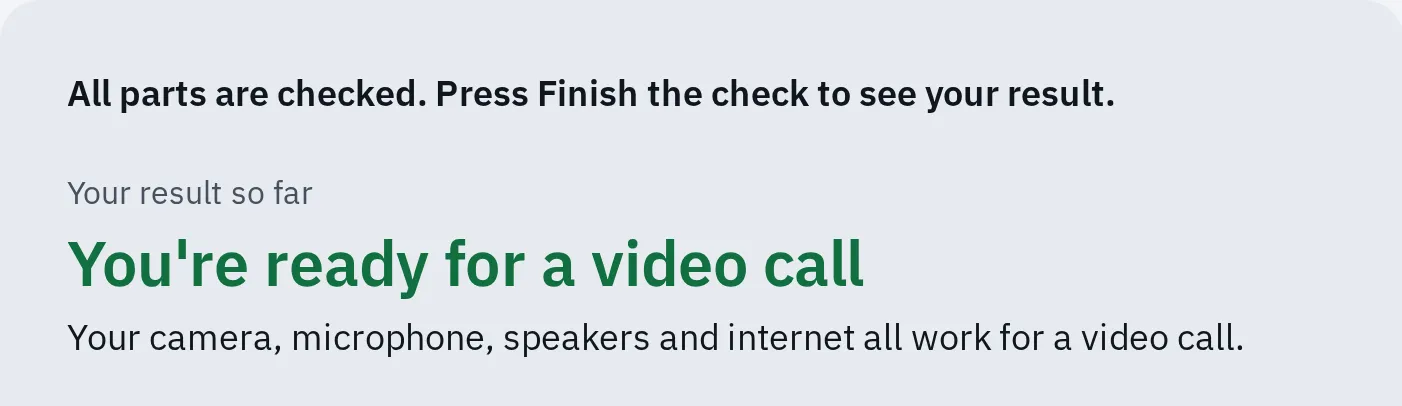
A linha grande no alto é a que eles leem para você. Uma parte que falha tem uma linha própria que diz o que está errado. Passar no teste significa que essas partes funcionam no navegador; o app de chamada ainda tem as suas próprias configurações.
Se eles não conseguem chegar ao teste
- O problema está no celular em que vocês conversam. Envie a mensagem e desligue: uma ligação pode bloquear o microfone do celular. Eles ligam de volta quando virem o resultado.
- Eles não acham a mensagem, ou o link não abre. Dite o endereço: peça que cliquem na caixa comprida no alto do navegador. Soletre devicetests.com/pt-br/teste-de-som devagar. Depois eles pressionam Enter.
- Nenhum site abre. A internet caiu, então pule os testes. Comece pelo roteador deles: veja por que a internet está lenta.
- O navegador pede para usar a câmera ou o microfone. Eles escolhem Permitir. Se disser que está bloqueado, siga permitir câmera e microfone.
Passo 2: na ligação, um passo de cada vez
- Pergunte o que eles estavam tentando fazer e o que aconteceu. Deixe que terminem. O medo de estragar algo é real, então comece com calma.
- Peça que coloquem o celular no viva-voz e o deixem ao lado da tela. Assim as duas mãos ficam livres. Fique em silêncio enquanto um teste de som ou de microfone roda.
- Pergunte “O que você está vendo?” e peça que leiam as palavras da tela exatamente como estão. O texto está pequeno? No navegador, Ctrl e + aumentam o texto (Command e + no Mac). Para aumentar em tudo, veja deixar o texto maior.
- Dê um passo e espere o “pronto”. Só dê o próximo passo quando eles disserem o que mudou.
- Dê nome às coisas pelo lugar, pela cor e pelas palavras que aparecem nelas, não pelo nome técnico. Use a imagem abaixo.
- Deixe que eles cliquem e toquem. Eles vão se lembrar melhor do que se você fizer por eles.
- Peça que tentem a coisa de verdade de novo: a chamada, a música ou o e-mail que falhou.
- Anote o que resolveu, ou peça que eles anotem. Um papel ao lado do computador ajuda na próxima ligação.
- A barra de endereço: a caixa comprida no alto da janela. Ali eles podem digitar um link que você ditar, como devicetests.com/pt-br/teste-de-som.
- Os botões no canto superior direito da janela: esconder, deixar maior, fechar. No Mac, são três bolinhas coloridas no canto superior esquerdo.
- A barra na parte de baixo da tela, com o botão Iniciar. No Mac, essa fileira de ícones é o Dock.
- O canto inferior direito: som, Wi-Fi e relógio. No Mac, ficam no canto superior direito da tela.
Lugares da tela do Windows que são fáceis de nomear pelo telefone.
| Em vez de | Diga |
|---|---|
| “Abra o navegador.” | “Clique na figura que você usa para entrar na internet. Qual é a cor dela?” |
| “Vá para a URL.” | “Clique na caixa comprida no alto da janela e digite o que eu soletrar.” |
| “Clique em OK.” | “Leia para mim as palavras de cada botão primeiro.” |
| “Já está funcionando?” | “O que você está vendo na tela agora?” |
Passo 3: veja a tela deles
As palavras resolvem a maioria dos problemas. Quando não resolvem, peça uma imagem da tela. Só compartilhe a tela em si se a imagem não bastar.
Uma foto ou uma captura de tela
A imagem mais fácil: eles tiram uma foto da tela com o celular e mandam por mensagem. Funciona até quando o computador travou. Uma chamada de vídeo também serve: eles apontam a câmera do celular para a tela enquanto vocês conversam. Para uma imagem mais nítida, use uma captura de tela. Escolha o dispositivo deles:
Windows
Pressione Windows + Shift + S e arraste sobre a parte que querem guardar. Eles podem colar a imagem em um e-mail para você. Ela também é salva na pasta Capturas de tela.
Mac
Pressione Shift + Command + 3. A captura de tela é salva na Mesa.
iPhone ou iPad
Em um iPhone com Face ID, pressione o botão lateral e o botão de aumentar volume juntos e solte rápido. Com botão Início, pressione o botão lateral e o botão Início. Em um iPad, pressione o botão superior e um dos botões de volume (ou o botão superior e o botão Início).
No iOS 26 a captura de tela abre em seguida, pronta para enviar. No iOS 18 uma imagem pequena aparece no canto: eles tocam nela. Ela também fica guardada em Fotos.
Android
Pressione os botões Liga/Desliga e Diminuir volume ao mesmo tempo. Se não funcionar, o site de suporte do fabricante do celular tem os passos para aquele modelo.
Compartilhe a tela em uma chamada
Estes recursos já vêm no dispositivo ou são apps grátis do fabricante. O que funciona depende dos dois dispositivos:
| Dispositivo deles | Você pode assistir por | Para clicar por eles, você precisa de |
|---|---|---|
| Windows | Qualquer dispositivo, em uma reunião do Google Meet | Windows (Assistência Rápida) ou qualquer computador com Chrome (Área de Trabalho Remota do Chrome) |
| Mac | Um iPhone, iPad ou Mac, no FaceTime | Um Mac (FaceTime ou Mensagens) ou qualquer computador com Chrome (Área de Trabalho Remota do Chrome) |
| iPhone ou iPad | Um iPhone ou iPad, no FaceTime (ou em uma ligação no iOS 26) | Um iPhone ou iPad com iOS 18 ou mais novo (FaceTime) |
| Android ou Chromebook | Qualquer dispositivo, em uma reunião do Google Meet | Não há um modo próprio que os fabricantes descrevam: explique o passo a passo por voz |
Configure um desses recursos com eles em um dia tranquilo, para estar pronto quando algo quebrar. Escolha o dispositivo deles:
Windows
A Assistência Rápida é um app grátis da Microsoft para Windows 10 e 11. Você precisa de um computador com Windows e de uma conta Microsoft. Eles não precisam de conta. Se o app não estiver no computador, instale pela Microsoft Store.
- Os dois abrem o app: clique em Iniciar e digite Assistência Rápida. (Atalho: Ctrl + Windows + Q.)
- Você escolhe Ajudar alguém e lê para eles o código de 6 dígitos.
- Eles digitam o código em Código do assistente e escolhem Enviar. Depois escolhem Permitir.
- Agora você vê a tela deles. Para clicar por eles, escolha Solicitar controle. Eles escolhem Permitir.
- Qualquer um dos dois encerra com Sair.
Mac
Use o FaceTime, em uma chamada só entre vocês dois. Você pode assistir por um iPhone, iPad ou Mac. Para clicar por eles, você precisa de um Mac.
- Eles clicam no botão de vídeo na barra de menus no alto e depois no botão de compartilhar a tela.
- Eles clicam em Compartilhar a tela inteira. Agora você vê a tela deles.
- Para clicar por eles, clique no botão Controlar a tela na janela de Compartilhamento de Tela.
- Eles clicam em Permitir controle na barra de menus e depois em Permitir. Os dois Macs precisam do macOS 14 ou mais novo.
- Encerrar a chamada do FaceTime encerra o compartilhamento.
Eles também podem compartilhar a partir de uma conversa com você no Mensagens: o botão do FaceTime no alto e depois Compartilhar minha tela. Uma chamada de áudio começa sozinha, então desliguem antes a outra ligação. Para deixar você clicar, eles clicam no botão de Compartilhamento de Tela na barra de menus e depois em Permitir controle.
iPhone ou iPad
Em uma ligação normal (os dois iPhones com iOS 26 ou mais novo): eles tocam em Mais, depois em Compartilhamento de tela e em Compartilhar minha tela. Você pode tocar em Pedir para compartilhar a tela.
No FaceTime: eles tocam na tela para mostrar os botões, depois em Mais, Compartilhamento de tela e Compartilhar minha tela. No iOS 18 o botão é Compartilhar conteúdo. Para parar, eles tocam em Mais e depois em Parar, ao lado de Compartilhamento de tela.
Em uma chamada individual do FaceTime, você pode desenhar na tela deles para mostrar onde tocar. Você também pode pedir para controlá-la. Você precisa estar salvo nos contatos deles, e os dois precisam do iOS 18 ou mais novo. Eles tocam em Permitir, e Parar encerra. A Apple diz que isso não está disponível na União Europeia.
Android
Google Meet: envie a eles um link de reunião, e os dois entram. Eles tocam na tela, depois em Mais, em Compartilhar tela e em Começar a compartilhar. Parar de compartilhar e depois Ok encerram. Você vê a tela deles, mas não pode tocar nela. As páginas de ajuda do Google não mostram nenhum modo próprio de controlar um celular Android à distância.
Chromebook
Google Meet no navegador: envie a eles um link de reunião, e os dois entram. Eles clicam em Apresentar agora na parte de baixo, escolhem Sua tela inteira e depois Compartilhar. Parar de apresentar encerra.
Para clicar por eles no Windows ou no Mac: Área de Trabalho Remota do Chrome.
- Os dois abrem remotedesktop.google.com/support no Chrome, em um computador.
- Eles escolhem Fazer download em Receber suporte, instalam o app e escolhem Gerar código.
- Você digita o código em Oferecer suporte e escolhe Conectar.
- Eles conferem se o seu endereço de e-mail aparece e escolhem Compartilhar.
Isso dá a você controle total, até que eles escolham Interromper compartilhamento. A cada 30 minutos o app pede que eles confirmem.
Faça um vídeo curto que eles possam rever
Para uma tarefa que eles fazem sempre, como entrar em uma chamada de vídeo, um vídeo curto vale mais que uma ligação longa. Eles podem pausar e rever quantas vezes quiserem.
- No seu computador, abra o gravador de tela. Ligue a opção Gravar meu microfone, para a sua voz explicar cada clique.
- Deixe o texto grande antes (Ctrl e + no navegador, ou Command e + no Mac). Mova o mouse devagar.
- Grave uma tarefa só, da primeira tela que eles verão até o resultado final. Diga o que você clica: “Agora eu clico no botão verde na parte de baixo.”
- Corte o começo e o fim com o cortador de vídeo. Se o arquivo for grande demais para enviar, diminua com o compressor de vídeo.
- Envie com os mesmos passos escritos na mensagem, para eles poderem acompanhar também pelas palavras.
No celular, use a gravação de tela que já vem nele: Gravação de Tela na Central de Controle do iPhone, Gravar tela nas Configurações rápidas do Android. A ajuda do gravador de tela tem os passos.
Quer guardar as histórias deles, e não só consertar a tecnologia? Veja como gravar uma história de família.
Quando parar e ir até lá
Um teste e uma ligação não resolvem tudo. Pare e faça uma visita, ou peça ajuda a alguém por perto, quando:
- o dispositivo não liga, ou entrou líquido nele
- algo pede uma senha que eles não conhecem, ou pede pagamento
- eles podem ter deixado um desconhecido entrar, ou passado uma senha ou o número de um cartão (nesse caso, liguem também para o banco)
- a mesma solução falhou duas vezes: alguém ao lado do dispositivo vê o que você não vê
Vai passar adiante um celular ou notebook velho? Façam isso juntos: veja o que fazer antes de doar o aparelho.
Perguntas frequentes
Posso controlar o iPhone do meu pai ou da minha mãe com o meu iPhone?
Sim, em uma chamada individual do FaceTime. Eles compartilham a tela, e você pede para controlá-la. Os dois precisam do iOS 18 ou mais novo, e você precisa estar salvo nos contatos deles. A Apple diz que isso não está disponível na União Europeia.
A Assistência Rápida é segura?
Sim, com alguém que eles conhecem. A Microsoft diz para usá-la só com pessoas em quem você confia. Golpistas ligam para as pessoas e pedem que abram o app. Se alguém ligar do nada e pedir um código, desligue.
Posso ver a tela do celular Android dos meus pais?
Sim, em uma reunião do Google Meet: eles tocam em Mais e depois em Compartilhar tela. Você pode assistir, mas não pode tocar por eles. Uma foto ou uma captura de tela também funciona.
E se eles não conseguirem abrir o link?
Peça que cliquem na caixa comprida no alto da janela do navegador. Essa é a barra de endereço. Soletre o endereço devagar, como devicetests.com/pt-br/teste-de-microfone. Depois eles pressionam Enter.
Os testes gravam a câmera, a voz ou o que eles digitam?
Nada é enviado. Os testes de câmera, de microfone e de chamada de vídeo rodam no navegador e não enviam a imagem nem a voz. O teste de microfone pode fazer uma gravação se eles clicarem em Gravar minha voz. Ela fica na aba do navegador e some quando eles a fecham. O teste de teclado não salva nem envia as teclas pressionadas.