Kısa cevap
Şu sırayla ilerleyin. Önce kablo ve bağlantı noktasıyla başlayın. Sonra (Önerilen) işaretli çözünürlüğü seçin ve her şeyi büyütmek için Ölçek’i kullanın. Ardından en yüksek yenileme hızını seçin ve HDR için karar verin. En son monitörün kendi menüsünden overdrive’ı ayarlayın ve görüntüyü gözle kontrol edin. Yanlış bir kablo veya çözünürlük, sonraki her adımı bozar.
Bu sayfa çalışan bir monitör içindir. Yeni monitörde ölü piksel, ışık sızması ve düzensiz lekeleri iade süresi bitmeden kontrol etmek için önce monitör testini kullanın.
- Kablo ve bağlantı noktası: monitörünüzün en yüksek yenileme hızını taşıyan.
- Çözünürlük: ekranın kendi çözünürlüğü, (Önerilen) veya Varsayılan olarak işaretli.
- Ölçek: her şeyi büyütür ve keskin tutar.
- Yenileme hızı: monitörünüzün sunduğu en yüksek hız.
- HDR: yalnızca monitör iyi gösteriyorsa açık.
- Monitörün menüsü: overdrive, adaptive sync, görüntü modu.
- Gözle kontrol: hareket, siyahlar, beyazlar ve gama.
Sıra önemlidir. Yavaş bir kablo yenileme hızını sınırlar, yanlış çözünürlük sonraki her şeyi bulanıklaştırır.
1. Doğru kablo ve bağlantı noktasını kullanın
Kablo, monitöre her saniye ne kadar görüntü gidebileceğini belirler. Eski bir kablo veya bağlantı noktası, hızlı bir monitörü 60 Hz’de, 4K bir monitörü de 30 Hz’de tutabilir. Hz (hertz), saniyedeki görüntü sayısıdır.
- Kutudan çıkan kabloyu kullanın ve kılavuzun en yüksek hız için gösterdiği bağlantı noktasına takın.
- Masaüstü bilgisayarınızda ayrı bir ekran kartı var mı? Kabloyu USB bağlantı noktalarının yanındakilere değil, arkada aşağıdaki ekran kartı bağlantı noktalarına takın.
- Şimdilik adaptör, dock, hub, KVM anahtarı ve uzatma kablolarını kullanmayın. Monitör tam hızda çalıştıktan sonra tekrar ekleyin.
- Kılavuzda en yüksek hızın gerektirdiği bir monitör ayarı olup olmadığına bakın, örneğin Overclock veya Game Mode. Monitörün menüsünden açın (6. adım nerede olduğunu gösterir).
- Elinizde kılavuz yok mu? Önce DisplayPort’u deneyin. Bazı monitörler en yüksek hıza yalnızca onunla ulaşır.
- VGA (mavi, vidalı) veya DVI: modern monitörleri kısıtlayan eski fişler. VGA ayrıca yazıyı bulanıklaştırır.
- HDMI, sürüm 1.4, 2.0 ve 2.1. Fiş üçünde de aynı görünür: onları kablonun adı ayırır.
- DisplayPort, sürüm 1.2, 1.4 ve 2.1. Fişin bir köşesi kesiktir.
- USB-C, birçok laptopta DisplayPort taşır. Ne kadar taşıdığı bağlantı noktasına göre değişir, bu yüzden yanındaki DisplayPort veya Thunderbolt işaretini arayın.
Fişlerin görünüşü ve her sürümün ölçekli taşıma kapasitesi. En yüksek çubuk en fazlasını taşır.
Standartları belirleyen kuruluşlara göre her sürümün taşıdığı veri:
| Bağlantı noktası | En yüksek veri | Aranacak kablo | Üreticilerinin verdiği örnekler |
|---|---|---|---|
| HDMI 1.4 | 10,2 Gbps | High Speed | 30 Hz’de 4K |
| HDMI 2.0 | 18 Gbps | Premium High Speed | 60 Hz’de 4K |
| HDMI 2.1 | 48 Gbps | Ultra High Speed | 120 Hz’de 4K, 60 Hz’de 8K |
| DisplayPort 1.2 | 21,6 Gbps | Sertifikalı DisplayPort kablosu | 60 Hz’de 3840 × 2400 |
| DisplayPort 1.4 | 32,4 Gbps | Sertifikalı kablo, tercihen DP8K işaretli | Sıkıştırmayla (DSC) 120 Hz’de 4K ve 60 Hz’de 8K |
| DisplayPort 2.1 | 80 Gbps | DP80 | HDR ile 240 Hz’de 4K |
| Thunderbolt 4 (USB-C) | 40 Gbps | Thunderbolt 4 | İki 4K ekran veya bir 8K ekran |
Bunlar her sürümün taşıyabileceği en yüksek değerlerdir. Bir bağlantı noktası daha azını destekleyebilir: HDMI’ın üreticileri her HDMI 2.1 özelliğinin isteğe bağlı olduğunu söylüyor. Bu yüzden monitörünüzün kılavuzunda her bağlantı noktası için ne yazdığına bakın. Gbps (saniyede gigabit), bağlantının taşıdığı veri miktarıdır: sayı büyükse daha fazla görüntü taşır. Laptopunuzda yalnızca USB-C mi var? USB-C’den DisplayPort’a kablo kullanın veya kabloyu doğrudan monitörün kendi USB-C bağlantı noktasına takın. 1440p bir monitör, aynı hızda 4K’nın yarısından biraz azına ihtiyaç duyar, çünkü piksel sayısı 4K’nın %44’üdür. Bu yüzden eski bağlantı noktaları 1440p monitörü çoğu zaman hızlı taşır, ama her zaman en yüksek hızda değil. Örneğin Dell S2721DGF, HDMI’da 144 Hz, DisplayPort’ta 165 Hz çalışır.
2. Ekranın kendi çözünürlüğünü seçin
Monitörün piksel ızgarası sabittir. Görüntünün her noktasını ekranın bir noktasına yalnızca kendi çözünürlüğü oturtur. Başka bir çözünürlükte görüntü gerilir ve yazı bulanıklaşır.
Windows
- Başlat Ayarlar Sistem Ekran bölümünü açın. İki ekranınız varsa üstten yenisini seçin. Tanımla, her ekranın numarasını gösterir.
- Ekran çözünürlüğü listesini açın.
- (Önerilen) işaretli olanı seçin.
Liste Ölçek ve düzen altındadır. Windows 10’da da aynı adı taşır.
Mac
- Elma menüsünü, sonra Sistem Ayarları Ekranlar bölümünü açın.
- Üstten yeni monitörü seçin.
- Varsayılan’ı seçin. Apple bunu “ekran için en iyi çözünürlük” olarak tanımlar.
Bir sonraki adımda daha büyük veya küçük bir boyut seçeceksiniz. Tüm çözünürlükleri göster altındaki düşük çözünürlüklü modları seçmeyin: bunlar bulanıktır.
Hemen deneyin
Ekran çözünürlüğü
Yeni monitörde çalıştırın: önce tarayıcı penceresini monitöre sürükleyin. Büyük sayıyı kutudakiyle karşılaştırın. Mac’te Varsayılan’da bile sayı farklı olabilir: test nasıl kontrol edeceğinizi gösterir.
Kutudaki çözünürlük listede yok mu? Ekran çözünürlüğü sayfası buna neyin engel olduğunu en olası olandan başlayarak sıralar: çoğunlukla sürücü, kablo veya adaptör.
3. Ölçek ile her şeyi doğru boyuta getirin
Keskin bir monitör her şeyi küçük gösterir. 27 inçlik (68 cm) bir 4K monitör her inçe 163 piksel sığdırır, 24 inçlik (61 cm) Full HD monitörde bu 92’dir. Ölçek, yazı ve düğmeleri bu piksellerle daha büyük çizer, böylece keskin kalırlar. Bunun yerine çözünürlüğü düşürmeyin: bu bulanıklaştırır.
Windows başlangıç ölçeğini kendisi seçer. Microsoft kuralı yayımlıyor: ekranın inç başına piksel sayısını 96’ya böler, sonra ne kadar uzakta oturduğunuzu hesaba katar. Monitör için Windows 28 inç (yaklaşık 70 cm) varsayar. Bu kuralın kendi mesafenizde ne verdiğini görmek için aşağıdan monitörünüzü seçin.
- Oturduğunuz mesafeye göre ölçek
- %150
- Windows kendisi seçer
- %150
- Piksel yoğunluğu
- 163 inç başına piksel
- Mac'te şuna yakın bir boyut arayın
- 2560 × 1440
Ölçek için %150 seçin. %100'de her şey Windows'un planladığından yaklaşık %41 daha küçük görünürdü.
Windows'un kendi kuralıyla hesaplandı, varsaydığı 28 inç yerine sizin mesafeniz kullanıldı. Ekranınızı değiştirmez. Bu bir başlangıç noktasıdır: gözünüze uyuyorsa bir kademe büyük veya küçük seçebilirsiniz.
Yaygın monitörler için aynı kural:
| Monitör | İnç başına piksel | Windows’un seçtiği | 60 cm (24 inç) uzaktaysanız | 1 m (40 inç) uzaktaysanız |
|---|---|---|---|---|
| 24 inç, 1920 × 1080 | 92 | %100 | %100 | %125 |
| 27 inç, 2560 × 1440 | 109 | %100 | %100 | %150 |
| 24 inç, 2560 × 1440 | 122 | %125 | %100 | %200 |
| 34 inç ultrageniş, 3440 × 1440 | 110 | %100 | %100 | %150 |
| 32 inç, 3840 × 2160 | 138 | %150 | %125 | %200 |
| 27 inç, 3840 × 2160 | 163 | %150 | %150 | %250 |
| 27 inç, 5120 × 2880 | 218 | %200 | %200 | %250 |
Windows
- Başlat Ayarlar Sistem Ekran bölümünü açın ve üstten yeni monitörü seçin.
- Ölçek ve düzen altında Ölçek listesini açın.
- Ölçeği seçin. Windows 10’da liste Metnin, uygulamaların ve diğer öğelerin boyutunu değiştirin adını taşır.
Her ekran kendi ölçeğini korur, bu yüzden laptopun ekranı olduğu gibi kalabilir. Özel ölçek mümkündür, ama Microsoft önermez.
Mac
- Elma menüsünü, sonra Sistem Ayarları Ekranlar bölümünü açın ve yeni monitörü seçin.
- Daha Büyük Metin ile Daha Fazla Alan arasındaki bir boyuta tıklayın.
- Boyutları sayı olarak görmek için İleri Düzey’e tıklayın ve Çözünürlükleri liste olarak göster seçeneğini açın. Ölçek bulucunun gösterdiğine en yakın boyutu seçin. Mac yalnızca bazı boyutları sunar.
Apple, ölçekli bir boyutun “performansı etkileyebileceği” konusunda uyarır. Çok keskin olmayan bir monitörde de biraz bulanık görünebilir. Öyleyse Varsayılan’a dönün.
Her şeyi değil, yalnızca harfleri mi büyütmek istiyorsunuz? Bunun yerine metin boyutu ayarını kullanın. Bulanıklaştırmadan yazıyı büyütme rehberimiz bunu her cihazda gösterir.
4. Yenileme hızını yükseltin
Yeni bir monitör, 144 Hz veya daha fazlasını yapabilse bile çoğu zaman 60 Hz ile başlar. Daha yüksek hızı seçmek hareket eden şeyleri daha akıcı gösterir.
Windows
- Başlat Ayarlar Sistem Ekran Gelişmiş ekran bölümünü açın. İki ekranınız varsa önce yenisini seçin.
- Yenileme hızı seçin yanında, yıldız işareti (*) olmayan en yüksek hızı seçin.
Yıldız işaretli hız, çözünürlüğünüzde çalışmaz: onu seçmek çözünürlüğü de değiştirir. Windows 10’da liste, Gelişmiş ekran ayarları içindeki Yenileme hızı altındadır.
Mac
- Elma menüsünü, sonra Sistem Ayarları Ekranlar bölümünü açın ve yeni monitörü seçin.
- Yenileme Hızı menüsünden en yüksek hızı seçin.
- Monitörünüzde Adaptive Sync var mı? Bunun yerine buradan Değişken veya Uyarlanabilir’i seçin.
Değişken yenileme, Apple çipli Mac’lerde ve 2019 ile 2020’den birkaç Intel Mac’te çalışır. Apple, monitörü Mac’in Thunderbolt bağlantı noktasına bağlamanızı, bunun için HDMI kablosu veya adaptörü kullanmamanızı söylüyor.
Hemen deneyin
Hz testi (ekran yenileme hızı)
Tarayıcınızın çizdiği hızı ölçer ve monitörünüzün en yüksek hızının altında kalıyorsa bunu söyler. Bağlantı 144 Hz’i seçer: bunu kutunuzdaki hızla değiştirin.
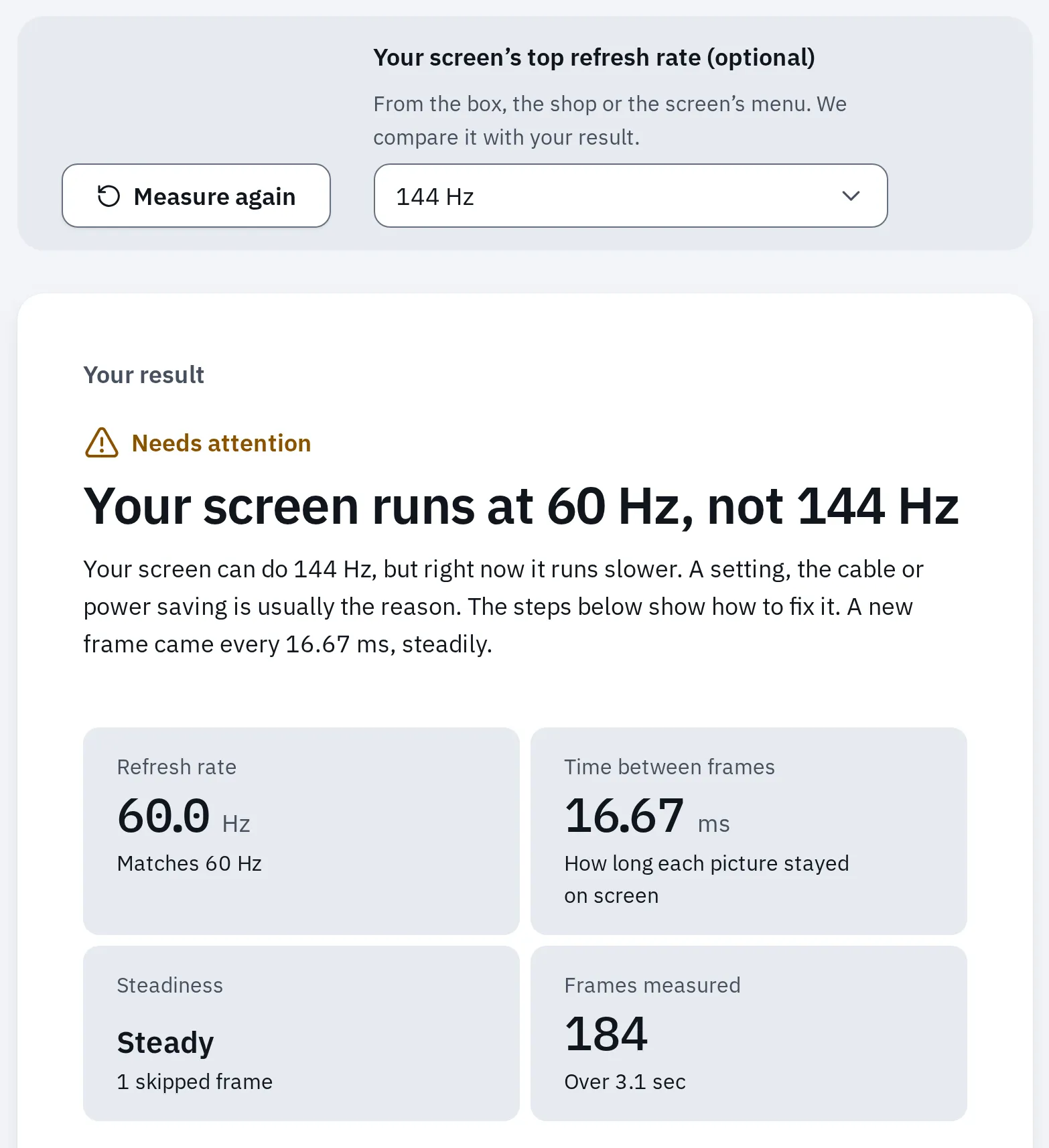
Bir örnek: monitörün en yüksek hızı olarak 144 Hz seçilmiş, ama ekran 60 Hz çalışıyor. Bunu genellikle yukarıdaki ayar veya kablo düzeltir.
Daha yüksek hızı seçtiğiniz hâlde hâlâ 60 Hz mi? Hz testi sayfası diğer nedenleri en olasıdan başlayarak sıralar: kablo veya bağlantı noktası, monitörün kendi menüsündeki bir ayar ve ekran kartı.
5. HDR için karar verin
HDR daha parlak vurgular ve daha derin gölgeler gösterir, ama yalnızca yeterince parlak ve siyahları derin bir monitörde. En düşük etiket olan DisplayHDR 400 en az şeyi vaat eder. DisplayHDR True Black etiketleri, çok daha derin siyahlı OLED ekranlar içindir.
Microsoft’un HDR’yi iyi gösteren bir monitör için tavsiyesi:
| Ne | Microsoft ne diyor |
|---|---|
| Bağlantı noktası ve kablo | HDMI 2.0 veya daha yenisi, DisplayPort 1.4, USB-C veya Thunderbolt |
| HDR etiketi | DisplayHDR 500 veya üstü |
| Biçim | HDR10 |
Önce, varsa monitörün kendi menüsünden HDR görüntü modunu seçin. Laptopla Yinele değil, Genişlet’i kullanın. Microsoft, iki ekran aynı masaüstünü gösterirken HDR’nin çalışmadığını söylüyor.
Windows
- Başlat Ayarlar Sistem Ekran bölümünü açın ve üstten HDR monitörü seçin.
- HDR’yi açın. Windows 10’da bu, Windows HD Color ayarları altındaki HDR kullan seçeneğidir.
- Sayfasını açmak için HDR’yi seçin. Sıradan pencereler doğru görünene kadar SDR içerik parlaklığı çubuğunu kaydırın. Windows 10’da bu HDR/SDR parlaklık dengesi’dir.
- Windows 11’de Microsoft Store’dan ücretsiz Windows HDR Kalibrasyonu uygulamasını edinin ve üç test desenini izleyin.
Windows 11’de aynı sayfadaki Otomatik HDR, HDR’si olmayan eski oyunlara HDR ekler.
Mac
- Elma menüsünü, sonra Sistem Ayarları Ekranlar bölümünü açın ve HDR monitörü seçin.
- Yüksek Dinamik Aralık’ı açın.
Yalnızca HDR10 destekleyen monitörlerde görünür. HDR’si yerleşik Mac ekranları kendiliğinden geçiş yapar.
Hemen deneyin
HDR testi
HDR çalışıyorsa testin HDR karesi, yanındaki beyaz kareden belirgin biçimde daha parlak görünür. Parlamıyorsa testin sonucu sırada neyi deneyeceğinizi söyler.
HDR açık ama her şey soluk mu görünüyor? HDR neden soluk görünebilir bölümüne bakın. HDR’yi yalnızca HDR filmler ve oyunlar için açmak makul bir tercihtir. HDR testi sayfası HDR etiketlerini ve her birinin neyi vaat ettiğini sıralar.
6. Monitörün kendi menüsünü ayarlayın
Bazı ayarlar bilgisayarınızda değil, monitörün içindedir. Bunları monitörün kendi üzerindeki düğmelerle veya küçük bir joystickle değiştirirsiniz. Monitörü başka bir bilgisayara taksanız bile monitörle birlikte kalırlar.
- Menüyü açan düğme veya joystick, genellikle ekranın altında veya arkadadır.
- Monitörün menüsü: görüntü modu, parlaklık, overdrive, adaptive sync, HDR modu, hangi giriş ve bağlantı noktası sürümü, fabrika ayarlarına sıfırlama.
- Bilgisayarın ayarları: çözünürlük, ölçek, yenileme hızı, HDR anahtarı, gece ışığı.
- Aralarındaki kablo, iki ucun anlaştığı hızda görüntüyü taşır.
Ayarlar için iki yer var. Monitörün menüsü, monitörün görüntüyü nasıl gösterdiğini değiştirir. Bilgisayarın ayarları, bilgisayarın ne gönderdiğini değiştirir.
Monitörün menüsünde şunlara bakın:
| Ayar | Çoğu zaman şu adla geçer | Ne seçmeli |
|---|---|---|
| Overdrive | Response Time, Trace Free, AMA, Overdrive | Ortadaki ayar, sonra kontrol edin (aşağıda) |
| Adaptive sync | Adaptive-Sync, FreeSync, G-Sync | Açık: görüntü yırtılmadan daha akıcı oyun için |
| Bağlantı noktası ayarı | DisplayPort 1.2, HDMI Ultra HD Deep Color, Input Signal Plus | En yüksek hız, HDR veya görüntü eksikse kılavuzun bağlantı noktanız için söylediği |
| Görüntü modu | Standard, sRGB, Game, Movie | Günlük kullanım için Standard veya sRGB |
| Oyun modu | Game Mode | Kılavuz en yüksek hız için gerekli diyorsa açık |
| Fabrika ayarlarına sıfırlama | Factory Reset, Reset, All Reset | İşin içinden çıkamazsanız: tüm menü ayarlarını eski hâline getirir |
Overdrive: kenar çizgisi bırakmayan en güçlü ayar
Overdrive, piksellerin rengi daha hızlı değiştirmesini sağlar. Çok azı, hareket eden nesnelerin arkasında bir leke bırakır. Çok fazlası, aşma (overshoot) denen parlak veya koyu bir kenar çizgisi bırakır. Üreticiler en üst ayara karşı uyarıyor:
| Üretici | Ayar | Üretici ne diyor |
|---|---|---|
| Dell (S2721DGF) | Response Time: Fast, Super Fast veya Extreme | Extreme “hafif kusurlar” gösterebilir. Dell, Super Fast veya Fast öneriyor. |
| LG UltraGear | Response Time | Fast “normal ortam için”. Faster “ekranda görüntü izi kalmasına yol açabilir”. |
| ASUS | Trace Free, 0 ile 100 arası | Çok fazlası “hareketli nesnelerin kenarlarında kusurlar” gösterir. |
| BenQ ZOWIE | AMA: Off, High veya Premium | Premium “görüntü kalitesini etkileyebilir”. |
Menü ve seviye adları modele göre değişir. Ghosting testi sayfası diğer markaların kullandığı adları sıralar.
Hemen deneyin
Ghosting testi
Gözlerinizle bir uçan daireyi izleyin. Arkasında leke varsa overdrive’ı bir kademe artırın, parlak veya koyu bir kenar çizgisi varsa bir kademe azaltın. Her ayarı aynı hızda karşılaştırın.
Adaptive sync açıkken bir oyunda da kontrol edin: kare hızı düştüğünde aynı ayar daha fazla aşabilir (parlak veya koyu kenar çizgileri belirginleşir).
Adaptive sync: iki yerde açın
Adaptive sync (G-Sync, FreeSync), monitörün bir oyunda her yeni görüntüyü beklemesini sağlar, böylece görüntü yırtılmaz. Önce monitörün ayarının, sonra ekran kartının veya Mac’in ayarının açık olması gerekir. Ekran yırtılması rehberimiz NVIDIA, AMD, Windows ve Mac için adımları gösterir.
Bazı monitörler adaptive sync’i tek bir bağlantı noktasıyla veya HDMI’da daha düşük bir hızla sınırlar. Örneğin ASUS VG27WQ, bunu DisplayPort’ta 165 Hz’e, HDMI’da 144 Hz’e kadar çalıştırır.
7. Görüntüyü gözle kontrol edin
- Kontrol ederken renkleri kendiliğinden değiştiren özellikleri kapatın. Windows’ta bu, Ayarlar Sistem Ekran içindeki Gece ışığı’dır. Mac’te Sistem Ayarları Ekranlar içindeki Night Shift’tir. HDR’yi de kapatın.
- Monitörün menüsünden Standard veya sRGB görüntü modunu seçin.
- Aşağıdaki gama testini yeni monitörde çalıştırın. Bulduğu her şey için adımlarını izleyin.
- Sonra, HDR’yi seçtiyseniz tekrar açın. Akşamları daha sıcak renkleri seviyorsanız gece ışığını veya Night Shift’i tekrar açın.
Hemen deneyin
Monitör gama testi
En koyu ve en açık tonları görüp göremediğinizi ve gamanızın olağan 2,2’ye yakın olup olmadığını gösterir. Bu bir gözle kontroldür, kalibrasyon değildir.
Daha ileri gitmek mi istiyorsunuz? Kolorimetre olmadan monitör kalibrasyonu rehberimiz sizi siyahlar, beyazlar, renk tonu ve bilgisayarınızın kendi kalibrasyonu boyunca götürür. Harflerin kenarı kırmızı veya mavi mi? Renkli kenarlara ne yol açar bölümüne bakın.
Sık sorulan sorular
HDMI mı, DisplayPort mu kullanmalıyım?
Monitörünüzün kılavuzunun en yüksek yenileme hızı için gösterdiği bağlantı noktasını. Birçok oyun monitöründe bu DisplayPort’tur. Ultra High Speed kablolu HDMI 2.1, DisplayPort 1.4’ten bile fazlasını taşır. USB-C ile laptopun bağlantı noktasının DisplayPort veya Thunderbolt taşıması gerekir.
Yeni 4K monitörümde her şey neden bu kadar küçük?
Monitörün her inçinde çok daha fazla piksel vardır, bu yüzden aynı sayıda pikselle çizilen şeyler daha küçük görünür. Bunun yerine Ölçek’i yükseltin: 27 inçlik 4K monitör için Windows kendisi %150’den başlar. Çözünürlüğü düşürmeyin: yazı bulanıklaşır.
165 Hz monitörüm HDMI'da neden 144 Hz'de kalıyor?
Birçok monitör en yüksek hızına yalnızca DisplayPort ile ulaşır. Örneğin Dell S2721DGF, HDMI’da 144 Hz, DisplayPort’ta 165 Hz listeler. Kılavuzunuzdaki teknik özellikler her bağlantı noktasının hızlarını sıralar.
HDR'yi her zaman açık bırakmalı mıyım?
Yalnızca monitörünüz HDR açıkken sıradan pencereleri iyi gösteriyorsa. Çok parlak olmayan monitörlerde birçok kişi HDR’yi yalnızca HDR filmler ve oyunlar için açar. Windows’un SDR içerik parlaklığı çubuğu her iki durumda da yardımcı olur.
Hangi overdrive ayarı en iyisi?
Hareket eden nesnelerin arkasında parlak veya koyu çizgi bırakmayan en güçlü ayar. Bu çoğu zaman ortadaki ayardır. Dell’in Extreme’i gibi en güçlü ayar genellikle aşar.
Yeni bir monitörü kalibre etmem gerekir mi?
Günlük kullanım için Standard veya sRGB görüntü modunu seçin ve gama testiyle kontrol edin. Fotoğraf veya baskı işi için kolorimetre denen bir ölçüm cihazı gerçek kalibrasyonu yapar.
Ayarladım ve şimdi yanlış görünüyor. Baştan nasıl başlarım?
Bilgisayarda (Önerilen) işaretli çözünürlüğü ve Windows’un önerdiği ölçeği seçin, Mac’te Varsayılan’ı seçin. Monitörün menüsündeki Factory Reset (veya Reset) seçeneğini kullanın. Sonra adımları birer birer yeniden izleyin.