結論
次の順番で進めます。まず、ケーブルとポートです。次に、(推奨) と書かれた解像度にして、拡大/縮小で表示を大きくします。そのあと、いちばん高いリフレッシュレートを選び、HDRを使うかどうかを決めます。最後に、モニター本体のメニューでオーバードライブを設定し、目で見て画質を確かめます。ケーブルや解像度が合っていないと、あとの手順がすべて台なしになります。
このページは、ふつうに映っているモニター向けです。返品期間が終わる前に、ドット抜け、光漏れ、色ムラがないかを調べたいときは、先にモニター初期不良チェックを使ってください。
- ケーブルとポート:モニターの最高のリフレッシュレートに対応したもの。
- 解像度:画面本来の解像度。(推奨)またはデフォルトと表示されているもの。
- 拡大率:すべてを大きくして、鮮明なまま保つ。
- リフレッシュレート:モニターで選べる最も高いもの。
- HDR:モニターがきれいに表示できるときだけオン。
- モニターのメニュー:オーバードライブ、アダプティブシンク、画質モード。
- 目で確認:動き、黒、白、ガンマ。
順番が大事です。遅いケーブルはリフレッシュレートの上限になり、解像度が違うと、あとのすべてがぼやけます。
1. 正しいケーブルとポートを使う
ケーブルは、1秒間にモニターへ届けられる映像の量を決めます。古いケーブルやポートだと、高速なモニターが60 Hzに、4Kモニターが30 Hzに抑えられることがあります。Hz(ヘルツ)は、1秒間に表示される画像の数です。
- 箱に入っていたケーブルを、最高のリフレッシュレートに使うとマニュアルに書かれているポートにつなぎます。
- デスクトップパソコンにグラフィックスカード(グラボ)が別にありますか?その場合は、背面の下のほうにあるカードのポートにつなぎます。USBポートの近くにあるポートではありません。
- アダプター、ドック、ハブ、KVMスイッチ、延長ケーブルは、いったん外します。モニターが最高のレートで動いてから、戻します。
- 最高のレートに必要なモニター側の設定が、マニュアルにないか確かめます。OverclockやGame Modeなどです。見つかったら、モニターのメニューでオンにします(場所はステップ6で説明します)。
- マニュアルが手元にないときは、先にDisplayPortを試します。最高のレートがDisplayPortでしか出ないモニターがあります。
- VGA(青色でネジつき)やDVI:現代のモニターの足を引っ張る古いプラグ。VGAは文字もぼやけさせます。
- HDMI、バージョン1.4、2.0、2.1。プラグの形は3つとも同じで、ケーブルの名前で見分けます。
- DisplayPort、バージョン1.2、1.4、2.1。プラグの角が1つ欠けています。
- USB-Cは、多くのノートパソコンでDisplayPortを運びます。運べる量はポートによるので、横にあるDisplayPortかThunderboltのマークを探します。
プラグの見た目と、バージョンごとに運べる量(縮尺は合わせてあります)。棒が高いほど、多く運べます。
規格を決めている団体による、バージョンごとに運べる量は次のとおりです。
| ポート | 最大転送速度 | 探すケーブル | 各団体が挙げている例 |
|---|---|---|---|
| HDMI 1.4 | 10.2 Gbps | High Speed | 4Kで30 Hz |
| HDMI 2.0 | 18 Gbps | Premium High Speed | 4Kで60 Hz |
| HDMI 2.1 | 48 Gbps | Ultra High Speed | 4Kで120 Hz、8Kで60 Hz |
| DisplayPort 1.2 | 21.6 Gbps | 認証済みのDisplayPortケーブル | 3840 × 2400で60 Hz |
| DisplayPort 1.4 | 32.4 Gbps | 認証済みのケーブル、DP8K表記のものが最適 | 圧縮(DSC)を使って、4Kで120 Hz、8Kで60 Hz |
| DisplayPort 2.1 | 80 Gbps | DP80 | 4Kで240 Hz(HDRあり) |
| Thunderbolt 4(USB-C) | 40 Gbps | Thunderbolt 4 | 4Kの画面2台、または8Kの画面1台 |
これは各バージョンが運べる最大の量です。ポートがこれより少ない量にしか対応しないこともあります。HDMIの団体は、HDMI 2.1の各機能はオプションだと説明しています。そのため、モニターのマニュアルで、ポートごとに何が書かれているかを確かめてください。Gbps(ギガビット毎秒)は、1秒間に送れるデータの量です。数字が大きいほど、多くの映像を送れます。ノートパソコンにUSB-Cしかないときは、USB-CからDisplayPortへのケーブルか、モニター自身のUSB-Cポートに直接つなぎます。1440pのモニターは、同じレートなら4Kの半分弱の量で足ります。ピクセル数が4Kの44%しかないためです。そのため、古いポートでも1440pのモニターを高速で動かせることが多いのですが、最高のレートが出るとは限りません。たとえばDellのS2721DGFは、HDMIでは144 Hz、DisplayPortでは165 Hzで動きます。
2. 画面本来の解像度にする
モニターのピクセルは、決まった格子状に並んでいます。その本来の解像度でだけ、映像の1つの点が画面の1つの点に対応します。それ以外の解像度では映像が引き伸ばされて、文字がぼやけます。
Windows
- スタート 設定 システム ディスプレイを開きます。画面が2つあるときは、上で新しいほうを選びます。識別を押すと、各画面の番号が表示されます。
- ディスプレイの解像度の一覧を開きます。
- (推奨) と書かれたものを選びます。
一覧は拡大/縮小とレイアウトの下にあります(Windows 10では拡大縮小とレイアウト)。
Mac
- Appleメニューを開き、システム設定 ディスプレイを開きます。
- 上で新しいモニターを選びます。
- デフォルトを選びます。Appleは、これを「ディスプレイに最適な解像度」としています。
表示の大きさは、次のステップで選びます。すべての解像度を表示の下にある低解像度のモードは選ばないでください。ぼやけます。
今すぐテスト
画面解像度の確認
新しいモニターで実行します。先に、ブラウザのウィンドウをそのモニターへドラッグしておきます。大きく表示された数字を、箱の表示と比べます。Macでは、デフォルトでも数字が違って見えることがあります。確かめ方はテストの中に書いてあります。
箱に書かれた解像度が一覧にないときは、画面解像度のページに、解像度を下げている原因が可能性の高い順に載っています。多いのは、ドライバー、ケーブル、アダプターです。
3. 拡大/縮小で表示を適切な大きさにする
きめ細かいモニターでは、すべてが小さく見えます。27インチの4Kモニターには1インチに163ピクセルが入っていて、24インチのフルHDの92ピクセルとは大きな差があります。拡大/縮小は、そのピクセルを使って文字やボタンを大きく描くので、鮮明なままです。代わりに解像度を下げるのはやめてください。ぼやけます。
Windowsは、最初の拡大率を自動で決めます。そのルールをMicrosoftが公開しています。画面の1インチあたりのピクセル数を96で割り、そこから、画面を見る距離を考えて調整します。モニターの場合、Windowsは約70 cm(28インチ)の距離を前提にしています。下でモニターを選ぶと、実際の距離でこのルールがどうなるかがわかります。
- 座る位置に合う拡大率
- 150%
- Windowsの自動設定
- 150%
- ピクセル密度
- 163 ピクセル/インチ
- Macでは、次のあたりを探します
- 2560 × 1440
拡大/縮小は150%を選びます。100%だと、Windowsの想定より約41%小さく見えます。
Windowsと同じルールで計算していますが、Windowsが前提にしている距離(約70 cm)の代わりに、お使いの距離を使っています。画面の設定は変わりません。あくまで出発点です。見やすければ、1段階大きくても小さくてもかまいません。
一般的なモニターに同じルールを当てはめると、次のようになります。
| モニター | ピクセル/インチ | Windowsの初期値 | 約60 cm離れて座る | 約1 m離れて座る |
|---|---|---|---|---|
| 24インチ、1920 × 1080 | 92 | 100% | 100% | 125% |
| 27インチ、2560 × 1440 | 109 | 100% | 100% | 150% |
| 24インチ、2560 × 1440 | 122 | 125% | 100% | 200% |
| 34インチのウルトラワイド、3440 × 1440 | 110 | 100% | 100% | 150% |
| 32インチ、3840 × 2160 | 138 | 150% | 125% | 200% |
| 27インチ、3840 × 2160 | 163 | 150% | 150% | 250% |
| 27インチ、5120 × 2880 | 218 | 200% | 200% | 250% |
Windows
- スタート 設定 システム ディスプレイを開き、上で新しいモニターを選びます。
- 拡大/縮小とレイアウトの下で、拡大/縮小の一覧を開きます。
- 拡大率を選びます。Windows 10では、この一覧はテキスト、アプリ、その他の項目のサイズを変更するという名前です。
拡大率は画面ごとに別に覚えているので、ノートパソコン本体の画面はそのままにできます。カスタムの拡大率も使えますが、Microsoftはおすすめしていません。
Mac
- Appleメニューからシステム設定 ディスプレイを開き、新しいモニターを選びます。
- 文字を拡大とスペースを拡大の間にあるサイズを、クリックして選びます。
- サイズを数字で見るには、詳細設定をクリックして、解像度をリスト表示をオンにします。拡大率の目安に出たサイズに、いちばん近いものを選びます。Macで選べるサイズは限られています。
Appleは、拡大して表示するサイズは「パフォーマンスに影響することがある」と注意しています。あまりきめ細かくないモニターでは、少しぼやけて見えることもあります。ぼやけたら、デフォルトに戻します。
すべてではなく、文字だけを大きくしたいときは、文字サイズの設定を使います。ぼやけずに文字を大きくする方法に、各機器でのやり方があります。
4. リフレッシュレートを上げる
新しいモニターは、144 Hz以上に対応していても、最初は60 Hzになっていることがよくあります。高いレートを選ぶと、動くものがなめらかに見えます。
Windows
- スタート 設定 システム ディスプレイ ディスプレイの詳細設定を開きます。画面が2つあるときは、先に新しいほうを選びます。
- リフレッシュ レートの選択の横で、アスタリスク(*)のない中でいちばん高いレートを選びます。
アスタリスクのついたレートは、今の解像度では使えません。選ぶと、解像度も変わります。Windows 10では、一覧はディスプレイの詳細設定のリフレッシュ レートの下にあります。
Mac
- Appleメニューからシステム設定 ディスプレイを開き、新しいモニターを選びます。
- リフレッシュレートメニューで、いちばん高いレートを選びます。
- モニターがAdaptive Syncに対応しているときは、代わりに可変かアダプティブを選びます。
可変リフレッシュレートは、Appleシリコンを搭載したMacと、2019年と2020年の一部のIntel Macで使えます。モニターは、MacのThunderboltポートにつなぎ、HDMIのケーブルやアダプターは使わないようにとAppleは案内しています。
今すぐテスト
リフレッシュレート確認
ブラウザが描画しているレートを測って、モニターの最高のレートに届いていないかを教えてくれます。リンクは144 Hzに設定してあります。箱に書かれたレートに変えてください。
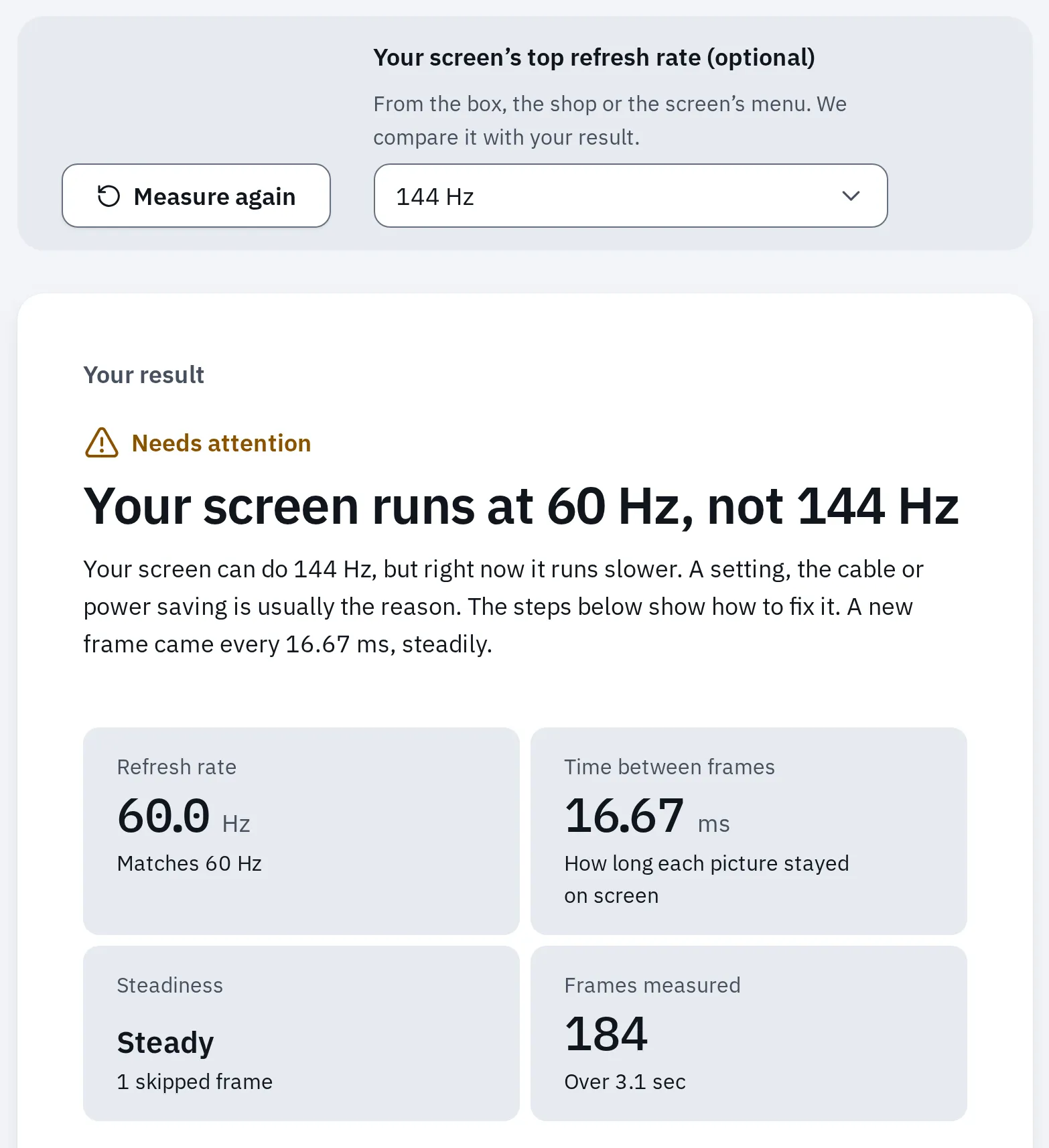
例:モニターの最高のレートとして144 Hzを選んでいるのに、画面は60 Hzで動いています。上の設定か、ケーブルを直すと、たいてい解決します。
高いレートを選んだのに、まだ60 Hzのままのときは、リフレッシュレートのテストに、ほかの原因が可能性の高い順に載っています。ケーブルやポートが上限になっている、モニター本体の設定が必要、グラフィックスカードが上限になっているの3つです。
5. HDRを使うか決める
HDRを使うと、明るい部分はより明るく、暗い部分はより深く表示されます。ただし、十分に明るく、深い黒が出せるモニターに限ります。いちばん下のラベルのDisplayHDR 400は、約束している内容がいちばん少ないものです。DisplayHDR True Blackのラベルは、はるかに深い黒が出せる有機EL画面向けです。
HDRをきれいに表示できるモニターについて、Microsoftが示している条件は次のとおりです。
| 項目 | Microsoftの説明 |
|---|---|
| ポートとケーブル | HDMI 2. |
| HDRのラベル | DisplayHDR 500以上 |
| 形式 | HDR10 |
まず、モニターにHDR用の画質モードがあれば、モニター本体のメニューで選びます。ノートパソコンでは、複製ではなく拡張を使います。2つの画面に同じデスクトップが映っているときは、HDRが使えないとMicrosoftは説明しています。
Windows
- スタート 設定 システム ディスプレイを開き、上でHDR対応のモニターを選びます。
- HDRをオンにします。Windows 10では、Windows HD Color の設定の下にあるHDRを使うです。
- HDRを選んで、その画面を開きます。SDR コンテンツの明るさのスライダーを動かして、ふつうのウィンドウが見やすくなる位置に合わせます。Windows 10ではHDR/SDR の明るさのバランスです。
- Windows 11では、Microsoft Storeから無料のWindows HDRキャリブレーションアプリを入れて、3つのテストパターンに沿って調整します。
Windows 11の同じ画面にある自動 HDRは、HDRに対応していない古いゲームにHDRを加えてくれます。
Mac
- Appleメニューからシステム設定 ディスプレイを開き、HDR対応のモニターを選びます。
- ハイダイナミックレンジをオンにします。
HDR10に対応したモニターにだけ表示されます。HDRを内蔵しているMacの画面は、自動で切り替わります。
今すぐテスト
HDRテスト
HDRが働いているときは、その四角が、隣の白い四角よりはっきり明るく光ります。そうならないときは、テストの結果に次に試すことが書いてあります。
HDRをオンにしたのに、全体が白っぽく見えるときは、HDRが白っぽく見える理由をご覧ください。HDRの映画やゲームのときだけオンにするのも、よい選択です。HDRテストには、HDRのラベルの意味と、それぞれが約束している内容も載っています。
6. モニター本体のメニューを設定する
設定の中には、パソコンではなく、モニターの側にあるものがあります。モニター本体のボタンや小さなジョイスティックで変更します。設定はモニターに残るので、別のパソコンにつないでも同じです。
- メニューを開くボタンやジョイスティック。たいてい、画面の下か背面にあります。
- モニターのメニュー:画質モード、明るさ、オーバードライブ、アダプティブシンク、HDRモード、入力とポートのバージョン、工場出荷時設定へのリセット。
- パソコンの設定:解像度、拡大/縮小、リフレッシュレート、HDRのスイッチ、夜間モード。
- 両者をつなぐケーブルは、両端が合意したレートで映像を運びます。
設定の場所は2つあります。モニターのメニューは、モニターが映像をどう表示するかを変えます。パソコンの設定は、パソコンが何を送るかを変えます。
モニターのメニューで、次の項目を確認します。
| 設定 | よくある名前 | 選ぶもの |
|---|---|---|
| オーバードライブ | Response Time、Trace Free、AMA、Overdrive | 真ん中の設定にして、確かめる(下を参照) |
| アダプティブシンク | Adaptive-Sync、FreeSync、G-Sync | オン。ゲームのティアリングがなくなり、なめらかになります |
| ポートの設定 | DisplayPort 1.2、HDMI Ultra HD Deep Color、Input Signal Plus | 最高のレートが出ない、HDRが使えない、映像が出ないときに、マニュアルに書かれたとおりに設定します |
| 画質モード | Standard、sRGB、Game、Movie | ふだん使いはStandardかsRGB |
| ゲームモード | Game Mode | マニュアルで最高のレートに必要とされているときは、オン |
| 工場出荷時設定へのリセット | Factory Reset、Reset、All Reset | 迷ったとき。メニューの設定がすべて元に戻ります |
オーバードライブ:輪郭が出ない範囲でいちばん強い設定
オーバードライブは、ピクセルの色の切り替わりを速くします。弱すぎると、動くものの後ろに尾を引きます。強すぎると、明るい輪郭や暗い輪郭(オーバーシュート)が出ます。各メーカーも、最も強い設定には注意を促しています。
| メーカー | 設定 | メーカーの説明 |
|---|---|---|
| Dell(S2721DGF) | Response Time:Fast、Super Fast、Extreme | Extremeでは「わずかなアーティファクト」が出ることがあります。DellはSuper FastかFastを勧めています。 |
| LG UltraGear | Response Time | Fastは「ふつうの環境向け」です。Fasterは、動くものに残像(image sticking)が出ることがあるとしています。 |
| ASUS | Trace Free、0〜100 | 強すぎると「動くものの端にアーティファクト」が出ます。 |
| BenQ ZOWIE | AMA:Off、High、Premium | Premiumは「画質に影響することがあります」。 |
メニューやレベルの名前は、機種によって違います。ほかのメーカーの名前は、残像テストに一覧があります。
今すぐテスト
残像テスト
UFOを1つ、目で追います。後ろに尾を引くなら、オーバードライブを1段階上げます。明るい輪郭や暗い輪郭が出るなら、1段階下げます。同じ速さで、それぞれの設定を比べてください。
アダプティブシンクをオンにしているときは、ゲームの中でも確かめます。フレームレートが下がると、同じ設定でもオーバーシュートが強く出ることがあります。
アダプティブシンク:2か所でオンにする
アダプティブシンク(G-Sync、FreeSync)は、ゲームで新しい映像が届くのをモニターが待つしくみで、映像がずれて見えるティアリングを防ぎます。まずモニターの設定をオンにして、次にグラフィックスカードかMacの設定をオンにします。NVIDIA、AMD、Windows、Macでの手順は、画面のティアリングの解説にあります。
アダプティブシンクを1つのポートだけに限っていたり、HDMIでは低いレートに限っていたりするモニターもあります。たとえばASUSのVG27WQでは、DisplayPortなら165 Hzまで、HDMIなら144 Hzまでです。
7. 目で見て画質を確かめる
- 確認している間は、色を自動で変えてしまう機能をオフにします。Windowsでは、設定 システム ディスプレイの夜間モードです。Macでは、システム設定 ディスプレイのNight Shiftです。HDRもオフにします。
- モニターのメニューで、画質モードをStandardかsRGBにします。
- 新しいモニターで、下のガンマ値チェックを実行します。問題が見つかったら、テストの手順に従って直します。
- 終わったら、HDRを使うことにしていた場合は、HDRをオンに戻します。夜に暖かい色合いにしたいときは、夜間モードかNight Shiftもオンに戻します。
今すぐテスト
ガンマ値チェック
いちばん暗い色といちばん明るい色の違いが見えるか、ガンマ値が標準の2.2に近いかがわかります。目で見て確かめるもので、キャリブレーション(色の調整)ではありません。
さらに調整したいときは、測色器なしでモニターを調整する方法に、黒、白、色かぶり、パソコン自体のキャリブレーションの手順があります。文字の縁が赤や青に見えるときは、色のにじみが出る原因をご覧ください。
よくある質問
HDMIとDisplayPortは、どちらを使えばよいですか?
モニターのマニュアルが、最高のリフレッシュレート用に挙げているほうです。多くのゲーミングモニターでは、DisplayPortです。Ultra High SpeedケーブルのHDMI 2.1なら、DisplayPort 1.4よりさらに多く運べます。USB-Cでつなぐときは、ノートパソコン側のポートがDisplayPortかThunderboltに対応している必要があります。
新しい4Kモニターで、すべてが小さく見えるのはなぜですか?
モニターは1インチあたりのピクセルがずっと多いので、同じピクセル数で描いたものが小さく見えます。代わりに拡大/縮小を上げます。27インチの4Kモニターでは、Windows自身が150%から始めます。解像度は下げないでください。文字がぼやけます。
165 Hzのモニターが、HDMIでは144 Hzまでしか上がらないのはなぜですか?
最高のレートがDisplayPortでしか出ないモニターが多いためです。たとえばDellのS2721DGFは、HDMIで144 Hz、DisplayPortで165 Hzと書かれています。ポートごとのレートは、マニュアルの仕様に載っています。
HDRは、つけっぱなしにしたほうがよいですか?
オンにしたままでも、ふつうのウィンドウがきれいに見えるモニターなら、そうしてかまいません。あまり明るくないモニターでは、HDRの映画やゲームのときだけオンにする人が多いです。WindowsのSDR コンテンツの明るさスライダーは、どちらの場合にも役立ちます。
オーバードライブは、どの設定がよいですか?
動くものの後ろに明るい輪郭や暗い輪郭が出ない範囲で、いちばん強いものです。真ん中の設定になることが多いです。DellのExtremeのような最も強い設定は、たいていオーバーシュートします。
新しいモニターは、キャリブレーションが必要ですか?
ふだん使いなら、画質モードをStandardかsRGBにして、ガンマ値チェックで確かめれば十分です。写真や印刷の仕事では、測色器という測定器で本格的にキャリブレーションします。
設定したら見え方がおかしくなりました。やり直すにはどうしますか?
パソコンで、(推奨) と書かれた解像度と、Windowsが提案する拡大率にします。Macではデフォルトです。モニターでは、メニューのFactory Reset(またはReset)を使います。そのあと、手順を1つずつやり直します。