Réponse courte
Suivez cet ordre. Commencez par le câble et le port. Réglez ensuite la résolution marquée (Recommandé), et utilisez Échelle pour agrandir l’affichage. Choisissez ensuite le taux de rafraîchissement le plus élevé, et décidez pour le HDR. Enfin, réglez l’overdrive dans le menu de l’écran lui-même, et vérifiez l’image à l’œil. Un mauvais câble ou une mauvaise résolution gâche toutes les étapes suivantes.
Cette page est pour un écran qui fonctionne. Pour chercher sur un écran neuf des pixels morts, des fuites de lumière et des zones inégales avant la fin du délai de retour, utilisez d’abord le test d’écran PC neuf.
- Câble et port : celui qui prend en charge le taux de rafraîchissement maximal de votre écran.
- Résolution : celle de l’écran lui-même, marquée (Recommandé) ou Par défaut.
- Échelle : tout paraît plus grand et reste net.
- Taux de rafraîchissement : le plus élevé que votre écran propose.
- HDR : activé seulement si l’écran l’affiche bien.
- Le menu de l’écran : overdrive, adaptive sync, mode d’image.
- Vérification à l’œil : mouvement, noirs, blancs et gamma.
L’ordre compte. Un câble lent limite le taux de rafraîchissement, et une mauvaise résolution rend tout le reste flou.
1. Utilisez le bon câble et le bon port
Le câble décide de la quantité d’image qui peut arriver à l’écran chaque seconde. Un câble ou un port ancien peut brider un écran rapide à 60 Hz, ou un écran 4K à 30 Hz. Hz (hertz) veut dire images par seconde.
- Utilisez le câble fourni dans la boîte, dans le port que la notice indique pour le taux maximal.
- Votre ordinateur de bureau a une carte graphique séparée ? Branchez le câble sur ses ports, en bas à l’arrière, pas sur ceux près des ports USB.
- Laissez de côté pour l’instant les adaptateurs, les stations d’accueil, les hubs, les commutateurs KVM et les rallonges. Remettez-les une fois que l’écran marche à son taux maximal.
- Regardez dans la notice si le taux maximal demande un réglage de l’écran, comme Overclock ou Game Mode. Activez-le dans le menu de l’écran (l’étape 6 montre où).
- Pas de notice sous la main ? Essayez d’abord le DisplayPort. Certains écrans n’atteignent leur taux maximal que par lui.
- VGA (bleue, avec des vis) ou DVI : de vieilles prises qui brident les écrans modernes. Le VGA rend aussi le texte moins net.
- HDMI, versions 1.4, 2.0 et 2.1. La prise est la même pour les trois : c’est le nom du câble qui les distingue.
- DisplayPort, versions 1.2, 1.4 et 2.1. Un coin de la prise est coupé.
- L’USB-C transporte le DisplayPort sur beaucoup d’ordinateurs portables. La quantité dépend du port : cherchez le symbole DisplayPort ou Thunderbolt à côté.
À quoi ressemblent les prises, et ce que chaque version transporte, à l’échelle. La barre la plus haute transporte le plus.
Ce que chaque version transporte, d’après les organismes qui fixent les normes :
| Port | Débit maximal | Câble à chercher | Exemples donnés par leurs créateurs |
|---|---|---|---|
| HDMI 1.4 | 10,2 Gbit/s | High Speed | 4K à 30 Hz |
| HDMI 2.0 | 18 Gbit/s | Premium High Speed | 4K à 60 Hz |
| HDMI 2.1 | 48 Gbit/s | Ultra High Speed | 4K à 120 Hz, 8K à 60 Hz |
| DisplayPort 1.2 | 21,6 Gbit/s | Un câble DisplayPort certifié | 3840 × 2400 à 60 Hz |
| DisplayPort 1.4 | 32,4 Gbit/s | Un câble certifié, de préférence marqué DP8K | 4K à 120 Hz et 8K à 60 Hz, avec compression (DSC) |
| DisplayPort 2.1 | 80 Gbit/s | DP80 | 4K à 240 Hz en HDR |
| Thunderbolt 4 (USB-C) | 40 Gbit/s | Thunderbolt 4 | Deux écrans 4K, ou un 8K |
Ce sont les maximums que chaque version peut transporter. Un port peut en prendre en charge moins : les créateurs du HDMI précisent que chaque fonction du HDMI 2.1 est facultative, alors regardez ce que la notice de votre écran indique pour chaque port. Gbit/s (gigabits par seconde) mesure ce que la liaison transporte : un nombre plus grand transporte plus d’image. Un ordinateur portable avec seulement de l’USB-C ? Utilisez un câble USB-C vers DisplayPort, ou le port USB-C de l’écran lui-même, branché directement. Un écran 1440p demande un peu moins de la moitié de ce que demande la 4K au même taux, car il n’a que 44 % des pixels de la 4K. Les ports plus anciens peuvent donc souvent transporter un écran 1440p rapidement, mais pas toujours à son taux maximal. Le Dell S2721DGF, par exemple, tourne à 144 Hz en HDMI et à 165 Hz en DisplayPort.
2. Réglez la résolution propre à l’écran
Un écran a une grille de pixels fixe. Seule sa propre résolution met un point de l’image sur chaque point de l’écran. Toute autre est étirée, et le texte perd en netteté.
Windows
- Ouvrez Démarrer Paramètres Système Affichage. Avec deux écrans, sélectionnez le nouveau en haut. Identifier montre le numéro de chaque écran.
- Ouvrez la liste Résolution d’affichage.
- Choisissez celle marquée (Recommandé).
La liste est sous Mise à l’échelle et disposition (Échelle et disposition sous Windows 10).
Mac
- Ouvrez le menu Pomme, puis Réglages Système Moniteurs.
- Sélectionnez le nouvel écran en haut.
- Choisissez Par défaut. Apple parle de « la meilleure résolution pour l’écran ».
Vous choisirez une taille plus grande ou plus petite à l’étape suivante. Ne choisissez pas un mode de basse résolution sous Afficher toutes les résolutions : ils sont flous.
Testez maintenant
Résolution de l’écran
Lancez-le sur le nouvel écran : faites d’abord glisser la fenêtre du navigateur dessus. Comparez le grand nombre avec la boîte. Sur un Mac, le nombre peut différer même avec Par défaut : le test montre comment vérifier.
La résolution de la boîte n’est pas dans la liste ? La page de la résolution d’écran liste ce qui la bloque, le plus probable d’abord : en général le pilote, le câble ou un adaptateur.
3. Réglez la taille de l’affichage avec l’échelle
Un écran net rend tout petit. Un écran 4K de 27 pouces (68 cm) contient 163 pixels dans chaque pouce, contre 92 pour un écran Full HD de 24 pouces (61 cm). L’échelle dessine le texte et les boutons plus grands avec tous ces pixels, et ils restent nets. Ne baissez pas la résolution à la place : cela rend flou.
Windows choisit une échelle de départ tout seul. Microsoft publie la règle : il divise le nombre de pixels par pouce de l’écran par 96, puis tient compte de la distance entre vous et l’écran. Pour un écran, Windows part d’une distance de 28 pouces (environ 70 cm). Choisissez votre écran ci-dessous pour voir ce que donne cette règle à votre distance.
- Échelle selon votre distance
- 150 %
- Windows choisit tout seul
- 150 %
- Densité de pixels
- 163 pixels par pouce
- Sur un Mac, cherchez environ
- 2560 × 1440
Choisissez 150 % dans Échelle. À 100 %, l’affichage paraîtrait environ 41 % plus petit que ce que Windows prévoit.
Calculé avec la règle de Windows, avec votre distance à la place des 28 pouces (70 cm) que Windows suppose. Cela ne change pas votre écran. C’est un point de départ : un cran de plus ou de moins convient si cela va mieux à vos yeux.
La même règle pour des écrans courants :
| Écran | Pixels par pouce | Départ de Windows | À environ 60 cm (24 pouces) | À environ 1 m (40 pouces) |
|---|---|---|---|---|
| 24 pouces, 1920 × 1080 | 92 | 100 % | 100 % | 125 % |
| 27 pouces, 2560 × 1440 | 109 | 100 % | 100 % | 150 % |
| 24 pouces, 2560 × 1440 | 122 | 125 % | 100 % | 200 % |
| 34 pouces ultra-large, 3440 × 1440 | 110 | 100 % | 100 % | 150 % |
| 32 pouces, 3840 × 2160 | 138 | 150 % | 125 % | 200 % |
| 27 pouces, 3840 × 2160 | 163 | 150 % | 150 % | 250 % |
| 27 pouces, 5120 × 2880 | 218 | 200 % | 200 % | 250 % |
Windows
- Ouvrez Démarrer Paramètres Système Affichage et sélectionnez le nouvel écran en haut.
- Sous Mise à l’échelle et disposition, ouvrez la liste Échelle.
- Choisissez l’échelle. Sous Windows 10, la liste s’appelle Modifier la taille du texte, des applications et d’autres éléments.
Chaque écran garde sa propre échelle : l’écran d’un ordinateur portable peut donc rester comme il est. Une échelle personnalisée est possible, mais Microsoft ne la recommande pas.
Mac
- Ouvrez le menu Pomme, puis Réglages Système Moniteurs, et sélectionnez le nouvel écran.
- Cliquez sur une taille entre Texte plus grand et Plus d’espace.
- Pour voir les tailles sous forme de nombres, cliquez sur Avancé et activez Afficher les résolutions sous forme de liste. Choisissez la taille la plus proche de celle que donne le calculateur d’échelle. Le Mac ne propose que certaines tailles.
Apple prévient qu’une taille mise à l’échelle « peut affecter les performances », et sur un écran peu net elle peut paraître un peu floue. Dans ce cas, revenez à Par défaut.
Vous voulez seulement des lettres plus grandes, pas tout plus grand ? Utilisez plutôt le réglage de la taille du texte. Notre guide pour agrandir le texte sans flou le montre sur chaque appareil.
4. Montez le taux de rafraîchissement
Un nouvel écran démarre souvent à 60 Hz, même s’il peut faire 144 Hz ou plus. Choisir le taux plus élevé rend les mouvements plus fluides.
Windows
- Ouvrez Démarrer Paramètres Système Affichage Affichage avancé. Avec deux écrans, sélectionnez d’abord le nouveau.
- À côté de Choisir une fréquence d’actualisation, prenez le taux le plus élevé sans astérisque (*).
Un taux avec un astérisque ne marche pas à votre résolution : le choisir change aussi la résolution. Sous Windows 10, la liste est sous Taux de rafraîchissement, dans Paramètres d’affichage avancés.
Mac
- Ouvrez le menu Pomme, puis Réglages Système Moniteurs, et sélectionnez le nouvel écran.
- Choisissez le taux le plus élevé dans le menu Fréquence de rafraîchissement.
- Un écran avec Adaptive Sync ? Choisissez plutôt Variable ou Adaptative à cet endroit.
Le rafraîchissement variable marche sur les Mac avec puce Apple et quelques Mac Intel de 2019 et 2020. Apple conseille de brancher l’écran au port Thunderbolt du Mac, et de ne pas utiliser pour cela un câble ou un adaptateur HDMI.
Testez maintenant
Test de Hz (taux de rafraîchissement)
Il mesure le taux que votre navigateur affiche, et vous dit s’il est inférieur au taux maximal de votre écran. Le lien choisit 144 Hz : changez-le pour le taux de votre boîte.
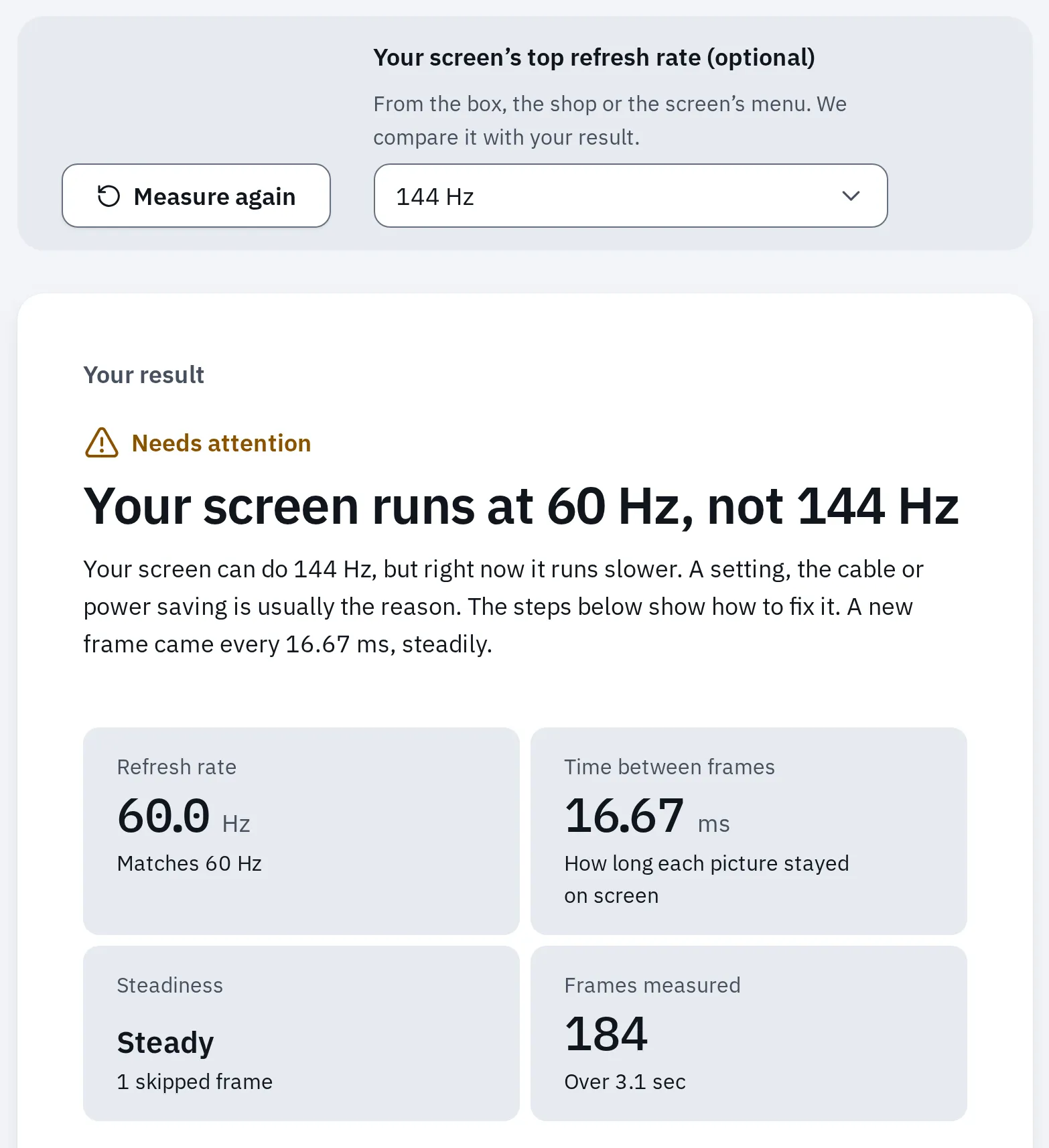
Un exemple : 144 Hz choisi comme taux maximal de l’écran, mais l’écran tourne à 60 Hz. Le réglage ci-dessus, ou le câble, règle en général ce problème.
Toujours à 60 Hz après avoir choisi le taux plus élevé ? Le test de taux de rafraîchissement liste les autres causes, la plus probable d’abord : le câble ou le port, un réglage dans le menu de l’écran lui-même et la carte graphique.
5. Décidez pour le HDR
Le HDR affiche des hautes lumières plus brillantes et des ombres plus profondes, mais seulement sur un écran assez lumineux et avec des noirs profonds. Le label le plus bas, DisplayHDR 400, promet le moins. Les labels DisplayHDR True Black sont pour les écrans OLED, avec des noirs bien plus profonds.
Le conseil de Microsoft pour un écran qui affiche bien le HDR :
| Quoi | Ce que dit Microsoft |
|---|---|
| Port et câble | HDMI 2.0 ou plus récent, DisplayPort 1.4, USB-C ou Thunderbolt |
| Label HDR | DisplayHDR 500 ou plus |
| Format | HDR10 |
D’abord, choisissez le mode d’image HDR de l’écran dans son propre menu, s’il en a un. Avec un ordinateur portable, utilisez Étendre, pas Dupliquer. Microsoft explique que le HDR ne marche pas quand les deux écrans affichent le même bureau.
Windows
- Ouvrez Démarrer Paramètres Système Affichage et sélectionnez l’écran HDR en haut.
- Activez HDR. Sous Windows 10, c’est Utiliser HDR, sous Paramètres de couleur HD de Windows.
- Sélectionnez HDR pour ouvrir sa page. Déplacez le curseur Luminosité du contenu SDR jusqu’à ce que les fenêtres ordinaires soient agréables à regarder. Sous Windows 10, c’est Équilibre de luminosité HDR/SDR.
- Sous Windows 11, prenez dans le Microsoft Store l’application gratuite Windows HDR Calibration, et suivez ses trois mires de test.
Auto HDR, sur la même page sous Windows 11, ajoute le HDR aux jeux plus anciens qui n’en ont pas.
Mac
- Ouvrez le menu Pomme, puis Réglages Système Moniteurs, et sélectionnez l’écran HDR.
- Activez Plage dynamique élevée.
Ce réglage n’apparaît que pour les écrans compatibles HDR10. Les écrans de Mac avec HDR intégré basculent tout seuls.
Testez maintenant
Test HDR
Quand le HDR marche, son carré brille nettement plus que le carré blanc à côté. Sinon, le résultat du test dit quoi essayer ensuite.
Le HDR est activé, mais tout paraît délavé ? Voyez pourquoi le HDR peut paraître délavé. N’activer le HDR que pour les films et les jeux HDR est un choix raisonnable. Le test HDR liste les labels HDR et ce que chacun promet.
6. Réglez le menu de l’écran lui-même
Certains réglages sont dans l’écran, pas dans votre ordinateur. Vous les changez avec les boutons, ou un petit joystick, de l’écran lui-même. Ils restent avec l’écran, même si vous le branchez sur un autre ordinateur.
- Le bouton ou le joystick qui ouvre le menu, en général sous l’écran ou à l’arrière.
- Le menu de l’écran : mode d’image, luminosité, overdrive, adaptive sync, mode HDR, quelle entrée et quelle version de port, retour aux réglages d’usine.
- Les réglages de l’ordinateur : résolution, échelle, taux de rafraîchissement, le bouton HDR, l’éclairage nocturne.
- Le câble entre les deux transporte l’image, au taux sur lequel les deux extrémités s’accordent.
Deux endroits pour les réglages. Le menu de l’écran change la façon dont l’écran montre l’image. Les réglages de l’ordinateur changent ce qu’il envoie.
Passez en revue ces réglages dans le menu de l’écran :
| Réglage | Souvent appelé | Que choisir |
|---|---|---|
| Overdrive | Response Time, Trace Free, AMA, Overdrive | Le réglage du milieu, puis vérifiez-le (voir plus bas) |
| Adaptive sync | Adaptive-Sync, FreeSync, G-Sync | Activé, pour des jeux plus fluides sans déchirure |
| Réglage du port | DisplayPort 1.2, HDMI Ultra HD Deep Color, Input Signal Plus | Ce que la notice indique pour votre port, si le taux maximal, le HDR ou l’image manque |
| Mode d’image | Standard, sRGB, Game, Movie | Standard ou sRGB pour un usage courant |
| Mode jeu | Game Mode | Activé, si la notice dit que le taux maximal le demande |
| Retour aux réglages d’usine | Factory Reset, Reset, All Reset | En cas de doute : il remet chaque réglage du menu à zéro |
Overdrive : le réglage le plus fort sans contours
L’overdrive pousse les pixels à changer de couleur plus vite. Trop peu laisse une traînée derrière les objets en mouvement. Trop laisse un contour clair ou sombre, appelé overshoot. Les fabricants mettent en garde contre le réglage maximal :
| Fabricant | Réglage | Ce que dit le fabricant |
|---|---|---|
| Dell (S2721DGF) | Response Time : Fast, Super Fast ou Extreme | Extreme peut montrer de « légers artefacts ». Dell conseille Super Fast ou Fast. |
| LG UltraGear | Response Time | Fast « pour un environnement normal ». Faster « peut provoquer une rémanence de l’image ». |
| ASUS | Trace Free, de 0 à 100 | Trop élevé, il montre des « artefacts sur les bords des objets en mouvement ». |
| BenQ ZOWIE | AMA : Off, High ou Premium | Premium « peut affecter la qualité de l’image ». |
Les noms des menus et des niveaux varient selon les modèles. Le test de ghosting liste les noms utilisés par d’autres marques.
Testez maintenant
Test de ghosting (rémanence de l’écran)
Suivez une soucoupe des yeux. Une traînée derrière elle veut dire qu’il faut monter l’overdrive d’un cran ; un contour clair ou sombre veut dire qu’il faut le baisser. Comparez chaque réglage à la même vitesse.
Avec l’adaptive sync activé, vérifiez aussi dans un jeu : le même réglage peut produire plus d’overshoot quand le nombre d’images par seconde baisse.
Adaptive sync : activez-le à deux endroits
L’adaptive sync (G-Sync, FreeSync) laisse l’écran attendre chaque nouvelle image dans un jeu, pour que l’image ne se déchire pas. Il faut activer le réglage de l’écran, puis celui de la carte graphique ou du Mac. Notre guide sur la déchirure de l’image montre les étapes pour NVIDIA, AMD, Windows et Mac.
Certains écrans limitent l’adaptive sync à un seul port, ou à un taux plus bas en HDMI. Le VG27WQ d’ASUS, par exemple, le prend en charge jusqu’à 165 Hz en DisplayPort et jusqu’à 144 Hz en HDMI.
7. Vérifiez l’image à l’œil
- Désactivez ce qui change les couleurs tout seul pendant la vérification. Sous Windows, c’est l’Éclairage nocturne, dans Paramètres Système Affichage. Sur un Mac, c’est Night Shift, dans Réglages Système Moniteurs. Désactivez aussi le HDR.
- Choisissez le mode d’image Standard ou sRGB dans le menu de l’écran.
- Lancez le test de gamma ci-dessous sur le nouvel écran. Suivez ses étapes pour tout ce qu’il trouve.
- Ensuite, réactivez le HDR si vous l’avez choisi. Réactivez l’éclairage nocturne ou Night Shift, si vous aimez des couleurs plus chaudes le soir.
Testez maintenant
Test de gamma de l’écran
Il montre si vous voyez les nuances les plus sombres et les plus claires, et si votre gamma est proche du 2,2 habituel. C’est une vérification à l’œil, pas un calibrage.
Envie d’aller plus loin ? Notre guide pour calibrer un écran sans sonde colorimétrique vous fait passer par les noirs, les blancs, une dominante de couleur et le calibrage de votre ordinateur. Des lettres avec des bords rouges ou bleus ? Voyez ce qui cause les bords colorés.
Questions fréquentes
Faut-il utiliser HDMI ou DisplayPort ?
Le port que la notice de votre écran indique pour son taux de rafraîchissement maximal. Sur beaucoup d’écrans de jeu, c’est le DisplayPort. Le HDMI 2.1 avec un câble Ultra High Speed transporte encore plus que le DisplayPort 1.4. Par l’USB-C, le port de l’ordinateur portable doit prendre en charge le DisplayPort ou le Thunderbolt.
Pourquoi tout est-il si petit sur mon nouvel écran 4K ?
L’écran a bien plus de pixels dans chaque pouce, donc ce qui est dessiné avec le même nombre de pixels paraît plus petit. Augmentez plutôt Échelle : pour un écran 4K de 27 pouces, Windows lui-même démarre à 150 %. Ne baissez pas la résolution : le texte devient flou.
Pourquoi mon écran 165 Hz reste-t-il à 144 Hz en HDMI ?
Beaucoup d’écrans n’atteignent leur taux maximal que par le DisplayPort. Le Dell S2721DGF, par exemple, indique 144 Hz en HDMI et 165 Hz en DisplayPort. Les caractéristiques de votre notice listent les taux de chaque port.
Faut-il laisser le HDR activé en permanence ?
Seulement si votre écran affiche bien les fenêtres ordinaires avec le HDR activé. Sur les écrans peu lumineux, beaucoup de gens n’activent le HDR que pour les films et les jeux HDR. Le curseur Luminosité du contenu SDR de Windows aide dans les deux cas.
Quel réglage d’overdrive est le meilleur ?
Le plus fort qui ne laisse aucun contour clair ou sombre derrière les objets en mouvement. C’est souvent celui du milieu. Le réglage le plus fort, comme Extreme chez Dell, produit en général de l’overshoot.
Dois-je calibrer un écran neuf ?
Pour un usage courant, choisissez le mode d’image Standard ou sRGB et vérifiez-le avec le test de gamma. Pour la photo ou l’impression, un appareil de mesure appelé sonde colorimétrique fait un vrai calibrage.
J’ai tout réglé, et maintenant l’image est bizarre. Comment recommencer ?
Sur l’ordinateur, choisissez la résolution marquée (Recommandé) et l’échelle que Windows suggère, ou Par défaut sur un Mac. Sur l’écran, utilisez Factory Reset (ou Reset) dans son menu. Reprenez ensuite les étapes une par une.