Resposta curta
Siga esta ordem. Comece pelo cabo e pela porta. Depois escolha a resolução marcada com (Recomendado) e use a Escala para deixar tudo maior. Em seguida, escolha a maior taxa de atualização e decida sobre o HDR. Por último, ajuste o overdrive no menu do próprio monitor e confira a imagem a olho nu. Um cabo ou uma resolução errados estragam todos os passos seguintes.
Esta página é para um monitor que já funciona. Para procurar pixels mortos, vazamento de luz e manchas em um monitor novo antes de acabar o prazo de devolução, use primeiro o teste de monitor novo.
- Cabo e porta: os que levam a maior taxa de atualização do seu monitor.
- Resolução: a própria da tela, marcada (Recomendado) ou Padrão.
- Escala: deixa tudo maior e mantém a nitidez.
- Taxa de atualização: a maior que o monitor oferece.
- HDR: ligue só se o monitor o mostrar bem.
- O menu do monitor: overdrive, sincronização adaptável, modo de imagem.
- Conferir a olho nu: movimento, pretos, brancos e gama.
A ordem importa. Um cabo lento limita a taxa de atualização, e a resolução errada borra tudo o que vem depois.
1. Use o cabo e a porta certos
O cabo decide quanta imagem chega ao monitor a cada segundo. Um cabo ou uma porta antigos podem prender um monitor rápido em 60 Hz, ou um monitor 4K em 30 Hz. Hz (hertz) quer dizer imagens por segundo.
- Use o cabo que veio na caixa, na porta que o manual indica para a taxa máxima.
- Seu PC de mesa tem uma placa de vídeo separada? Ligue nas portas dela, na parte de baixo da traseira, não nas que ficam perto das portas USB.
- Por enquanto, deixe de fora adaptadores, docks, hubs, chaves KVM e extensões. Coloque de volta depois que o monitor funcionar na taxa máxima.
- Veja no manual se a taxa máxima exige um ajuste do monitor, como Overclock ou Game Mode. Ligue no menu do monitor (o passo 6 mostra onde).
- Sem o manual por perto? Tente primeiro o DisplayPort. Alguns monitores só chegam à taxa máxima por ele.
- VGA (azul, com parafusos) ou DVI: plugues antigos que limitam os monitores modernos. O VGA também deixa o texto borrado.
- HDMI, versões 1.4, 2.0 e 2.1. O plugue é igual nas três: o nome do cabo diz qual é qual.
- DisplayPort, versões 1.2, 1.4 e 2.1. Um canto do plugue é cortado.
- O USB-C leva DisplayPort em muitos notebooks. Quanto leva depende da porta, então procure a marca de DisplayPort ou Thunderbolt ao lado dela.
Como são os plugues e quanto cada versão leva, em escala. A barra mais alta leva mais.
O que cada versão leva, segundo os grupos que criam os padrões:
| Porta | Máximo de dados | Cabo para procurar | Exemplos dados pelos fabricantes |
|---|---|---|---|
| HDMI 1.4 | 10,2 Gbps | High Speed | 4K a 30 Hz |
| HDMI 2.0 | 18 Gbps | Premium High Speed | 4K a 60 Hz |
| HDMI 2.1 | 48 Gbps | Ultra High Speed | 4K a 120 Hz, 8K a 60 Hz |
| DisplayPort 1.2 | 21,6 Gbps | Um cabo DisplayPort certificado | 3840 × 2400 a 60 Hz |
| DisplayPort 1.4 | 32,4 Gbps | Um cabo certificado, de preferência marcado DP8K | 4K a 120 Hz e 8K a 60 Hz, com compressão (DSC) |
| DisplayPort 2.1 | 80 Gbps | DP80 | 4K a 240 Hz com HDR |
| Thunderbolt 4 (USB-C) | 40 Gbps | Thunderbolt 4 | Duas telas 4K, ou uma 8K |
Estes são os máximos que cada versão pode levar. Uma porta pode aceitar menos: os criadores do HDMI dizem que cada recurso do HDMI 2.1 é opcional, então veja o que o manual do monitor lista para cada porta. Gbps (gigabits por segundo) mede quanto o link leva: um número maior leva mais imagem. Notebook só com USB-C? Use um cabo USB-C para DisplayPort ou a porta USB-C do próprio monitor, ligada direto. Um monitor 1440p precisa de um pouco menos da metade do que o 4K precisa na mesma taxa, porque tem 44% dos pixels. Por isso, portas mais antigas muitas vezes ainda levam um monitor 1440p rápido, mas nem sempre na taxa máxima. O Dell S2721DGF, por exemplo, roda a 144 Hz no HDMI e a 165 Hz no DisplayPort.
2. Use a resolução própria da tela
Um monitor tem uma grade fixa de pixels. Só a resolução própria dele coloca um ponto da imagem em cada ponto da tela. Qualquer outra é esticada, e o texto fica borrado.
Windows
- Abra Iniciar Configurações Sistema Tela. Com duas telas, selecione a nova no alto. Identificar mostra o número de cada tela.
- Abra a lista Resolução da tela.
- Escolha a marcada com (Recomendado).
A lista fica em Escala e layout.
Mac
- Abra o menu Apple e depois Ajustes do Sistema Telas.
- Selecione o monitor novo no alto.
- Escolha Padrão. A Apple o descreve como “a melhor resolução para a tela”.
Você vai escolher um tamanho maior ou menor no próximo passo. Não escolha um modo de resolução baixa em Mostrar todas as resoluções: eles borram.
Teste agora
Resolução da tela
Rode no monitor novo: arraste a janela do navegador para ele antes. Compare o número grande com o da caixa. No Mac, o número pode ser diferente mesmo em Padrão: o teste mostra como conferir.
A resolução da caixa não está na lista? A página de resolução de tela lista o que a limita, da causa mais provável para a menos provável: geralmente o driver, o cabo ou um adaptador.
3. Deixe tudo no tamanho certo com a Escala
Um monitor nítido deixa tudo pequeno. Um monitor 4K de 27 polegadas tem 163 pixels em cada polegada, contra 92 em um Full HD de 24 polegadas. A Escala desenha texto e botões maiores com todos esses pixels, e eles continuam nítidos. Não baixe a resolução no lugar disso: ela borra.
O Windows escolhe uma escala inicial sozinho. A Microsoft publica a regra: ele divide os pixels por polegada da tela por 96 e depois leva em conta a distância em que você senta. Para um monitor, o Windows conta com 28 polegadas (cerca de 70 cm). Escolha seu monitor abaixo para ver o que essa regra dá na sua distância.
- Escala para a distância em que você senta
- 150%
- O Windows escolhe sozinho
- 150%
- Densidade de pixels
- 163 pixels por polegada
- No Mac, procure por cerca de
- 2560 × 1440
Escolha 150% em Escala. Com 100%, as coisas ficariam cerca de 41% menores do que o Windows prevê.
Calculado com a regra do próprio Windows, usando a sua distância no lugar das 28 polegadas com que ele conta. Isso não muda sua tela. É um ponto de partida: um passo para mais ou para menos serve, se for melhor para seus olhos.
A mesma regra para monitores comuns:
| Monitor | Pixels por polegada | O Windows começa em | Sentado a cerca de 60 cm (24 pol.) | Sentado a cerca de 1 m (40 pol.) |
|---|---|---|---|---|
| 24 polegadas, 1920 × 1080 | 92 | 100% | 100% | 125% |
| 27 polegadas, 2560 × 1440 | 109 | 100% | 100% | 150% |
| 24 polegadas, 2560 × 1440 | 122 | 125% | 100% | 200% |
| 34 polegadas ultrawide, 3440 × 1440 | 110 | 100% | 100% | 150% |
| 32 polegadas, 3840 × 2160 | 138 | 150% | 125% | 200% |
| 27 polegadas, 3840 × 2160 | 163 | 150% | 150% | 250% |
| 27 polegadas, 5120 × 2880 | 218 | 200% | 200% | 250% |
Windows
- Abra Iniciar Configurações Sistema Tela e selecione o monitor novo no alto.
- Em Escala e layout, abra a lista Escala.
- Escolha a escala. No Windows 10, a lista se chama Alterar o tamanho do texto, de aplicativos e de outros itens.
Cada tela guarda a própria escala, então a tela do notebook pode continuar como está. Uma escala personalizada é possível, mas a Microsoft não recomenda.
Mac
- Abra o menu Apple e depois Ajustes do Sistema Telas, e selecione o monitor novo.
- Clique em um tamanho entre Texto maior e Mais espaço.
- Para ver os tamanhos como números, clique em Avançado e ligue Mostrar resoluções como lista. Escolha o tamanho mais próximo do que o localizador de escala mostra. O Mac oferece só alguns tamanhos.
A Apple avisa que um tamanho em escala “pode afetar o desempenho” e, em um monitor pouco nítido, pode ficar um pouco sem nitidez. Se isso acontecer, volte para Padrão.
Quer só letras maiores, e não tudo maior? Use o ajuste de tamanho do texto. Nosso guia para deixar o texto maior sem borrar mostra como em cada aparelho.
4. Aumente a taxa de atualização
Um monitor novo costuma começar em 60 Hz, mesmo que consiga 144 Hz ou mais. Com a taxa maior, o que se mexe fica mais suave.
Windows
- Abra Iniciar Configurações Sistema Tela Tela avançada. Com duas telas, selecione primeiro a nova.
- Ao lado de Escolha uma taxa de atualização, escolha a maior taxa sem asterisco (*).
Uma taxa com asterisco não funciona na sua resolução: escolhê-la muda a resolução também. No Windows 10, a lista fica em Taxa de atualização, em Tela avançada.
Mac
- Abra o menu Apple e depois Ajustes do Sistema Telas, e selecione o monitor novo.
- Escolha a maior taxa no menu Taxa de atualização.
- O monitor tem Adaptive Sync? Escolha Variável ou Adaptável ali.
A taxa variável funciona em Macs com chip Apple e em alguns Macs Intel de 2019 e 2020. A Apple diz para ligar o monitor à porta Thunderbolt do Mac e não usar cabo ou adaptador HDMI para isso.
Teste agora
Teste de Hz (taxa de atualização)
Ele mede a taxa em que seu navegador desenha a imagem e avisa se ela fica abaixo da taxa máxima do monitor. O link escolhe 144 Hz: mude para a taxa que está na sua caixa.
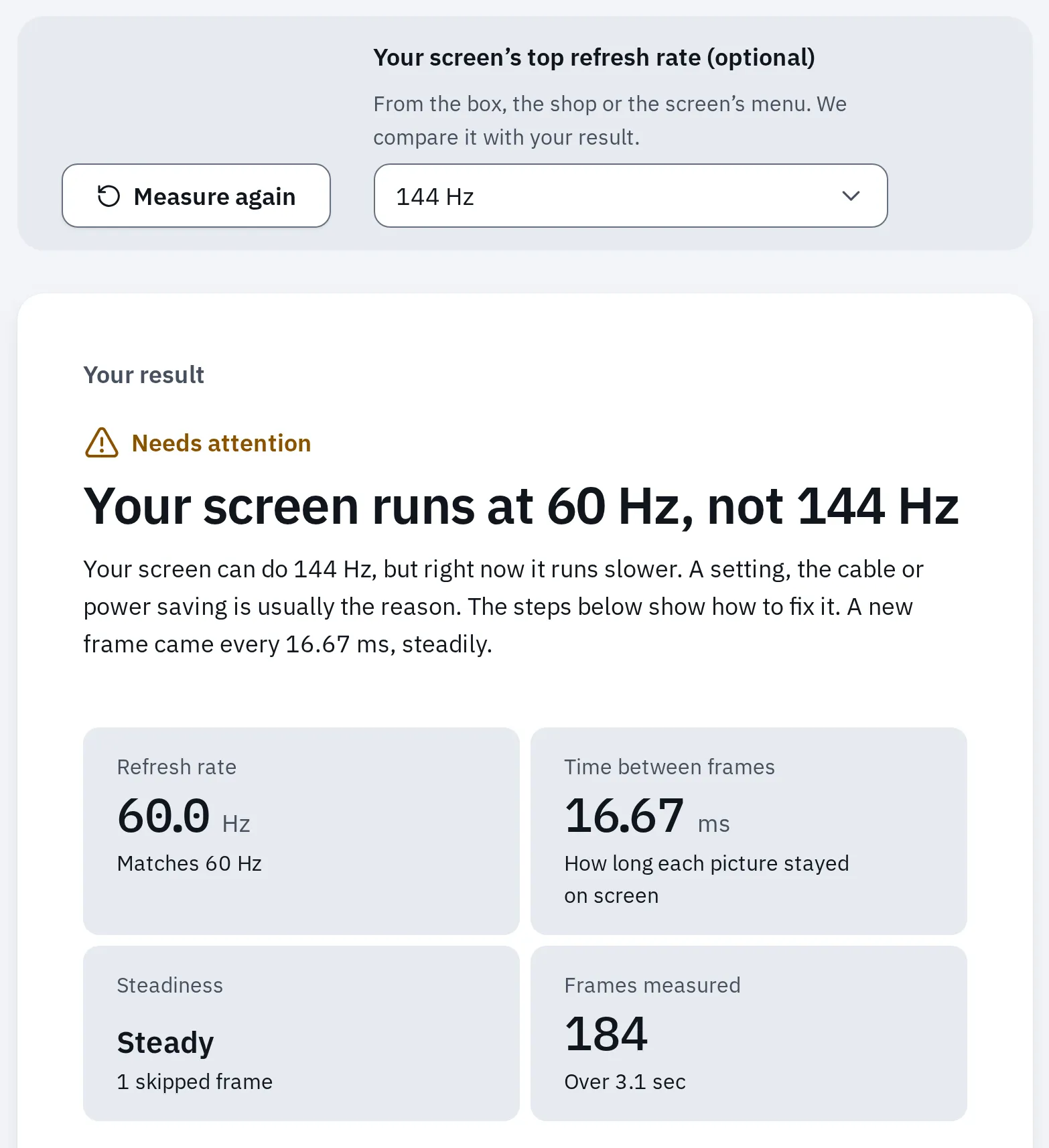
Um exemplo: 144 Hz escolhido como a taxa máxima do monitor, mas a tela roda a 60 Hz. O ajuste acima, ou o cabo, costuma resolver isso.
Continua em 60 Hz depois de escolher a taxa maior? O teste de taxa de atualização lista as outras causas, da mais provável para a menos provável: o cabo ou a porta, um ajuste no menu do próprio monitor e a placa de vídeo.
5. Decida sobre o HDR
O HDR mostra brilhos mais fortes e sombras mais profundas, mas só em um monitor que seja brilhante o bastante e tenha pretos profundos. A etiqueta mais baixa, DisplayHDR 400, é a que menos promete. As etiquetas DisplayHDR True Black são para telas OLED, com pretos bem mais profundos.
O conselho da Microsoft para um monitor que mostra bem o HDR:
| O quê | A Microsoft diz |
|---|---|
| Porta e cabo | HDMI 2.0 ou mais novo, DisplayPort 1.4, USB-C ou Thunderbolt |
| Etiqueta de HDR | DisplayHDR 500 ou superior |
| Formato | HDR10 |
Primeiro, escolha o modo de imagem HDR no menu do próprio monitor, se ele tiver um. Com um notebook, use Estender, não Duplicar. A Microsoft diz que o HDR não funciona quando as duas telas mostram a mesma área de trabalho.
Windows
- Abra Iniciar Configurações Sistema Tela e selecione o monitor HDR no alto.
- Ligue HDR. No Windows 10, é Usar HDR, em Configurações de cores HD do Windows.
- Clique em HDR para abrir a página dele. Mova o controle Brilho do conteúdo SDR até as janelas comuns ficarem boas. No Windows 10, é Equilíbrio de brilho HDR/SDR.
- No Windows 11, baixe da Microsoft Store o app gratuito Calibração HDR do Windows e siga os três padrões de teste dele.
O Auto HDR, na mesma página no Windows 11, adiciona HDR a jogos antigos que não têm.
Mac
- Abra o menu Apple e depois Ajustes do Sistema Telas, e selecione o monitor HDR.
- Ligue Alto alcance dinâmico.
A opção só aparece para monitores que aceitam HDR10. As telas de Mac com HDR embutido mudam sozinhas.
Teste agora
Teste de HDR
Com o HDR funcionando, o quadrado dele brilha bem mais do que o branco ao lado. Se não brilhar, o resultado do teste diz o que tentar a seguir.
HDR ligado, mas tudo parece desbotado? Veja por que o HDR pode parecer desbotado. Ligar o HDR só para filmes e jogos em HDR é uma boa escolha. O teste de HDR lista as etiquetas de HDR e o que cada uma promete.
6. Ajuste o menu do próprio monitor
Alguns ajustes ficam no monitor, não no computador. Você os muda com os botões, ou um pequeno joystick, no próprio monitor. Eles ficam com o monitor, mesmo que você o ligue em outro computador.
- O botão ou joystick que abre o menu, em geral sob a tela ou atrás.
- O menu do monitor: modo de imagem, brilho, overdrive, sincronização adaptável, modo HDR, qual entrada e versão da porta, restaurar o padrão de fábrica.
- Os ajustes do computador: resolução, escala, taxa de atualização, a chave do HDR, luz noturna.
- O cabo entre eles leva a imagem, na taxa que os dois lados combinam.
Dois lugares para ajustes. O menu do monitor muda como o monitor mostra a imagem. Os ajustes do computador mudam o que ele envia.
Veja estes ajustes no menu do monitor:
| Ajuste | Muitas vezes chamado de | O que escolher |
|---|---|---|
| Overdrive | Response Time, Trace Free, AMA, Overdrive | O ajuste do meio e depois confira (abaixo) |
| Sincronização adaptável | Adaptive-Sync, FreeSync, G-Sync | Ligada, para jogos mais suaves sem tearing |
| Ajuste da porta | DisplayPort 1.2, HDMI Ultra HD Deep Color, Input Signal Plus | O que o manual disser para a sua porta, se faltar a taxa máxima, o HDR ou a imagem |
| Modo de imagem | Standard, sRGB, Game, Movie | Standard ou sRGB para o dia a dia |
| Modo de jogo | Game Mode | Ligado, se o manual disser que a taxa máxima exige |
| Restaurar o padrão de fábrica | Factory Reset, Reset, All Reset | Quando você se perder: ele devolve todos os ajustes do menu ao padrão |
Overdrive: o ajuste mais forte sem contornos
O overdrive força os pixels a mudar de cor mais rápido. Pouco deixa um borrão atrás do que se move. Demais deixa um contorno claro ou escuro, chamado overshoot. Os fabricantes avisam sobre o ajuste mais alto:
| Fabricante | Ajuste | O que o fabricante diz |
|---|---|---|
| Dell (S2721DGF) | Response Time: Fast, Super Fast ou Extreme | O Extreme pode mostrar “pequenos artefatos”. A Dell sugere Super Fast ou Fast. |
| LG UltraGear | Response Time | Fast “para um ambiente normal”. Faster “pode causar retenção de imagem”. |
| ASUS | Trace Free, de 0 a 100 | Demais mostra “artefatos nas bordas de objetos em movimento”. |
| BenQ ZOWIE | AMA: Off, High ou Premium | O Premium “pode afetar a qualidade da imagem”. |
Os nomes dos menus e dos níveis variam conforme o modelo. O teste de ghosting lista os nomes que outras marcas usam.
Teste agora
Teste de ghosting
Siga um disco com os olhos. Um borrão atrás dele quer dizer que o overdrive deve subir um passo; um contorno claro ou escuro quer dizer que deve descer um passo. Compare cada ajuste na mesma velocidade.
Com a sincronização adaptável ligada, confira também em um jogo: o mesmo ajuste pode ter mais overshoot quando a taxa de quadros cai.
Sincronização adaptável: ligue em dois lugares
A sincronização adaptável (G-Sync, FreeSync) faz o monitor esperar cada nova imagem em um jogo, para que a imagem não rasgue. Ela precisa do ajuste do monitor ligado e, depois, do ajuste da placa de vídeo ou do Mac. Nosso guia sobre screen tearing mostra os passos para NVIDIA, AMD, Windows e Mac.
Alguns monitores limitam a sincronização adaptável a uma porta, ou a uma taxa menor no HDMI. O VG27WQ da ASUS, por exemplo, usa até 165 Hz no DisplayPort e até 144 Hz no HDMI.
7. Confira a imagem a olho nu
- Desligue o que muda as cores sozinho enquanto você confere. No Windows, é a Luz noturna, em Configurações Sistema Tela. No Mac, é o Night Shift, em Ajustes do Sistema Telas. Desligue o HDR também.
- Escolha o modo de imagem Standard ou sRGB no menu do monitor.
- Rode o teste de gama abaixo no monitor novo. Siga os passos dele para o que ele encontrar.
- Depois, ligue o HDR de novo, se você o escolheu. Ligue de novo a luz noturna ou o Night Shift, se gosta de cores mais quentes à noite.
Teste agora
Teste de gama do monitor
Ele mostra se você enxerga os tons mais escuros e os mais claros e se a sua gama está perto dos 2,2 usuais. É uma conferência a olho nu, não uma calibração.
Quer ir além? Nosso guia para calibrar um monitor sem colorímetro leva você por pretos, brancos, um tom de cor e a calibração do próprio computador. Letras com bordas vermelhas ou azuis? Veja o que causa bordas coloridas.
Perguntas frequentes
Devo usar HDMI ou DisplayPort?
A porta que o manual do monitor indica para a taxa de atualização máxima. Em muitos monitores gamer, é o DisplayPort. O HDMI 2.1 com um cabo Ultra High Speed leva até mais do que o DisplayPort 1.4. Pelo USB-C, a porta do notebook precisa levar DisplayPort ou Thunderbolt.
Por que tudo está tão pequeno no meu monitor 4K novo?
O monitor tem muito mais pixels em cada polegada, então o que é desenhado com o mesmo número de pixels parece menor. Aumente a Escala: em um monitor 4K de 27 polegadas, o próprio Windows começa em 150%. Não baixe a resolução: o texto fica borrado.
Por que meu monitor de 165 Hz fica preso em 144 Hz no HDMI?
Muitos monitores só chegam à taxa máxima pelo DisplayPort. O Dell S2721DGF, por exemplo, lista 144 Hz no HDMI e 165 Hz no DisplayPort. As especificações do manual listam as taxas de cada porta.
Devo deixar o HDR ligado o tempo todo?
Só se o monitor mostrar bem as janelas comuns com ele ligado. Em monitores pouco brilhantes, muita gente liga o HDR só para filmes e jogos em HDR. O controle Brilho do conteúdo SDR do Windows ajuda nos dois casos.
Qual é o melhor ajuste de overdrive?
O mais forte que não deixa contorno claro ou escuro atrás do que se move. Muitas vezes é o do meio. O ajuste mais forte, como o Extreme da Dell, costuma ter overshoot.
Preciso calibrar um monitor novo?
Para o dia a dia, escolha o modo de imagem Standard ou sRGB e confira com o teste de gama. Para trabalho com fotos ou impressão, um aparelho de medição chamado colorímetro faz uma calibração de verdade.
Configurei e agora parece errado. Como começo de novo?
No computador, escolha a resolução marcada (Recomendado) e a escala que o Windows sugere, ou Padrão no Mac. No monitor, use Factory Reset (ou Reset) no menu dele. Depois refaça os passos, um de cada vez.