Kurze Antwort
Geh in dieser Reihenfolge vor. Beginne mit Kabel und Anschluss. Wähle dann die Auflösung mit der Markierung (Empfohlen) und mach mit der Skalierung alles größer. Stelle danach die höchste Bildwiederholrate ein und entscheide dich für oder gegen HDR. Stelle zuletzt Overdrive im eigenen Menü des Monitors ein und prüfe das Bild mit bloßem Auge. Ein falsches Kabel oder eine falsche Auflösung verdirbt jeden weiteren Schritt.
Diese Seite ist für einen Monitor, der läuft. Um einen neuen vor Ende der Rückgabefrist auf tote Pixel, Lichtflecken und ungleichmäßige Stellen zu prüfen, nimm zuerst den Monitortest.
- Kabel und Anschluss: Beide müssen die höchste Bildwiederholrate deines Monitors unterstützen.
- Auflösung: die eigene des Bildschirms, markiert mit (Empfohlen) oder Standard.
- Skalierung: macht alles größer und lässt es scharf.
- Bildwiederholrate: die höchste, die dein Monitor anbietet.
- HDR: nur an, wenn der Monitor es gut zeigt.
- Das Menü des Monitors: Overdrive, Adaptive Sync, Bildmodus.
- Prüfen mit bloßem Auge: Bewegung, Schwarz, Weiß und Gamma.
Die Reihenfolge zählt. Ein langsames Kabel bremst die Bildwiederholrate, und die falsche Auflösung macht alles danach unscharf.
1. Nimm das richtige Kabel und den richtigen Anschluss
Das Kabel bestimmt, wie viel Bild pro Sekunde zum Monitor kommt. Ein älteres Kabel oder ein älterer Anschluss kann einen schnellen Monitor bei 60 Hz festhalten oder einen 4K-Monitor bei 30 Hz. Hz (Hertz) bedeutet Bilder pro Sekunde.
- Nimm das Kabel aus der Packung und stecke es in den Anschluss, den die Anleitung für die höchste Rate nennt.
- Hat dein Desktop-PC eine eigene Grafikkarte? Stecke das Kabel in deren Anschlüsse, weit unten an der Rückseite, nicht in die neben den USB-Anschlüssen.
- Lass Adapter, Docks, Hubs, KVM-Switches und Verlängerungskabel vorerst weg. Setze sie wieder ein, wenn der Monitor mit voller Rate läuft.
- Schau in der Anleitung nach, ob du für die höchste Bildwiederholrate eine Monitor-Einstellung wie Overclock oder Game Mode einschalten musst. Schalte sie im Menü des Monitors ein (Schritt 6 zeigt, wo).
- Keine Anleitung zur Hand? Probiere zuerst DisplayPort. Manche Monitore erreichen ihre höchste Rate nur damit.
- VGA (blau, mit Schrauben) oder DVI: alte Stecker, die moderne Monitore bremsen. VGA macht außerdem Text weich.
- HDMI, Versionen 1.4, 2.0 und 2.1. Der Stecker sieht bei allen dreien gleich aus: Der Name des Kabels unterscheidet sie.
- DisplayPort, Versionen 1.2, 1.4 und 2.1. Eine Ecke des Steckers ist abgeschnitten.
- Bei vielen Laptops überträgt USB-C ein DisplayPort-Signal. Die mögliche Datenrate hängt vom Anschluss ab. Achte am Anschluss auf das DisplayPort- oder Thunderbolt-Symbol.
So sehen die Stecker aus, und wie viel jede Version trägt, maßstabsgetreu. Der höchste Balken trägt am meisten.
Was jede Version trägt, laut den Gruppen, die die Standards machen:
| Anschluss | Maximale Datenrate | Kabel, nach dem du suchst | Beispiele der Hersteller |
|---|---|---|---|
| HDMI 1.4 | 10,2 Gbit/s | High Speed | 4K bei 30 Hz |
| HDMI 2.0 | 18 Gbit/s | Premium High Speed | 4K bei 60 Hz |
| HDMI 2.1 | 48 Gbit/s | Ultra High Speed | 4K bei 120 Hz, 8K bei 60 Hz |
| DisplayPort 1.2 | 21,6 Gbit/s | Ein zertifiziertes DisplayPort-Kabel | 3840 × 2400 bei 60 Hz |
| DisplayPort 1.4 | 32,4 Gbit/s | Ein zertifiziertes Kabel, am besten mit DP8K | 4K bei 120 Hz und 8K bei 60 Hz, mit Komprimierung (DSC) |
| DisplayPort 2.1 | 80 Gbit/s | DP80 | 4K bei 240 Hz mit HDR |
| Thunderbolt 4 (USB-C) | 40 Gbit/s | Thunderbolt 4 | Zwei 4K-Bildschirme oder ein 8K |
Das ist das Maximum, das jede Version tragen kann. Ein Anschluss kann weniger unterstützen: Laut den HDMI-Machern ist jede HDMI-2.1-Funktion optional, also prüfe in der Anleitung deines Monitors, was sie für jeden Anschluss nennt. Gbit/s steht für Gigabit pro Sekunde. Je höher der Wert, desto mehr Bilddaten kann der Anschluss pro Sekunde übertragen. Hast du einen Laptop nur mit USB-C? Nimm ein USB-C-auf-DisplayPort-Kabel oder den USB-C-Anschluss des Monitors, direkt eingesteckt. Ein 1440p-Monitor braucht bei gleicher Rate etwas weniger als die Hälfte von 4K, weil er nur 44 % so viele Pixel hat. Ältere Anschlüsse tragen einen 1440p-Monitor also oft noch schnell, aber nicht immer mit seiner höchsten Rate. Der Dell S2721DGF läuft zum Beispiel mit 144 Hz über HDMI und mit 165 Hz über DisplayPort.
2. Stelle die eigene Auflösung des Bildschirms ein
Ein Monitor hat ein festes Raster aus Pixeln. Nur seine eigene Auflösung legt einen Bildpunkt genau auf einen Punkt des Bildschirms. Jede andere wird gestreckt, und Text wird weich.
Windows
- Öffne Start Einstellungen System Bildschirm. Wähle bei zwei Bildschirmen oben den neuen aus. Identifizieren zeigt die Nummer jedes Bildschirms.
- Öffne die Liste Anzeigeauflösung.
- Wähle die mit der Markierung (Empfohlen).
Die Liste steht unter Skalierung und Layout (unter Windows 10 Skalierung und Anordnung).
Mac
- Öffne das Apple-Menü und dann Systemeinstellungen Displays.
- Wähle oben den neuen Monitor aus.
- Wähle Standard. Apple nennt es „die beste Auflösung für das Display“.
Eine größere oder kleinere Größe wählst du im nächsten Schritt. Wähle unter Alle Auflösungen einblenden keinen Modus mit niedriger Auflösung: Solche Modi sind unscharf.
Jetzt testen
Bildschirmauflösung
Prüfe auf dem neuen Monitor: Zieh das Browserfenster zuerst darauf. Vergleiche die große Zahl mit der Packung. Auf einem Mac kann die Zahl auch bei Standard abweichen: Der Test zeigt, wie du es prüfst.
Steht die Auflösung von der Packung nicht in der Liste? Die Seite zur Bildschirmauflösung zeigt, was sie bremst, die wahrscheinlichsten Ursachen zuerst: meistens der Treiber, das Kabel oder ein Adapter.
3. Mach Dinge mit der Skalierung passend groß
Ein scharfer Monitor macht alles klein. Ein 27-Zoll-4K-Monitor (68 cm) packt 163 Pixel in jeden Zoll, ein 24-Zoll-Full-HD-Monitor (61 cm) nur 92. Die Skalierung zeichnet Text und Schaltflächen mit all diesen Pixeln größer, damit sie scharf bleiben. Senke stattdessen nicht die Auflösung: Das macht alles unscharf.
Windows wählt eine Startskalierung selbst. Microsoft veröffentlicht die Regel: Windows teilt die Pixel pro Zoll des Bildschirms durch 96 und berücksichtigt dann, wie weit du entfernt sitzt. Bei einem Monitor rechnet Windows mit 28 Zoll (etwa 70 cm). Wähle unten deinen Monitor, um zu sehen, was diese Regel bei deinem eigenen Abstand ergibt.
- Skalierung für deinen Sitzabstand
- 150 %
- Windows wählt selbst
- 150 %
- Pixeldichte
- 163 Pixel pro Zoll
- Am Mac suche nach etwa
- 2560 × 1440
Wähle 150 % bei Skalierung. Bei 100 % würden Dinge etwa 41 % kleiner wirken, als Windows es plant.
Berechnet mit der eigenen Regel von Windows, mit deinem Abstand statt der 28 Zoll, mit denen es rechnet. Das ändert deinen Bildschirm nicht. Es ist ein Startpunkt: Eine Stufe größer oder kleiner ist in Ordnung, wenn es deinen Augen besser passt.
Dieselbe Regel für gängige Monitore:
| Monitor | Pixel pro Zoll | Windows startet bei | Du sitzt etwa 60 cm entfernt | Du sitzt etwa 1 m entfernt |
|---|---|---|---|---|
| 24 Zoll, 1920 × 1080 | 92 | 100 % | 100 % | 125 % |
| 27 Zoll, 2560 × 1440 | 109 | 100 % | 100 % | 150 % |
| 24 Zoll, 2560 × 1440 | 122 | 125 % | 100 % | 200 % |
| 34 Zoll Ultrawide, 3440 × 1440 | 110 | 100 % | 100 % | 150 % |
| 32 Zoll, 3840 × 2160 | 138 | 150 % | 125 % | 200 % |
| 27 Zoll, 3840 × 2160 | 163 | 150 % | 150 % | 250 % |
| 27 Zoll, 5120 × 2880 | 218 | 200 % | 200 % | 250 % |
Windows
- Öffne Start Einstellungen System Bildschirm und wähle oben den neuen Monitor aus.
- Öffne unter Skalierung und Layout die Liste Skalierung.
- Wähle die Skalierung. Unter Windows 10 heißt die Liste Größe von Text, Apps und anderen Elementen ändern.
Jeder Bildschirm behält seine eigene Skalierung, der Bildschirm eines Laptops kann also bleiben, wie er ist. Eine benutzerdefinierte Skalierung ist möglich, aber Microsoft empfiehlt sie nicht.
Mac
- Öffne das Apple-Menü und dann Systemeinstellungen Displays und wähle den neuen Monitor aus.
- Klicke auf eine Größe zwischen Größerer Text und Mehr Platz.
- Um die Größen als Zahlen zu sehen, klicke auf Erweitert und schalte Auflösungen als Liste anzeigen ein. Wähle die Größe, die dem Wert aus dem Skalierungsfinder am nächsten kommt. Der Mac bietet nur einige Größen an.
Apple warnt, dass eine skalierte Größe „die Leistung beeinträchtigen kann“, und bei einem nicht sehr scharfen Monitor kann sie etwas weich wirken. Dann geh zurück zu Standard.
Willst du nur größere Buchstaben, nicht alles größer? Nimm stattdessen die Einstellung für die Textgröße. Unsere Anleitung Text größer machen ohne Unschärfe zeigt sie auf jedem Gerät.
4. Stelle die Bildwiederholrate hoch
Ein neuer Monitor startet oft mit 60 Hz, auch wenn er 144 Hz oder mehr kann. Mit der höheren Rate sehen bewegte Dinge flüssiger aus.
Windows
- Öffne Start Einstellungen System Bildschirm Erweiterte Anzeige. Wähle bei zwei Bildschirmen zuerst den neuen aus.
- Wähle neben Aktualisierungsrate auswählen die höchste Rate ohne Sternchen (*).
Eine Rate mit Sternchen funktioniert bei deiner Auflösung nicht: Wenn du sie wählst, ändert sich auch die Auflösung. Unter Windows 10 steht die Liste unter Bildwiederholfrequenz auf der Seite Erweiterte Anzeigeeinstellungen.
Mac
- Öffne das Apple-Menü und dann Systemeinstellungen Displays und wähle den neuen Monitor aus.
- Wähle im Menü Bildwiederholrate die höchste Rate.
- Hat der Monitor Adaptive Sync? Wähle dort stattdessen Variabel oder Adaptiv.
Variable Bildwiederholrate funktioniert auf Macs mit Apple-Chip und einigen Intel-Macs von 2019 und 2020. Apple sagt, du sollst den Monitor am Thunderbolt-Anschluss des Macs anschließen und dafür kein HDMI-Kabel und keinen HDMI-Adapter benutzen.
Jetzt testen
Hz-Test (Bildwiederholrate)
Der Test misst die Rate, mit der dein Browser zeichnet, und sagt dir, wenn sie unter der höchsten Rate deines Monitors liegt. Der Link wählt 144 Hz vor. Stelle dort die Rate ein, die auf deiner Packung steht.
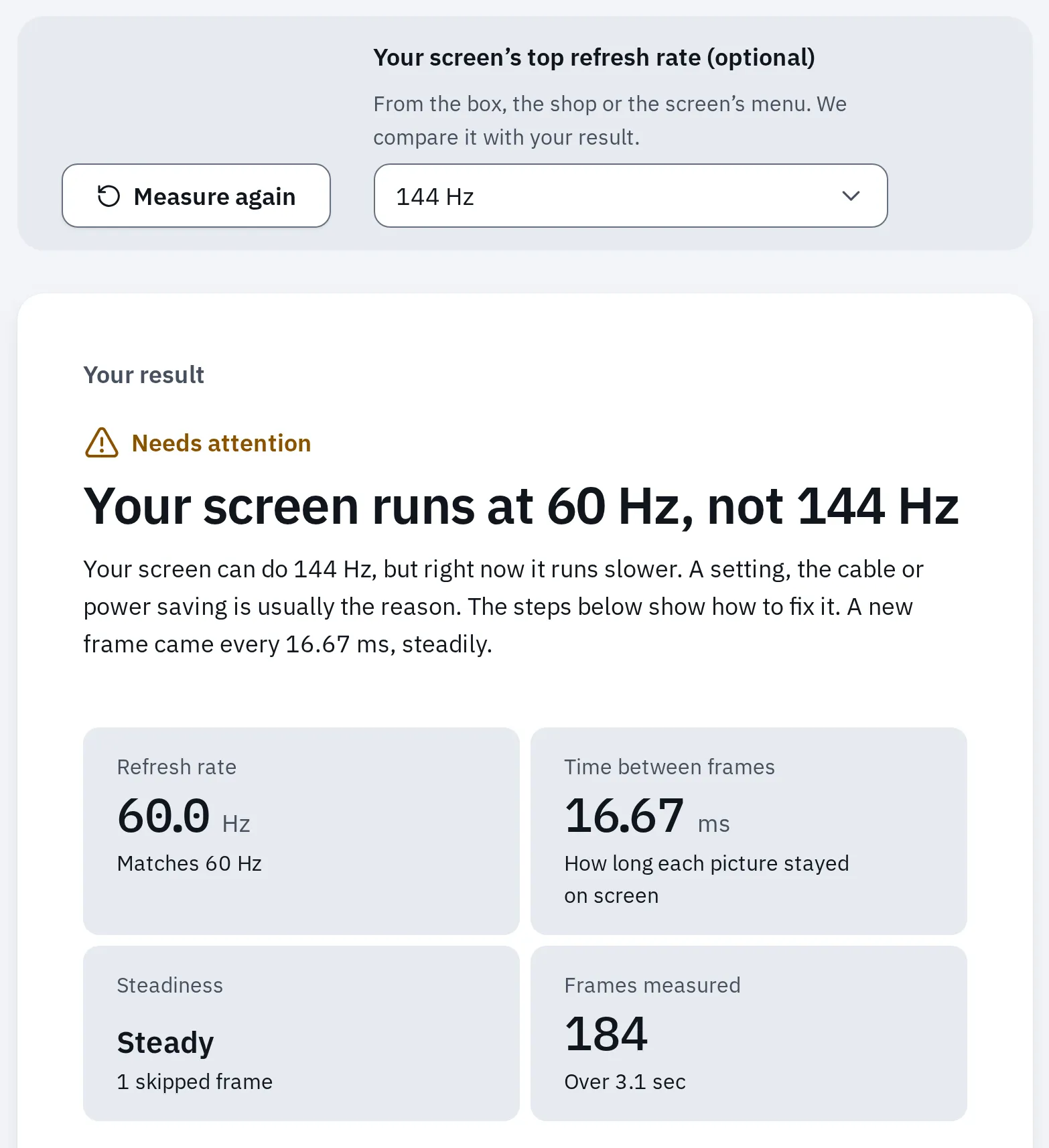
Ein Beispiel: 144 Hz als höchste Rate des Monitors gewählt, aber der Bildschirm läuft mit 60 Hz. Die Einstellung oben oder das Kabel behebt das meistens.
Immer noch 60 Hz, obwohl du die höhere Rate gewählt hast? Der Hz-Test nennt die anderen Ursachen, die wahrscheinlichsten zuerst: das Kabel oder der Anschluss, eine Einstellung im eigenen Menü des Monitors und die Grafikkarte.
5. Entscheide dich für oder gegen HDR
HDR zeigt hellere Lichter und tiefere Schatten, aber nur auf einem Monitor, der hell genug ist und tiefes Schwarz hat. Das niedrigste Label, DisplayHDR 400, verspricht am wenigsten. Die Labels DisplayHDR True Black sind für OLED-Bildschirme mit viel tieferem Schwarz.
Microsofts Rat für einen Monitor, der HDR gut zeigt:
| Was | Microsoft sagt |
|---|---|
| Anschluss und Kabel | HDMI 2.0 oder neuer, DisplayPort 1.4, USB-C oder Thunderbolt |
| HDR-Label | DisplayHDR 500 oder höher |
| Format | HDR10 |
Wähle zuerst den HDR-Bildmodus im Menü des Monitors, falls er einen hat. Nimm bei einem Laptop Erweitern, nicht Duplizieren. Microsoft sagt, dass HDR nicht funktioniert, wenn beide Bildschirme denselben Desktop zeigen.
Windows
- Öffne Start Einstellungen System Bildschirm und wähle oben den HDR-Monitor aus.
- Schalte HDR ein. Unter Windows 10 heißt es HDR verwenden und steht unter Windows-HD-Color-Einstellungen.
- Wähle HDR, um die Seite zu öffnen. Bewege den Regler Helligkeit von SDR-Inhalten, bis normale Fenster gut aussehen. Unter Windows 10 heißt er Helligkeitsbalance zwischen HDR und SDR.
- Hol dir unter Windows 11 die kostenlose App Windows-HDR-Kalibrierung aus dem Microsoft Store und folge ihren drei Testmustern.
Auto HDR auf derselben Seite in Windows 11 fügt älteren Spielen HDR hinzu, die es nicht haben.
Mac
- Öffne das Apple-Menü und dann Systemeinstellungen Displays und wähle den HDR-Monitor aus.
- Schalte Hoher Dynamikbereich ein.
Es erscheint nur bei Monitoren, die HDR10 unterstützen. Mac-Bildschirme mit eingebautem HDR schalten selbst um.
Jetzt testen
HDR-Test
Wenn HDR funktioniert, leuchtet sein Quadrat deutlich heller als das weiße daneben. Wenn nicht, sagt dir das Ergebnis des Tests, was du als Nächstes versuchen kannst.
HDR ist an, aber alles wirkt ausgewaschen? Lies, warum HDR ausgewaschen aussehen kann. HDR nur für HDR-Filme und -Spiele einzuschalten ist eine gute Wahl. Der HDR-Test listet die HDR-Labels und was jedes verspricht.
6. Richte das eigene Menü des Monitors ein
Manche Einstellungen sitzen im Monitor, nicht in deinem Computer. Du änderst sie mit den Tasten oder einem kleinen Joystick am Monitor selbst. Sie bleiben beim Monitor, auch wenn du ihn an einen anderen Computer steckst.
- Mit dieser Taste oder diesem Joystick öffnest du das Menü. Meist sitzen sie unter dem Bildschirm oder hinten.
- Das Menü des Monitors: Bildmodus, Helligkeit, Overdrive, Adaptive Sync, HDR-Modus, welcher Eingang und welche Anschlussversion, Werksreset.
- Die Einstellungen des Computers: Auflösung, Skalierung, Bildwiederholrate, der HDR-Schalter, Nachtmodus.
- Das Kabel dazwischen trägt das Bild, mit der Rate, auf die sich beide Enden einigen.
Zwei Orte für Einstellungen. Das Menü des Monitors ändert, wie der Monitor das Bild zeigt. Die Einstellungen des Computers ändern, was er sendet.
Geh diese Punkte im Menü des Monitors durch:
| Einstellung | Oft genannt | Was du wählst |
|---|---|---|
| Overdrive | Response Time, Trace Free, AMA, Overdrive | Die mittlere Stufe, dann prüfen (unten) |
| Adaptive Sync | Adaptive-Sync, FreeSync, G-Sync | An, für flüssigere Spiele ohne Tearing |
| Anschlusseinstellung | DisplayPort 1.2, HDMI Ultra HD Deep Color, Input Signal Plus | Was die Anleitung für deinen Anschluss sagt, wenn die höchste Rate, HDR oder das Bild fehlt |
| Bildmodus | Standard, sRGB, Game, Movie | Standard oder sRGB für den Alltag |
| Game Mode | Game Mode | An, wenn die Anleitung sagt, dass die höchste Rate ihn braucht |
| Werksreset | Factory Reset, Reset, All Reset | Wenn du den Überblick verlierst: Er setzt jede Menü-Einstellung zurück |
Overdrive: die stärkste Stufe ohne Umrisse
Overdrive treibt die Pixel an, ihre Farbe schneller zu wechseln. Zu wenig lässt hinter bewegten Dingen eine Schliere zurück. Zu viel hinterlässt einen hellen oder dunklen Umriss, Überschwingen (Overshoot) genannt. Die Hersteller warnen vor der obersten Stufe:
| Hersteller | Einstellung | Was der Hersteller sagt |
|---|---|---|
| Dell (S2721DGF) | Response Time: Fast, Super Fast oder Extreme | Extreme kann „leichte Artefakte“ zeigen. Dell empfiehlt Super Fast oder Fast. |
| LG UltraGear | Response Time | Fast „für eine normale Umgebung“. Faster „kann Nachbilder verursachen“. |
| ASUS | Trace Free, von 0 bis 100 | Zu viel zeigt „Artefakte an den Rändern bewegter Objekte“. |
| BenQ ZOWIE | AMA: Off, High oder Premium | Premium „kann die Bildqualität beeinträchtigen“. |
Menü- und Stufennamen sind je nach Modell anders. Der Ghosting-Test listet die Namen, die andere Marken benutzen.
Jetzt testen
Ghosting-Test
Folge einer Untertasse mit den Augen. Eine Schliere dahinter heißt: Stelle Overdrive eine Stufe höher. Ein heller oder dunkler Umriss heißt: eine Stufe niedriger. Vergleiche jede Stufe bei gleicher Geschwindigkeit.
Prüfe bei eingeschaltetem Adaptive Sync auch in einem Spiel: Dieselbe Stufe kann stärker überschwingen, wenn die Bildrate sinkt.
Adaptive Sync: schalte es an zwei Stellen ein
Adaptive Sync (G-Sync, FreeSync) lässt den Monitor in einem Spiel auf jedes neue Bild warten, damit das Bild nicht zerreißt. Es braucht erst die Einstellung am Monitor und dann die der Grafikkarte oder des Macs. Unsere Anleitung zu Screen-Tearing zeigt die Schritte für NVIDIA, AMD, Windows und Mac.
Manche Monitore beschränken Adaptive Sync auf einen Anschluss oder auf eine niedrigere Rate über HDMI. Der ASUS VG27WQ zum Beispiel schafft es bis 165 Hz über DisplayPort und bis 144 Hz über HDMI.
7. Prüfe das Bild mit bloßem Auge
- Schalte aus, was die Farben von selbst ändert, solange du prüfst. Unter Windows ist das das Nachtmodus unter Einstellungen System Bildschirm. Auf einem Mac ist es Night Shift unter Systemeinstellungen Displays. Schalte auch HDR aus.
- Wähle im Menü des Monitors den Bildmodus Standard oder sRGB.
- Starte unten den Gamma-Test auf dem neuen Monitor. Folge seinen Schritten für alles, was er findet.
- Schalte danach HDR wieder ein, wenn du dich dafür entschieden hast. Schalte Nachtmodus oder Night Shift wieder ein, wenn du abends wärmere Farben magst.
Jetzt testen
Monitor-Gamma-Test
Er zeigt, ob du die dunkelsten und die hellsten Töne sehen kannst und ob dein Gamma nahe am üblichen Wert 2,2 liegt. Es ist eine Prüfung mit bloßem Auge, keine Kalibrierung.
Willst du weitergehen? Unsere Anleitung zum Monitor kalibrieren ohne Colorimeter führt dich durch Schwarz, Weiß, einen Farbstich und die eigene Kalibrierung deines Computers. Buchstaben mit roten oder blauen Rändern? Lies, was farbige Ränder verursacht.
Häufige Fragen
Soll ich HDMI oder DisplayPort nehmen?
Den Anschluss, den die Anleitung deines Monitors für seine höchste Bildwiederholrate nennt. Bei vielen Gaming-Monitoren ist das DisplayPort. HDMI 2.1 mit einem Ultra-High-Speed-Kabel trägt sogar mehr als DisplayPort 1.4. Über USB-C muss der Anschluss des Laptops DisplayPort oder Thunderbolt tragen.
Warum ist auf meinem neuen 4K-Monitor alles so klein?
Der Monitor hat in jedem Zoll viel mehr Pixel, also wirken Dinge, die mit gleich vielen Pixeln gezeichnet sind, kleiner. Erhöhe stattdessen die Skalierung: Bei einem 27-Zoll-4K-Monitor startet Windows selbst mit 150 %. Senke nicht die Auflösung: Text wird unscharf.
Warum hängt mein 165-Hz-Monitor über HDMI bei 144 Hz fest?
Viele Monitore erreichen ihre höchste Rate nur über DisplayPort. Der Dell S2721DGF nennt zum Beispiel 144 Hz über HDMI und 165 Hz über DisplayPort. Die technischen Daten in deiner Anleitung nennen die Raten jedes Anschlusses.
Soll ich HDR immer eingeschaltet lassen?
Nur, wenn dein Monitor normale Fenster damit gut zeigt. Bei nicht sehr hellen Monitoren schalten viele HDR nur für HDR-Filme und -Spiele ein. Der Regler Helligkeit von SDR-Inhalten in Windows hilft in beiden Fällen.
Welche Overdrive-Stufe ist die beste?
Die stärkste, die hinter bewegten Dingen keinen hellen oder dunklen Umriss hinterlässt. Das ist oft die mittlere. Die stärkste Stufe, etwa Extreme bei Dell, überschwingt meistens.
Muss ich einen neuen Monitor kalibrieren?
Wähle für den Alltag den Bildmodus Standard oder sRGB und prüfe ihn mit dem Gamma-Test. Für Foto- oder Druckarbeit macht ein Messgerät, ein sogenanntes Colorimeter, eine echte Kalibrierung.
Ich habe alles eingestellt, und jetzt sieht es falsch aus. Wie fange ich neu an?
Wähle am Computer die Auflösung mit der Markierung (Empfohlen) und die Skalierung, die Windows vorschlägt, oder Standard auf einem Mac. Nimm am Monitor Factory Reset (oder Reset) in seinem Menü. Geh dann die Schritte noch einmal durch, einen nach dem anderen.