Krótka odpowiedź
Rób to w tej kolejności. Zacznij od kabla i portu. Potem ustaw rozdzielczość oznaczoną (zalecane) i użyj ustawienia Skala, żeby powiększyć elementy. Następnie wybierz najwyższą częstotliwość odświeżania i zdecyduj o HDR. Na końcu ustaw overdrive w menu samego monitora i sprawdź obraz na oko. Zły kabel lub zła rozdzielczość psuje każdy następny krok.
Ten poradnik pomoże ci ustawić monitor, który już działa. Żeby sprawdzić nowy monitor pod kątem martwych pikseli, przecieków światła i nierównych plam, zanim skończy się czas na zwrot, najpierw użyj testu monitora.
- Kabel i port: wybierz te, które pozwalają uzyskać najwyższą częstotliwość odświeżania monitora.
- Rozdzielczość: natywna rozdzielczość ekranu, oznaczona (zalecane) lub Domyślna.
- Skala: powiększa wszystko i zachowuje ostrość.
- Częstotliwość odświeżania: najwyższa, jaką oferuje monitor.
- HDR: włączony tylko wtedy, gdy monitor dobrze go pokazuje.
- Menu monitora: overdrive, adaptive sync, tryb obrazu.
- Sprawdzenie na oko: ruch, czernie, biele i gamma.
Kolejność ma znaczenie. Kabel o zbyt małej przepustowości ogranicza odświeżanie. Nieprawidłowa rozdzielczość rozmywa obraz.
1. Użyj właściwego kabla i portu
Od kabla zależy, ile danych obrazu można przesłać do monitora w ciągu sekundy. Starszy kabel lub port może ograniczyć szybki monitor do 60 Hz, a monitor 4K do 30 Hz. Częstotliwość podana w hercach (Hz) mówi, ile razy na sekundę monitor odświeża obraz.
- Użyj kabla dołączonego do monitora i podłącz go do portu, który instrukcja podaje dla najwyższej częstotliwości.
- Czy twój komputer stacjonarny ma osobną kartę graficzną? Podłącz do jej portów, nisko z tyłu obudowy, a nie do tych przy portach USB.
- Na razie pomiń przejściówki, stacje dokujące, huby, przełączniki KVM i przedłużacze. Dodaj je z powrotem, gdy monitor będzie działać z pełną częstotliwością.
- Sprawdź w instrukcji, czy najwyższa częstotliwość wymaga ustawienia w monitorze, takiego jak Overclock lub Game Mode. Włącz je w menu monitora (krok 6 pokazuje gdzie).
- Nie masz instrukcji pod ręką? Najpierw spróbuj złącza DisplayPort. Niektóre monitory osiągają najwyższą częstotliwość tylko przez niego.
- VGA (niebieska, ze śrubami) lub DVI: stare wtyczki, które hamują nowoczesne monitory. VGA dodatkowo rozmywa tekst.
- HDMI w wersjach 1.4, 2.0 i 2.1. Wtyczka wygląda tak samo we wszystkich trzech: odróżnia je nazwa kabla.
- DisplayPort w wersjach 1.2, 1.4 i 2.1. Jeden róg wtyczki jest ścięty.
- W wielu laptopach port USB-C przesyła obraz w standardzie DisplayPort. Przepustowość zależy od portu, więc szukaj obok niego oznaczenia DisplayPort lub Thunderbolt.
Jak wyglądają wtyczki i ile przenosi każda wersja, w skali. Najwyższy pasek oznacza największą przepustowość.
Ile przenosi każda wersja, według organizacji, które tworzą standardy:
| Port | Najwięcej danych | Jakiego kabla szukać | Przykłady podawane przez twórców standardu |
|---|---|---|---|
| HDMI 1.4 | 10,2 Gb/s | High Speed | 4K przy 30 Hz |
| HDMI 2.0 | 18 Gb/s | Premium High Speed | 4K przy 60 Hz |
| HDMI 2.1 | 48 Gb/s | Ultra High Speed | 4K przy 120 Hz, 8K przy 60 Hz |
| DisplayPort 1.2 | 21,6 Gb/s | Certyfikowany kabel DisplayPort | 3840 × 2400 przy 60 Hz |
| DisplayPort 1.4 | 32,4 Gb/s | Certyfikowany kabel, najlepiej z oznaczeniem DP8K | 4K przy 120 Hz i 8K przy 60 Hz, z kompresją (DSC) |
| DisplayPort 2.1 | 80 Gb/s | DP80 | 4K przy 240 Hz z HDR |
| Thunderbolt 4 (USB-C) | 40 Gb/s | Thunderbolt 4 | Dwa ekrany 4K albo jeden 8K |
To najwięcej, co może przenieść każda wersja. Port może obsługiwać mniej: twórcy HDMI piszą, że każda funkcja HDMI 2.1 jest opcjonalna, więc sprawdź w instrukcji monitora, co podaje dla każdego portu. Gb/s oznacza gigabity na sekundę: im wyższa wartość, tym więcej danych można przesłać w tym samym czasie. Masz laptop tylko z USB-C? Użyj kabla USB-C–DisplayPort albo podłącz kabel bezpośrednio do portu USB-C monitora. Monitor 1440p potrzebuje trochę mniej niż połowy tego, czego potrzebuje 4K przy tej samej częstotliwości, bo ma tylko 44% pikseli monitora 4K. Dlatego starsze porty często nadal obsłużą szybki monitor 1440p, ale nie zawsze z jego najwyższą częstotliwością. Dell S2721DGF na przykład działa przy 144 Hz przez HDMI i 165 Hz przez DisplayPort.
2. Ustaw natywną rozdzielczość ekranu
Monitor ma stałą liczbę pikseli. W rozdzielczości natywnej każdy punkt obrazu trafia w jeden piksel ekranu. Przy innej rozdzielczości monitor skaluje obraz, przez co tekst może stracić ostrość.
Windows
- Otwórz Start Ustawienia System Ekran. Przy dwóch ekranach wybierz u góry nowy. Identyfikuj pokazuje numer każdego ekranu.
- Otwórz listę Rozdzielczość ekranu.
- Wybierz tę oznaczoną (zalecane).
Lista jest w sekcji Skala i układ (w Windows 10: Skalowanie i układ).
Mac
- Otwórz menu Apple, potem Ustawienia systemowe Wyświetlacze.
- Wybierz u góry nowy monitor.
- Wybierz Domyślna. Apple nazywa to „najlepszą rozdzielczością dla monitora”.
Większy lub mniejszy rozmiar wybierzesz w następnym kroku. Na liście Pokaż wszystkie rozdzielczości pomiń tryby o niskiej rozdzielczości. Mogą rozmyć obraz.
Przetestuj teraz
Rozdzielczość ekranu
Uruchom go na nowym monitorze: najpierw przeciągnij na niego okno przeglądarki. Porównaj wynik testu z rozdzielczością podaną na pudełku. W Macu liczba może się różnić nawet przy ustawieniu Domyślna: test pokazuje, jak to sprawdzić.
Nie ma na liście rozdzielczości z pudełka? Strona o rozdzielczości ekranu wymienia co ją ogranicza, od najbardziej prawdopodobnej przyczyny: zwykle sterownik, kabel lub przejściówka.
3. Ustaw właściwy rozmiar elementów za pomocą Skali
Na ekranie o dużej gęstości pikseli tekst i przyciski mogą wyglądać na małe. Monitor 4K 27 cali (69 cm) ma 163 piksele na cal, a monitor Full HD 24 cale (61 cm) tylko 92. Za pomocą skali powiększysz tekst i przyciski bez utraty ostrości. Nie obniżaj zamiast tego rozdzielczości: obraz będzie rozmyty.
Windows sam wybiera skalę początkową. Microsoft publikuje regułę: dzieli liczbę pikseli na cal ekranu przez 96, a potem uwzględnia, jak daleko siedzisz. Dla monitora Windows zakłada odległość około 70 cm (28 cali). Wybierz swój monitor poniżej, żeby zobaczyć, co ta reguła daje przy twojej odległości.
- Skala dla twojej odległości
- 150%
- Windows wybiera sam
- 150%
- Gęstość pikseli
- 163 ppi
- Zbliżone ustawienie na Macu
- 2560 × 1440
Ustaw skalę na 150%. Przy 100% elementy wydawałyby się o około 41% mniejsze, niż zakłada Windows.
Obliczone według reguły samego Windowsa, z twoją odległością zamiast 70 cm, które Windows zakłada. Nie zmienia to ustawień ekranu. To punkt wyjścia: o jeden stopień większa lub mniejsza skala też jest w porządku, jeśli tak czyta ci się wygodniej.
Ta sama reguła dla popularnych monitorów:
| Monitor | Pikseli na cal | Windows zaczyna od | Siedzisz około 60 cm od ekranu | Siedzisz około 1 m od ekranu |
|---|---|---|---|---|
| 24”, 1920 × 1080 | 92 | 100% | 100% | 125% |
| 27”, 2560 × 1440 | 109 | 100% | 100% | 150% |
| 24”, 2560 × 1440 | 122 | 125% | 100% | 200% |
| 34” ultrawide, 3440 × 1440 | 110 | 100% | 100% | 150% |
| 32”, 3840 × 2160 | 138 | 150% | 125% | 200% |
| 27”, 3840 × 2160 | 163 | 150% | 150% | 250% |
| 27”, 5120 × 2880 | 218 | 200% | 200% | 250% |
Windows
- Otwórz Start Ustawienia System Ekran i wybierz u góry nowy monitor.
- W sekcji Skala i układ otwórz listę Skala.
- Wybierz skalę. W Windows 10 lista nazywa się Zmień rozmiar tekstu, aplikacji i innych elementów.
Każdy ekran ma własną skalę, więc ekran laptopa może zostać bez zmian. Możliwa jest skala niestandardowa, ale Microsoft jej nie zaleca.
Mac
- Otwórz menu Apple, potem Ustawienia systemowe Wyświetlacze i wybierz nowy monitor.
- Kliknij rozmiar między Większy tekst a Więcej miejsca.
- Żeby zobaczyć rozmiary jako liczby, kliknij Zaawansowane i włącz Pokazuj rozdzielczości jako listę. Wybierz rozmiar najbliższy temu, który pokazuje kalkulator skali. Mac oferuje tylko niektóre rozmiary.
Apple ostrzega, że użycie skalowanej rozdzielczości „może wpływać na wydajność”. Na monitorze o mniejszej gęstości pikseli obraz może wtedy stracić trochę ostrości. Jeśli tak jest, wróć do ustawienia Domyślna.
Chcesz tylko większe litery, a nie większe wszystko? Użyj zamiast tego ustawienia rozmiaru tekstu. Nasz poradnik jak powiększyć tekst bez rozmycia pokazuje to na każdym urządzeniu.
4. Podnieś częstotliwość odświeżania
Nowy monitor często zaczyna od 60 Hz, nawet jeśli potrafi 144 Hz lub więcej. Wybranie wyższej częstotliwości sprawia, że poruszające się elementy wyglądają płynniej.
Windows
- Otwórz Start Ustawienia System Ekran Ekran zaawansowany. Przy dwóch ekranach najpierw wybierz nowy.
- Obok Wybierz częstotliwość odświeżania wybierz najwyższą częstotliwość bez gwiazdki (*).
Częstotliwość z gwiazdką nie działa przy twojej rozdzielczości: wybranie jej zmienia też rozdzielczość. W Windows 10 lista Częstotliwość odświeżania jest w oknie Zaawansowane ustawienia wyświetlania.
Mac
- Otwórz menu Apple, potem Ustawienia systemowe Wyświetlacze i wybierz nowy monitor.
- Wybierz najwyższą częstotliwość w menu Odświeżanie.
- Monitor z Adaptive Sync? Wybierz tam zamiast tego Zmienna lub Adaptacyjna.
Zmienna częstotliwość odświeżania działa w Macach z procesorem Apple silicon i w kilku Macach z procesorem Intel z lat 2019 i 2020. Apple radzi podłączyć monitor do portu Thunderbolt w Macu i nie używać do tego kabla ani przejściówki HDMI.
Przetestuj teraz
Test częstotliwości odświeżania (Hz)
Test mierzy, jak często przeglądarka wyświetla nową klatkę. Pokazuje, czy wynik jest niższy od maksymalnej częstotliwości monitora. Po otwarciu testu ustawione jest 144 Hz: zmień tę wartość na podaną na pudełku monitora.
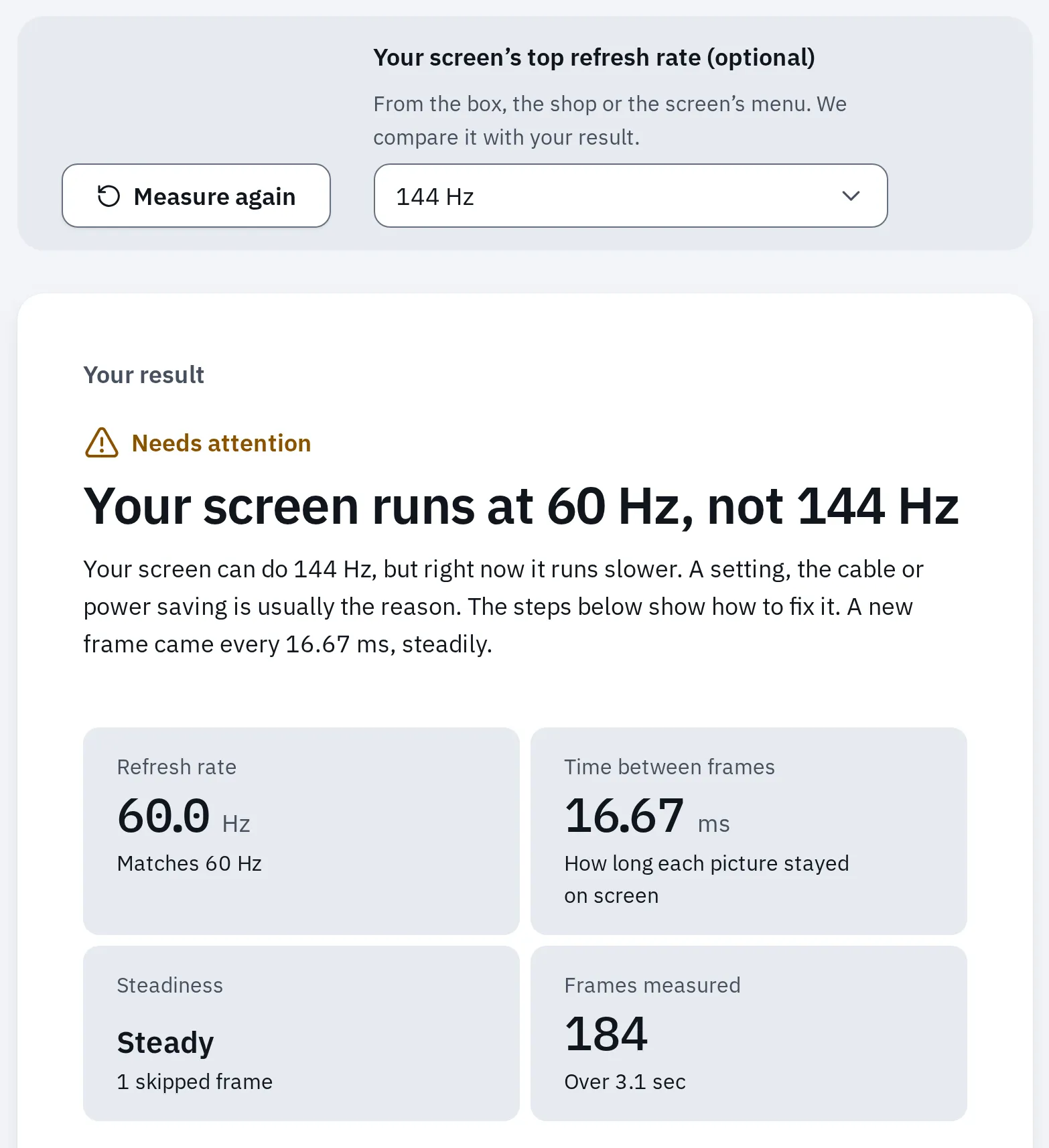
Przykład: wybrano 144 Hz jako najwyższą częstotliwość monitora, ale ekran działa na 60 Hz. Zwykle naprawia to powyższe ustawienie albo kabel.
Nadal 60 Hz po wybraniu wyższej częstotliwości? Test częstotliwości odświeżania wymienia pozostałe przyczyny, od najbardziej prawdopodobnej: kabel lub port, ustawienie w menu samego monitora i karta graficzna.
5. Zdecyduj o HDR
HDR pokazuje jaśniejsze światła i głębsze cienie, ale tylko na monitorze, który jest wystarczająco jasny i ma głębokie czernie. Najniższe oznaczenie, DisplayHDR 400, obiecuje najmniej. Oznaczenia DisplayHDR True Black są dla ekranów OLED, z dużo głębszą czernią.
Rada Microsoftu dla monitora, który dobrze pokazuje HDR:
| Co | Co mówi Microsoft |
|---|---|
| Port i kabel | HDMI 2.0 lub nowszy, DisplayPort 1.4, USB-C lub Thunderbolt |
| Oznaczenie HDR | DisplayHDR 500 lub wyższe |
| Format | HDR10 |
Najpierw wybierz w menu monitora tryb obrazu HDR, jeśli monitor go ma. Przy laptopie użyj Rozszerz, a nie Duplikuj. Microsoft pisze, że HDR nie działa, gdy oba ekrany pokazują ten sam pulpit.
Windows
- Otwórz Start Ustawienia System Ekran i wybierz u góry monitor z HDR.
- Włącz HDR. W Windows 10 to Użyj HDR, w sekcji Ustawienia kolorów Windows HD.
- Wybierz HDR, żeby otworzyć jego stronę. Przesuwaj suwak Jasność zawartości SDR, aż jasność okien zwykłych aplikacji będzie odpowiednia. W Windows 10 to Balans jasności HDR/SDR.
- W Windows 11 pobierz bezpłatną aplikację Kalibracja HDR systemu Windows ze sklepu Microsoft Store. Przejdź przez jej trzy wzorce testowe, postępując zgodnie z instrukcjami.
Auto HDR, na tej samej stronie w Windows 11, dodaje HDR do starszych gier, które go nie mają.
Mac
- Otwórz menu Apple, potem Ustawienia systemowe Wyświetlacze i wybierz monitor z HDR.
- Włącz Szeroki zakres tonalny.
Opcja pokazuje się tylko dla monitorów obsługujących HDR10. Ekrany Maców z wbudowanym HDR przełączają się same.
Przetestuj teraz
Test HDR
Gdy HDR działa, jego kwadrat świeci wyraźnie jaśniej niż biały obok. Jeśli nie, wynik testu podpowie, czego spróbować dalej.
HDR włączony, a wszystko wygląda na wyblakłe? Zobacz, dlaczego obraz w HDR może wyglądać na wyblakły. Włączanie HDR tylko do filmów i gier w HDR to rozsądny wybór. Test HDR wymienia oznaczenia HDR i to, co obiecuje każde z nich.
6. Zmień ustawienia w menu monitora
Niektóre ustawienia są w monitorze, a nie w komputerze. Zmieniasz je przyciskami albo małym joystickiem na samym monitorze. Zostają z monitorem, nawet jeśli podłączysz go do innego komputera.
- Przycisk lub joystick, który otwiera menu, zwykle pod ekranem albo z tyłu.
- Menu monitora: tryb obrazu, jasność, overdrive, adaptive sync, tryb HDR, wybór wejścia i wersji portu, przywracanie ustawień fabrycznych.
- Ustawienia komputera: rozdzielczość, skala, częstotliwość odświeżania, przełącznik HDR, wyświetlanie nocne.
- Kabel między nimi przenosi obraz z częstotliwością obsługiwaną zarówno przez komputer, jak i monitor.
Dwa miejsca na ustawienia. Menu monitora zmienia sposób, w jaki monitor pokazuje obraz. Ustawienia komputera zmieniają to, co komputer wysyła.
Przejdź przez te ustawienia w menu monitora:
| Ustawienie | Często nazywane | Co wybrać |
|---|---|---|
| Overdrive | Response Time, Trace Free, AMA, Overdrive | Środkowe ustawienie, potem sprawdź je (poniżej) |
| Adaptive sync | Adaptive-Sync, FreeSync, G-Sync | Włączone, dla płynniejszych gier bez rozrywania obrazu |
| Ustawienie portu | DisplayPort 1.2, HDMI Ultra HD Deep Color, Input Signal Plus | To, co podaje instrukcja dla twojego portu, jeśli brakuje najwyższej częstotliwości, HDR lub obrazu |
| Tryb obrazu | Standard, sRGB, Game, Movie | Standard lub sRGB na co dzień |
| Tryb gry | Game Mode | Włączony, jeśli instrukcja mówi, że najwyższa częstotliwość tego wymaga |
| Przywracanie ustawień fabrycznych | Factory Reset, Reset, All Reset | Gdy się pogubisz: przywraca wszystkie ustawienia menu |
Overdrive: najmocniejsze ustawienie bez konturów
Overdrive przyspiesza zmianę koloru pikseli. Przy zbyt niskim ustawieniu za poruszającymi się obiektami widać smugę. Zbyt wysokie ustawienie może zostawić jasną lub ciemną obwódkę. To efekt zwany overshootem. Producenci ostrzegają przed najwyższym ustawieniem:
| Producent | Ustawienie | Co mówi producent |
|---|---|---|
| Dell (S2721DGF) | Response Time: Fast, Super Fast lub Extreme | Extreme może pokazywać „slight artifacts” (niewielkie artefakty). Dell proponuje Super Fast lub Fast. |
| LG UltraGear | Response Time | Fast „for a normal environment” (do zwykłego użytku). Faster „may cause image sticking” (może powodować powidoki). |
| ASUS | Trace Free, od 0 do 100 | Zbyt duża wartość pokazuje „artifacts at the edges of moving objects” (artefakty na krawędziach poruszających się obiektów). |
| BenQ ZOWIE | AMA: Off, High lub Premium | Premium „may affect image quality” (może wpływać na jakość obrazu). |
Nazwy menu i poziomów różnią się w zależności od modelu. Test smużenia ekranu wymienia nazwy używane przez inne marki.
Przetestuj teraz
Test smużenia ekranu (ghosting)
Śledź wzrokiem spodek. Smuga za nim oznacza, że trzeba zwiększyć overdrive o jeden stopień; jasny lub ciemny kontur, że trzeba go zmniejszyć. Porównuj każde ustawienie przy tej samej prędkości.
Przy włączonej synchronizacji adaptacyjnej sprawdź obraz także w grze. Gdy liczba klatek na sekundę spada, przy tym samym ustawieniu obwódki mogą być wyraźniejsze.
Adaptive sync: włącz w dwóch miejscach
Adaptive sync (G-Sync, FreeSync) pozwala monitorowi czekać na każdy nowy obraz w grze, żeby obraz się nie rozrywał. Najpierw włącz synchronizację adaptacyjną w menu monitora. Potem włącz ją w ustawieniach karty graficznej lub w ustawieniach wyświetlacza na Macu. Nasz poradnik o rozrywaniu obrazu (screen tearing) pokazuje kroki dla NVIDII, AMD, Windowsa i Maca.
Niektóre monitory ograniczają adaptive sync do jednego portu albo do niższej częstotliwości przez HDMI. ASUS VG27WQ na przykład obsługuje go do 165 Hz przez DisplayPort i do 144 Hz przez HDMI.
7. Sprawdź obraz na oko
- Wyłącz to, co samo zmienia kolory, na czas sprawdzania. W Windows to Wyświetlanie nocne, w Ustawienia System Ekran. W Macu to Night Shift, w Ustawienia systemowe Wyświetlacze. Wyłącz też HDR.
- Wybierz w menu monitora tryb obrazu Standard lub sRGB.
- Uruchom poniższy test gamma na nowym monitorze. Jeśli coś wykryje, postępuj według jego wskazówek.
- Potem włącz z powrotem HDR, jeśli z niego korzystasz. Włącz z powrotem wyświetlanie nocne lub Night Shift, jeśli wieczorem wolisz cieplejsze kolory.
Przetestuj teraz
Test gamma monitora
Pokazuje, czy widać najciemniejsze i najjaśniejsze odcienie oraz czy wartość gamma jest bliska typowej wartości 2,2. To sprawdzenie na oko, a nie kalibracja.
Chcesz pójść dalej? Nasz poradnik kalibracja monitora bez kolorymetru pokaże, jak sprawdzić odcienie czerni i bieli, skorygować zabarwienie obrazu i użyć narzędzia do kalibracji ekranu w systemie. Litery z czerwonymi lub niebieskimi brzegami? Zobacz, co powoduje kolorowe krawędzie.
Najczęstsze pytania
Czego użyć: HDMI czy DisplayPort?
Portu, który instrukcja monitora podaje dla jego najwyższej częstotliwości odświeżania. W wielu monitorach dla graczy to DisplayPort. HDMI 2.1 z kablem Ultra High Speed przenosi jeszcze więcej niż DisplayPort 1.4. Przy połączeniu przez USB-C port laptopa musi obsługiwać DisplayPort lub Thunderbolt.
Dlaczego na moim nowym monitorze 4K wszystko jest takie małe?
Monitor ma o wiele więcej pikseli na cal, więc elementy rysowane tą samą liczbą pikseli wyglądają mniejsze. Zamiast tego zwiększ wartość ustawienia Skala: dla monitora 4K 27 cali (69 cm) sam Windows zaczyna od 150%. Nie obniżaj rozdzielczości: obraz będzie rozmyty.
Dlaczego mój monitor 165 Hz utknął na 144 Hz przez HDMI?
Wiele monitorów osiąga najwyższą częstotliwość tylko przez DisplayPort. Dell S2721DGF na przykład podaje 144 Hz przez HDMI i 165 Hz przez DisplayPort. Dane techniczne w instrukcji podają częstotliwości każdego portu.
Czy zostawić HDR włączony cały czas?
Tylko jeśli twój monitor dobrze pokazuje zwykłe okna przy włączonym HDR. Na monitorach, które nie są bardzo jasne, wiele osób włącza HDR tylko do filmów i gier w HDR. Suwak Jasność zawartości SDR w Windows pomaga w obu przypadkach.
Które ustawienie overdrive jest najlepsze?
Najmocniejsze, które nie zostawia jasnego ani ciemnego konturu za poruszającymi się elementami. Często to środkowe. Przy najwyższym ustawieniu, takim jak Extreme w monitorach Dell, często widać obwódki.
Czy muszę kalibrować nowy monitor?
Na co dzień wybierz tryb obrazu Standard lub sRGB i sprawdź go testem gamma. Do pracy ze zdjęciami lub drukiem prawdziwą kalibrację robi urządzenie pomiarowe zwane kolorymetrem.
Po ustawieniu monitora wszystko wygląda źle. Jak zacząć od nowa?
W komputerze wybierz rozdzielczość oznaczoną (zalecane) i skalę, którą proponuje Windows, albo Domyślna w Macu. W monitorze użyj Factory Reset (lub Reset) w jego menu. Potem przejdź przez kroki jeszcze raz, po kolei.