Respuesta corta
Sigue este orden. Empieza por el cable y el puerto. Después elige la resolución marcada como (Recomendado) y usa Escala para hacer todo más grande. Luego pon la tasa de refresco más alta y decide si usas HDR. Por último, ajusta el overdrive en el menú del propio monitor y comprueba la imagen a ojo. Un cable o una resolución equivocados estropean todos los pasos siguientes.
Esta página es para un monitor que funciona. Para revisar uno nuevo en busca de píxeles muertos, fugas de luz y zonas desiguales antes de que acabe el plazo de devolución, usa antes el test de monitor nuevo.
- Cable y puerto: los que admiten la tasa de refresco máxima de tu monitor.
- Resolución: la propia de la pantalla, marcada como (Recomendado) o Predeterminado.
- Escala: hace todo más grande y lo mantiene nítido.
- Tasa de refresco: la más alta que ofrezca tu monitor.
- HDR: solo si el monitor lo muestra bien.
- El menú del monitor: overdrive, adaptive sync, modo de imagen.
- Comprobación a ojo: movimiento, negros, blancos y gamma.
El orden importa. Un cable lento limita la tasa de refresco, y una resolución equivocada desenfoca todo lo que viene después.
1. Usa el cable y el puerto adecuados
El cable decide cuánta imagen llega al monitor cada segundo. Un cable o un puerto antiguos pueden dejar un monitor rápido en 60 Hz, o uno 4K en 30 Hz. La tasa de refresco se mide en hercios (Hz): indica cuántas veces por segundo se actualiza la pantalla.
- Usa el cable que venía en la caja, en el puerto que el manual indica para la frecuencia máxima.
- ¿Tu ordenador de sobremesa tiene una tarjeta gráfica aparte? Conecta el cable a sus puertos, abajo en la parte trasera, y no a los que están cerca de los puertos USB.
- De momento, no uses adaptadores, docks, hubs, conmutadores KVM ni alargadores. Vuelve a ponerlos cuando el monitor ya funcione a su frecuencia máxima.
- Mira en el manual si hace falta un ajuste del monitor para la frecuencia máxima, como Overclock o Game Mode. Actívalo en el menú del monitor (el paso 6 te dice dónde está).
- ¿No tienes el manual a mano? Prueba primero con DisplayPort. Algunos monitores solo alcanzan su frecuencia máxima con él.
- VGA (azul, con tornillos) o DVI: conectores antiguos que frenan a los monitores modernos. VGA además hace que el texto se vea borroso.
- HDMI, versiones 1.4, 2.0 y 2.1. El conector es igual en las tres: lo que las distingue es el nombre del cable.
- DisplayPort, versiones 1.2, 1.4 y 2.1. Una esquina del conector está cortada.
- USB-C lleva DisplayPort en muchos portátiles. Cuánto depende del puerto, así que busca junto a él la marca de DisplayPort o de Thunderbolt.
Cómo son los conectores y cuánto lleva cada versión, a escala. La barra más alta es la que lleva más.
Lo que lleva cada versión, según los grupos que crean los estándares:
| Puerto | Máximo de datos | Cable que buscar | Ejemplos que dan sus fabricantes |
|---|---|---|---|
| HDMI 1.4 | 10,2 Gbps | High Speed | 4K a 30 Hz |
| HDMI 2.0 | 18 Gbps | Premium High Speed | 4K a 60 Hz |
| HDMI 2.1 | 48 Gbps | Ultra High Speed | 4K a 120 Hz, 8K a 60 Hz |
| DisplayPort 1.2 | 21,6 Gbps | Un cable DisplayPort certificado | 3840 × 2400 a 60 Hz |
| DisplayPort 1.4 | 32,4 Gbps | Un cable certificado, mejor si lleva la marca DP8K | 4K a 120 Hz y 8K a 60 Hz, con compresión (DSC) |
| DisplayPort 2.1 | 80 Gbps | DP80 | 4K a 240 Hz con HDR |
| Thunderbolt 4 (USB-C) | 40 Gbps | Thunderbolt 4 | Dos pantallas 4K, o una 8K |
Son el máximo que puede llevar cada versión. Un puerto puede admitir menos: los fabricantes de HDMI dicen que cada función de HDMI 2.1 es opcional, así que mira qué indica el manual de tu monitor para cada puerto. Gbps (gigabits por segundo) es lo que lleva el enlace: un número mayor lleva más imagen. ¿Tu portátil solo tiene USB-C? Usa un cable de USB-C a DisplayPort, o el puerto USB-C del propio monitor, conectado directamente. Un monitor 1440p necesita algo menos de la mitad que uno 4K a la misma frecuencia, porque tiene el 44 % de los píxeles. Por eso los puertos antiguos muchas veces aguantan un monitor 1440p rápido, aunque no siempre a su frecuencia máxima. El Dell S2721DGF, por ejemplo, va a 144 Hz por HDMI y a 165 Hz por DisplayPort.
2. Pon la resolución propia de la pantalla
Un monitor tiene una cuadrícula fija de píxeles. Solo con su resolución propia cada punto de la imagen cae en un punto de la pantalla. Cualquier otra se estira, y el texto se ve borroso.
Windows
- Abre Inicio Configuración Sistema Pantalla. Si tienes dos pantallas, selecciona la nueva arriba. Identificar muestra el número de cada pantalla.
- Abre la lista Resolución de pantalla.
- Elige la que lleva la marca (Recomendado).
La lista está en Escala y diseño, también en Windows 10.
Mac
- Abre el menú Apple y después Ajustes del Sistema Pantallas.
- Selecciona arriba el monitor nuevo.
- Elige Predeterminado. Apple lo llama “la mejor resolución para la pantalla”.
En el paso siguiente elegirás un tamaño mayor o menor. No elijas un modo de baja resolución en Mostrar todas las resoluciones: se ven borrosos.
Pruébalo ahora
Resolución de pantalla
Hazlo en el monitor nuevo: arrastra antes la ventana del navegador hasta él. Compara el número grande con el de la caja. En un Mac, el número puede ser distinto incluso con Predeterminado: el test te explica cómo comprobarlo.
¿No sale en la lista la resolución de la caja? La página de resolución de pantalla enumera lo que la limita, empezando por lo más probable: casi siempre el controlador, el cable o un adaptador.
3. Ajusta el tamaño de las cosas con Escala
Un monitor nítido hace que todo se vea pequeño. Un monitor 4K de 27 pulgadas (68 cm) tiene 163 píxeles en cada pulgada, frente a 92 en uno Full HD de 24 pulgadas (61 cm). Escala dibuja el texto y los botones más grandes usando todos esos píxeles, así que se siguen viendo nítidos. No bajes la resolución en su lugar: eso desenfoca.
Windows elige una escala inicial por sí mismo. Microsoft publica la regla: divide los píxeles por pulgada de la pantalla entre 96 y después tiene en cuenta a qué distancia te sientas. Para un monitor, Windows cuenta con 28 pulgadas (unos 70 cm). Elige tu monitor aquí abajo para ver qué resultado da esa regla a tu propia distancia.
- Escala para tu distancia
- 150 %
- Windows elige por sí mismo
- 150 %
- Densidad de píxeles
- 163 píxeles por pulgada
- En un Mac, busca aproximadamente
- 2560 × 1440
Elige el 150 % en Escala. Con el 100 %, las cosas se verían un 41 % más pequeñas de lo que Windows prevé.
Calculado con la regla del propio Windows, con tu distancia en lugar de las 28 pulgadas con las que cuenta él. No cambia tu pantalla. Es un punto de partida: un paso más grande o más pequeño vale si va mejor a tus ojos.
La misma regla para monitores habituales:
| Monitor | Píxeles por pulgada | Windows empieza en | A unos 60 cm (24 pulgadas) | A 1 m (40 pulgadas) |
|---|---|---|---|---|
| 24 pulgadas, 1920 × 1080 | 92 | 100 % | 100 % | 125 % |
| 27 pulgadas, 2560 × 1440 | 109 | 100 % | 100 % | 150 % |
| 24 pulgadas, 2560 × 1440 | 122 | 125 % | 100 % | 200 % |
| 34 pulgadas ultrapanorámico, 3440 × 1440 | 110 | 100 % | 100 % | 150 % |
| 32 pulgadas, 3840 × 2160 | 138 | 150 % | 125 % | 200 % |
| 27 pulgadas, 3840 × 2160 | 163 | 150 % | 150 % | 250 % |
| 27 pulgadas, 5120 × 2880 | 218 | 200 % | 200 % | 250 % |
Windows
- Abre Inicio Configuración Sistema Pantalla y selecciona arriba el monitor nuevo.
- En Escala y diseño, abre la lista Escala.
- Elige la escala. En Windows 10, la lista se llama Cambiar el tamaño del texto, las aplicaciones y otros elementos.
Cada pantalla guarda su propia escala, así que la pantalla de un portátil puede quedarse como está. Se puede poner una escala personalizada, pero Microsoft no lo recomienda.
Mac
- Abre el menú Apple y después Ajustes del Sistema Pantallas, y selecciona el monitor nuevo.
- Haz clic en un tamaño entre Texto más grande y Más espacio.
- Para ver los tamaños como números, haz clic en Avanzado y activa Mostrar resoluciones como lista. Elige el tamaño más cercano al que indica el buscador de escala. El Mac solo ofrece algunos tamaños.
Apple avisa de que un tamaño escalado “puede afectar al rendimiento” y, en un monitor que no es muy nítido, puede verse algo borroso. Si pasa, vuelve a Predeterminado.
¿Quieres letras más grandes, pero no todo más grande? Usa mejor el ajuste del tamaño del texto. Nuestra guía para agrandar el texto sin que se vea borroso lo muestra en todos los dispositivos.
4. Sube la tasa de refresco
Un monitor nuevo suele empezar a 60 Hz, aunque pueda llegar a 144 Hz o más. Con una frecuencia más alta, lo que se mueve se ve más fluido.
Windows
- Abre Inicio Configuración Sistema Pantalla Pantalla avanzada. Si tienes dos pantallas, selecciona antes la nueva.
- Junto a Elegir una frecuencia de actualización, elige la más alta que no lleve asterisco (*).
Una frecuencia con asterisco no funciona con tu resolución: si la eliges, la resolución también cambia. En Windows 10, la lista está en Frecuencia de actualización, dentro de Configuración de pantalla avanzada.
Mac
- Abre el menú Apple y después Ajustes del Sistema Pantallas, y selecciona el monitor nuevo.
- Elige la frecuencia más alta en el menú Frecuencia de actualización.
- ¿Tu monitor tiene Adaptive Sync? Elige ahí Variable o Adaptativa.
La frecuencia variable funciona en los Mac con Apple silicon y en algunos Mac Intel de 2019 y 2020. Apple dice que conectes el monitor al puerto Thunderbolt del Mac y que no uses para ello un cable ni un adaptador HDMI.
Pruébalo ahora
Test de Hz (tasa de refresco)
Mide la frecuencia a la que dibuja tu navegador y te avisa si no llega a la máxima de tu monitor. El enlace elige 144 Hz: cámbialo por la frecuencia que figura en tu caja.
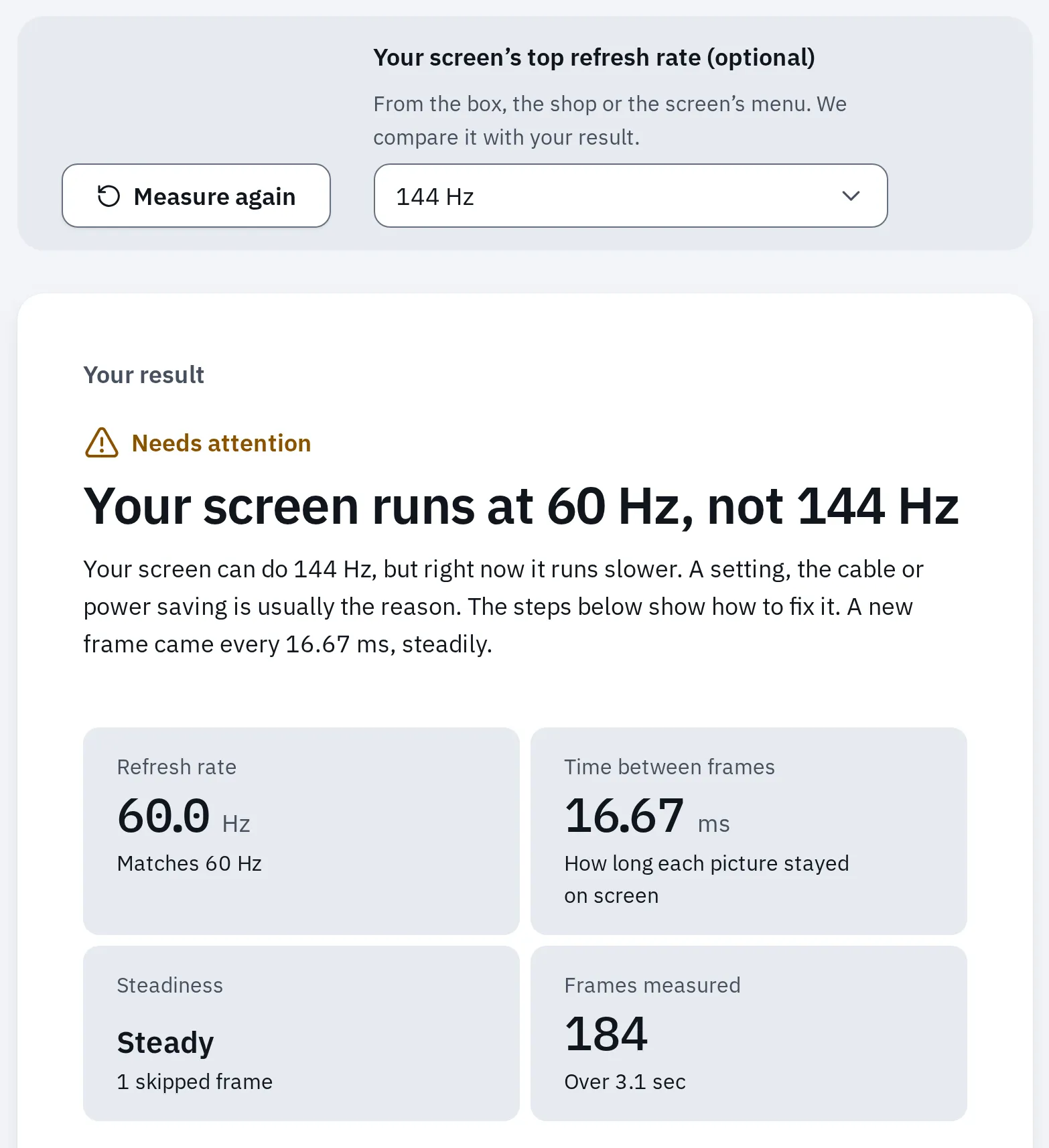
Un ejemplo: se eligen 144 Hz como máximo del monitor, pero la pantalla va a 60 Hz. Casi siempre lo arregla el ajuste de arriba o el cable.
¿Sigue a 60 Hz después de elegir la frecuencia más alta? El test de tasa de refresco enumera las demás causas, empezando por la más probable: el cable o el puerto, un ajuste del propio menú del monitor y la tarjeta gráfica.
5. Decide si usas HDR
El HDR muestra luces más brillantes y sombras más profundas, pero solo en un monitor con suficiente brillo y negros profundos. La etiqueta más baja, DisplayHDR 400, es la que menos promete. Las etiquetas DisplayHDR True Black son para pantallas OLED, con negros mucho más profundos.
El consejo de Microsoft para un monitor que muestre bien el HDR:
| Qué | Qué dice Microsoft |
|---|---|
| Puerto y cable | HDMI 2.0 o superior, DisplayPort 1.4, USB-C o Thunderbolt |
| Etiqueta HDR | DisplayHDR 500 o superior |
| Formato | HDR10 |
Primero, elige el modo de imagen HDR en el menú del propio monitor, si lo tiene. Con un portátil, usa Extender, no Duplicar. Microsoft dice que el HDR no funciona cuando las dos pantallas muestran el mismo escritorio.
Windows
- Abre Inicio Configuración Sistema Pantalla y selecciona arriba el monitor HDR.
- Activa HDR. En Windows 10 se llama Usar HDR, en Configuración de color HD de Windows.
- Selecciona HDR para abrir su página. Mueve el control deslizante Brillo del contenido SDR hasta que las ventanas normales se vean bien. En Windows 10 se llama Equilibrio de brillo HDR/SDR.
- En Windows 11, descarga la app gratuita Calibración de HDR de Windows de Microsoft Store y sigue sus tres patrones de prueba.
HDR automático, en la misma página de Windows 11, añade HDR a juegos antiguos que no lo tienen.
Mac
- Abre el menú Apple y después Ajustes del Sistema Pantallas, y selecciona el monitor HDR.
- Activa Alto rango dinámico.
Solo aparece en los monitores compatibles con HDR10. Las pantallas de Mac con HDR integrado cambian solas.
Pruébalo ahora
Test de HDR
Con el HDR funcionando, su cuadrado brilla claramente más que el blanco que tiene al lado. Si no es así, el resultado del test te dice qué probar después.
¿El HDR está activado, pero todo se ve apagado? Mira por qué el HDR puede verse apagado. Activar el HDR solo para películas y juegos HDR es una opción razonable. El test de HDR enumera las etiquetas de HDR y lo que promete cada una.
6. Configura el menú del propio monitor
Algunos ajustes están en el monitor, no en el ordenador. Los cambias con los botones, o con un pequeño joystick, del propio monitor. Se quedan con el monitor, aunque lo conectes a otro ordenador.
- El botón o el joystick que abre el menú, normalmente bajo la pantalla o en la parte trasera.
- El menú del monitor: modo de imagen, brillo, overdrive, adaptive sync, modo HDR, qué entrada y qué versión de puerto, restablecer de fábrica.
- Los ajustes del ordenador: resolución, escala, tasa de refresco, el interruptor de HDR, luz nocturna.
- El cable entre ambos lleva la imagen a la frecuencia en la que se ponen de acuerdo los dos extremos.
Dos sitios con ajustes. El menú del monitor cambia cómo muestra la imagen el monitor. Los ajustes del ordenador cambian lo que el ordenador envía.
Repasa esto en el menú del monitor:
| Ajuste | Nombres habituales | Qué elegir |
|---|---|---|
| Overdrive | Response Time, Trace Free, AMA, Overdrive | El nivel intermedio y luego compruébalo (abajo) |
| Adaptive sync | Adaptive-Sync, FreeSync, G-Sync | Activado, para juegos más fluidos sin cortes en la imagen (tearing) |
| Ajuste del puerto | DisplayPort 1.2, HDMI Ultra HD Deep Color, Input Signal Plus | Lo que diga el manual para tu puerto, si falta la frecuencia máxima, el HDR o la imagen |
| Modo de imagen | Standard, sRGB, Game, Movie | Standard o sRGB para el uso diario |
| Modo juego | Game Mode | Activado, si el manual dice que la frecuencia máxima lo necesita |
| Restablecer de fábrica | Factory Reset, Reset, All Reset | Cuando te pierdas: devuelve todos los ajustes del menú a su valor original |
Overdrive: el nivel más fuerte sin contornos
El overdrive empuja a los píxeles a cambiar de color más rápido. Si el nivel es demasiado bajo, queda una estela detrás de lo que se mueve. Si es demasiado alto, queda un contorno claro u oscuro, llamado overshoot. Los fabricantes avisan sobre el nivel más alto:
| Fabricante | Ajuste | Qué dice el fabricante |
|---|---|---|
| Dell (S2721DGF) | Response Time: Fast, Super Fast o Extreme | Extreme puede mostrar “artefactos leves”. Dell sugiere Super Fast o Fast. |
| LG UltraGear | Response Time | Fast “para un entorno normal”. Faster “puede provocar persistencia de imagen”. |
| ASUS | Trace Free, de 0 a 100 | Un nivel demasiado alto muestra “artefactos en los bordes de los objetos en movimiento”. |
| BenQ ZOWIE | AMA: Off, High o Premium | Premium “puede afectar a la calidad de imagen”. |
Los nombres del menú y de los niveles varían según el modelo. El test de ghosting enumera los nombres que usan otras marcas.
Pruébalo ahora
Test de ghosting de la pantalla
Sigue un platillo con los ojos. Una estela detrás significa que debes subir el overdrive un nivel; un contorno claro u oscuro, que debes bajarlo. Compara cada ajuste a la misma velocidad.
Con adaptive sync activado, comprueba también en un juego: el mismo ajuste puede pasarse más cuando bajan los FPS.
Adaptive sync: actívalo en dos sitios
El adaptive sync (G-Sync, FreeSync) hace que el monitor espere a cada imagen nueva en un juego, para que la imagen no se parta. Necesita el ajuste del monitor activado y después el de la tarjeta gráfica o el del Mac. Nuestra guía sobre screen tearing muestra los pasos para NVIDIA, AMD, Windows y Mac.
Algunos monitores limitan el adaptive sync a un solo puerto, o a una frecuencia menor por HDMI. El ASUS VG27WQ, por ejemplo, lo admite hasta 165 Hz por DisplayPort y hasta 144 Hz por HDMI.
7. Comprueba la imagen a ojo
- Mientras haces la prueba, desactiva los ajustes que cambian los colores automáticamente. En Windows, es Luz nocturna, en Configuración Sistema Pantalla. En un Mac, es Night Shift, en Ajustes del Sistema Pantallas. Desactiva también el HDR.
- Elige el modo de imagen Standard o sRGB en el menú del monitor.
- Haz el test de gamma de abajo en el monitor nuevo. Sigue sus pasos para lo que encuentre.
- Después, vuelve a activar el HDR si lo has elegido. Vuelve a activar la luz nocturna o Night Shift, si te gustan los colores más cálidos por la noche.
Pruébalo ahora
Test de gamma del monitor
Muestra si ves los tonos más oscuros y los más claros, y si tu gamma está cerca del 2,2 habitual. Es una comprobación a ojo, no una calibración.
¿Quieres ir más allá? Nuestra guía para calibrar un monitor sin colorímetro te lleva por los negros, los blancos, un tinte de color y la calibración del propio ordenador. ¿Letras con bordes rojos o azules? Mira qué causa los bordes de colores.
Preguntas frecuentes
¿Uso HDMI o DisplayPort?
El puerto que el manual de tu monitor indique para su frecuencia máxima. En muchos monitores gaming, es DisplayPort. HDMI 2.1 con un cable Ultra High Speed lleva incluso más que DisplayPort 1.4. Por USB-C, el puerto del portátil tiene que llevar DisplayPort o Thunderbolt.
¿Por qué se ve todo tan pequeño en mi monitor 4K nuevo?
El monitor tiene muchos más píxeles en cada pulgada, así que lo que se dibuja con el mismo número de píxeles se ve más pequeño. Sube mejor Escala: en un monitor 4K de 27 pulgadas, el propio Windows empieza en el 150 %. No bajes la resolución: el texto se ve borroso.
¿Por qué mi monitor de 165 Hz se queda en 144 Hz por HDMI?
Muchos monitores solo alcanzan su frecuencia máxima por DisplayPort. El Dell S2721DGF, por ejemplo, indica 144 Hz por HDMI y 165 Hz por DisplayPort. Las especificaciones de tu manual enumeran las frecuencias de cada puerto.
¿Dejo el HDR activado siempre?
Solo si tu monitor muestra bien las ventanas normales con él activado. En monitores poco brillantes, mucha gente activa el HDR solo para películas y juegos HDR. El control deslizante Brillo del contenido SDR de Windows ayuda en ambos casos.
¿Qué ajuste de overdrive es el mejor?
El más fuerte que no deje un contorno claro u oscuro detrás de lo que se mueve. Suele ser el intermedio. El más fuerte, como el Extreme de Dell, normalmente se pasa.
¿Tengo que calibrar un monitor nuevo?
Para el uso diario, elige el modo de imagen Standard o sRGB y compruébalo con el test de gamma. Para trabajos de fotografía o impresión, un aparato de medida llamado colorímetro hace una calibración de verdad.
Lo he configurado y ahora se ve mal. ¿Cómo empiezo de nuevo?
En el ordenador, elige la resolución marcada como (Recomendado) y la escala que sugiere Windows, o Predeterminado en un Mac. En el monitor, usa Factory Reset (o Reset) en su menú. Después repasa los pasos otra vez, uno a uno.