Krótka odpowiedź
Jeśli myszka działa, ale trudno się nią posługiwać, zmień jej ustawienia, a nie myszkę. Większości osób pomagają cztery zmiany:
- większy wskaźnik w wyrazistym kolorze
- wolniejszy ruch wskaźnika
- więcej czasu na dwukrotne kliknięcie (mniejsza szybkość dwukrotnego kliknięcia)
- ClickLock albo blokada przeciągania, żeby nie trzymać przycisku podczas przeciągania.
Zmieniaj po jednym ustawieniu. Potem wypróbuj je w polu do ćwiczeń poniżej.
W Windows wskaźnik jest na początku mały i biały, więc ginie na białej stronie. Większy i kolorowy jest dobrze widoczny.
- Zwykły wskaźnik w Windows: mały i biały.
- Większy wskaźnik: suwak Rozmiar.
- Większy wskaźnik w wyrazistym kolorze, z ciemnym obrysem.
- Kółka wokół wskaźnika pomagają go znaleźć: klawisz Ctrl w Windows. Na Macu po potrząśnięciu myszką wskaźnik na chwilę robi się duży.
Co sprawia ci trudność?
Pomagasz komuś innemu? Usiądź obok i pozwól wypróbować każdą zmianę. Zapisz, co zmieniono, żeby można było to cofnąć. W naszym przewodniku o pomaganiu rodzicom w obsłudze komputera przez telefon są wskazówki, jak robić to z daleka.
Ćwicz tutaj, we własnym tempie
Zanim cokolwiek zmienisz, spróbuj trzech zadań poniżej. Potem zmień jedno ustawienie i spróbuj jeszcze raz. Nic tu nie jest mierzone na czas ani oceniane i nic nie jest zapisywane.
Nie spiesz się. Możesz użyć myszki, touchpada, palca albo klawiatury.
1. Otwórz folder
Kliknij folder dwa razy: dwa szybkie kliknięcia, bez ruszania myszką. Na ekranie dotykowym stuknij go dwa razy.
Folder jest zamknięty. Klawiatura: naciśnij Tab, żeby do niego przejść, a potem Enter.
2. Włóż list do pudełka
Najedź na list i przytrzymaj przycisk myszki. Przeciągnij list nad pudełko i puść przycisk.
3. Zaznacz kilka słów
Ustaw wskaźnik na początku słowa, wciśnij przycisk myszki i przesuń wskaźnik do końca słowa bez puszczania przycisku. Albo kliknij dwa razy jedno słowo. Na ekranie dotykowym przytrzymaj słowo. Klawiatura: przytrzymaj Shift i naciskaj strzałki.
Nic jeszcze nie jest zaznaczone.
Co mówi ci pole do ćwiczeń i co zmienić:
| Co się dzieje | Co zmienić |
|---|---|
| Gubisz wskaźnik między zadaniami | Powiększ wskaźnik i wybierz wyrazisty kolor |
| Wskaźnik ucieka za folder albo pudełko | Spowolnij wskaźnik |
| Dwa pojedyncze kliknięcia w odstępie około pół sekundy lub dłuższym | Daj sobie więcej czasu na drugie kliknięcie |
| Dwa pojedyncze kliknięcia, bo myszka się poruszyła | Trzymaj myszkę nieruchomo: oprzyj na niej dłoń i klikaj tylko jednym palcem |
| List wraca, zanim dotrze do pudełka | Włącz ClickLock albo blokadę przeciągania |
| Zaznaczanie słów jest trudne | Kliknij słowo dwa razy albo użyj Shift i strzałek |
Jak sprawić, żeby wskaźnik był lepiej widoczny
Większy wskaźnik łatwiej zobaczyć i śledzić. Wyrazisty kolor z ciemnym obrysem widać zarówno na białych, jak i na ciemnych stronach.
Windows
- Naciśnij Windows U albo otwórz Start Ustawienia Ułatwienia dostępu.
- Wybierz Wskaźnik myszy i dotyk.
- W polu Styl wskaźnika myszy wybierz styl: biały, czarny, odwrócony albo jeden z jaskrawych kolorów. Opcja Wybierz inny kolor pozwala wybrać dowolny kolor.
- Przesuń suwak Rozmiar w prawo.
W Windows 10 otwórz Start Ustawienia Ułatwienia dostępu Wskaźnik myszy. Użyj suwaka w polu Zmień rozmiar wskaźnika, a pod nim wybierz kolor wskaźnika.
Jak znaleźć wskaźnik: otwórz Ustawienia Bluetooth i urządzenia Mysz Dodatkowe ustawienia myszy, a potem kartę Opcje wskaźnika. Zaznacz Pokaż lokalizację wskaźnika po naciśnięciu klawisza CTRL i wybierz OK. Teraz naciśnij i puść Ctrl: kółka pokażą, gdzie jest wskaźnik. Opcja Wyświetlaj ślady wskaźnika na tej samej karcie zostawia krótki ślad za wskaźnikiem, gdy się porusza. W Windows 10 ten link nazywa się Dodatkowe opcje myszy i jest w Ustawienia Urządzenia Mysz.
Mac
- Otwórz menu Apple, a potem Ustawienia systemowe Dostępność Ekran. Może trzeba przewinąć w dół.
- Przejdź do sekcji Wskaźnik i przeciągnij suwak Wielkość wskaźnika w prawo.
- Kolor wypełnienia wskaźnika ustawia kolor wnętrza wskaźnika. Kolor obrysu wskaźnika ustawia kolor jego brzegu.
- Włącz Potrząśnij wskaźnikiem myszy, aby go znaleźć: gdy szybko poruszysz myszką, wskaźnik na chwilę robi się duży.
Przycisk Wyzeruj kolory przywraca czarny wskaźnik z białym obrysem.
Chromebook
- Wybierz godzinę w prawym dolnym rogu, a potem Ustawienia. Albo naciśnij Alt Shift S i wybierz Ustawienia.
- Wybierz Ułatwienia dostępu, a potem Kursor i touchpad.
- Powiększ kursor myszy i, jeśli chcesz, zmień jego kolor.
- Możesz też włączyć wyróżnianie kursora myszy, żeby łatwiej go śledzić.
Kursor tekstowy, czyli kreskę, przy której pojawia się pisany tekst, też można pogrubić. W Windows 11 jest to w Ustawienia Ułatwienia dostępu Kursor tekstowy. Większe litery i ikony znajdziesz w poradniku jak powiększyć tekst.
Jak spowolnić wskaźnik
Jeśli wskaźnik ucieka za przycisk, w który celujesz, spowolnij go. Trzeba wtedy trochę dalej przesunąć myszkę, ale zatrzymasz się tam, gdzie chcesz.
Windows
- Otwórz Start Ustawienia Bluetooth i urządzenia Mysz. W Windows 10: Start Ustawienia Urządzenia Mysz.
- Przesuń suwak Szybkość wskaźnika myszy w lewo. W Windows 10 nazywa się Szybkość kursora.
- Wypróbuj pole do ćwiczeń i przesuwaj suwak, aż będzie dobrze.
Opcja Zwiększ precyzję wskaźnika na tej samej stronie sprawia, że wskaźnik jest dokładniejszy przy wolnych ruchach myszką. Zostaw ją włączoną. W Windows 10 wybierz Dodatkowe opcje myszy i otwórz kartę Opcje wskaźnika.
Mac
- Otwórz menu Apple, a potem Ustawienia systemowe Mysz. W przypadku gładzika wybierz zamiast tego Gładzik.
- Kliknij Wskaż i kliknij.
- Przeciągnij suwak Szybkość śledzenia w lewo.
Wskaźnik skacze dalej, gdy szybko ruszasz myszką? Możesz to wyłączyć. W ustawieniach myszy kliknij Zaawansowane, a potem wyłącz Przyspieszenie wskaźnika.
Chromebook
- Wybierz godzinę w prawym dolnym rogu, a potem Ustawienia Urządzenie.
- Wybierz Mysz albo Touchpad.
- Przesuń suwak Szybkość myszy albo Szybkość touchpada w lewo.
Niektóre myszki mają za kółkiem przycisk zmieniający szybkość, często z napisem DPI. Jeśli wskaźnik nagle zrobił się szybki, ktoś mógł go nacisnąć. Zobacz jak zmienić szybkość myszki i DPI.
Jak ułatwić dwukrotne kliknięcie
Komputer uznaje dwa kliknięcia za dwukrotne kliknięcie tylko wtedy, gdy następują szybko po sobie. Myszka musi też zostać w tym samym miejscu. Windows daje pół sekundy, chyba że to zmienisz. Mniejsza szybkość dwukrotnego kliknięcia daje więcej czasu.
- Komputer czeka krótko po pierwszym kliknięciu. Drugie kliknięcie w tym czasie to dwukrotne kliknięcie i folder się otwiera.
- Drugie kliknięcie po tym czasie to nowe pojedyncze kliknięcie. Folder jest tylko zaznaczony.
- Mniejsza szybkość dwukrotnego kliknięcia wydłuża ten czas. Te same kliknięcia teraz otwierają folder.
Mniejsza szybkość dwukrotnego kliknięcia nie sprawia, że klikasz szybciej. Daje ci więcej czasu.
Windows
- Otwórz Start Ustawienia Bluetooth i urządzenia Mysz.
- W sekcji Powiązane ustawienia wybierz Dodatkowe ustawienia myszy. Otworzy się okno Właściwości: Mysz.
- Na karcie Przyciski, w polu Szybkość dwukrotnego kliknięcia, przesuń suwak Szybkość w stronę Wolno.
- Wybierz OK. Potem wypróbuj folder w polu do ćwiczeń.
W Windows 10 otwórz Start Ustawienia Urządzenia Mysz i wybierz Dodatkowe opcje myszy. Potem wykonaj kroki 3 i 4.
Jeśli w aplikacji Ustawienia jest własny suwak szybkości dwukrotnego kliknięcia, robi to samo.
Mac
- Otwórz menu Apple, a potem Ustawienia systemowe Dostępność Sterowanie wskaźnikiem.
- Przeciągnij suwak Szybkość dwukrotnego kliknięcia w lewo, w stronę wolniejszej.
- Wypróbuj folder w polu do ćwiczeń.
Możesz w ogóle nie klikać dwa razy: kliknij plik raz, a potem naciśnij Command O, żeby go otworzyć.
Chromebook
W pomocy Google dla Chromebooków nie znaleźliśmy ustawienia szybkości dwukrotnego kliknięcia. Automatyczne kliknięcia mogą kliknąć dwa razy za ciebie: zobacz ruch wskaźnika i klikanie bez myszki.
Nie ustawiaj od razu najwolniejszej szybkości. Przy bardzo wolnej dwa osobne kliknięcia tego samego pliku mogą go przypadkiem otworzyć. Zwolnij o jeden lub dwa stopnie i spróbuj jeszcze raz.
Jak przeciągać bez trzymania przycisku
Żeby przeciągnąć plik, zwykle trzymasz przycisk wciśnięty przez całą drogę. Blokada kliknięcia (ClickLock) w Windows i blokada przeciągania na gładziku Maca trzymają go za ciebie.
- Zwykłe przeciąganie: przycisk trzymasz wciśnięty przez całą drogę.
- ClickLock: przytrzymaj przycisk przez około sekundę, a potem puść. Przycisk pozostaje zablokowany.
- Przesuń myszkę, nie trzymając palca na przycisku.
- Kliknij raz, żeby puścić plik.
Pomarańczowe paski pokazują, kiedy przycisk jest wciśnięty. Z ClickLock jest tak tylko na początku i na końcu.
Windows
Włączanie funkcji Blokada kliknięcia (ClickLock):
- Otwórz Start Ustawienia Bluetooth i urządzenia Mysz Dodatkowe ustawienia myszy. W Windows 10: Start Ustawienia Urządzenia Mysz Dodatkowe opcje myszy.
- Na karcie Przyciski, w sekcji Blokada kliknięcia zaznacz Włącz funkcję Blokada kliknięcia.
- Wybierz OK.
Jak go używać: wskaż plik i przytrzymaj przycisk przez około sekundę, a potem puść. Przycisk pozostaje zablokowany. Przesuń plik, gdzie chcesz, i kliknij raz, żeby go upuścić. Działa to też przy zaznaczaniu tekstu.
Pliki nagle chodzą za wskaźnikiem, choć nie trzymasz przycisku? To znaczy, że ClickLock jest włączony. Jeśli go nie chcesz, odznacz go w tym samym miejscu.
Mac
Na gładziku włącz blokadę przeciągania:
- Otwórz menu Apple, a potem Ustawienia systemowe Dostępność Sterowanie wskaźnikiem.
- Kliknij Opcje gładzika.
- Włącz Używaj gładzika do przeciągania.
- W polu Styl przeciągania wybierz Z blokadą.
Jak jej używać: stuknij plik dwa razy i przeciągnij go, nie podnosząc palca po drugim stuknięciu. Potem możesz podnieść palec: przeciąganie trwa, aż raz stukniesz w gładzik. Innym stylem jest Przeciąganie trzema palcami: przeciągaj trzema palcami i podnieś je, żeby upuścić.
Z myszką: Mac nie ma funkcji ClickLock. Klawisze myszy mogą wcisnąć i przytrzymać przycisk za ciebie, a klawiszami przesuwasz wskaźnik.
Chromebook
Na touchpadzie: otwórz Ustawienia Urządzenie Touchpad i włącz Stuknięcie i przeciągnięcie, aby przenosić elementy. Potem stuknij element dwa razy, nie podnoś palca i przeciągnij.
Z myszką: Automatyczne kliknięcia mają akcję Kliknij i przeciągnij: zobacz ruch wskaźnika i klikanie bez myszki.
Klawiatura też potrafi przenosić pliki. Zaznacz plik, naciśnij Ctrl X, otwórz drugi folder i naciśnij Ctrl V. Na Macu naciśnij Command C, a w drugim folderze Option Command V.
Jak sprawić, żeby kółko przewijało mniej
Każdy skok kółka przy obracaniu przewija w Windows 3 wiersze, chyba że to zmienisz. Jeśli strony skaczą za daleko, przewijaj mniej wierszy.
Windows
- Otwórz Start Ustawienia Bluetooth i urządzenia Mysz.
- W sekcji Przewijanie ustaw Przewiń kółkiem myszy na Wiele wierszy naraz.
- Przesuń suwak Liczba wierszy do przewinięcia naraz w lewo.
W Windows 10 otwórz Start Ustawienia Urządzenia Mysz i przesuń suwak pod napisem Wybierz liczbę wierszy do przewinięcia za jednym razem.
Mac
- Otwórz menu Apple, a potem Ustawienia systemowe Dostępność Sterowanie wskaźnikiem.
- Kliknij Opcje myszy albo Opcje gładzika.
- Przeciągnij suwak Szybkość przewijania w lewo.
Jeśli strona porusza się w odwrotną stronę, niż się spodziewasz, wyłącz lub włącz Przewijanie naturalne w Ustawienia systemowe Mysz.
Chromebook
Otwórz Ustawienia Urządzenie Mysz. W polu Przewijanie myszą włącz Kontrolowane przewijanie. Wtedy możesz ustawić szybkość przewijania.
Test kółka myszy pokazuje każdy skok kółka, jeśli chcesz sprawdzić, czy każdy dociera.
Jak zamienić przyciski dla lewej ręki
Windows
Otwórz Start Ustawienia Bluetooth i urządzenia Mysz. Obok Podstawowy przycisk myszy wybierz Prawy. W Windows 10 jest to Wybierz przycisk podstawowy w Ustawienia Urządzenia Mysz.
Mac
Otwórz Ustawienia systemowe Mysz. W menu Dodatkowe kliknięcie wybierz kliknięcie po lewej stronie. Wtedy zwykłe, główne kliknięcie wykonujesz po prawej stronie.
Chromebook
Otwórz Ustawienia Urządzenie Mysz i włącz ustawienie, które zamienia podstawowy przycisk myszy.
Zmiana działa od razu. Twój główny przycisk jest teraz pod palcem wskazującym.
Ruch wskaźnika i klikanie bez myszki
Jeśli poruszanie myszką albo klikanie jest trudne, może to zrobić klawiatura. Gdy włączona jest funkcja Klawisze myszy, klawisze z cyframi przesuwają wskaźnik i klikają. Najłatwiej z klawiaturą z blokiem numerycznym po prawej stronie.
| Klawisz bloku numerycznego | Co robi |
|---|---|
| 8 2 4 6 | Ruch w górę, w dół, w lewo, w prawo |
| 7 9 1 3 | Ruch po skosie |
| 5 | Kliknięcie |
| 0 | Przytrzymanie przycisku, żeby przeciągać |
| . (klawisz z kropką lub przecinkiem) | Puszczenie przycisku |
| + | Dwukrotne kliknięcie (Windows i Chromebook) |
Windows
- Otwórz Start Ustawienia Ułatwienia dostępu Mysz.
- Włącz Klawisze myszy.
Albo naciśnij lewy Alt + lewy Shift + Num Lock, żeby je włączyć lub wyłączyć. W Windows 10 otwórz Start Ustawienia Ułatwienia dostępu Mysz i włącz Steruj myszą za pomocą klawiatury numerycznej. Jeśli wskaźnik się nie rusza, naciśnij raz Num Lock i spróbuj jeszcze raz. Żeby kliknąć prawym przyciskiem, najpierw naciśnij -: wtedy 5 kliknie prawym przyciskiem. Klawisz / wraca do lewego.
Mac
- Otwórz menu Apple, a potem Ustawienia systemowe Dostępność Sterowanie wskaźnikiem.
- Włącz Klawisze myszy.
Bez bloku numerycznego wskaźnik przesuwają klawisze wokół I: 7 8 9 U O J K L. Klawisz I klika, M przytrzymuje przycisk, a . go puszcza.
Gdy Klawisze myszy są włączone, nie napiszesz tekstu na klawiaturze. Szybkie wyłączanie i włączanie ustawisz w opcjach tej funkcji. Włącz Pięć naciśnięć klawisza Option przełącza opcję Klawisze myszy.
Chromebook
- Wybierz godzinę, a potem Ustawienia Ułatwienia dostępu Kursor i touchpad.
- Włącz Klawisze myszy.
Bez bloku numerycznego wskaźnik przesuwają klawisze wokół I: 7 8 9 U O J K L. Klawisz I klika, M przytrzymuje przycisk, a . go puszcza. Naciśnij Launcher Alt 4, żeby je wstrzymać i móc pisać.
Gdy klikanie męczy rękę
Windows
Opcja Przyciąganie przenosi wskaźnik na główny przycisk nowego okna, na przykład OK. Wtedy mniej ruszasz myszką. Otwórz Właściwości: Mysz, tak jak przy szybkości dwukrotnego kliknięcia. Na karcie Opcje wskaźnika zaznacz Automatycznie przenieś wskaźnik do domyślnego przycisku w oknie dialogowym. Niektóre aplikacje tego nie obsługują.
Windows nie ma ustawienia, które uspokaja drżącą rękę. Najwięcej pomaga wolniejszy ruch wskaźnika i Klawisze myszy.
Mac
Zamienne czynności wskaźnika pozwalają klawiszom klawiatury albo przełącznikowi klikać, klikać dwukrotnie i przeciągać za ciebie. Włączysz je w Ustawienia systemowe Dostępność Sterowanie wskaźnikiem.
Klawisze myszy też klikają klawiszem, więc wskaźnik nie może się obsunąć podczas naciskania.
Chromebook
Automatyczne kliknięcia klikają za ciebie, gdy wskaźnik się zatrzyma.
- Otwórz Ustawienia Ułatwienia dostępu Kursor i touchpad.
- Włącz Automatyczne kliknięcie po zatrzymaniu kursora.
- Jeśli klika zbyt wcześnie, wybierz dłuższe Opóźnienie przed kliknięciem. Opcja Stabilizacja miejsca kliknięcia sprawia, że lekkie drżenie nie przesuwa kliknięcia.
Małe menu w prawym dolnym rogu wybiera następną akcję: kliknięcie lewym przyciskiem, kliknięcie prawym przyciskiem, dwukrotne kliknięcie, kliknięcie z przeciągnięciem albo przewijanie. Wybierz Brak działania (wstrzymaj), gdy chcesz czytać bez klikania.
Touchpad w laptopie
Touchpad może klikać po lekkim stuknięciu, więc nie musisz go wciskać.
Windows
W Windows 11 otwórz Start Ustawienia Bluetooth i urządzenia Płytka dotykowa, a potem Naciśnięcia:
- Stuknij jednym palcem, aby kliknąć: stuknięcie klika.
- Stuknij dwukrotnie i przeciągnij, aby zaznaczyć wiele elementów: stuknij dwa razy, nie podnoś palca i przeciągnij.
- Czułość płytki dotykowej: jeśli dłoń klika podczas pisania, wybierz mniejszą czułość.
Szybkość kursora na tej samej stronie ustawia, jak szybko porusza się wskaźnik.
Mac
Otwórz Ustawienia systemowe Gładzik, a potem Wskaż i kliknij:
- Klikanie stuknięciem: stuknij jednym palcem, żeby kliknąć.
- Szybkość śledzenia: jak szybko porusza się wskaźnik.
- Siła kliknięcia: jak mocno trzeba nacisnąć.
Przeciąganie opisuje blokada przeciągania. Używasz myszki, a dłoń wciąż dotyka gładzika? W Ustawienia systemowe Dostępność Sterowanie wskaźnikiem włącz Ignoruj wbudowany gładzik, gdy obecna jest mysz lub gładzik bezprzewodowy.
Chromebook
Otwórz Ustawienia Urządzenie Touchpad:
- Stuknięcie w celu kliknięcia: stukasz zamiast naciskać.
- Stuknięcie i przeciągnięcie, aby przenosić elementy: stuknij dwa razy i przytrzymaj, żeby przeciągać.
- Szybkość touchpada: jak szybko porusza się wskaźnik.
Touchpad, który w ogóle nie reaguje, wymaga naprawy, a nie ustawienia: zobacz touchpad nie działa. Zwykła myszka bywa też łatwiejsza niż touchpad.
To ustawienia czy myszka?
Jeśli dwukrotne kliknięcia dalej zawodzą mimo zwolnienia, sprawdź, czy myszka wysyła każde kliknięcie jeden raz.
Przetestuj teraz
Test podwójnego kliknięcia myszki
Kliknij wolno, a potem dwukrotnie. Test pokaże czas między kliknięciami, czy komputer policzył dwukrotne kliknięcie i czy któryś przycisk nie kliknął sam dwa razy.
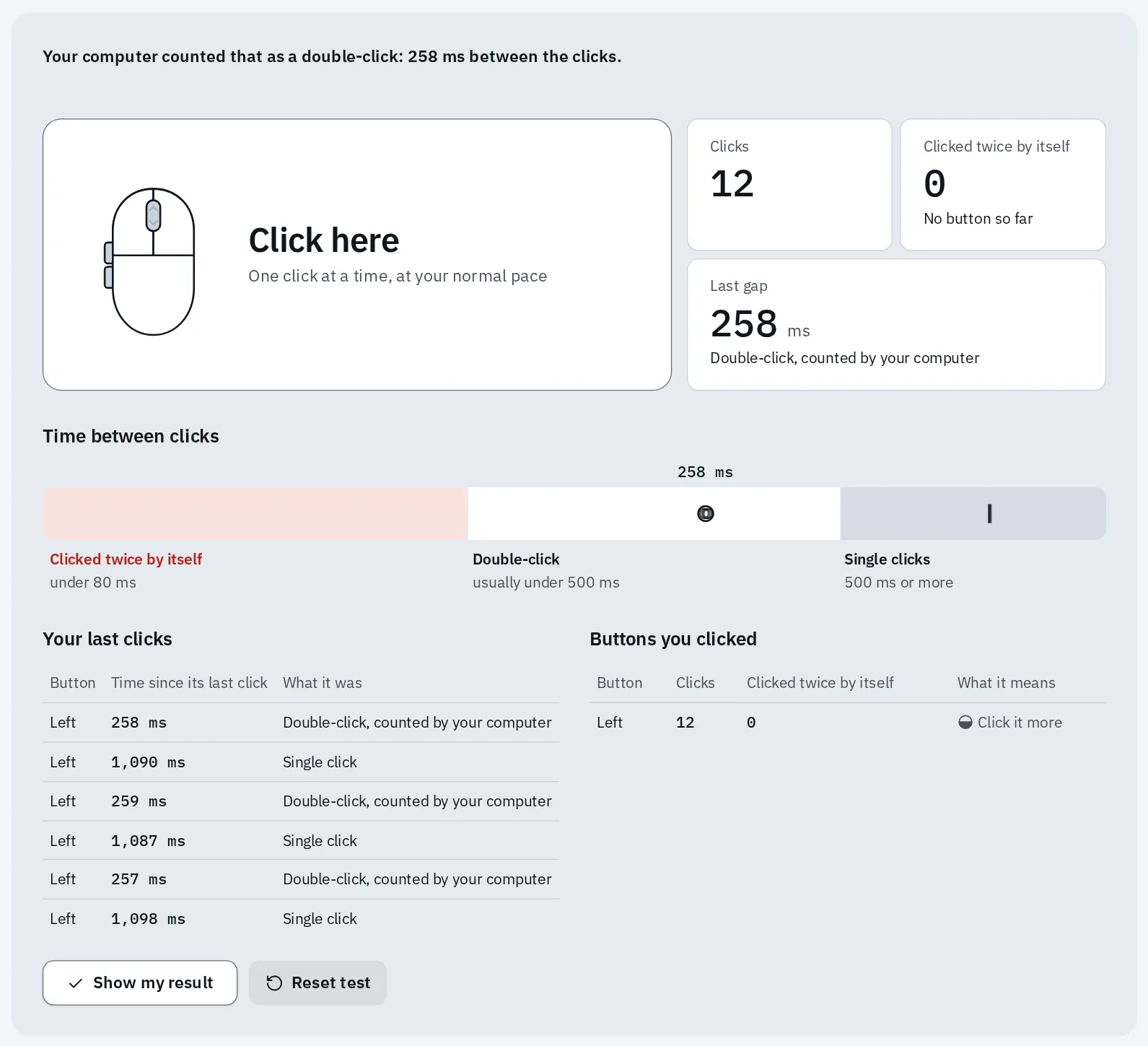
Sprawna myszka: komputer rozpoznał wszystkie dwukrotne kliknięcia, a odstęp między kliknięciami w parze wynosił około ćwierci sekundy. Nic nie kliknęło dwa razy samo.
- Przycisk klika dwa razy sam: przełącznik w myszce może być zużyty. Zobacz myszka nie działa.
- Przeciąganie kończy się, choć nadal trzymasz przycisk: sprawdź przycisk testem przytrzymania i przeciągania. ClickLock może pomóc do czasu wymiany myszki.
- Każde kliknięcie dociera raz: myszka działała podczas testu. Najpierw wypróbuj któreś z ustawień powyżej.
Najczęstsze pytania
Jaka jest najlepsza szybkość dwukrotnego kliknięcia?
Nie ma jednej najlepszej. Zacznij od obecnej i zmniejszaj szybkość o jeden stopień, aż folder w polu do ćwiczeń będzie się otwierał prawie za każdym razem. Windows daje pół sekundy między kliknięciami, chyba że to zmienisz.
Dlaczego dwuklik zaznacza plik, ale go nie otwiera?
Twoje dwa kliknięcia dzieliło zbyt dużo czasu albo myszka między nimi się poruszyła. Komputer widzi wtedy dwa pojedyncze kliknięcia, a jedno kliknięcie tylko zaznacza. Zmniejsz szybkość dwukrotnego kliknięcia i trzymaj myszkę nieruchomo podczas klikania.
Jak duży może być wskaźnik?
Znacznie większy niż domyślny, w Windows, na Macu i na Chromebooku. Przesuwaj suwak rozmiaru, aż łatwo będzie ci śledzić wskaźnik. Bardzo duży wskaźnik może zasłaniać małe przyciski. Często wystarczy wyrazisty kolor i średni rozmiar.
Jak znaleźć wskaźnik, gdy zniknie?
W Windows włącz Pokaż lokalizację wskaźnika po naciśnięciu klawisza CTRL, a potem naciśnij Ctrl. Na Macu włącz Potrząśnij wskaźnikiem myszy, aby go znaleźć i szybko poruszaj myszką. Jeśli zniknął na dobre, zobacz wskaźnik zniknął.
Jak cofnąć zmianę?
Otwórz to samo ustawienie i przywróć poprzednią wartość. Na Macu przycisk Wyzeruj kolory przywraca kolory wskaźnika. W Windows szybkość dwukrotnego kliknięcia i ClickLock znajdziesz w oknie Właściwości: Mysz. Zmieniaj jedną rzecz, a potem wybierz OK.
Dlaczego pliki przyklejają się do wskaźnika?
Prawdopodobnie jest włączony ClickLock. Długie naciśnięcie blokuje wtedy przycisk, aż klikniesz ponownie. Wyłącz go w oknie Właściwości: Mysz, na karcie Przyciski. Zobacz jak przeciągać bez trzymania przycisku.
Czy inna myszka byłaby łatwiejsza?
Może być. Myszkę dopasowaną do dłoni łatwiej utrzymać nieruchomo podczas klikania. Trackball stoi w jednym miejscu: kulę obracasz kciukiem albo palcami. Klikasz wtedy bez ruszania wskaźnika. Ustawienia z tego poradnika działają z każdą z nich.