Krótka odpowiedź
Nie zmniejszaj rozdzielczości ekranu. Wszystko się wtedy powiększa, ale robi się rozmyte. Zwiększ skalę lub rozmiar tekstu w ustawieniach: komputer narysuje większe litery w pełnej rozdzielczości ekranu, więc zostaną ostre. Aby powiększyć jedną stronę internetową na komputerze, przytrzymaj Ctrl i naciśnij +. W Macu zamiast Ctrl użyj Command.
Oba ekrany pokazują tekst tej samej wielkości. Tylko jeden zachowuje ostrość.
- Skala lub rozmiar tekstu: ekran używa wszystkich swoich pikseli, a litery są rysowane większe. Ostro.
- Niższa rozdzielczość: komputer rysuje na mniejszej liczbie pikseli, a ekran rozciąga obraz na całą swoją powierzchnię. Miękkie, szare krawędzie.
Które ustawienie jest ci potrzebne?
Są cztery sposoby, żeby powiększyć to, co widać. Każdy powiększa coś innego.
- Rozmiar tekstu: litery w większości aplikacji. Okna, ikony i przyciski zostają mniej więcej tej samej wielkości.
- Skala lub rozmiar wyświetlanych elementów: wszystko, od liter po ikony, przyciski i okna.
- Powiększenie w przeglądarce: tylko strona internetowa w przeglądarce.
- Lupa: jeden fragment ekranu, dużo większy, dopóki jest ci potrzebny.
Co powiększa każde ustawienie. Powiększone części są pomarańczowe.
Te dwa ustawienia mają na każdym urządzeniu inne nazwy:
| Urządzenie | Tylko litery | Wszystko |
|---|---|---|
| Windows 11 | Rozmiar tekstu | Skala |
| Windows 10 | Powiększ tekst | Powiększ wszystko lub Skala |
| Mac | Rozmiar tekstu | Większy tekst, w Wyświetlaczach |
| iPhone | Wielkość tekstu lub Większy tekst | Zoom ekranu |
| iPad | Wielkość tekstu lub Większy tekst | Brak ustawienia: użyj Powiększenia |
| Android | Rozmiar czcionki | Rozmiar wyświetlanych elementów |
| Samsung Galaxy | Rozmiar czcionki | Powiększenie ekranu |
| Chromebook | Rozmiar czcionki w Chrome (tylko strony internetowe) | Rozmiar ekranu i tekstu |
Powiększ tekst i elementy na swoim urządzeniu
Wybierz swoje urządzenie. Pomagasz komuś innemu? Wybierz jego urządzenie. Nie możesz przeczytać nawet ustawień? Najpierw włącz lupę. Zanim zmienisz ustawienie, zapamiętaj, jakie jest teraz, żeby móc wrócić. Potem zwiększ je o jeden stopień i zobacz, jak wygląda.
Windows
Tylko litery (Windows 11):
- Naciśnij Windows U albo otwórz Start Ustawienia Ułatwienia dostępu.
- Wybierz Rozmiar tekstu.
- Przeciągnij suwak Rozmiar tekstu w prawo. Przykładowy tekst pokazuje nowy rozmiar.
- Wybierz Zastosuj.
W Windows 10 otwórz Start Ustawienia Ułatwienia dostępu Ekran. Przesuń suwak w sekcji Powiększ tekst, a potem wybierz Zastosuj.
Wszystko większe:
- Otwórz Start Ustawienia System Ekran.
- W sekcji Skala i układ otwórz listę Skala.
- Wybierz większą liczbę, na przykład 125%, 150% lub 175%.
Zostaw Rozdzielczość ekranu na tej, która ma dopisek (zalecane). Niektóre aplikacje zmieniają się dopiero po wylogowaniu i ponownym zalogowaniu: najpierw zapisz swoją pracę.
Większy wskaźnik myszy: otwórz Ustawienia Ułatwienia dostępu Wskaźnik myszy i dotyk i przesuń suwak Rozmiar. Wolniejszy wskaźnik i łatwiejsze klikanie opisuje artykuł jak ułatwić sobie korzystanie z myszki.
Mac
Wszystko większe:
- Otwórz menu Apple, a potem Ustawienia systemowe Wyświetlacze.
- Kliknij jedną z opcji Większy tekst, na lewo od Domyślna.
To własny sposób Apple na powiększenie wszystkiego. Na osobnym monitorze, który nie jest bardzo ostry, może wyglądać trochę miękko. Niektóre monitory pokazują tu zamiast tego listę rozdzielczości. W obu przypadkach wybierz Domyślna, a litery powiększ opcją Rozmiar tekstu.
Tylko litery:
- Otwórz Ustawienia systemowe Dostępność Wyświetlacz.
- Przewiń w dół do Tekst i kliknij Rozmiar tekstu.
- Przeciągnij suwak w prawo.
Zmienia to pulpit, paski boczne aplikacji i aplikacje z listy. W aplikacjach Mail i Wiadomości tekst powiększa też Command +.
Większy wskaźnik: w Ustawienia systemowe Dostępność Wyświetlacz przejdź do sekcji Wskaźnik i przeciągnij suwak Rozmiar wskaźnika. Wolniejszy wskaźnik i łatwiejsze klikanie opisuje artykuł jak ułatwić sobie korzystanie z myszki.
iPhone
Tylko litery:
- Otwórz Ustawienia Wygląd Wielkość tekstu. W iOS 26 i starszych jest w sekcji Ekran i jasność.
- Przeciągnij suwak w prawo.
- Potrzebujesz jeszcze większego? Otwórz Ustawienia Dostępność Ekran i wielkość tekstu Większy tekst i włącz Większe rozmiary. Potem przeciągnij suwak jeszcze dalej w prawo.
Mail, Wiadomości, Notatki, Ustawienia i wiele innych aplikacji stosuje ten rozmiar. Pomagają też grubsze litery: włącz Pogrubiony tekst w tym samym miejscu co Wielkość tekstu.
Wszystko większe: otwórz Ustawienia Wygląd Zoom ekranu, dotknij Większy tekst, dotknij Gotowe, a potem Powiększony. W iOS 26 i starszych Zoom ekranu jest w sekcji Ekran i jasność.
iPad
Tylko litery:
- Otwórz Ustawienia Wygląd Wielkość tekstu. W iPadOS 26 i starszych jest w sekcji Ekran i jasność.
- Przeciągnij suwak w prawo.
- Potrzebujesz jeszcze większego? Otwórz Ustawienia Dostępność Ekran i wielkość tekstu Większy tekst i włącz Większe rozmiary. Potem przeciągnij suwak jeszcze dalej w prawo.
Wszystko większe: iPad nie ma na to ustawienia. Jego Zoom ekranu, w tym samym miejscu co Wielkość tekstu, tylko zmniejsza. Jeśli jest ustawiony na Więcej miejsca, wybierz drugą opcję. Aby powiększyć wszystko, użyj Powiększenia.
Telefon z Androidem
Te kroki dotyczą telefonu Google Pixel. W innych telefonach otwórz Ustawienia i wyszukaj Rozmiar czcionki.
- Otwórz Ustawienia Wyświetlanie i dotyk Rozmiar interfejsu i tekstu.
- Tylko litery: przesuń suwak Rozmiar czcionki.
- Wszystko większe: przesuń suwak Rozmiar wyświetlanych elementów.
- Pomagają też grubsze litery: włącz Pogrubiony tekst.
Podgląd u góry pokazuje nowy rozmiar. Zresetuj ustawienia przywraca domyślne rozmiary. Niektóre aplikacje nie stosują rozmiaru czcionki.
Samsung Galaxy
- Tylko litery: otwórz Ustawienia Wyświetlacz Rozmiar i styl czcionki. Przeciągnij suwak Rozmiar czcionki. Włącz Pogrubiona czcionka, żeby litery były grubsze.
- Wszystko większe: otwórz Ustawienia Wyświetlacz Powiększenie ekranu i przeciągnij suwak.
Tryb łatwy w Ustawienia Wyświetlacz powiększa elementy na ekranie i ułatwia odczytanie klawiatury.
Chromebook
Wszystko większe:
- Kliknij zegar w prawym dolnym rogu, a potem Ustawienia Urządzenie Wyświetlacze.
- W sekcji Rozmiar ekranu i tekstu wybierz większą opcję.
Możesz też nacisnąć Ctrl Shift +. Ctrl Shift 0 wraca do zwykłego rozmiaru.
Tylko litery na stronach internetowych: w Chrome otwórz Więcej (trzy kropki) Ustawienia Wygląd i wybierz większy Rozmiar czcionki.
Powiększ strony internetowe
Powiększenie w przeglądarce powiększa stronę internetową razem z obrazkami i zachowuje ostrość. Działa w każdej przeglądarce na komputerze:
| Co zrobić | Windows i Chromebook | Mac |
|---|---|---|
| Powiększ | Ctrl i + | Command i + |
| Pomniejsz | Ctrl i - | Command i - |
| Wróć do normalnego rozmiaru | Ctrl i 0 | Command i 0 |
Jeśli w Windows używasz myszki, możesz też przytrzymać Ctrl i kręcić kółkiem. Każda przeglądarka ma też w menu pozycję Powiększenie z przyciskami + i -.
Przeglądarki pamiętają powiększenie dla każdej strony osobno. Aby powiększyć wszystkie strony naraz, ustaw powiększenie domyślne. Strona, którą wcześniej powiększono osobno, zachowuje swoje powiększenie.
Chrome
Na komputerze otwórz Więcej (trzy kropki) Ustawienia Wygląd i wybierz większe Powiększenie strony. Rozmiar czcionki na tej samej stronie powiększa tylko litery, ale niektóre witryny na to nie pozwalają.
W telefonie z Androidem otwórz Więcej (trzy kropki) Ustawienia Ułatwienia dostępu i przesuwaj suwak Domyślne powiększenie, aż podgląd będzie łatwy do odczytania.
Edge
Otwórz Ustawienia i nie tylko (trzy kropki) Ustawienia Ułatwienia dostępu i wybierz większe Powiększenie strony. W Windows menu otwiera też Alt F. Nie możesz tego znaleźć? Wpisz powiększenie w polu wyszukiwania w ustawieniach Edge.
Firefox
Otwórz menu, potem Ustawienia Ułatwienia dostępu i wybierz większe Domyślne powiększenie. W wersji Firefox 151 i starszych jest w Ogólne Język i wygląd. Zaznacz Powiększaj tylko tekst, żeby powiększyć tylko litery.
Safari
W Macu: wybierz Safari Ustawienia Witryny Powiększenie strony. Otwórz listę Podczas odwiedzania innych witryn i wybierz większą wartość procentową.
W iPhonie: dotknij przycisku Menu strony na lewo od adresu, a potem Powiększenie strony. Dotknij dużej litery A, żeby powiększyć tekst na tej stronie. W iOS 26 i starszych duże A jest bezpośrednio w Menu strony.
W iPadzie: dotknij przycisku Menu strony, potem Powiększenie strony, a potem Powiększ. Rozmiar rzeczywisty wraca do normalnego rozmiaru.
Zrobiło się większe, ale rozmyte
Ekran ma stałą siatkę maleńkich kropek, zwanych pikselami. Ostry obraz wymaga jednej kropki obrazu na każdą kropkę ekranu.
- Skala i rozmiar tekstu to zachowują: komputer rysuje litery większe, na wszystkich kropkach ekranu.
- Niższa rozdzielczość tego nie robi: komputer rysuje na mniejszej liczbie kropek, a ekran rozciąga obraz na całą swoją powierzchnię. Microsoft pisze to wprost: tekst „nie będzie wyglądał tak ostro”, a obraz może być rozciągnięty lub mieć czarne pasy przy krawędziach ekranu.
Wypróbuj to tutaj. Wybierz, o ile większe, a potem porównaj obie strony. Zbliżenie pokazuje kropki ekranu.
Skala 150%
Ekran korzysta z pełnej rozdzielczości 1920 × 1080, więc większe litery pozostają ostre.
Rozdzielczość 1280 × 720
Obraz ma mniej pikseli. Ekran rozciąga go na całą powierzchnię, więc krawędzie liter są szare i rozmyte.
To demo: nie zmienia twojego ekranu. Rysuje piksele ekranu komputera 1920 × 1080. W telefonie lub na bardzo ostrym ekranie każdy z nich wygląda trochę większy.
Ten sam wybór na ekranie 1920 × 1080, w liczbach:
| Skala 150% | Rozdzielczość 1280 × 720 | |
|---|---|---|
| Piksele używane przez ekran | Wszystkie 1920 × 1080 | 1280 × 720, rozciągnięte na 1920 × 1080 |
| Jak duże wydaje się wszystko | 1,5 raza większe | 1,5 raza większe |
| Litery | Ostre | Miękkie, z szarymi krawędziami |
| Co widzą strony internetowe | 1280 × 720 | 1280 × 720 |
Sprawdź, z jaką rozdzielczością działa twój ekran
Przetestuj teraz
Rozdzielczość ekranu
Duża liczba to rozdzielczość, z jaką ekran działa teraz. Porównaj ją z tą, która ma dopisek (zalecane) w twoich ustawieniach: jeśli duża liczba jest niższa, ekran nie używa wszystkich swoich pikseli.
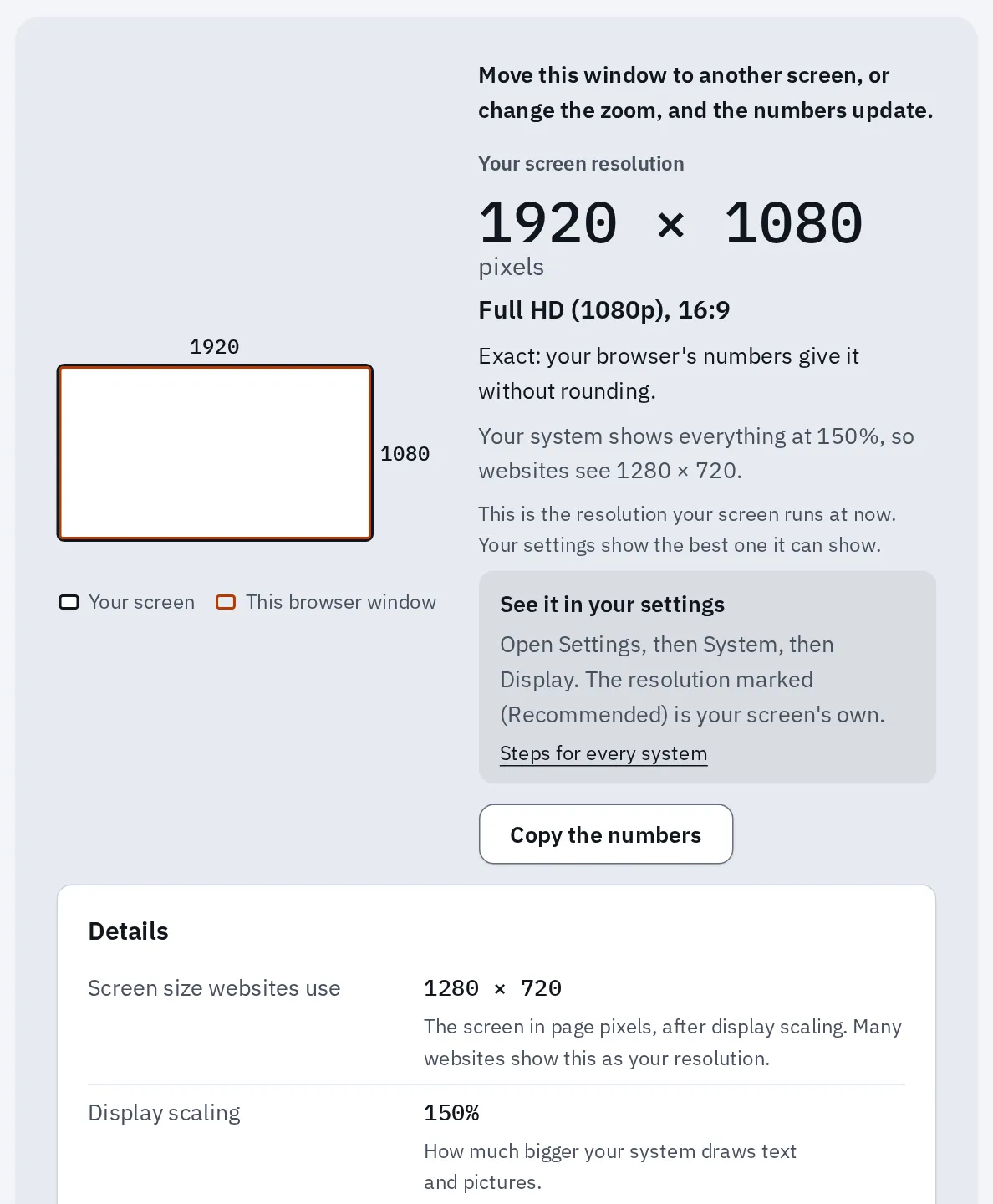
Laptop ustawiony właściwie: ekran używa wszystkich swoich pikseli 1920 × 1080, a skala 150% powiększa wszystko o połowę. Strony internetowe widzą 1280 × 720.
Przywróć ustawienie
Windows
- Otwórz Start Ustawienia System Ekran.
- Na liście Rozdzielczość ekranu wybierz tę, która ma dopisek (zalecane).
- Potem powiększ wszystko na liście Skala, na tej samej stronie.
Mac
- Otwórz menu Apple, a potem Ustawienia systemowe Wyświetlacze.
- Kliknij Domyślna.
- Potem kliknij jedną z opcji Większy tekst albo użyj opcji Rozmiar tekstu (zobacz swoje urządzenie).
Nadal rozmyte przy właściwej rozdzielczości? Tekst mogą rozmywać też kabel, stara aplikacja albo telewizor. Narzędzie do sprawdzania rozdzielczości ekranu wymienia co jeszcze rozmywa ekran, od najbardziej prawdopodobnych przyczyn.
Powiększ fragment ekranu
Lupa mocno powiększa wybrany fragment ekranu, na przykład drobny druk albo maleńki przycisk. Wyłącz ją, gdy skończysz.
Windows
| Co zrobić | Naciśnij |
|---|---|
| Włącz Lupę i powiększ | Windows i + |
| Pomniejsz | Windows i - |
| Wyłącz | Windows i Esc |
Jej ustawienia są w Ustawienia Ułatwienia dostępu Lupa.
Mac
- Otwórz Ustawienia systemowe Dostępność Powiększenie.
- Włącz Używaj skrótów klawiszowych do powiększania.
- Naciśnij Option Command 8, żeby włączyć lub wyłączyć powiększenie. Option Command + i - zmieniają stopień powiększenia.
Podpowiedzi pokazują powiększony tekst pod wskaźnikiem. Włącz je w Ustawienia systemowe Dostępność Podpowiedzi, potem najedź wskaźnikiem na tekst i przytrzymaj Command.
iPhone i iPad
- Otwórz Ustawienia Dostępność Powiększenie i włącz Powiększenie.
- Dotknij ekranu dwukrotnie trzema palcami, żeby powiększyć lub pomniejszyć.
- Przesuwaj trzema palcami, żeby przesuwać widok.
Do drobnego druku na papierze, na przykład karty dań lub ulotki leku, służy aplikacja Lupa: używa aparatu jak szkła powiększającego.
Telefon z Androidem
- Otwórz Ustawienia Ułatwienia dostępu Powiększenie i włącz Skrót do powiększenia.
- Wybierz skrót: przycisk ułatwień dostępu na ekranie, przytrzymanie obu klawiszy głośności albo trzy szybkie dotknięcia ekranu.
- Użyj skrótu, a potem dotknij ekranu, żeby powiększyć.
- Przesuwaj dwoma palcami, żeby przesuwać widok. Ściągnij lub rozsuń dwa palce, żeby powiększyć mniej lub bardziej.
- Użyj skrótu jeszcze raz, żeby przestać.
Samsung Galaxy
Otwórz Ustawienia Ułatwienia dostępu Ulepszenia widoczności Powiększenie. Wybierz skrót: trzy szybkie dotknięcia ekranu albo przycisk ułatwień dostępu. Potem użyj go, żeby powiększyć.
Chromebook
| Co zrobić | Naciśnij |
|---|---|
| Powiększ cały ekran | Ctrl Search M |
| Powiększ górną część ekranu | Ctrl Search D |
| Powiększ lub pomniejsz | Ctrl Alt i klawisze jasności |
Niektóre klawiatury mają klawisz Launcher zamiast Search. Aby wyłączyć lupę, otwórz Ustawienia Ułatwienia dostępu i wyłącz Lupa pełnoekranowa lub Lupa zadokowana.
Najczęstsze pytania
Dlaczego obniżenie rozdzielczości rozmywa mój ekran?
Ekran ma stałą liczbę pikseli. Przy niższej rozdzielczości komputer rysuje mniejszy obraz, a ekran rozciąga go na każdy piksel. Rozciąganie zmiękcza krawędzie liter. Skala powiększa tak samo i zachowuje ostrość.
Czy powiększenie tekstu zmieni moje pliki lub zdjęcia?
Nie. Te ustawienia zmieniają tylko to, jak duże wszystko wygląda na tym ekranie. W każdej chwili możesz je cofnąć.
Dlaczego jedna aplikacja nie powiększyła się?
Niektóre aplikacje nie stosują ustawienia rozmiaru tekstu. W Windows najpierw wyloguj się i zaloguj ponownie. Potem poszukaj w tej aplikacji ustawienia powiększenia lub rozmiaru tekstu.
Teraz wszystko jest za duże lub ucięte. Jak to cofnąć?
Przesuń ten sam suwak z powrotem albo wybierz (zalecane) w Windows i Domyślna w Macu. W przeglądarce naciśnij Ctrl i 0 (w Macu Command i 0). Bardzo duży tekst może utrudniać trafianie w przyciski w telefonie, więc lepszy może być stopień niżej.
Jaka jest różnica między rozdzielczością a skalą?
Rozdzielczość to liczba pikseli obrazu, na przykład 1920 × 1080. Skala to rozmiar, w jakim na tych pikselach rysowane są elementy. Zostaw natywną (zalecaną) rozdzielczość ekranu, a powiększaj elementy skalą.