Resposta curta
Pressione Shift + Command + 5, clique em Gravar Tela Inteira ou Gravar Parte Selecionada e depois em Gravar. Para parar, clique no botão Parar na barra de menus. O vídeo vai para a mesa. Para adicionar som, abra Opções e escolha um microfone. No macOS 27, escolha também Incluir Áudio do Sistema para gravar o som do computador.
Essas teclas abrem a barra de ferramentas de Captura de Tela. O desenho mostra onde fica cada botão.
- Botões de gravação: Gravar Tela Inteira, Gravar Janela Selecionada (macOS 26 ou mais novo) e Gravar Parte Selecionada.
- Opções: onde salvar, um temporizador, o microfone, os cliques do mouse e, no macOS 27, o som do computador.
- Gravar começa a gravação.
- Parar, na barra de menus, termina a gravação.
O desenho é simplificado.
Grave com Shift-Command-5
Esse recurso já vem no Mac e é grátis.
- Pressione Shift + Command + 5 juntas. A barra de Captura de Tela abre na parte de baixo da tela.
- Clique em Gravar Tela Inteira ou clique em Gravar Parte Selecionada e arraste a caixa sobre o que você quer. No macOS 26 ou mais novo, Gravar Janela Selecionada grava uma só janela.
- Quer som ou um temporizador? Clique antes em Opções. Veja Adicione som.
- Clique em Gravar. Se você escolheu gravar uma janela, clique nessa janela.
- Para parar, clique no botão Parar na barra de menus, no alto. Ou pressione Command + Control + Esc.
Para cancelar antes de começar, pressione Esc.
Opções tem mais algumas chaves úteis:
- Temporizador: espera alguns segundos depois que você clica em Gravar, para você se preparar.
- Mostrar Cliques do Mouse: desenha um círculo preto em volta do ponteiro a cada clique. Bom para vídeos de tutorial.
- Salvar em: outro lugar para o arquivo, em vez da mesa.
Adicione som: sua voz e o som do computador
Uma gravação pode ter três tipos de som. Cada forma de gravar tem um conjunto diferente.
- Sua voz, por um microfone.
- O som de uma aba do navegador, como um vídeo do YouTube.
- O som do computador inteiro: todos os apps, jogos, chamadas e alertas.
| Como você grava | 1 Sua voz | 2 O som de uma aba | 3 O som do computador inteiro | Instalar |
|---|---|---|---|---|
| Shift + Command + 5 ou QuickTime, macOS 27 | Sim | Sim | Sim, com Incluir Áudio do Sistema | Não |
| Shift + Command + 5 ou QuickTime, macOS 26 ou mais antigo | Sim | Não | Não | Não |
| Nosso gravador de tela no Chrome ou no Edge | Sim | Sim | macOS 14.2 ou mais novo, ao compartilhar a tela inteira | Não |
| Nosso gravador de tela no Safari ou no Firefox | Sim | Não | Não | Não |
| Um app de gravação como o OBS Studio | Sim | macOS 13 ou mais novo | macOS 13 ou mais novo | Sim |
Para ver a sua versão, abra o menu Apple e escolha Sobre Este Mac.
Sua voz (todas as versões): clique em Opções e escolha um microfone em Microfone. Nenhum quer dizer sem voz.
O som do computador no macOS 27: clique em Opções e escolha Incluir Áudio do Sistema. Escolha também um microfone se quiser falar por cima.
O som do computador no macOS 26 ou mais antigo: as ferramentas do próprio Mac não gravam esse som. Um microfone só grava o som do ambiente. Grave uma aba do navegador com nosso gravador de tela ou instale um app de gravação. O OBS Studio é grátis e precisa do macOS 13 ou mais novo. Em versões mais antigas do macOS, o OBS avisa que você precisa de um app de som extra, como o Loopback ou o Sound Siphon.
Quer que os outros ouçam um vídeo em uma chamada ao vivo, e não em uma gravação? Veja compartilhe o som do computador no Zoom, no Teams e no Meet.
Grave o som de uma aba do navegador, sem instalar nada
Nosso gravador de tela roda no seu navegador. Ele grava uma aba com o som dela, e a sua voz se você quiser, e salva um arquivo MP4. Nada é enviado. Funciona do mesmo jeito no Chromebook.
Grave agora
Gravador de tela
Som do computador: Ligado quer dizer que o navegador compartilhou o som. Reproduza o vídeo para conferir se você ouve o som.
- Abra a página que você quer gravar no Chrome ou no Edge. O Safari e o Firefox não compartilham som.
- Abra o gravador de tela em outra aba do mesmo navegador.
- Ligue Gravar o som do computador. Ligue Gravar meu microfone se quiser sua voz também.
- Clique em Iniciar gravação. Na janela do navegador, escolha a aba que toca o som.
- Confira se Compartilhar áudio está ligado (no Chrome aparece como Compartilhar também o áudio da guia) e clique em Compartilhar.
- Quando terminar, volte e clique em Parar gravação e depois em Baixar MP4 (ou Baixar WebM).
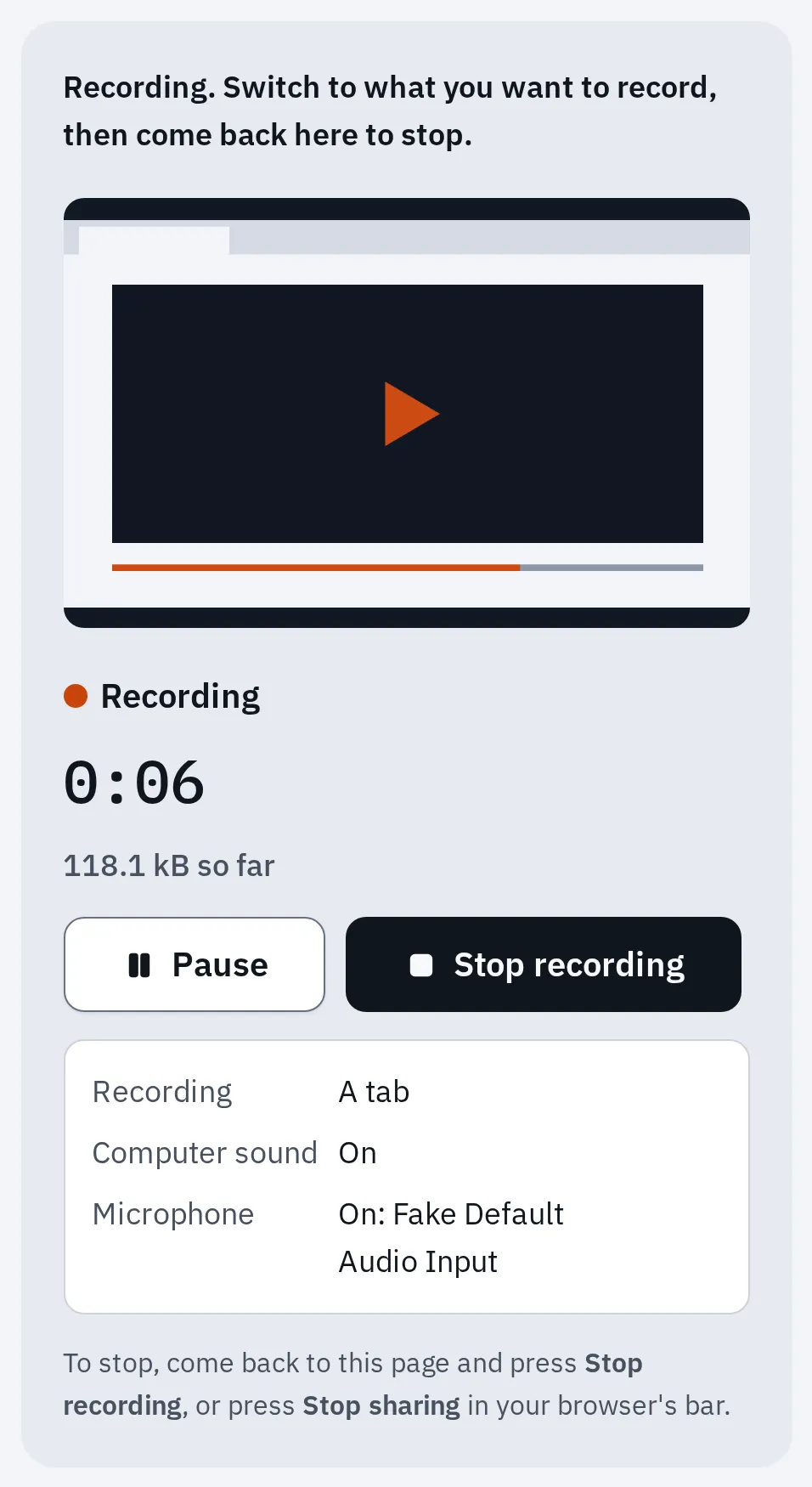
Nosso gravador no motor do Chrome, gravando uma aba de teste com um microfone de teste.
No macOS 14.2 ou mais novo, o Chrome e o Edge também podem compartilhar o som de todo o computador. Para isso, escolha a tela inteira no passo 4. Uma gravação pode durar até 1 hora. A ajuda do gravador explica problemas como falta de som ou janela preta.
Use o QuickTime Player
O QuickTime Player abre as mesmas ferramentas.
- Abra o QuickTime Player na pasta Aplicativos.
- Escolha Arquivo e depois Nova Gravação de Tela. Ou pressione Control + Command + N.
- A barra de Captura de Tela abre. Siga os passos acima.
Em versões muito antigas do macOS, o QuickTime mostra uma janelinha própria. Clique na seta ao lado do botão Gravar para escolher um microfone e Mostrar Cliques do Mouse na Gravação. O QuickTime abre o vídeo quando você para.
Encontre sua gravação
Por padrão, o vídeo vai para a mesa. O nome é Gravação de Tela com a data e a hora, e o arquivo é .mov.
- Uma miniatura aparece no canto da tela por alguns segundos. Clique nela para cortar o vídeo.
- Mudou Salvar em nas Opções? Procure nesse lugar.
- Para enviar a um PC com Windows ou a um celular Android, um arquivo MP4 abre em mais lugares. Nosso gravador faz MP4 no Chrome, no Edge e no Safari.
Se não funcionar
Sem som no vídeo
Confira Opções antes de clicar em Gravar. Microfone em Nenhum não grava voz. No macOS 26 ou mais antigo, o Shift + Command + 5 e o QuickTime nunca gravam o som do computador: veja a tabela acima para outras formas.
Janela preta no vídeo
Alguns apps, como o app Apple TV, não deixam você gravar as janelas deles. Filmes com proteção contra cópia fazem o mesmo.
Um navegador ou app pode não gravar a tela
O Mac pergunta antes de deixar outros apps gravarem a tela. Abra o menu Apple e depois:
No macOS 13, o último item se chama Gravação de Tela. Ligue o navegador ou o app, feche-o e abra de novo.
Perguntas frequentes
Como parar uma gravação de tela no Mac?
Clique no botão Parar na barra de menus, no alto da tela. Ou pressione Command + Control + Esc.
Posso gravar só uma janela?
Sim, no macOS 26 Tahoe ou mais novo. Pressione Shift + Command + 5, clique em Gravar Janela Selecionada e depois na janela. Em versões mais antigas, use Gravar Parte Selecionada e arraste a caixa em volta da janela.
Quanto tempo pode durar uma gravação de tela no Mac?
A Apple não informa limite de tempo. Um vídeo longo ocupa muito espaço, então confira se o Mac tem espaço livre. Nosso gravador no navegador para em 1 hora.
Posso gravar a tela do iPhone ou do iPad assim?
Não com Shift + Command + 5. O iPhone e o iPad têm um gravador de tela próprio na Central de Controle: a ajuda do gravador de tela tem os passos. Para gravar no Mac, conecte o aparelho com um cabo, abra o QuickTime Player e escolha Arquivo e depois Nova Gravação de Filme. Escolha o iPhone ou o iPad no menu ao lado do botão de gravar.
Por que minha gravação só tem o som do ambiente?
Você escolheu um microfone, então o Mac gravou o que o microfone ouviu. No macOS 27, escolha Incluir Áudio do Sistema para gravar o som de dentro do computador.