Resposta curta
Uma chamada envia só o seu microfone, a menos que você ative a opção de som do app ao compartilhar. Ela fica na janela em que você escolhe o que compartilhar. Ative-a antes de clicar em Compartilhar. No Zoom, é Compartilhar som. No Teams, Incluir som. No Google Meet, apresente uma guia com Compartilhar também o áudio da guia ligado. Safari e Firefox não compartilham som: use o app, o Chrome ou o Edge.
Por que ninguém ouve nada
- O vídeo toca nos seus alto-falantes, só na sua sala.
- A chamada envia o seu microfone. O público vê o vídeo, mas não ouve nada, ou ouve um eco fraco.
- Com a opção de som ligada, o app da chamada pega o som do vídeo direto do seu computador.
- O público ouve o vídeo com clareza, junto com o seu microfone.
Compartilhar a tela envia a imagem. O som só vai quando você ativa.
Não aponte o microfone para o alto-falante. Ele também capta o som da sala, e o áudio chega fraco e picotado.
Encontre a opção do seu app
Escolha o app da chamada e o lugar de onde você entra, no computador. O localizador começa com o computador e o navegador que você usa agora. No celular ou tablet, veja celulares e tablets.
Sim: o app pode compartilhar o som do computador
AtiveCompartilhar som
- Abra o vídeo antes, pronto para tocar.
- Na reunião, clique em Compartilhar (versões antigas dizem Compartilhar tela).
- Clique na tela ou na janela com o vídeo.
- Marque Compartilhar som, em Opções de compartilhamento. Para música, clique na seta ao lado e escolha Estéreo (alta fidelidade).
- Clique em Compartilhar e toque o vídeo.
Bom saber
- Vai tocar um vídeo em tela cheia? Marque também Otimizar para compartilhamento de vídeo, para ele rodar sem travar. O Zoom só sugere isso para vídeos em tela cheia.
- Já está compartilhando? Clique em Mais na barra de compartilhamento e depois em Compartilhar som.
- O Zoom compartilha todo som que o computador toca. Desligue as notificações antes.
- Ajuste o volume no player do vídeo, não no Zoom.
| App | O que ativar | App para Windows ou Mac | Chrome ou Edge | Safari, Firefox |
|---|---|---|---|---|
| Zoom | Compartilhar som | Sim | Som de uma guia (o Zoom cita o Chrome) | Sem som |
| Microsoft Teams | Incluir som | Sim. No Mac, o driver de áudio do Teams é necessário uma vez | Uma guia; uma janela ou a tela também | Só entrar: não compartilha a tela |
| Google Meet | Compartilhar também o áudio da guia | Sem app: use um navegador | Uma guia; uma janela ou a tela com o Chrome 142 ou mais novo, no Windows 11 ou macOS 14.2 ou mais novo | Sem som |
| Webex | Incluir som do computador | Sim. No Mac, uma extensão é necessária uma vez (senha de administrador) | Uma guia ou a tela | Sem som |
| Discord | Go Live | Sim. No Mac: macOS 13 ou mais novo | Só o Chrome | Sem som |
O Safari e o Firefox não passam nenhum som para um site quando você compartilha. Isso vale para todo app de chamada. Por isso, entre pelo app, pelo Chrome ou pelo Edge.
Os mesmos passos, escritos para cada app:
Zoom
App do Zoom (Windows ou Mac): clique em Compartilhar, clique na tela ou janela com o vídeo, marque Compartilhar som em Opções de compartilhamento e clique em Compartilhar. Para música, escolha Estéreo (alta fidelidade) na seta ao lado de Compartilhar som. Para um vídeo em tela cheia, marque também Otimizar para compartilhamento de vídeo.
Zoom em um navegador: clique em Compartilhar, depois em Guia do Chrome e na guia do vídeo. Ative Compartilhar também o áudio da guia e clique em Compartilhar. O Zoom cita o Chrome para isso.
Teams
App do Teams (Windows ou Mac): clique em Compartilhar, ative Incluir som e escolha a tela ou a janela. No Windows, o Teams e o Windows devem usar o mesmo alto-falante. No Mac, o driver de áudio do Teams é necessário uma vez.
Teams no Chrome ou Edge: clique em Compartilhar e depois em Tela, janela ou guia. Para uma guia, ative Compartilhar também o áudio da guia. Para uma janela ou a tela inteira, ative Compartilhar também o áudio do sistema.
Google Meet
Meet no Chrome ou Edge: abra o vídeo em uma guia própria. No Meet, clique em Apresentar agora, escolha Uma guia e a guia do vídeo, confira se Compartilhar também o áudio da guia está ligado e clique em Compartilhar. Para Uma janela ou Sua tela inteira, ative Compartilhar também o áudio do sistema: o Google diz que isso exige o Chrome 142 ou mais novo, no Windows 11 ou macOS 14.2 ou mais novo.
Webex
App do Webex (Windows ou Mac): clique em Compartilhar. Em Opções de compartilhamento, escolha Ideal para vídeo e movimento: ele ativa Incluir som do computador. Depois escolha a tela ou o app. No Mac, uma extensão é necessária uma vez, instalada com a senha de administrador.
Webex no Chrome ou Edge: clique em Compartilhar, escolha a guia ou a tela e ative Compartilhar também o áudio da guia ou Compartilhar também o áudio do sistema.
Discord
App do Discord (Windows ou Mac): em um canal de voz ou chamada, clique no botão de compartilhar tela, escolha a janela do app ou a tela e clique em Go Live. Ative a chave de som, se aparecer. No Mac, permita o Discord quando o Mac pedir para gravar o som (macOS 13 ou mais novo).
Discord em um navegador: o Discord diz que o som só funciona pelo Chrome.
Onde fica a opção de som
Todo app pergunta o que compartilhar em uma janela própria. A opção de som fica nessa mesma janela, e é fácil não ver.
- Que tipo de coisa compartilhar: uma tela, uma janela ou uma guia do navegador.
- A tela, janela ou guia que toca o vídeo.
- A opção de som. Zoom: Compartilhar som, em Opções de compartilhamento. Teams: Incluir som. Chrome e Edge: Compartilhar também o áudio da guia ou Compartilhar também o áudio do sistema, embaixo da lista.
- Compartilhar. Clique só depois de ativar a opção de som.
Escolha o que compartilhar, marque a opção de som e clique em Compartilhar. Cada app coloca a opção em um lugar um pouco diferente.
Esqueceu de ativar?
Nem sempre é preciso parar de compartilhar.
| App | Enquanto você compartilha |
|---|---|
| Zoom | Clique em Mais na barra de compartilhamento, no alto, e depois em Compartilhar som. |
| Microsoft Teams | Leve o ponteiro ao alto da tela. Na barra do apresentador, clique em Compartilhar áudio. |
| Google Meet e qualquer app em um navegador | Pare de apresentar e apresente a guia de novo, com a opção de som ligada. |
| Apps do Webex e do Discord | Pare de compartilhar e compartilhe de novo, com a opção de som ligada. |
Teste antes da chamada
Do seu computador, você não ouve o que o público ouve. Confira com um segundo aparelho, alguns minutos antes de começar.
- Confira se o vídeo toca som no seu computador. Sem som? Teste primeiro os alto-falantes com o teste de som.
- Inicie a reunião no computador. Silencie o microfone do computador durante o teste, para o celular não ouvir o vídeo por ele.
- Entre na mesma reunião pelo celular ou por um segundo computador. Deixe o microfone dele desligado. Use fones de ouvido nele ou encoste-o no ouvido.
- No computador, compartilhe o vídeo com a opção de som ligada, como mostrado acima. Toque o vídeo.
- Ouça no celular. Você deve ouvir o vídeo com clareza, com um pequeno atraso.
- Pare de compartilhar, saia da reunião no celular e ative de novo o microfone do computador.
Não tem um segundo aparelho? Se você entra pelo Chrome ou Edge, teste a parte do navegador com o nosso gravador de tela.
Teste agora
Gravador de tela
Ative Gravar o som do computador, compartilhe a guia do vídeo com Compartilhar também o áudio da guia ligado e toque o vídeo por alguns segundos. Pare e reproduza a gravação: se você ouvir o vídeo, o seu navegador pode compartilhar o som dessa guia. Isso testa só o navegador, não a chamada.
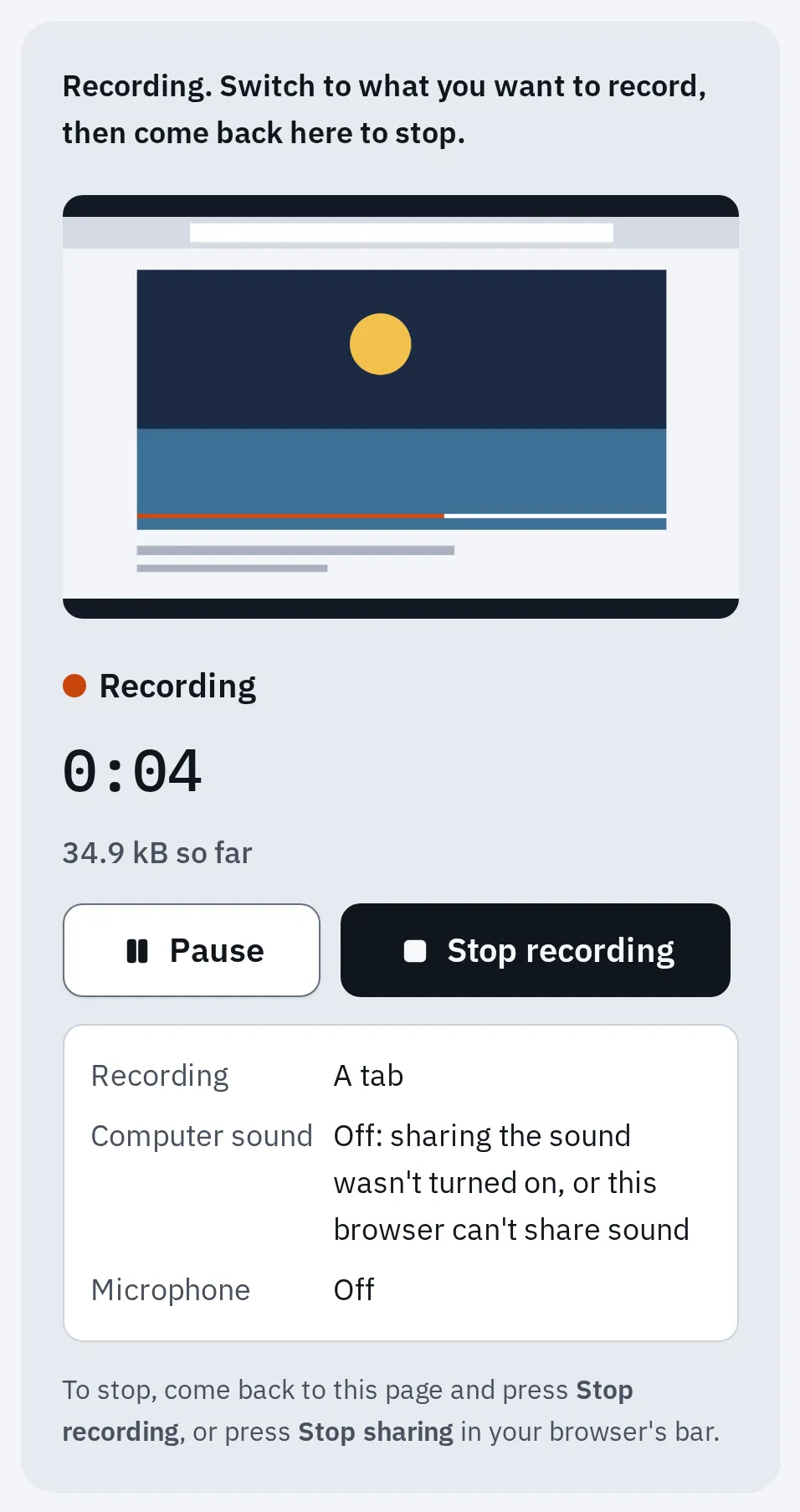
O que o nosso gravador mostra quando a opção de som da guia ficou desligada: o mesmo erro que deixa uma chamada muda. Imagem feita no motor do Chrome, com uma guia de teste.
No Mac, permita o app primeiro
O Mac não deixa um app ouvir o som do computador até você permitir. Um app de chamada ou navegador pergunta na primeira vez que você compartilha. Se você clicou em Não Permitir, ou nada acontece, ative manualmente:
- Abra Menu Apple Ajustes do Sistema Privacidade e Segurança.
- Clique em Gravação de Tela e Áudio do Sistema. No macOS 13, o nome é Gravação de Tela.
- Ative o seu app de chamada, ou o navegador, se você entra por ele.
- Feche esse app por completo e abra-o de novo.
Alguns apps também precisam de uma instalação única:
| App no Mac | O que precisa |
|---|---|
| Microsoft Teams | O driver de áudio dele, uma vez. Se o Teams não oferecer, baixe-o da Microsoft em aka. |
| Webex | Uma extensão para o som, instalada com a senha de administrador. |
| Discord | macOS 13 ou mais novo, e Permitir quando o Mac perguntar sobre gravar o som. |
| Chrome ou Edge | O som de uma guia funciona em qualquer Mac em que o navegador rode. Uma janela ou a tela inteira exige macOS 14.2 ou mais novo e um navegador atualizado (Google Meet: Chrome 142 ou mais novo). |
Para ver sua versão, abra o menu Apple e escolha Sobre Este Mac.
O som é compartilhado, mas sai errado
| O que eles ouvem | O que fazer |
|---|---|
| O vídeo duas vezes, ou eco | Alguém na chamada tem dois aparelhos na mesma sala, como um celular e um notebook. Deixe o microfone e o alto-falante de só um aparelho ligados. O Zoom e a Microsoft dão esse mesmo conselho. Veja dois aparelhos na mesma sala. |
| Eco no Google Meet | O Google sugere escolher o alto-falante padrão do sistema nas configurações do Meet. |
| O vídeo trava ou congela | Zoom: marque Otimizar para compartilhamento de vídeo em um vídeo em tela cheia. Teams: clique em Otimizar na barra no alto da tela. Webex: escolha Ideal para vídeo e movimento. |
| O som está baixo ou alto demais | Ajuste o volume no player do vídeo ou no volume do computador. O Zoom pede para fazer isso lá, não no Zoom. |
| Baixo demais, com o Teams no Windows | O Windows pode abaixar os outros sons durante chamadas. Abra o painel de controle Som, a aba Comunicações, e escolha Não fazer nada. |
| Sons de notificação | Quando você compartilha o som do computador (não de uma guia), todo som que ele toca vai junto. Ative o Não Perturbe antes de apresentar. |
| Uma pessoa não ouve nada, o resto ouve | O problema é do lado dela. Ela deve conferir se não está no mudo e se o volume está alto. No Discord, uma transmissão tem volume próprio: passe o mouse sobre ela e use o ícone de alto-falante. |
| Nada, em uma sala de reunião com console do Teams Room | A Microsoft diz que um notebook ligado por cabo não compartilha o som lá. Entre na reunião pelo notebook com o Áudio desligado e compartilhe com Incluir som ligado. |
A Microsoft diz que o Teams e o Windows devem usar o mesmo alto-falante. Está ligado a um projetor ou TV? Escolha-o como alto-falante no Windows e no Teams.
No celular ou tablet
Os apps de chamada também podem compartilhar o som de um celular, com a sua permissão.
| App | Como |
|---|---|
| Zoom no iPhone ou iPad | Toque em Compartilhar conteúdo e depois em Tela. No painel seguinte, toque no botão do microfone até aparecer Microfone ligado: isso compartilha o som. Depois toque em Iniciar transmissão. Mais tarde, no Zoom, confira se Compartilhar áudio do dispositivo está ligado. |
| Zoom no Android | Compartilhe a tela e toque em Compartilhar áudio. Exige Android 10 ou mais novo, e o outro app precisa permitir. |
| Teams | Toque em Compartilhar, Compartilhar tela e Compartilhar tela com áudio. Depois toque em Iniciar transmissão. Exige Android 10 ou iOS 13 ou mais novo. |
| App do Google Meet no Android | Toque na tela, depois em Mais, Compartilhar tela e Começar a compartilhar. Marque a caixa de som na janela Apresentar para todos. Sem a caixa, seu celular não consegue compartilhar som. Silenciar o microfone também interrompe o som compartilhado. |
Perguntas frequentes
Dá para compartilhar o som sem compartilhar a tela?
No Zoom, sim: clique em Compartilhar, abra a aba Avançado e escolha Áudio do computador. O Teams e o Meet compartilham som só enquanto você apresenta uma tela, janela ou guia.
Por que não acho Compartilhar áudio no Safari ou Firefox?
Eles não compartilham som com sites. O próprio sistema de bugs do Firefox diz que o recurso ainda não existe. Entre na chamada pelo app, pelo Chrome ou pelo Edge.
Posso tocar um arquivo de vídeo em vez de um vídeo da web?
Sim. Compartilhe a janela do player que toca o arquivo, com a opção de som do app ligada. O Zoom também toca um arquivo MP4 ou MOV sozinho: clique em Compartilhar, abra a aba Avançado e escolha Arquivo de vídeo. Isso exige o app do Zoom, com login feito, em um computador razoavelmente rápido, e vídeo H.264. Se o Zoom não abrir o arquivo, toque-o no seu player de vídeo e compartilhe essa janela.
Eles vão ouvir a minha voz enquanto o vídeo toca?
Sim, se o seu microfone estiver ligado: o público ouve você por cima do vídeo. Fique no mudo enquanto o vídeo toca, se quiser que ouçam só o vídeo. No app do Google Meet para celular, silenciar o microfone também interrompe o som compartilhado.
Meu vídeo está dentro dos slides. O que compartilho?
Compartilhe a janela do PowerPoint, Keynote ou Google Apresentações, ou a tela inteira, com a opção de som do app ligada. Depois toque o slide. Em um navegador, compartilhe a guia dos slides com Compartilhar também o áudio da guia ligado.
Por que não existe nenhuma opção de som?
O Safari e o Firefox não têm. No Chrome ou Edge, uma janela ou a tela inteira exige um navegador recente e, no Mac, macOS 14.2 ou mais novo. Compartilhe uma guia. Se o próprio botão Compartilhar não aparece ou está cinza, o anfitrião ou o suporte de TI da escola pode ter desativado o compartilhamento: pergunte a eles.
Funciona em um Chromebook?
Sim, no Chrome. Apresente a guia do vídeo com Compartilhar também o áudio da guia ligado. Se o seu app oferecer Compartilhar também o áudio do sistema, o Chromebook também pode compartilhar o som do computador inteiro com a tela inteira.
Posso gravar o som do vídeo para ouvir depois?
Sim, o nosso gravador de tela grava o som de uma guia no Chrome ou Edge. Para gravar o computador inteiro, veja como gravar a tela no Mac ou no Windows.