Resposta curta
Pressione Shift + Ctrl + Mostrar janelas, escolha Gravação de tela e selecione a tela inteira, uma parte dela ou uma janela. Para gravar o som, abra antes Configurações nessa barra e escolha Áudio do dispositivo, Microfone ou os dois. Para parar, escolha Parar gravação no canto inferior direito. O vídeo vai para a pasta Downloads como um arquivo WebM.
Essas teclas abrem a barra Captura de tela. O desenho mostra onde fica cada botão.
- Gravação de tela: escolha esta opção no lugar de Captura de tela.
- O que gravar: a tela inteira, uma parte da tela ou uma janela.
- Configurações: o som. Áudio do dispositivo, Microfone ou Áudio e microfone do dispositivo.
- Parar gravação, no canto inferior direito da tela enquanto grava.
O desenho é simplificado.
Grave com a Captura de tela
A Captura de tela já vem em todo Chromebook e é grátis.
- Pressione Shift + Ctrl + Mostrar janelas. A tecla Mostrar janelas parece uma caixa com duas linhas. Em um teclado externo sem ela, pressione Ctrl + Shift + F5.
- Na barra de baixo, escolha Gravação de tela.
- Escolha Gravar tela inteira, Gravar parte da tela ou Gravar janela.
- Quer som? Escolha Configurações na barra agora, antes de começar. Veja escolha o som.
- Comece a gravar:
- Tela inteira: clique em qualquer ponto da tela.
- Parte da tela: arraste sobre a parte que você quer e escolha Gravar vídeo.
- Uma janela: clique na janela.
- Para parar, escolha Parar gravação no canto inferior direito. Ou pressione Pesquisa + Shift + X.
Sem teclado por perto? Escolha a hora no canto inferior direito e depois Captura de tela.
Escolha o som
Abra Configurações na barra Captura de tela antes de começar e escolha uma destas opções:
| Opção em Configurações | O que o vídeo grava |
|---|---|
| Microfone | Sua voz e outros sons do ambiente |
| Áudio do dispositivo | O som do próprio Chromebook: um vídeo, um jogo, uma chamada |
| Áudio e microfone do dispositivo | Os dois, misturados |
- Gravar GIF não tem som. Ao gravar uma parte da tela, escolha Gravar vídeo para ter som.
- Áudio do dispositivo grava todos os sons que o Chromebook toca, até os alertas. Feche abas e apps que podem fazer barulho.
- Não vê Áudio do dispositivo? As versões antigas do ChromeOS gravam só o microfone. Atualize o Chromebook em Configurações Sobre o ChromeOS ou use nosso gravador de tela.
Configurações tem mais duas chaves. Câmera frontal mostra seu rosto em um canto do vídeo. Mostrar cliques e teclas marca seus cliques e as combinações de teclas que você pressiona, o que ajuda em vídeos de tutorial.
Encontre e envie sua gravação
As gravações vão para a pasta Downloads. Abra o app Arquivos e escolha Downloads. A última gravação também é copiada, então você pode colá-la direto em uma conversa ou em um documento.
Para salvar em outro lugar, abra a Captura de tela, escolha Configurações e depois Selecionar pasta.
O vídeo é um arquivo .webm. Ele abre no Chrome e no VLC, mas muitos apps de edição, iPhones antigos e alguns apps de celular não conseguem abrir. Para esses casos, transforme-o em MP4 com nosso conversor de WebM para MP4. Ele roda no seu navegador e não envia o vídeo para lugar nenhum.
Grave no Chrome com nosso gravador de tela
Nosso gravador de tela roda no Chrome, sem instalar nada. Use quando quiser o som de uma só aba, sem os sons de alerta, ou quando o seu Chromebook não tiver a opção Áudio do dispositivo. Nada é enviado.
Grave agora
Gravador de tela
Som do computador: Ligado quer dizer que o Chrome compartilhou o som. Reproduza o vídeo para conferir se você ouve o som.
- Abra o que você quer gravar em uma aba do Chrome.
- Abra o gravador de tela em outra aba.
- Ligue Gravar o som do computador. Ligue Gravar meu microfone se quiser sua voz também.
- Escolha Iniciar gravação.
- Na janela do Chrome, escolha uma aba para gravar o som dela, ou Tela inteira para todos os sons do Chromebook.
- Confira se a chave do som está ligada: o Chrome chama de Compartilhar também o áudio da guia ou Compartilhar também o áudio do sistema. Depois escolha Compartilhar.
- Quando terminar, volte e escolha Parar gravação e depois Baixar MP4 (ou Baixar WebM).
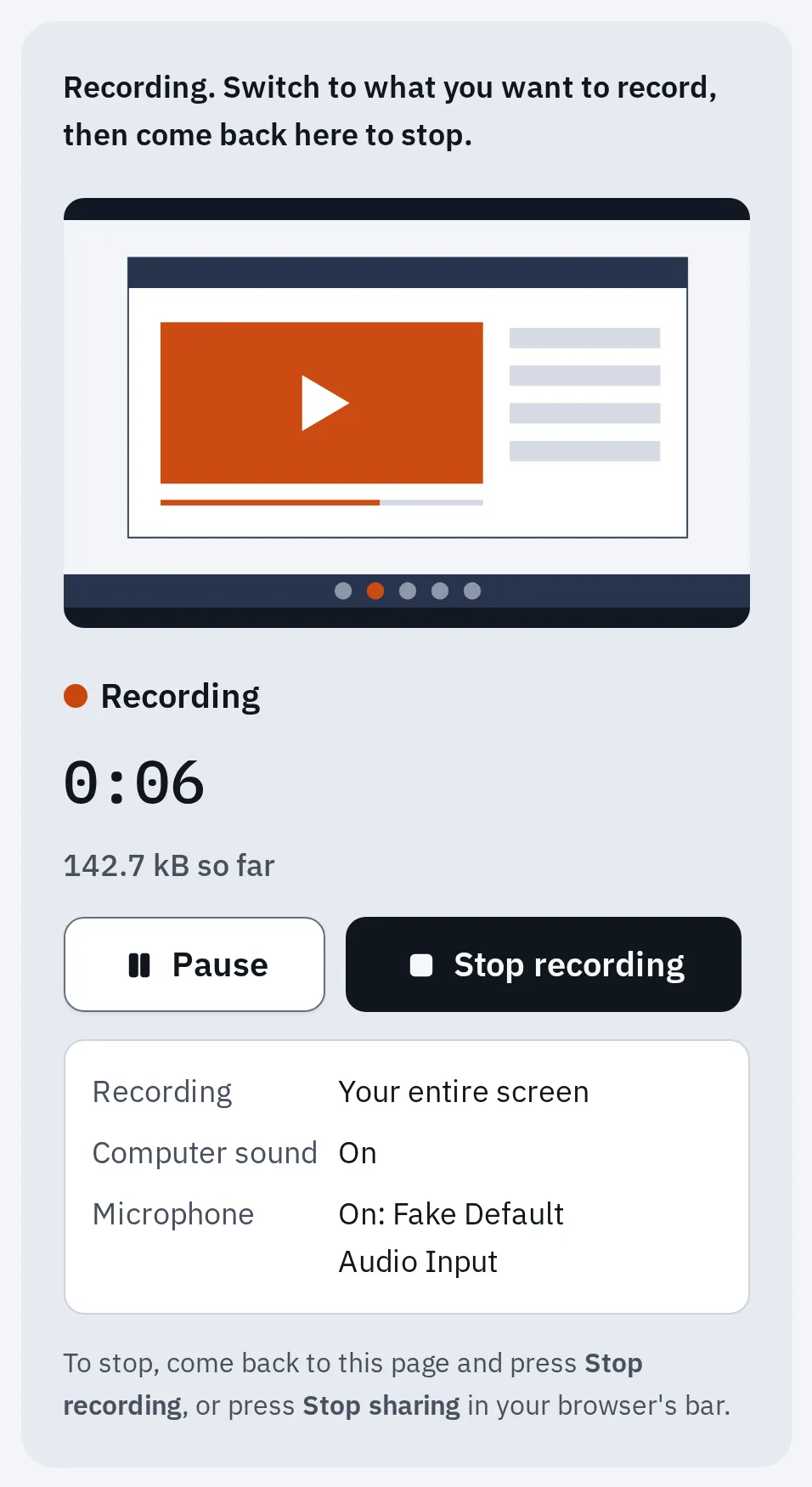
Nosso gravador no motor do Chrome, gravando uma tela de teste com um microfone de teste.
Uma gravação pode durar até 1 hora. Ela salva um arquivo MP4 ou WebM, conforme o que o seu navegador consegue fazer. Quando ele faz os dois, escolha em Tipo de arquivo antes de começar. A ajuda do gravador explica o que fazer se faltar som ou a janela ficar preta.
Em um Chromebook da escola ou do trabalho
A escola ou a empresa pode bloquear capturas de tela e impedir que sites compartilhem a tela. Nesse caso, a Captura de tela ou o nosso gravador pode não iniciar ou mostrar um erro. Só o administrador pode mudar isso, então fale com ele.
Se não funcionar
Sem som no vídeo
Confira Configurações na barra Captura de tela antes de começar. Se nenhum som estiver escolhido ali, o vídeo fica mudo. Um GIF nunca tem som. Para o som do próprio Chromebook, escolha Áudio do dispositivo.
Minha voz não aparece
Escolha Microfone ou Áudio e microfone do dispositivo. Fale perto do Chromebook. Se continuar mudo, teste seu microfone com nosso teste de microfone.
Não encontro o vídeo
Abra o app Arquivos e depois Downloads. Se você escolheu outra pasta em Selecionar pasta, procure lá.
O vídeo não abre no celular ou em um app de edição
É um arquivo WebM. Converta com o conversor de WebM para MP4.
Perguntas frequentes
Como parar uma gravação de tela no Chromebook?
Escolha Parar gravação no canto inferior direito da tela. Ou pressione Pesquisa + Shift + X.
O Chromebook consegue gravar o próprio som?
Sim. Na barra Captura de tela, abra Configurações e escolha Áudio do dispositivo antes de começar. As versões antigas do ChromeOS só oferecem o microfone: atualize o Chromebook ou grave uma aba do Chrome com nosso gravador de tela.
Posso gravar meu rosto junto com a tela?
Sim. Na barra Captura de tela, abra Configurações e ligue Câmera frontal. Sua câmera aparece em um canto do vídeo.
Meu teclado não tem a tecla Mostrar janelas. Qual é o atalho?
Em um teclado externo, pressione Ctrl + Shift + F5. Ou escolha a hora no canto inferior direito e depois Captura de tela.
Quanto tempo pode durar uma gravação de tela no Chromebook?
O Google não informa limite de tempo para a Captura de tela. Um vídeo longo ocupa espaço, então confira se o Chromebook tem espaço livre em Downloads. Nosso gravador no navegador para em 1 hora.
Em outro computador: como gravar a tela no Windows e como gravar a tela do Mac.