Resposta curta
Se a câmera e o microfone funcionam no teste abaixo, escolha os dois nas configurações do app de chamada. Depois, confira a permissão do app e se você não está no mudo.
Passo 1: teste a câmera e o microfone
Teste agora
Teste de videochamada
Se você aparece na tela e a linha do microfone diz que funciona, a câmera e o microfone chegaram a este navegador. O app de chamada ainda tem as próprias configurações.
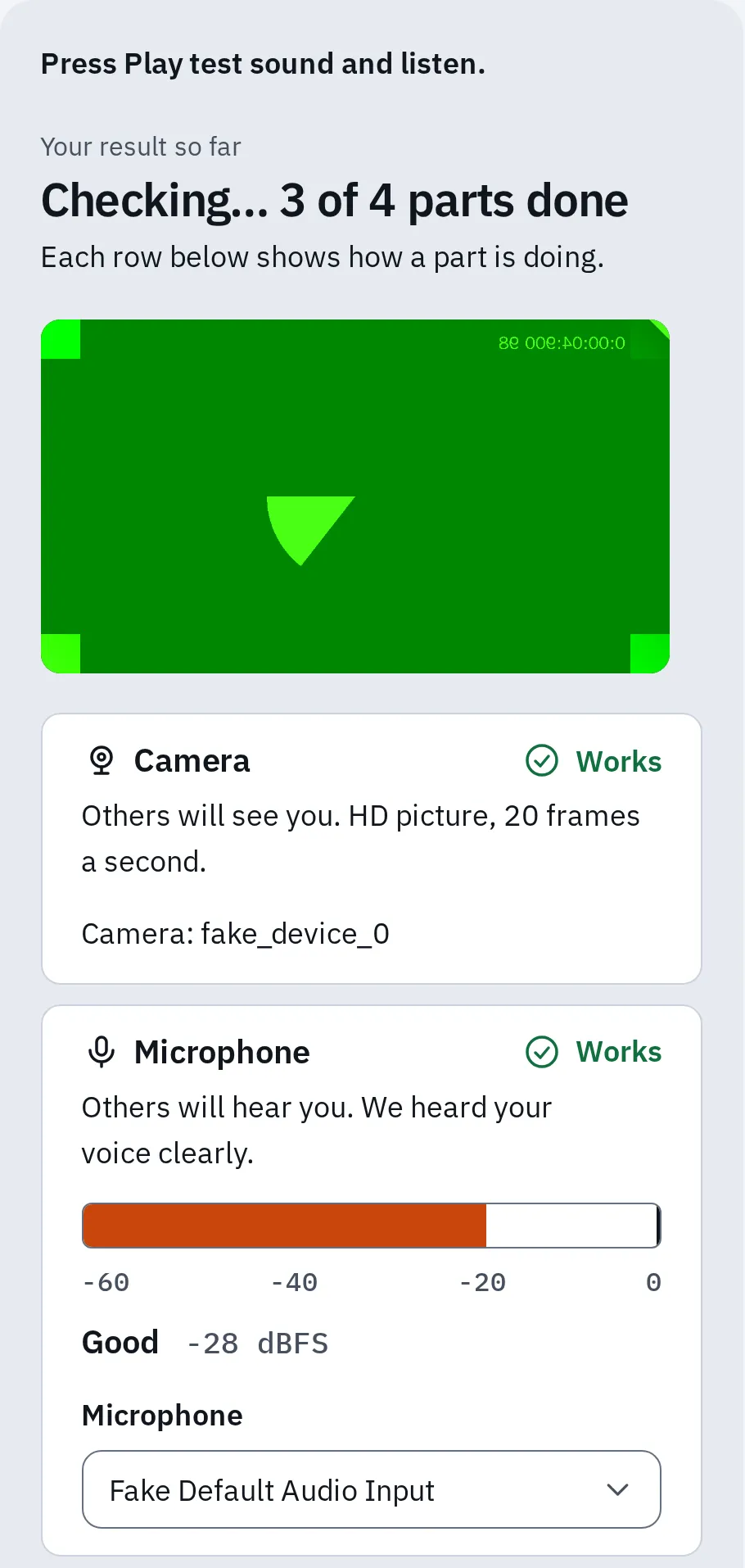
A câmera e o microfone funcionam no teste. Na nossa verificação, a câmera e o microfone de teste do Chrome fizeram o papel de dispositivos reais.
Precisa testar só uma parte? Use o teste de webcam ou o teste de microfone. Está ajudando outra pessoa? Veja como orientar alguém por telefone.
Escolha a câmera e o microfone no app
Cada app escolhe a própria câmera e o próprio microfone. Ele ainda pode estar usando um headset que você não está usando, ou uma câmera desconectada.
- A seta ao lado do botão do microfone ou da câmera.
- O dispositivo que o app usa agora. Escolha o que você testou.
Em uma chamada, a pequena seta ao lado do botão do microfone ou da câmera abre a lista de dispositivos.
Zoom
- No app do Zoom, clique na sua foto de perfil e depois em Configurações.
- Clique em Áudio. Escolha o microfone em Microfone e clique em Testar microfone.
- Clique em Vídeo e efeitos e escolha a câmera em Câmera.
Em uma reunião, clique na seta ao lado de Silenciar ou Parar vídeo para trocar. Sem nenhum som? Clique em Entrar com áudio na barra de ferramentas e entre com o áudio do computador. No navegador, abra Configurações na reunião e depois Áudio.
Teams
- Selecione Configurações e mais (…) ao lado da sua foto de perfil e depois Configurações.
- Selecione Dispositivos.
- Em Configurações de áudio, escolha seu Microfone e seu Alto-falante. No app para computador, selecione Fazer uma chamada de teste.
- Em Configurações de vídeo, escolha sua Câmera.
Em uma reunião, selecione a seta ao lado de Microfone e depois Mais configurações de áudio. O Teams no navegador funciona no Chrome, Edge, Firefox e Safari e precisa da permissão do navegador.
Google Meet
O Meet funciona no navegador, então o navegador precisa estar autorizado a usar a câmera e o microfone.
- Antes de entrar, use as listas na parte de baixo da prévia: Microfone, Alto-falante e Câmera.
- Em uma chamada, clique na seta ao lado do botão do microfone ou da câmera. Ou clique em Mais opções, depois em Configurações e em Áudio ou Vídeo.
- Feche outros apps que usam a câmera e recarregue o Meet.
Discord
- Clique na engrenagem no canto inferior esquerdo (Configurações de usuário) e depois em Voz e vídeo.
- Na aba Voz, escolha o microfone em Dispositivo de entrada e o fone de ouvido em Dispositivo de saída.
- Clique em Vamos verificar e fale. Clique em Parar teste quando terminar.
- Escolha a câmera na lista de câmeras e clique em Testar vídeo. Se você não vê essas opções, abra a aba Vídeo.
- Ainda nada? Na aba Depuração, clique em Redefinir configurações de voz e vídeo.
Em uma chamada, a seta ao lado de cada botão de chamada troca a câmera, o microfone ou as caixas de som.
App para computador ou navegador?
O mesmo app precisa de uma permissão diferente, conforme o lugar onde ele roda.
App para computador
Permita o app
Os apps do Zoom, Teams e Discord instalados no seu computador. O sistema precisa deixar esse app usar a câmera e o microfone. Veja a próxima seção.
No navegador
Permita o site
O Google Meet, e o Zoom, o Teams ou o Discord abertos no navegador. O site precisa de permissão no navegador, e o navegador precisa de permissão no sistema. Veja como permitir.
Permita o app nas configurações do sistema
Se o app não encontra câmera nem microfone, ou mostra só preto e silêncio, o sistema pode estar bloqueando o app.
Windows
- Abra Iniciar Configurações Privacidade e segurança Câmera. No Windows 10, é Configurações Privacidade Câmera.
- Ative Acesso à câmera (Windows 10: selecione Alterar e ative Acesso à câmera para este dispositivo).
- Ative Permitir que aplicativos acessem sua câmera. Se o Microsoft Teams aparece na lista abaixo, ative também.
- Ative Permitir que aplicativos da área de trabalho acessem sua câmera. Os apps do Zoom, Teams e Discord precisam disso.
- Faça o mesmo em Microfone.
Mac
- Clique no logotipo da Apple, depois em Ajustes do Sistema e em Privacidade e Segurança.
- Clique em Câmera e ative o seu app, por exemplo Zoom, Microsoft Teams ou Discord.
- Faça o mesmo em Microfone.
- Se o Mac pedir para fechar e abrir o app de novo, faça isso.
iPhone e iPad
- Abra Ajustes Privacidade e Segurança.
- Toque em Câmera e ative o seu app de chamada.
- Volte, toque em Microfone e ative lá também.
Android
- Abra o app Configurações, toque em Apps e no seu app de chamada. Talvez você precise tocar antes em Ver todos os apps.
- Toque em Permissões.
- Defina Câmera e Microfone como Permitir apenas durante o uso do app.
- Confira as chaves do celular inteiro: abra Configurações Segurança e privacidade Privacidade Controles de privacidade e ative Acesso à câmera e Acesso ao microfone. Os nomes podem mudar de um celular para outro.
Câmera ocupada ou em uso
Enquanto um app usa a câmera, outro app pode mostrar uma imagem preta ou dizer que a câmera está em uso. Zoom, Microsoft e Google recomendam fechar primeiro os outros apps.
- Feche os apps que podem usar a câmera, como Zoom, Teams, FaceTime, Skype ou o app Câmera.
- Feche as abas do navegador com outra chamada ou um teste de câmera.
- Desconecte a webcam USB e conecte de novo.
- Reinicie o computador e abra só o seu app de chamada.
Quer que dois apps compartilhem a câmera? No Windows 11 (versão 24H2 ou mais nova), abra Configurações Bluetooth e dispositivos Câmeras, selecione sua câmera e Editar em Opções avançadas de câmera. Ative Permitir que vários aplicativos usem a câmera ao mesmo tempo.
As pessoas não ouvem você
O app mostra que a chamada está conectada, mas ninguém ouve você.
- No mudo: um botão de microfone riscado quer dizer que você está no mudo. Clique nele. No Meet, o botão é Ativar microfone. No Zoom, o anfitrião pode ter silenciado você. No Discord, um administrador do servidor pode silenciar você, ou o canal pode não permitir que você fale ou use vídeo: pergunte ao dono do servidor ou a um administrador.
- Chave de mudo: confira a chave ou o botão no headset ou no cabo dele.
- Microfone tampado: uma capa, um adesivo ou a sua mão podem bloquear o microfone do notebook. Veja onde ele fica no seu notebook.
- Zoom sem áudio: se você vê Entrar com áudio, clique e entre com o áudio do computador.
- Google Meet no modo Companion: ele não usa o seu microfone. Saia e entre de novo na reunião.
- Discord com Aperte para falar: os outros só ouvem você enquanto você segura a tecla. Em Voz e vídeo, defina Modo de entrada como Detecção de voz. No navegador, o Aperte para falar só funciona enquanto a janela do Discord está na frente.
- Voz baixa demais para o Discord: ative Determinar automaticamente a sensibilidade de entrada.
- Ouvem você, mas não o vídeo que você compartilha: ative a opção de som do app. Veja como compartilhar o som do computador.
Se o teste de microfone ouve você, mas o app ainda não, escolha o mesmo microfone no app, como nos passos acima.
Ouvem você, mas o som está estranho? Som abafado em fones Bluetooth é o modo headset. Se eles ouvem o eco da própria voz, é um ciclo de som.
Perguntas frequentes
Por que minha câmera funciona no Zoom, mas não no Teams?
A câmera está boa. O Teams pode estar com outra câmera escolhida, ou o Zoom ainda está usando a câmera. Feche o Zoom por completo e escolha a câmera no Teams em Configurações, Dispositivos.
Por que minha câmera fica preta no app de chamada?
Outro app pode estar usando a câmera, ou uma tampa ou a tecla da câmera a desligou. Se o teste de webcam também fica preto, siga os passos de lá antes de mudar as configurações do app.
Por que funciona no navegador, mas não no app para computador?
O navegador e o app têm permissões separadas. Permita o app nas configurações do sistema.
Posso testar antes de uma chamada sem ninguém me ver?
Sim. O teste de videochamada verifica a câmera, o microfone e as caixas de som no seu próprio dispositivo: sua imagem e sua voz ficam lá. A verificação de internet mede sua conexão com o nosso servidor de teste, não com o app de chamada. O Teams também tem Fazer uma chamada de teste. Para melhorar imagem e som, veja como aparecer e soar melhor em chamadas.