Resposta curta
Três mudanças gratuitas resolvem quase tudo. Fique de frente para a luz: uma janela ou lâmpada na sua frente, nunca atrás. Suba a câmera até a altura dos olhos, a mais ou menos um braço de distância. Aproxime o microfone da boca: um headset ou fones perto dela soam melhor que o microfone do notebook do outro lado da mesa. Imagem granulada ou borrada quase sempre é pouca luz, não poucos megapixels: acrescente luz primeiro.
O que está errado na sua imagem ou no seu som?
Experimente: o que sua câmera vê
Escolha de onde vem a luz e onde está a câmera. A imagem mostra o que a outra pessoa vê. Depois, acenda a lâmpada.
O que a outra pessoa vê
Precisa de ajuste
- Seu rosto fica escuro e a janela fica clara. A câmera se ajusta para a janela clara. Vire-se ou feche a cortina.
- Os outros olham de baixo para cima: veem seu queixo, suas narinas e o teto. Suba a câmera até a altura dos olhos.
| De onde vem a luz | O que a câmera mostra | A solução |
|---|---|---|
| Janela atrás de você | Rosto escuro contra uma janela clara | Vire-se ou feche a cortina |
| Janela ou lâmpada na frente | Rosto claro e uniforme | Nada a resolver |
| Luz de um lado só | Metade do rosto na sombra | Uma lâmpada ou tela branca na frente |
| Só a luz do teto | Sombras embaixo dos olhos e do nariz | Uma lâmpada na frente e a luz do teto apagada |
| Ambiente escuro | Imagem granulada e sem nitidez | Mais luz, antes de uma câmera nova |
Coloque a luz na sua frente
- Uma janela atrás de você: a câmera olha direto para a janela clara.
- A câmera define um só brilho para a imagem toda. Ela define para a janela, e por isso seu rosto fica escuro.
- Uma janela na sua frente, atrás da tela ou de um lado dela.
- A luz cai no seu rosto, e a câmera vê você com clareza.
Mesmo ambiente, mesmo notebook. Só a janela mudou de lado.
Sua câmera define um só brilho para a imagem toda. Se aparece uma janela atrás de você, ela escurece a imagem para combinar com a janela. Seu rosto vira uma sombra escura. Os fabricantes de câmeras chamam isso de silhueta. Logitech, Zoom e Microsoft dão o mesmo conselho: a luz deve ficar na sua frente, não atrás.
- Fique de frente para a janela. Vire a mesa ou a cadeira para que a janela fique atrás da tela, ou de um lado dela. Se uma janela precisa ficar atrás de você, feche as cortinas ou persianas.
- Sem janela? Ponha um abajur atrás ou ao lado da tela, um pouco acima dos olhos, apontado para você. Um abajur com cúpula, ou a luz refletida em uma parede clara, é mais suave que uma lâmpada nua.
- Apague a luz bem acima de você se ela deixa sombras embaixo dos olhos. Use um abajur na frente.
- Use uma tela sobrando como luz suave. Abra a tela branca em um tablet, celular ou segundo monitor ao lado da câmera. Aumente o brilho e escolha Branco quente, que parece uma lâmpada.
- Confira na hora da chamada. A luz do dia muda durante o dia. Uma janela que está boa de manhã pode ofuscar à tarde.
Granulada ou borrada? Acrescente luz primeiro
Uma imagem granulada e sem nitidez quase sempre é falta de luz, e uma câmera nova raramente resolve. Com pouca luz, a câmera faz até três coisas para deixar a imagem clara o bastante:
- Ela aumenta o ganho. O ganho amplifica a imagem, como um botão de volume. Os pontinhos aleatórios também são amplificados: isso é o granulado (Axis).
- Ela deixa cada imagem aberta por mais tempo. Um obturador mais lento capta mais luz, mas tudo que se mexe fica borrado. Muitas webcams também enviam menos imagens por segundo, e o movimento parece travado.
- Ela suaviza o granulado. A redução de ruído funciona, mas uma redução forte também apaga detalhes finos (Panasonic). Cabelo e pele ficam borrados.
Mais megapixels não ajudam em nada disso: uma câmera 4K em um ambiente escuro continua com pouca luz. Os aplicativos de chamada também enviam imagens bem menores que as de uma câmera 4K. A opção HD do Zoom, por exemplo, envia 720p ou 1080p, conforme o seu plano. Uma imagem 720p nítida com boa luz fica melhor que uma 1080p escura.
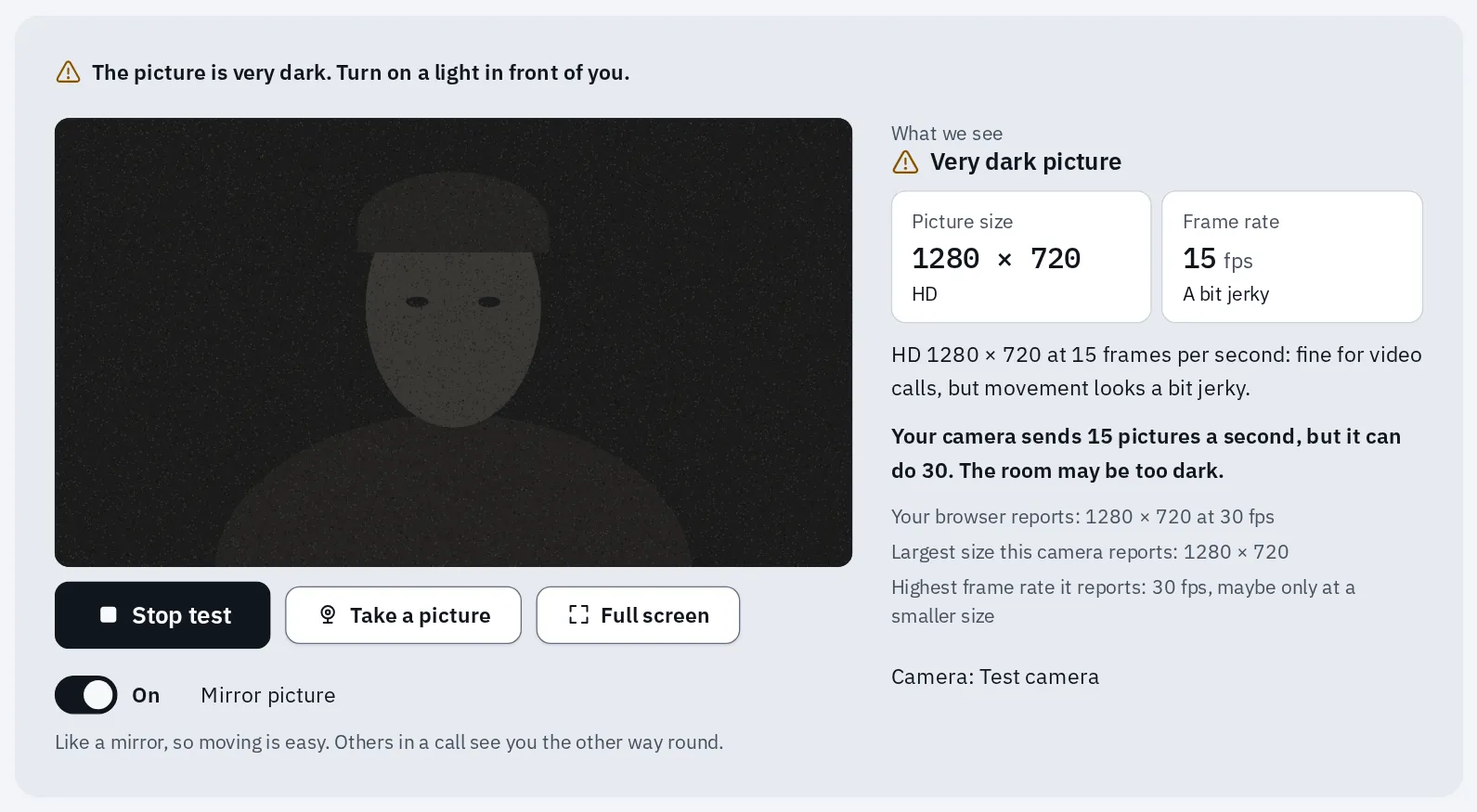
Nosso teste de webcam com uma imagem fraca: ele avisa sobre a imagem escura e a taxa de quadros baixa.
Teste agora
Teste de webcam
Acenda uma luz na sua frente enquanto o teste roda. Se a taxa de quadros subir e o aviso sumir, o problema era a luz, não a câmera.
Ainda sem nitidez com boa luz? Então veja estes pontos, do mais provável ao menos provável:
- Lente suja. Limpe com cuidado com um pano macio e seco. As lentes de notebook juntam marcas de dedo.
- Perto demais. Muitas webcams não focam em coisas muito próximas. Sente um pouco mais longe.
- Conexão lenta. Os aplicativos de chamada reduzem a qualidade da imagem quando a internet está lenta. O teste de videochamada mostra se essa é a causa.
- A própria câmera. O teste de resolução da câmera mostra a maior imagem que sua câmera realmente envia. Algumas webcams enviam uma imagem menor que a da caixa.
Suba a câmera até a altura dos olhos
- Um notebook na mesa deixa a câmera abaixo dos olhos.
- Ele olha de baixo para cima: os outros veem seu queixo, suas narinas e o teto.
- Alguns livros ou uma caixa embaixo do notebook levam a câmera até a altura dos olhos.
- Sente a mais ou menos um braço de distância da câmera. Sua cabeça e seus ombros cabem na imagem.
Um notebook na mesa olha para você de baixo. Alguns livros resolvem.
Com a câmera na altura dos olhos, os outros veem você como se estivessem sentados do outro lado de uma mesa. Zoom, Microsoft e Logitech dão o mesmo conselho. A Logitech acrescenta “a mais ou menos um braço de distância” para caber a cabeça e os ombros.
Notebook
- Ponha o notebook sobre uma pilha de livros, uma caixa ou um suporte de notebook. Pare quando a câmera, no alto da tela, ficar na altura dos olhos.
- Incline a tela até a cabeça e os ombros aparecerem no meio da imagem.
- Sente a mais ou menos um braço de distância da tela.
Digitar em um notebook elevado é desconfortável. Para chamadas longas, um teclado e um mouse separados ajudam.
Computador com monitor
- Prenda a webcam no alto do monitor, bem no meio.
- Suba o monitor até a câmera ficar na altura dos olhos. Use o suporte dele ou ponha livros embaixo.
- Sente a mais ou menos um braço de distância da câmera.
Dois monitores? Ponha a câmera naquele que você olha durante a chamada. Senão, os outros veem você olhando para o lado.
Celular ou tablet
- Apoie o celular ou tablet em pé. Use um suporte ou encoste em livros, para não tremer.
- Vire de lado (modo paisagem), para os outros verem mais que o seu rosto.
- Suba até a câmera frontal ficar na altura dos olhos, a mais ou menos um braço de distância.
Um celular segurado baixo na mão é o pior caso. Ele olha para você de baixo e treme quando você se mexe.
Quando falar, olhe para a câmera de vez em quando, não só para os rostos na tela. É ali que os outros veem seus olhos.
Chegue o microfone mais perto
- Um microfone de headset, a cerca de 2 cm da boca.
- Um microfone de mesa, a cerca de 15 a 30 cm, apontado para a boca.
- Um microfone de notebook, tão longe quanto a tela.
- Sua voz em cada microfone (laranja) e o eco e o zumbido do ambiente (cinza). Quanto mais perto o microfone, mais de você e menos do ambiente.
Sua voz fica mais baixa a cada passo de distância. O eco e o zumbido do ambiente não.
O dB (decibel) mede o volume, e 6 dB a menos já é claramente mais baixo. Cada vez que a distância entre a boca e o microfone dobra, sua voz chega cerca de 6 dB mais baixa. O eco e o som de fundo do ambiente ficam quase iguais, onde quer que o microfone esteja (Shure). Por isso, chegar o mesmo microfone mais perto deixa você mais claro, sem aumentar nada.
Headset com haste de microfone
A cerca de 2 cm da boca, como diz o manual da Jabra
A melhor escolha em um ambiente barulhento ou com eco.
Fones de ouvido ou AirPods
O microfone fica na haste ou no cabo
Os Bluetooth podem soar finos em chamadas.
Microfone de mesa ou USB
15 a 30 cm, apontado para a boca (Shure, RØDE)
Muito mais perto pode deixar o grave forte demais. Mais longe capta o ambiente.
Notebook, tablet ou celular
Tão longe quanto a tela
Serve em um ambiente quieto e com móveis. Não pode usar headset? Um microfone de mesa é a melhor opção depois dele.
- Use um headset ou fones com microfone, se o ambiente tem barulho ou eco. Eles também impedem que a voz dos outros volte pelas suas caixas de som.
- Escolha o microfone no aplicativo de chamada. Nas configurações de áudio do aplicativo, escolha o headset como microfone. Senão, o aplicativo pode continuar usando o do notebook.
- Aponte o microfone de mesa para a boca, a mais ou menos um palmo de distância (15 a 30 cm).
- Escolha um ambiente com tapetes, cortinas e móveis. Tapetes, cortinas, sofá e estantes de livros absorvem o eco. Uma cozinha vazia ou um corredor ecoa (RØDE).
- Desligue o que faz zumbido: ventilador, TV, música. Feche a janela se o trânsito for barulhento.
Teste agora
Teste de qualidade do microfone
Faça uma gravação no lugar onde você está agora. Depois, chegue o microfone mais perto e grave de novo em Comparar duas gravações. O valor de Voz acima do ruído deve subir.
Vai gravar a história de um parente, e não uma chamada? As mesmas regras valem: veja como preparar o ambiente e o celular.
Configurações dos aplicativos de chamada que ajudam
Os aplicativos de chamada podem clarear uma imagem escura e reduzir o ruído de fundo. Clarear por software também clareia o granulado, então luz de verdade ainda funciona melhor. Use isso como ajuda extra. A remoção de ruído também corta a música: para um instrumento, use o modo música.
Zoom
No computador, clique na sua foto de perfil e depois em Configurações.
- Vídeo e efeitos Câmera: ative Ajustar para pouca luz. Ele começa em Automático. Escolha Manual para usar o controle deslizante. Iluminação de retrato escurece o fundo e clareia você.
- Áudio Modos de microfone Remoção de ruído: ajuste Supressão de ruído de fundo para Automático, ou Alto em um ambiente barulhento.
No celular, a ajuda do Zoom lista Iluminação de retrato, mas não Ajustar para pouca luz. O Zoom escolhe o nível de ruído para você.
Microsoft Teams
- Antes da reunião, selecione Abrir configurações do dispositivo na tela de entrada. Em Configurações de vídeo, ative Ajustar o brilho. Foco suave suaviza o rosto.
- Configurações e mais Configurações Dispositivos: ative Supressão de ruído. Ela vem ativada, a menos que alguém a desligue. Durante a reunião, ela fica em Mais ações Configurações Configurações de áudio.
Google Meet
- No computador: Mais opções Planos de fundo e efeitos Aparência e ative Ajustar iluminação do vídeo. No iPhone e no iPad: Mais Configurações Ajustar iluminação do vídeo. Alguns planos pagos mostram Iluminação de estúdio no lugar.
- Mais opções Configurações Áudio: ative Cancelamento de ruído. Só em alguns planos: contas pessoais gratuitas podem não ter.
Mac
Durante a chamada, abra o menu Vídeo na barra de menus (macOS Sonoma ou mais recente).
- Luz de Estúdio escurece o fundo e ilumina seu rosto. Precisa de um notebook Mac com Apple silicon e câmera própria. Um iPhone 12 ou mais novo, usado como câmera do Mac, também funciona.
- Luz de Borda ilumina seu rosto pelas bordas da tela. Precisa de um Mac com Apple silicon e macOS Tahoe 26.2 ou mais recente.
- Modo do Microfone e depois Isolamento de Voz filtram os sons de fundo. Nem todo aplicativo oferece isso.
Windows
- Abra Iniciar Configurações Bluetooth e dispositivos Câmeras, escolha sua câmera e aumente o Brilho em Configurações básicas. Algumas câmeras não mostram essa opção.
- Os Efeitos do Windows Studio acrescentam desfoque de fundo, contato visual e foco na voz. Precisam de um PC com NPU, um chip para IA. A luz de retrato só existe em PCs Snapdragon Copilot+. Abra pelo bloco Efeitos do Studio nas Configurações Rápidas.
iPhone e iPad
Durante a chamada, deslize para baixo a partir do canto superior direito para abrir a Central de Controle. Em um iPhone com botão Início, deslize para cima a partir da parte de baixo. Toque nos controles do aplicativo de chamada e, em Áudio e Vídeo, escolha um Modo do Microfone. Isolamento de Voz põe sua voz em primeiro lugar e bloqueia os sons ao redor.
Confira tudo antes da chamada
- Sente onde você vai atender a chamada, no mesmo horário do dia.
- Abra o teste de webcam e desative Espelhar a imagem para ver o que os outros veem. Confira a luz e a altura da câmera.
- Faça uma gravação no teste de qualidade do microfone e ouça de volta.
Teste agora
Prepare-se para uma videochamada
Ela verifica sua câmera, seu microfone, suas caixas de som e sua internet, uma etapa por vez. No fim, um relatório diz o que corrigir.
Vai fazer uma prova online com webcam? As regras são mais rígidas: veja a verificação técnica para prova online.
Perguntas frequentes
Preciso de um ring light?
Em geral, não. Uma janela na sua frente, ou um abajur perto da tela, faz o mesmo trabalho. Se comprar um, ponha atrás da câmera, mais ou menos na altura dos olhos, virado para você.
Uma webcam melhor resolve a imagem granulada?
Não, se o ambiente está escuro. O granulado vem da câmera aumentando o brilho com pouca luz. Acrescente luz primeiro e teste de novo. Uma webcam melhor ajuda quando a luz já está boa e a imagem continua sem nitidez.
A que distância devo sentar da câmera?
A mais ou menos um braço. Assim, a cabeça e os ombros cabem na imagem, com um pouco de espaço acima da cabeça.
A que distância o microfone deve ficar da boca?
Um microfone de headset, cerca de 2 cm. Um microfone de mesa, cerca de 15 a 30 cm, apontado para a boca. O microfone do notebook fica tão longe quanto a tela, então capta mais do ambiente.
Por que eu apareço ao contrário?
Sua própria imagem aparece como em um espelho, o que facilita ajustar a posição. Os outros veem você do outro jeito. Para ver o que eles veem, desative Espelhar a imagem no teste de webcam. Ou use Espelho verdadeiro no nosso espelho online.
Devo usar o celular em vez do notebook?
Pode ser, se você apoiar o celular em pé na altura dos olhos. Na mão, ele olha para você de baixo e treme. Para escolher, veja os dois no teste de webcam, com a mesma luz, e fique com o mais nítido.