Resposta curta
Os apps de chamada são ajustados para a fala. A supressão de ruído confunde notas longas e que vão sumindo com ruído. O volume automático deixa o som forte e o fraco iguais. O cancelamento de eco pode baixar o seu som quando o outro lado também toca.
Ligue a configuração de música: Som original para músicos no Zoom, Modo de música de alta fidelidade no Teams. O Google Meet não tem: desligue o Cancelamento de ruído. Use fones de ouvido e faça uma chamada de teste curta com seu professor.
Ouça o que as configurações de fala fazem com a música
Escolha um instrumento e depois pressione uma configuração para ouvir. Pressione outra enquanto toca para trocar no mesmo instante. Cada desenho mostra o volume do som do começo ao fim. Os sons são simulações, feitas nesta página.
Estas são simulações feitas nesta página, não gravações do Zoom, do Teams ou do Meet. Os apps de verdade são mais espertos, mas erram na música desses mesmos jeitos. As batidinhas são o metrônomo do professor, que os exemplos de eco também tocam.
| Configuração | O que o professor ouve, e por quê |
|---|---|
| Supressão de ruído | As notas terminam cedo, e uma nota longa some depois de um momento. Ela mantém a fala e remove o “ruído”, e sons constantes ou que vão sumindo parecem ruído para ela. |
| Volume automático | Os trechos fracos sobem e os fortes descem. O ruído da sala cresce nas pausas. Ele tenta levar todos os sons ao mesmo nível. |
| Cancelamento de eco | Seu som diminui ou some enquanto o professor toca ou fala. Ele acha que o seu som é um eco do dele. |
Os fabricantes dizem o mesmo. Google: o Meet “cancela ruídos que não são fala”, então “se você precisa de outros sons na reunião, como música, desligue o cancelamento de ruído”. A Microsoft diz que o nível Alto do Teams no iPhone “suprime todo o som de fundo que não é fala”.
Por que as chamadas cortam a música
- Como você toca: um começo forte e depois um final longo.
- Supressão de ruído: o começo fica, o final é cortado.
- Volume automático: o começo é abaixado e o final é levantado, então a nota não vai mais sumindo.
- Cancelamento de eco: uma falha cada vez que o lado do professor faz um som (as batidas).
Uma nota de piano e o que cada configuração de fala deixa dela. Tracejado: o que se perde.
A fala começa e para o tempo todo. Ventiladores, trânsito e zumbido não param. Por isso os apps de chamada mantêm sons curtos e variáveis e removem os constantes. Uma nota longa de violino, uma vogal cantada ou um acorde de piano que ressoa também são constantes. Notas que somem ficam baixas, e sons baixos são cortados como se fossem som de fundo.
Os modos de música desligam isso, ou quase tudo. Eles também podem enviar o som com mais qualidade. Com o cancelamento de eco desligado, use fones de ouvido: nada mais impede o som da outra pessoa de voltar como eco.
Ligue o modo música no seu app
- A seta ao lado do botão do microfone (Áudio no Zoom, Microfone no Teams).
- A configuração de música: Som original para músicos no Zoom, Modo de música de alta fidelidade no Teams.
- As opções extras dela, como o cancelamento de eco. O Zoom mostra três.
- O Zoom mostra a configuração atual no canto superior direito da janela da reunião.
Onde fica a configuração de música em uma reunião. O Zoom e o Teams a deixam atrás da seta ao lado do microfone.
Zoom
Zoom no computador
- Clique na sua foto de perfil e depois em Configurações Áudio.
- Em Modos de microfone, escolha Som original para músicos. O Zoom então desliga a supressão de ruído.
- Escolha as opções:
- Cancelamento de eco: com fones de ouvido, desmarque. Com caixas de som, deixe marcado e deixe o Modo de música de alta fidelidade desligado.
- Modo de música de alta fidelidade: envia mais detalhes (48 kHz) e usa mais dados. Ele também desliga o cancelamento de eco. O Zoom diz que isso exige uma interface de áudio, um microfone e fones de ouvido profissionais.
- Áudio estéreo (som esquerdo e direito separados): exige um microfone estéreo ou uma interface de áudio. Exige também um plano Pro, Business, Education ou Enterprise. As gravações do Zoom continuam em mono.
- Na seção Microfone, desligue Ajustar o volume do microfone automaticamente. Depois ajuste o Volume de entrada à mão: toque o trecho mais forte e mantenha o nível abaixo do topo do medidor.
Em uma reunião: clique na seta para cima ao lado de Áudio. Em Modos de microfone, escolha Som original para músicos. Um sinal de certo mostra qual modo está ligado, e o Zoom o mantém nas próximas reuniões. A configuração atual também aparece no canto superior direito da janela da reunião.
No celular ou tablet: primeiro toque na sua foto de perfil, depois em Configurações Áudio Modos de microfone e toque em Som original para músicos. O Zoom diz que você precisa fazer isso antes de poder ativar o modo em uma reunião. Depois, em uma reunião, toque em Mais e em Configurações de áudio. Em Modos de microfone, toque em Som original para músicos e depois em Concluir. A ajuda do Zoom não lista opções extras no celular, nem estéreo.
Não achou Som original? Em Remoção de ruído (padrão), defina a Supressão de ruído de fundo como Baixa. O Zoom diz que Baixa é “melhor para tocar música casualmente”. No Zoom pelo navegador, que abre quando você entra por um link, a ajuda do Zoom só descreve a supressão de ruído. Instale o app do Zoom para as aulas.
Microsoft Teams
App do Teams para computador (trabalho ou escola)
- Em uma reunião, clique na seta ao lado de Microfone e depois em Mais configurações de áudio.
- Ligue o Modo de música de alta fidelidade.
- Antes de uma reunião, a mesma chave fica em Configurações e mais Configurações Dispositivos. Lá você também pode desligar a Supressão de ruído e Ajustar automaticamente a sensibilidade do microfone.
Não vê a chave? Você pode estar no Teams pelo navegador, onde a Microsoft informa que o modo música não existe. Use o app para computador. Em uma conta de trabalho ou escola, peça a quem cuida dela.
A Microsoft diz que o modo música envia 32 kHz a 128 kbps, e cai para 48 kbps em uma conexão lenta. Ela recomenda bons dispositivos de áudio externos e nada de Bluetooth. Você também pode desligar a supressão de ruído e o cancelamento de eco. O modo música não funciona em eventos ao vivo nem com áudio espacial. Desligue-o nas reuniões comuns: clique na nota musical de novo ou encerre a reunião. Ele usa mais dados e deixa passar o ruído de fundo. Para desligar a supressão de ruído durante uma reunião, escolha Mais ações Configurações Configurações de áudio.
Teams (gratuito): em uma reunião, escolha Mais Configurações de áudio Modo de música de alta fidelidade. Você também pode marcar Exibir no menu suspenso do microfone e escolher Cancelamento de eco.
Teams no iPhone: toque na sua foto de perfil e depois em Configurações Chamadas Supressão de ruído. A Microsoft sugere Baixa para tocar música.
Google Meet
Google Meet
A ajuda do Google não cita nenhum modo música no Meet. Desligue o cancelamento de ruído dele. O Google manda fazer isso para música.
- No computador, em uma reunião: Mais opções Configurações Áudio. Desligue o Cancelamento de ruído.
- Antes de entrar, a mesma chave também fica em Mais opções Configurações Áudio.
- No celular, só durante a reunião: toque na tela e depois em Mais Configurações Cancelamento de ruído. Desligue.
Nem toda conta tem essa chave. O Google lista alguns planos pagos do Workspace, o Google One com 2 TB ou mais e a maioria dos celulares Android. Em contas de escola (Education) ela começa desligada, então confira em vez de supor. Em alguns planos o Som de estúdio substitui o cancelamento de ruído: a mesma chave Cancelamento de ruído também o desliga. A ajuda do Google não cita chave para a remoção de eco ou o volume automático do Meet. Para aulas que dependem do som, o Zoom ou o Teams dão mais controle.
Discord
Discord
- No computador, clique em Configurações de Usuário (a engrenagem) e depois em Voz e Vídeo.
- Encontre Supressão de Ruído e desligue o Krisp. O próprio Discord diz que um quarto silencioso e um bom microfone não precisam dele.
- Se os finais das notas forem cortados, desligue Determinar sensibilidade de entrada automaticamente. O Discord dá esse conselho quando as palavras são cortadas no final. Depois toque baixinho e mova o controle de sensibilidade até as notas fracas e os finais delas passarem.
No celular, toque na sua foto, na engrenagem e depois em Voz. A lista inclui Supressão de Ruído, Cancelamento de Eco, Redução de Ruído e Controle Automático de Ganho. Desligue as configurações de ruído e o ganho automático. Deixe o Cancelamento de Eco ligado, a menos que use fones de ouvido.
Desligue os efeitos de voz do próprio computador
Seu computador ou celular também pode limpar o som do microfone, antes de o app de chamada recebê-lo. Aí a música ainda pode falhar mesmo com o modo música ligado.
Windows
- Software de som do fabricante do PC, como MaxxAudio (Dell), Bang & Olufsen (HP) ou LG Smart Assistant. O Zoom diz que eles podem impedir que instrumentos sejam ouvidos no Windows 11. Desligue os efeitos de voz deles ou desinstale e reinicie.
- Melhorias de áudio: o Zoom também manda desligar isso. Abra Configurações Sistema Som. Em Entrada, escolha seu microfone, depois Propriedades do dispositivo e Propriedades adicionais do dispositivo. Na guia Aprimoramentos, marque Desabilitar todos os aprimoramentos (ou Desabilitar todos os efeitos sonoros). Se não houver essa guia, desmarque Habilitar aprimoramentos de áudio na guia Avançado. Clique em OK.
- Voice Clarity: em muitos PCs, o Windows 11 limpa as vozes nos apps de chamada que têm suporte. Ele vem ligado e a página da Microsoft não cita chave para ele.
- Efeitos do Windows Studio (PCs com um chip de IA, uma NPU): clique nos ícones de rede, som ou bateria na barra de tarefas. Clique no bloco Efeitos do Studio e desligue o Foco de voz.
Em um computador de escola ou de trabalho, isso pode estar bloqueado. Peça a quem cuida dele.
Mac
Durante uma chamada, clique no ícone de vídeo ou de áudio na barra de menus e depois em Modo do Microfone. Escolha Espectro Amplo. A Apple diz que ele “capta sua voz e também o som ao redor, como o som de música”. O Isolamento de Voz faz o contrário: dá prioridade à sua voz e reduz os sons ao redor.
Os Modos do Microfone funcionam no FaceTime e em outros apps de chamada que têm suporte, em Macs de 2018 em diante. No macOS Monterey ou Ventura, o Modo do Microfone fica na Central de Controle.
iPhone e iPad
Durante uma chamada, deslize para baixo a partir do canto superior direito para abrir a Central de Controle. Em um iPhone com botão Início, deslize para cima a partir da parte de baixo. Toque nos controles do seu app, como Controles do FaceTime. Em Áudio e Vídeo, escolha Espectro Amplo.
A Apple diz que o Espectro Amplo “deixa os ruídos do ambiente sem filtro”. Ele não existe em ligações telefônicas. Sua escolha vale só para aquele app, e o app a mantém. Ele exige iOS 15 ou mais novo, um iPhone XR, XS ou mais novo, ou um iPad recente (a Apple lista os modelos).
Confira com seu professor
Suas configurações mudam só o som que você envia. As configurações do professor mudam o som que ele envia. O professor ouve o resultado das suas configurações, então ele pode ajudar você a conferir. Para uma aula, os dois ligam as configurações de música.
- As configurações do app do aluno decidem como o que ele toca chega ao professor.
- As configurações do app do professor decidem como os exemplos dele chegam ao aluno.
As configurações de cada lado agem no próprio som, antes de ele sair.
Uma chamada de teste de dois minutos
Faça isso antes da primeira aula e depois de qualquer mudança no app ou no computador. Os dois usam fones de ouvido.
- Segure uma nota longa por 5 segundos. No piano ou no violão, deixe um acorde soar. O professor ouve: ela vai sumindo aos poucos ou desaparece de vez?
- Toque uma nota e deixe soar até o fim. Ela para de repente?
- Toque bem baixinho e depois bem forte. Bateristas: batidas leves e depois fortes. O trecho forte é claramente mais alto? Se as notas fortes estalam, afaste-se do microfone ou diminua o nível dele.
- Pare e fique quieto por 5 segundos. Um chiado ou o ruído da sala cresce?
- O professor bate palmas ou conta enquanto você toca. Seu som some?
- Troquem de papel e repitam, para o aluno ouvir o professor tocando.
- Compare: toque o mesmo trecho com o modo música desligado e depois ligado. Fique com a configuração que o professor ouve com mais clareza.
Ouça a diferença no seu aparelho
Você pode ouvir o efeito antes de uma chamada. O gravador de voz pode gravar com a limpeza de som do próprio navegador desligada ou ligada. Os navegadores usam os mesmos tipos de limpeza dos apps de chamada.
Teste agora
Gravador de voz
Grave 15 segundos tocando com Reduzir ruído de fundo desligado. Depois grave de novo com ele ligado e ouça os dois. Compare o que a limpeza de fala do navegador muda.
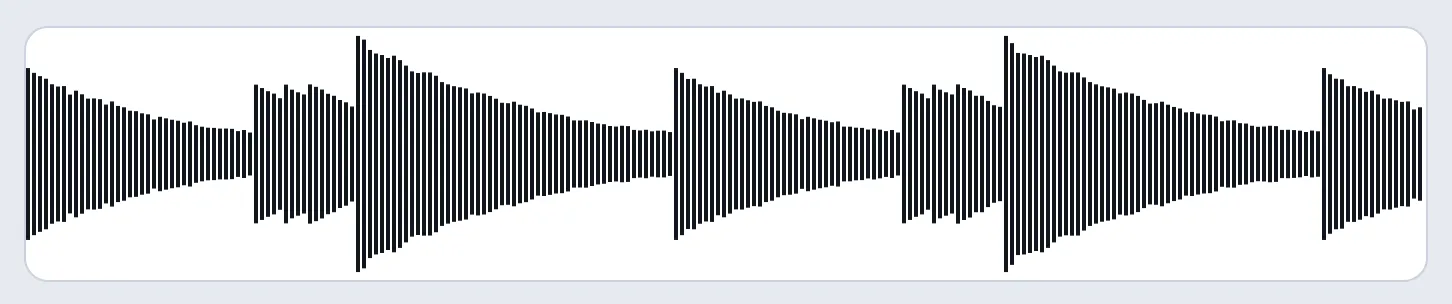
Nosso gravador de voz no Chrome, gravando com Reduzir ruído de fundo desligado. Usamos a frase de piano desta página no lugar de um microfone. Todas as notas somem de forma suave.
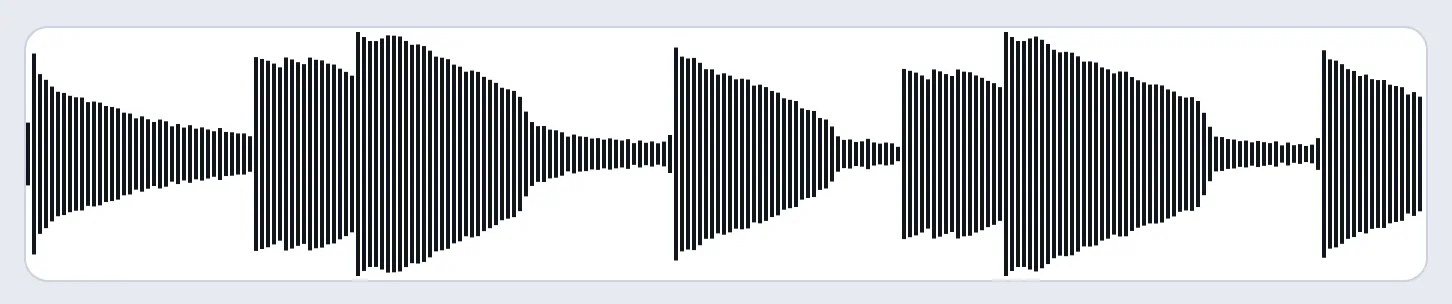
A mesma frase com ela ligada. As notas fracas sobem até ficar tão altas quanto o acorde forte, e cada final é cortado em uma linha reta. Um microfone de verdade e outros navegadores podem ser diferentes.
Isso mostra o que o seu navegador faz, não o seu app de chamada. Ele não vê as configurações do Zoom ou do Teams: só uma chamada de teste mostra essas. Para verificar o próprio microfone, como ruído, zumbido ou estalos em notas fortes, use o teste de qualidade do microfone.
Perguntas frequentes
Por que meu professor ouve minha fala, mas não o meu instrumento?
As configurações de fala mantêm a conversa e removem sons que parecem ruído. Notas longas e que vão sumindo costumam parecer ruído para elas. Ligue Som original para músicos no Zoom ou Modo de música de alta fidelidade no Teams. No Meet, desligue o Cancelamento de ruído.
Nós dois precisamos ligar o modo música?
Sim, para uma aula: os dois ligam as configurações de música. Cada configuração age no som que aquela pessoa envia. A configuração do aluno decide como o que ele toca soa para o professor. A do professor decide como os exemplos dele soam para o aluno.
O modo música está ligado, mas as notas ainda falham. Por quê?
Veja se ele está ligado dentro da reunião: no Zoom, a etiqueta no canto superior direito mostra isso. Depois desligue os efeitos de voz do próprio aparelho. São o software de som do fabricante do PC ou o Foco de voz no Windows, ou o Isolamento de Voz no Mac ou iPhone. O microfone de um headset Bluetooth também soa fino em chamadas: veja fones Bluetooth em chamadas.
Preciso de fones de ouvido?
Sim, quando o cancelamento de eco está desligado. Sem ele, o som do professor que sai das suas caixas volta para o seu microfone, e ele ouve um eco. A Microsoft também desaconselha o Bluetooth no modo música. Fones de ouvido com fio são a escolha segura.
Podemos tocar juntos ao mesmo tempo?
Não muito bem em uma chamada comum: cada lado ouve o outro um pouco atrasado. O Zoom tem uma configuração separada, Áudio de apresentação ao vivo, para isso, para até 5 pessoas no Windows ou Mac. Todos precisam ligá-la, com um microfone ou interface de áudio de 48 kHz. O Zoom recomenda uma conexão com fio. Fora isso, toque com um metrônomo no seu próprio lado, e não um enviado pela chamada.
Como compartilho uma base musical na aula?
Compartilhe o som do seu computador junto com a tela, e não pelo microfone. No Zoom, escolha Estéreo (alta fidelidade) para música. Veja como compartilhar o som do computador no Zoom, Teams e Meet.
Devo afinar antes da aula?
Sim, no seu próprio lado. Use o afinador de violão ou o afinador para outros instrumentos. Ele escuta seu instrumento direto, sem a chamada no meio. Veja como afinar um violão.