Respuesta corta
La cámara de un portátil se enciende sola cuando una app la usa. ¿La imagen sale negra o no se detecta ninguna cámara? Empieza por la pequeña tapa sobre la lente y la tecla de la cámara. Después revisa los ajustes de cámara de Windows y el controlador.
Cómo encender la cámara
La cámara es la pequeña lente del centro del marco, encima de la pantalla. No tiene botón de encendido: abre una app que la use.
Windows
Elige Inicio, escribe Cámara y abre la app Cámara. Debería aparecer tu imagen.
Mac
Abre FaceTime o Photo Booth. Apple dice que la cámara se enciende sola, y la luz verde junto a ella indica que está encendida.
Chromebook
Abre el Menú de aplicaciones y elige Cámara.
El espejo online muestra solo la imagen de tu cámara, si solo quieres verte.
Paso 1: prueba la cámara
Pruébalo ahora
Probar la cámara web (webcam)
Pulsa Probar la cámara, elige Permitir y escoge tu cámara integrada en la lista Cámara. Una imagen en movimiento significa que tu navegador recibe vídeo de esa cámara. Si sale un mensaje, te lleva a una solución de abajo.
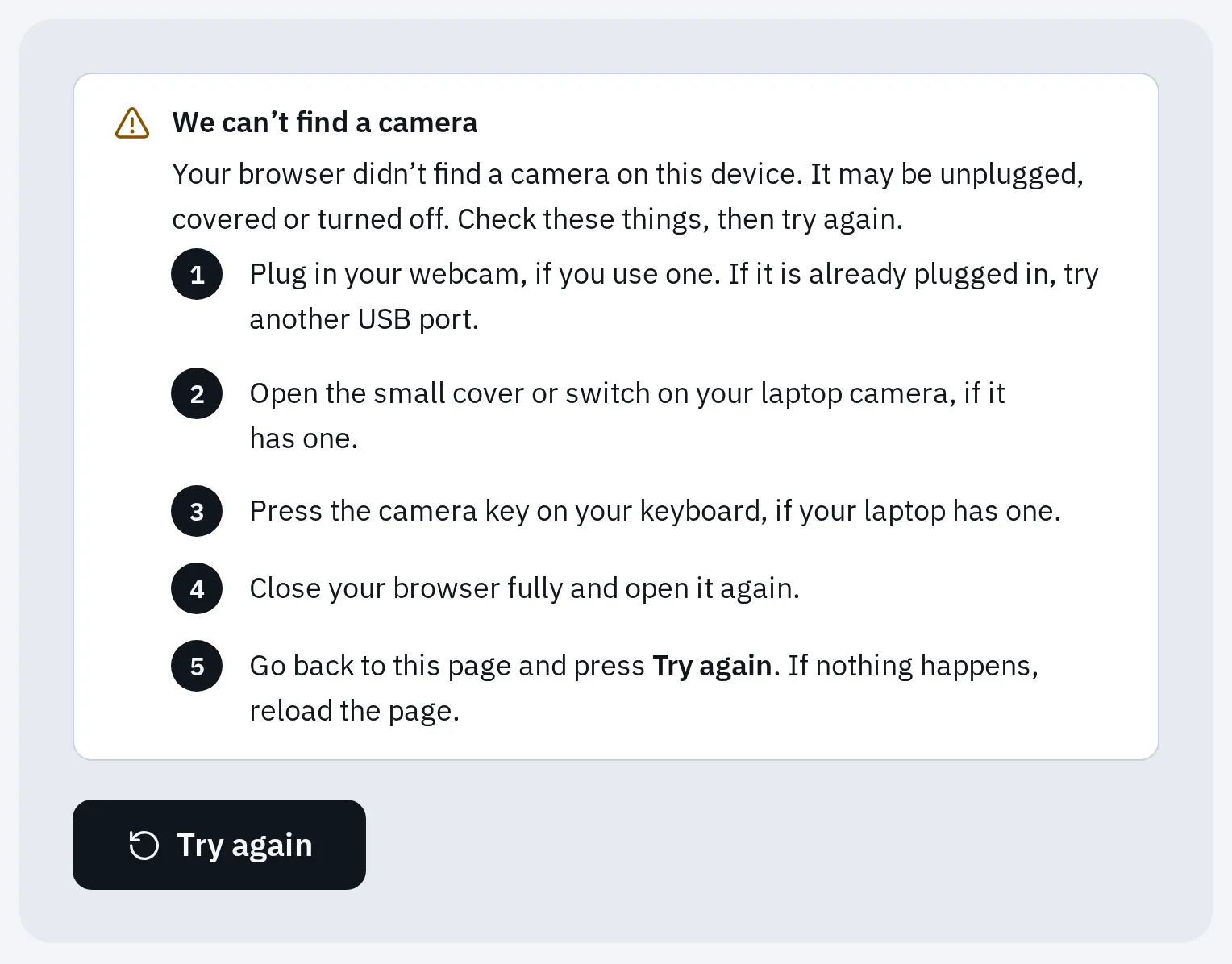
Lo que muestra el test cuando el navegador no encuentra ninguna cámara. En un portátil, eso suele significar que una tecla, un interruptor o un ajuste la ha apagado.
Abre la tapa y pulsa la tecla de la cámara
Muchos portátiles tienen hasta tres formas de apagar la cámara. Microsoft dice que una cámara apagada puede mostrar una imagen negra, una cámara tachada o ninguna cámara.
- Una tapa de privacidad: un pequeño deslizador sobre la lente. Deslízalo para que veas la lente.
- La luz de la cámara. Se enciende mientras una app usa la cámara.
- Una tecla de cámara, a menudo una tecla F con una cámara tachada. Algunos portátiles necesitan Fn con ella.
- Un interruptor de cámara en el lateral del portátil.
Dónde mirar. Tu portátil puede tener ninguno, uno o varios de estos.
| Marca | Qué revisar |
|---|---|
| HP | Un interruptor de privacidad de la webcam en el lateral o junto a la cámara: deslízalo lejos del icono de la cámara. Una tecla de la tapa de la webcam en la fila de arriba: púlsala, o fn con ella. HP dice que la luz de la tecla está encendida cuando la webcam está apagada. Algunos modelos tienen una cubierta deslizante. |
| Lenovo | Abre el deslizador de la cámara (en los ThinkPad, el ThinkShutter). Pulsa la tecla de la cámara, a menudo F8 o Fn + F8; Lenovo dice que tu modelo puede usar otra tecla. En Lenovo Vantage, busca Pantalla y cámara y desactiva el Modo de privacidad de la cámara. |
| Dell | Abre la tapa de privacidad, como en el Latitude 7340. Si no aparece ninguna cámara, Dell dice que compruebes la BIOS (abajo). |
| ASUS | Pulsa F10 o Fn + F10: un mensaje de cámara encendida lo confirma. Abre el protector de privacidad. Fn + Esc cambia entre las teclas F y las teclas de acceso rápido. |
| MSI | Desbloquea el interruptor de bloqueo de la webcam (Webcam Lock Switch) si tu modelo lo tiene y pulsa Fn + F6. MSI dice que la tecla puede ser distinta, así que busca el icono de la cámara. |
| Microsoft Surface | La página de Microsoft sobre la cámara del Surface no nombra ninguna tapa ni tecla de cámara. Sigue con los ajustes de Windows. |
| Mac | Sin interruptor ni tecla: la cámara se enciende con la app. Mira MacBook más abajo. |
Quita cualquier película protectora que siga sobre la lente: Lenovo dice que desenfoca la imagen. Luego vuelve a probar.
Revisa la cámara en Windows
1. Activa la cámara en Configuración
- Abre Inicio Configuración Bluetooth y dispositivos Cámaras (Windows 11).
- Si tu cámara aparece entre las cámaras desactivadas, selecciónala y elige Habilitar. Para esto hace falta una cuenta de administrador.
- Abre Inicio Configuración Privacidad y seguridad Cámara. Activa Acceso a la cámara, Permitir que las aplicaciones accedan a la cámara y Permitir que las aplicaciones de escritorio accedan a la cámara. Tu navegador, Zoom y Teams son aplicaciones de escritorio.
En Windows 10, la página de privacidad es Inicio Configuración Privacidad Cámara. Si Acceso a la cámara está en gris, un administrador lo ha desactivado. Hay más sobre estos ajustes, y sobre la privacidad en Mac, en cámara bloqueada en tu navegador.
2. Ejecuta el solucionador de problemas y actualiza Windows
- Abre Inicio Configuración Sistema Solucionar problemas Otros solucionadores de problemas, busca Cámara y elige Ejecutar.
- Abre Inicio Configuración Windows Update e instala las actualizaciones. En Opciones avanzadas, Actualizaciones opcionales puede tener un controlador de cámara.
- Algunas apps de seguridad tienen su propio bloqueo de cámara. Revisa los ajustes de tu antivirus.
- Reinicia el portátil con Inicio Inicio/Apagado Reiniciar. Microsoft dice que despertarlo de la suspensión no es lo mismo.
3. Revisa el controlador en el Administrador de dispositivos
- Haz clic con el botón derecho en Inicio y elige Administrador de dispositivos.
- Busca en Cámaras, Dispositivos de imagen o Controladoras de sonido y vídeo y dispositivos de juego. ¿No está? Elige Acción y luego Buscar cambios de hardware.
- Haz clic con el botón derecho en la cámara. Si ves Habilitar dispositivo, elígelo: la cámara estaba apagada.
- Tras una actualización reciente, abre Propiedades, la pestaña Controlador y Revertir al controlador anterior, si te lo ofrece.
- Si no, elige Desinstalar dispositivo, marca Intentar quitar el controlador de este dispositivo y luego Buscar cambios de hardware para instalarlo otra vez.
- Reinicia el portátil tras revertir o instalar un controlador nuevo y vuelve a probar.
¿Sigue sin haber cámara tras buscar cambios? Lenovo dice que no hay ninguna cámara configurada o que el hardware puede haber fallado. En un Dell, comprueba también la BIOS: pulsa F2 al arrancar, abre Integrated Devices y activa Enable Camera.
MacBook
- Actualiza macOS.
- Abre Ajustes del Sistema Privacidad y seguridad Cámara y activa la app que quieres usar. FaceTime y Photo Booth no lo necesitan.
- Si usas Tiempo de uso, comprueba que la cámara esté permitida en sus restricciones de apps.
- Reinicia el Mac. En un Mac con chip Intel, Apple también sugiere restablecer el SMC.
Si la luz verde junto a la cámara parpadea, Apple dice que el Mac puede necesitar servicio técnico. Una luz fija significa que una app está usando la cámara: mira por qué está encendida la luz de la cámara.
Chromebook
- Apaga el Chromebook y vuelve a encenderlo.
- Prueba la cámara en otra app, como Google Meet, o en la prueba de webcam.
- ¿Sigue sin funcionar? Haz antes una copia de tus archivos. Los siguientes pasos de Google son un Powerwash (borra el Chromebook) y luego una recuperación de ChromeOS. Después, contacta con el fabricante.
Cuando la cámara está rota
¿La cámara sigue sin aparecer en el Administrador de dispositivos tras buscar cambios? ¿O sale negra en todas las apps con la tapa abierta? Contacta con el fabricante. Los portátiles HP tienen la prueba Webcam Connection Test (conexión de la webcam) en HP PC Hardware Diagnostics, y Dell tiene SupportAssist. Mientras se arregla, vale cualquier webcam USB: enchúfala y pruébala. Si la garantía legal cubre la avería, pide a la tienda que lo repare sin coste.
Preguntas frecuentes
¿Mi portátil tiene cámara?
Busca una pequeña lente en el marco encima de la pantalla. En Windows, una cámara aparece en el Administrador de dispositivos, en Cámaras o Dispositivos de imagen. Lenovo dice que el manual de tu modelo también indica si la tiene.
¿Cómo apago la cámara de mi portátil?
Cierra la tapa de la cámara o pulsa su tecla, si tu portátil la tiene. En Windows, también puedes desactivar Acceso a la cámara en Configuración Privacidad y seguridad Cámara. Eso impide que las apps la usen.
¿Por qué la tecla de la cámara de mi portátil HP tiene una luz encendida?
HP dice que la luz de la tecla de la tapa de la webcam significa que la webcam está apagada. Pulsa la tecla para volver a encender la cámara.
La cámara funciona en la app Cámara, pero no en Zoom. ¿Por qué?
La cámara está bien. Elígela en los ajustes de vídeo de la app y cierra otras apps que puedan usarla. Mira la cámara no funciona en llamadas.