Kısa cevap
Laptop kamerası, bir uygulama kullandığında kendiliğinden açılır. Görüntü siyah mı, yoksa kamera mı bulunamıyor? Lensin üstündeki küçük kapaktan ve kamera tuşundan başlayın. Sonra Windows kamera ayarlarını ve sürücüyü kontrol edin.
Kamera nasıl açılır
Kamera, ekranın üstündeki çerçevenin ortasındaki küçük lenstir. Onun için bir güç düğmesi yoktur: kullanan bir uygulamayı açın.
Windows
Başlat’ı seçin, Kamera yazın ve Kamera uygulamasını açın. Görüntünüz görünmeli.
Mac
FaceTime’ı ya da Photo Booth’u açın. Apple, kameranın kendiliğinden açıldığını söylüyor, yanındaki yeşil ışık açık olduğunu gösterir.
Chromebook
Başlatıcı’yı açın ve Kamera’yı seçin.
Yalnızca kendinizi görmek istiyorsanız Online ayna yalnızca kamera görüntünüzü gösterir.
1. adım: kamerayı test edin
Hemen deneyin
Webcam testi (kamera testi)
Webcam testini başlat düğmesine basın, İzin ver’i seçin ve Kamera listesinden yerleşik kameranızı seçin. Hareket eden bir görüntü, tarayıcınızın o kameradan video aldığı anlamına gelir. Bunun yerine bir mesaj çıkarsa mesaj sizi aşağıdaki çözümlerden birine yönlendirir.
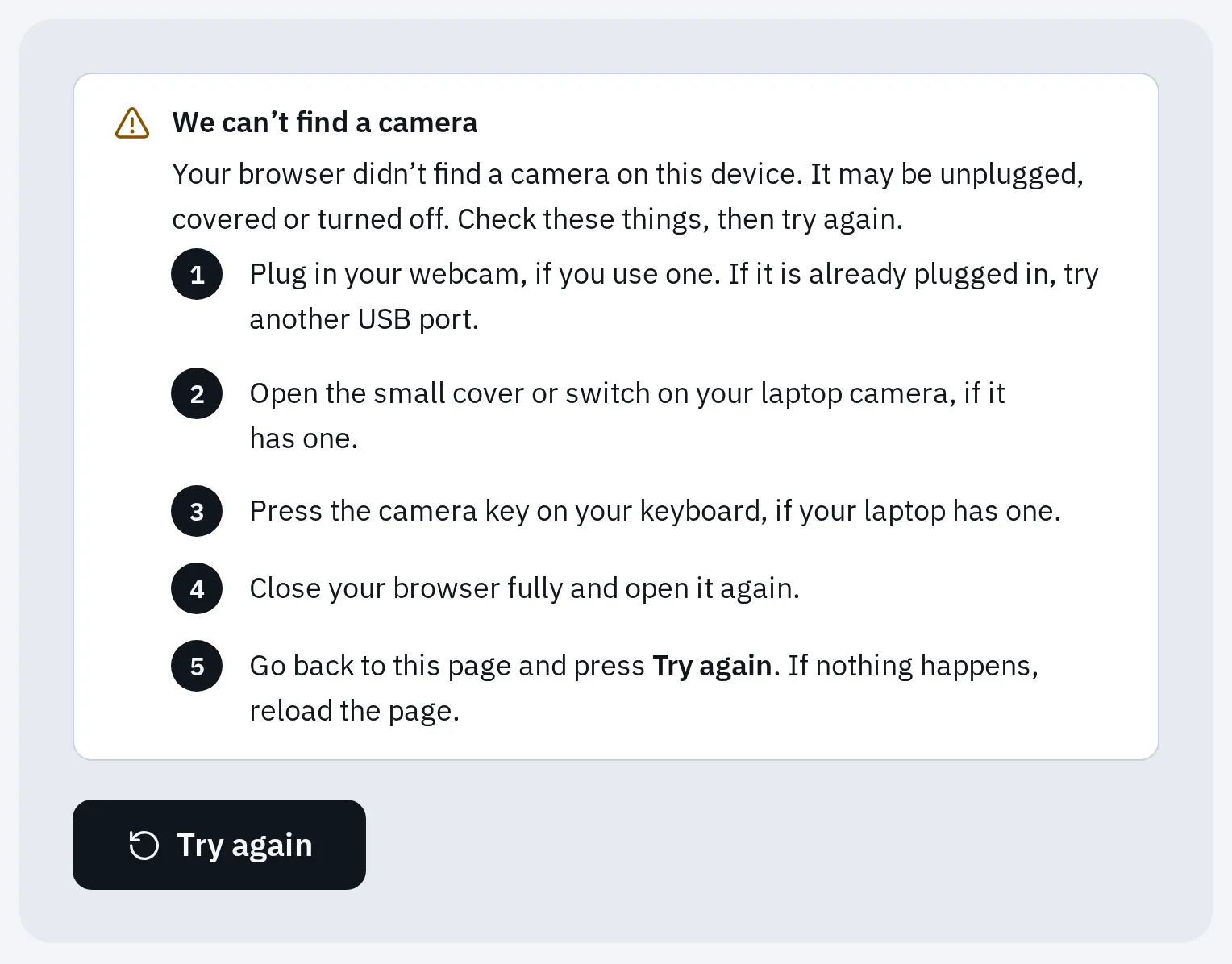
Tarayıcı kamera bulamayınca testin gösterdiği. Laptopta bu genellikle bir kamera tuşunun, anahtarın ya da ayarın kamerayı kapattığı anlamına gelir.
Kapağı açın ve kamera tuşuna basın
Birçok laptopta kamerayı kapatmanın en çok üç yolu olabilir. Microsoft, kapatılmış bir kameranın siyah görüntü, üstü çizili bir kamera simgesi ya da hiç kamera göstermeyebileceğini söylüyor.
- Gizlilik kapağı: lensin üstünde küçük bir sürgü. Lensi görecek şekilde kaydırın.
- Kamera ışığı. Bir uygulama kamerayı kullanırken yanar.
- Kamera tuşu, çoğu zaman üstü çizili bir kamera simgesi olan bir F tuşu. Bazı laptoplarda Fn ile birlikte basmak gerekir.
- Laptopun yanında bir kamera anahtarı.
Nereye bakmalı. Laptopunuzda bunlardan hiçbiri, biri ya da birkaçı olabilir.
| Marka | Neye bakılır |
|---|---|
| HP | Yanda ya da kameranın yanında bir webcam gizlilik düğmesi: kamera simgesinden uzağa kaydırın. Üst sırada bir webcam kapak tuşu: basın ya da fn ile birlikte basın. HP, webcam kapalıyken tuşun ışığının açık olduğunu söylüyor. Bazı modellerde kayar bir kapak var. |
| Lenovo | Kamera sürgüsünü açın (ThinkPad’lerde ThinkShutter). Çoğunlukla F8 ya da Fn + F8 olan kamera tuşuna basın; Lenovo, modelinizin başka bir tuş kullanabileceğini söylüyor. Lenovo Vantage’da Camera Privacy Mode’u kapatın (Device, My Device Settings, Display & Camera). |
| Dell | Gizlilik kapağını açın, Latitude 7340’taki gibi. Kamera görünmüyorsa Dell BIOS’u kontrol etmenizi söylüyor (aşağıda). |
| ASUS | F10 ya da Fn + F10 tuşuna basın: Camera on mesajı onaylar. Gizlilik kapağını açın. Fn + Esc, F tuşları ile kısayollar arasında geçiş yapar. |
| MSI | Modelinizde varsa Webcam Lock Switch’in kilidini açın, sonra Fn + F6 tuşuna basın. MSI, tuşun farklı olabileceğini söylüyor, bu yüzden kamera simgesini arayın. |
| Microsoft Surface | Microsoft’un Surface kamera sayfası bir kapak ya da kamera tuşu belirtmiyor. Windows ayarlarına geçin. |
| Mac | Anahtar ya da tuş yok: kamera uygulamayla açılır. Aşağıdaki MacBook bölümüne bakın. |
Lensin üstünde hâlâ koruyucu film varsa soyun: Lenovo, görüntüyü bulanıklaştırdığını söylüyor. Sonra tekrar test edin.
Kamerayı Windows’ta kontrol edin
1. Kamerayı Ayarlar’dan açın
- Başlat Ayarlar Bluetooth ve cihazlar Kameralar yolunu açın (Windows 11).
- Kameranız devre dışı kameralar altında listelenmişse seçin ve Etkinleştir’i seçin. Bunun için yönetici hesabı gerekir.
- Başlat Ayarlar Gizlilik ve güvenlik Kamera yolunu açın. Kamera erişimi, Uygulamaların kameranıza erişmesine izin verin ve Masaüstü uygulamalarının kameranıza erişmesine izin verin seçeneklerini açın. Tarayıcınız, Zoom ve Teams masaüstü uygulamalarıdır.
Windows 10’da gizlilik sayfası Başlat Ayarlar Gizlilik Kamera yoludur. Kamera erişimi gri ise bir yönetici kapatmıştır. Bu ayarlar ve Mac gizliliği hakkında daha fazlası kameranız tarayıcıda engelli yazısında.
2. Sorun gidericiyi çalıştırın ve Windows’u güncelleyin
- Başlat Ayarlar Sistem Sorun giderme Diğer sorun gidericiler yolunu açın, Kamera’yı bulun ve Çalıştır’ı seçin.
- Başlat Ayarlar Windows Update yolunu açın ve güncellemeleri kurun. Gelişmiş seçenekler altındaki İsteğe bağlı güncelleştirmeler bir kamera sürücüsü içerebilir.
- Bazı güvenlik uygulamalarının kendi kamera engeli vardır. Antivirüs ayarlarınızı kontrol edin.
- Laptopu Başlat Güç Yeniden başlat ile yeniden başlatın. Microsoft, uykudan uyandırmanın aynı şey olmadığını söylüyor.
3. Sürücüyü Aygıt Yöneticisi’nde kontrol edin
- Başlat’a sağ tıklayın ve Aygıt Yöneticisi’ni seçin.
- Kameralar, Görüntüleme aygıtları ya da Ses, video ve oyun denetleyicileri altına bakın. Orada yok mu? Eylem’i, sonra Donanım değişikliklerini tara’yı seçin.
- Kameraya sağ tıklayın. Cihazı etkinleştir görürseniz seçin: kamera kapatılmıştı.
- Yakın zamanda bir güncellemeden sonra Özellikler’i, sonra Sürücü sekmesini, sonra sunuluyorsa Sürücüyü Geri Al’ı açın.
- Değilse Cihazı kaldır’ı seçin, Bu cihazın sürücüsünü kaldırmayı dene kutusunu işaretleyin, sonra yeniden kurmak için Donanım değişikliklerini tara’yı seçin.
- Geri aldıktan ya da yeni sürücü kurduktan sonra laptopu yeniden başlatın, sonra tekrar test edin.
Tarama sonrası hâlâ kamera yok mu? Lenovo, hiçbir kameranın kurulu olmadığını ya da donanımın bozulmuş olabileceğini söylüyor. Dell’de ayrıca BIOS’u kontrol edin: açılışta F2’ye basın, Integrated Devices’ı açın ve Enable Camera’yı açın.
MacBook
- macOS’u güncelleyin.
- Sistem Ayarları Gizlilik ve Güvenlik Kamera yolunu açın ve kullanmak istediğiniz uygulamanın kamera erişimini açın. FaceTime ve Photo Booth için gerekmez.
- Ekran Süresi kullanıyorsanız uygulama kısıtlamaları altında kameraya izin verildiğini kontrol edin.
- Mac’i yeniden başlatın. Intel işlemcili bir Mac’te Apple ayrıca SMC’yi sıfırlamayı öneriyor.
Kameranın yanındaki yeşil ışık yanıp sönüyorsa Apple’a göre Mac’in servise ihtiyacı olabilir. Sabit bir ışık, bir uygulamanın kamerayı kullandığı anlamına gelir: kamera ışığı neden yanıyor yazısına bakın.
Chromebook
- Chromebook’u kapatıp yeniden açın.
- Kamerayı Google Meet ya da Webcam testi gibi başka bir uygulamada deneyin.
- Hâlâ çalışmıyor mu? Önce dosyalarınızı yedekleyin. Google’ın sonraki adımları Powerwash (Chromebook’u siler), sonra ChromeOS kurtarmadır. Ondan sonra üreticiyle iletişime geçin.
Kamera bozuksa
Tarama sonrası Aygıt Yöneticisi’nde kamera hâlâ yok mu? Ya da kapak açıkken her uygulamada siyah mı? Üreticiyle iletişime geçin. HP laptoplarda HP PC Hardware Diagnostics içinde bir Webcam Connection Test var, Dell’de SupportAssist var. Düzelene kadar herhangi bir USB webcam işe yarar: takın ve test edin. Yeni laptopta garanti süresi içindeyse (Türkiye’de en az 2 yıl) önce yetkili servise başvurun.
Sık sorulan sorular
Laptopumda kamera var mı?
Ekranın üstündeki çerçevede küçük bir lens arayın. Windows’ta kamera, Aygıt Yöneticisi’nde Kameralar ya da Görüntüleme aygıtları altında görünür. Lenovo’ya göre kamera olup olmadığı modelinizin kullanım kılavuzunda da yazar.
Laptop kamerasını nasıl kapatırım?
Laptopunuzda varsa kapağı kapatın ya da kamera tuşuna basın. Windows’ta Ayarlar Gizlilik ve güvenlik Kamera içinde Kamera erişimi’ni de kapatabilirsiniz. Bu, uygulamaların kamerayı kullanmasını engeller.
HP laptopumun kamera tuşunda neden ışık yanıyor?
HP, webcam kapak tuşundaki ışığın webcam’in kapalı olduğu anlamına geldiğini söylüyor. Kamerayı tekrar açmak için tuşa basın.
Kamera, Kamera uygulamasında çalışıyor ama Zoom'da çalışmıyor, neden?
Kamera sağlam. Uygulamanın video ayarlarında seçin ve kamerayı kullanabilecek diğer uygulamaları kapatın. Aramalarda kamera çalışmıyor yazısına bakın.