結論
ノートパソコンのカメラは、アプリが使うと自動でオンになります。映像が真っ暗、またはカメラが見つからないときは、まずレンズの上の小さなシャッターとカメラキーを確認します。そのあと、Windowsのカメラの設定とドライバーを調べます。
カメラをオンにする方法
カメラは、画面の上のフレームの中央にある小さなレンズです。電源ボタンはないので、カメラを使うアプリを開きます。
Windows
スタートを選び、カメラと入力して、カメラアプリを開きます。自分の映像が表示されます。
Mac
FaceTimeかPhoto Boothを開きます。カメラは自動でオンになり、横の緑のライトがオンの印になる、とAppleは説明しています。
Chromebook
ランチャーを開いて、カメラを選びます。
自分の映像だけ見たいときは、鏡が便利です。
手順1:カメラをテストする
今すぐテスト
Webカメラテスト
カメラテストを開始を押し、許可を選んで、カメラの一覧で内蔵カメラを選びます。映像が動けば、ブラウザがそのカメラの映像を受け取れています。メッセージが出たときは、下の直し方のどれかを案内しています。
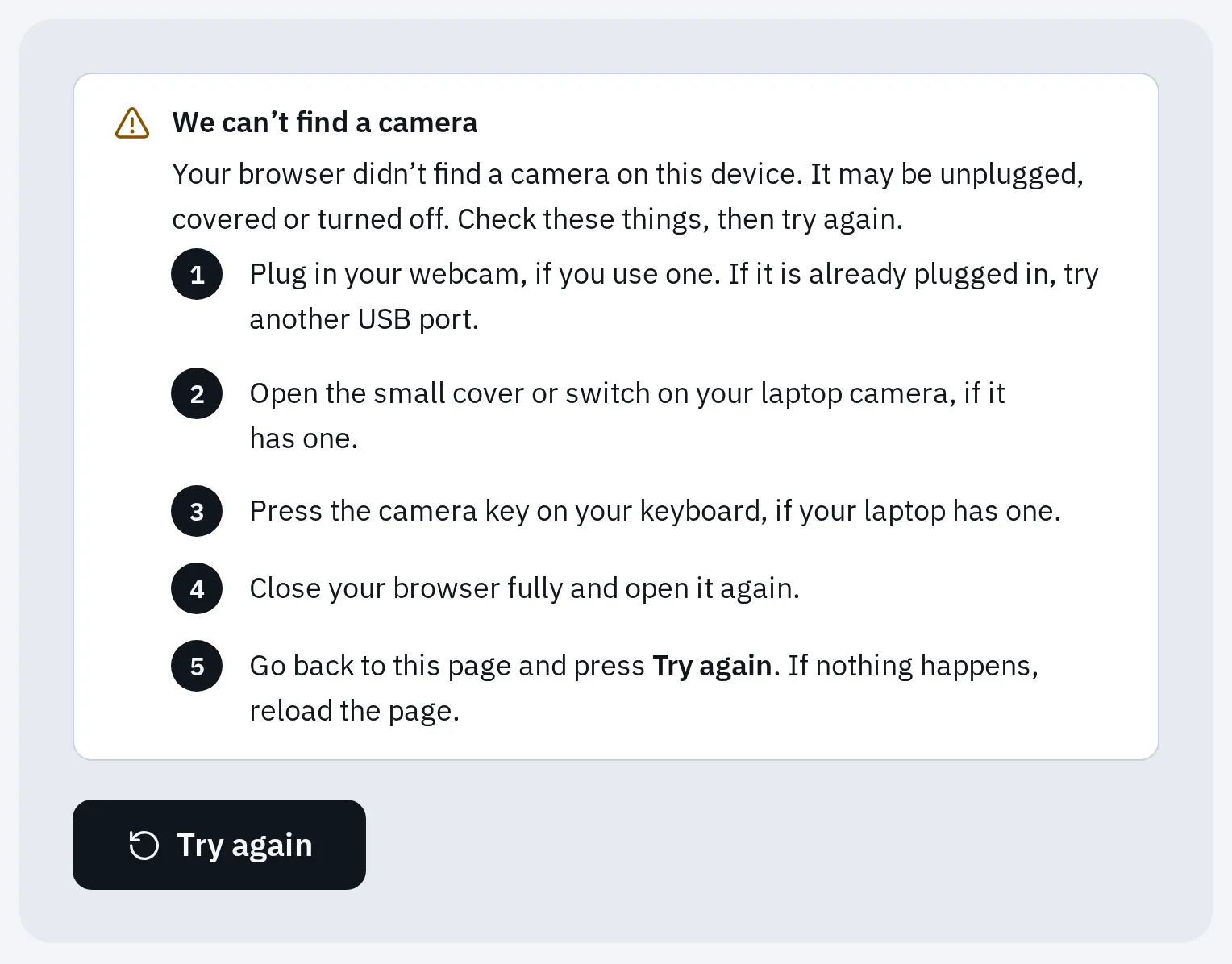
ブラウザがカメラを見つけられないときの、テストの表示です。ノートパソコンでは、カメラキー、スイッチ、設定のどれかがオフにしているのが、よくある原因です。
シャッターを開けて、カメラキーを押す
多くのノートパソコンには、カメラをオフにする方法が最大3つあります。カメラがオフだと、映像が真っ暗になる、斜線の入ったカメラが表示される、カメラそのものが表示されない、のどれかになる、とMicrosoftは説明しています。
- プライバシーシャッター:レンズの上にある小さなスライダーです。レンズが見えるようにスライドします。
- カメラのライト:アプリがカメラを使っているあいだ、点灯します。
- カメラキー:カメラに斜線が入ったFキーであることが多いです。Fnキーと同時に押すノートパソコンもあります。
- カメラスイッチ:ノートパソコンの側面にあります。
確認する場所です。お使いのノートパソコンには、これらが1つもないことも、1つだけのことも、複数あることもあります。
| メーカー | 確認すること |
|---|---|
| HP | 側面かカメラの横にあるWebカメラのプライバシースイッチ:カメラのアイコンから離れる向きにスライドします。上の列のWebカメラのシャッターキー:押すか、fnと同時に押します。キーのライトは、Webカメラがオフのときにオンになる、とHPは説明しています。スライド式のカバーがある機種もあります。 |
| Lenovo | カメラスライダー(ThinkPadではThinkShutter)を開けます。カメラキーを押します。F8かFn + F8であることが多いですが、機種によっては別のキーになる、とLenovoは説明しています。Lenovo Vantageでは、カメラのプライバシーモードをオフにします(デバイス、マイデバイスの設定、ディスプレイとカメラ)。 |
| Dell | Latitude 7340のように、プライバシーシャッターを開けます。カメラが表示されないときは、BIOSを確認するようDellは案内しています(下を参照)。 |
| ASUS | F10かFn + F10を押します。Camera onと表示されれば成功です。プライバシーシールドを開けます。Fn + Escで、Fキーとホットキーが切り替わります。 |
| MSI | Webcam Lock Switchがある機種では、ロックを解除してから、Fn + F6を押します。キーは機種によって違うことがあるので、カメラのアイコンを探してください、とMSIは説明しています。 |
| Microsoft Surface | MicrosoftのSurfaceのカメラのページには、シャッターやカメラキーは載っていません。Windowsの設定に進みます。 |
| Mac | スイッチやキーはなく、アプリを使うとカメラがオンになります。下のMacBookを見てください。 |
レンズに保護フィルムが残っているときは、はがしてください。映像がぼやける、とLenovoは説明しています。そのあと、もう一度テストします。
Windowsでカメラを確認する
1. 設定でカメラをオンにする
- スタート 設定 Bluetooth とデバイス カメラを開きます(Windows 11)。
- 無効なカメラの一覧にカメラがあるときは、選んで有効にするを選びます。管理者アカウントが必要です。
- スタート 設定 プライバシーとセキュリティ カメラを開きます。カメラへのアクセス、アプリにカメラへのアクセスを許可する、デスクトップ アプリにカメラへのアクセスを許可するをオンにします。ブラウザ、Zoom、Teamsはデスクトップアプリです。
Windows 10では、プライバシーのページはスタート 設定 プライバシー カメラです。カメラへのアクセスがグレーのときは、管理者がオフにしています。これらの設定と、Macのプライバシー設定については、ブラウザでカメラがブロックされたときにくわしく書いています。
2. トラブルシューティングツールを実行し、Windowsを更新する
- スタート 設定 システム トラブルシューティング その他のトラブルシューティング ツールを開き、カメラを探して実行を選びます。
- スタート 設定 Windows Updateを開いて、更新プログラムをインストールします。詳細オプションのオプションの更新プログラムに、カメラのドライバーがあることがあります。
- セキュリティアプリの中には、カメラを止める独自の機能を持つものがあります。ウイルス対策ソフトの設定を確認してください。
- スタート 電源 再起動でノートパソコンを再起動します。スリープからの復帰は、再起動とは違う、とMicrosoftは説明しています。
3. デバイス マネージャーでドライバーを確認する
- スタートを右クリックして、デバイス マネージャーを選びます。
- カメラ、イメージング デバイス、サウンド、ビデオ、およびゲーム コントローラーのどれかの下を見ます。見つからないときは、操作、ハードウェア変更のスキャンの順に選びます。
- カメラを右クリックします。デバイスを有効にするが表示されたら選びます。カメラがオフになっていました。
- 最近の更新のあとなら、プロパティ、ドライバータブ、ドライバーを元に戻すの順に開きます(選べるときだけ)。
- 選べないときは、デバイスのアンインストールを選び、このデバイスのドライバーを削除しようとしましたにチェックを入れてから、ハードウェア変更のスキャンでもう一度インストールします。
- ドライバーを元に戻したあとや、新しいドライバーを入れたあとは、ノートパソコンを再起動して、もう一度テストします。
スキャンしてもカメラが出ないときは、カメラが設定されていないか、ハードウェアが故障している可能性がある、とLenovoは説明しています。Dellでは、BIOSも確認します。起動時にF2を押し、Integrated Devicesを開いて、Enable Cameraをオンにします。
MacBook
- macOSを更新します。
- システム設定 プライバシーとセキュリティ カメラを開き、使いたいアプリをオンにします。FaceTimeとPhoto Boothでは、この設定は必要ありません。
- スクリーンタイムを使っているときは、アプリの制限で、カメラが許可されているか確認します。
- Macを再起動します。Intelチップ搭載のMacでは、SMCのリセットもAppleは勧めています。
カメラの横の緑のライトが点滅するときは、Macの修理が必要な場合がある、とAppleは説明しています。点灯したままなら、アプリがカメラを使っています。カメラのライトがついている理由を見てください。
Chromebook
- Chromebookの電源を切って、もう一度入れます。
- Google MeetやWebカメラテストなど、別のアプリでカメラを試します。
- それでも映らないときは、先にファイルのバックアップを取ります。Googleが案内する次の手順は、パワーウォッシュ(Chromebookのデータが消えます)と、ChromeOSのリカバリです。それでもだめなら、メーカーに問い合わせます。
カメラが壊れているとき
スキャンしても、デバイス マネージャーにカメラが出てきませんか。シャッターを開けても、どのアプリでも真っ暗ですか。その場合は、メーカーに問い合わせてください。HPのノートパソコンには、HP PC Hardware DiagnosticsにWebカメラ接続テストがあり、DellにはSupportAssistがあります。直るまでは、USB接続のWebカメラならどれでも使えます。つないで、テストしてください。
よくある質問
自分のノートパソコンにカメラはありますか?
画面の上のフレームに、小さなレンズがあるか見てください。Windowsでは、カメラはデバイス マネージャーのカメラかイメージング デバイスの下に表示されます。機種の取扱説明書にも、カメラの有無が載っている、とLenovoは説明しています。
ノートパソコンのカメラをオフにするには?
ノートパソコンにあれば、シャッターを閉めるか、カメラキーを押します。Windowsでは、設定 プライバシーとセキュリティ カメラでカメラへのアクセスをオフにする方法もあります。アプリがカメラを使えなくなります。
HPのノートパソコンのカメラキーのライトがついているのはなぜですか?
Webカメラのシャッターキーのライトは、Webカメラがオフだという意味、とHPは説明しています。キーを押すと、カメラがオンに戻ります。
カメラアプリでは映るのに、Zoomでは映らないのはなぜですか?
カメラは正常です。アプリのビデオ設定でカメラを選び、カメラを使っていそうなほかのアプリを閉じてください。通話でカメラが使えないときを見てください。