Respuesta corta
Si tu cámara y tu micrófono funcionan en el test de abajo, elígelos en los ajustes de la app de llamadas. Después comprueba el permiso de la app y que no estés en silencio.
Paso 1: comprueba tu cámara y tu micrófono
Pruébalo ahora
Probar videollamada
Si te ves a ti y la fila del micrófono dice que funciona, tu cámara y tu micrófono llegan a este navegador. Aun así, la app de llamadas tiene sus propios ajustes.
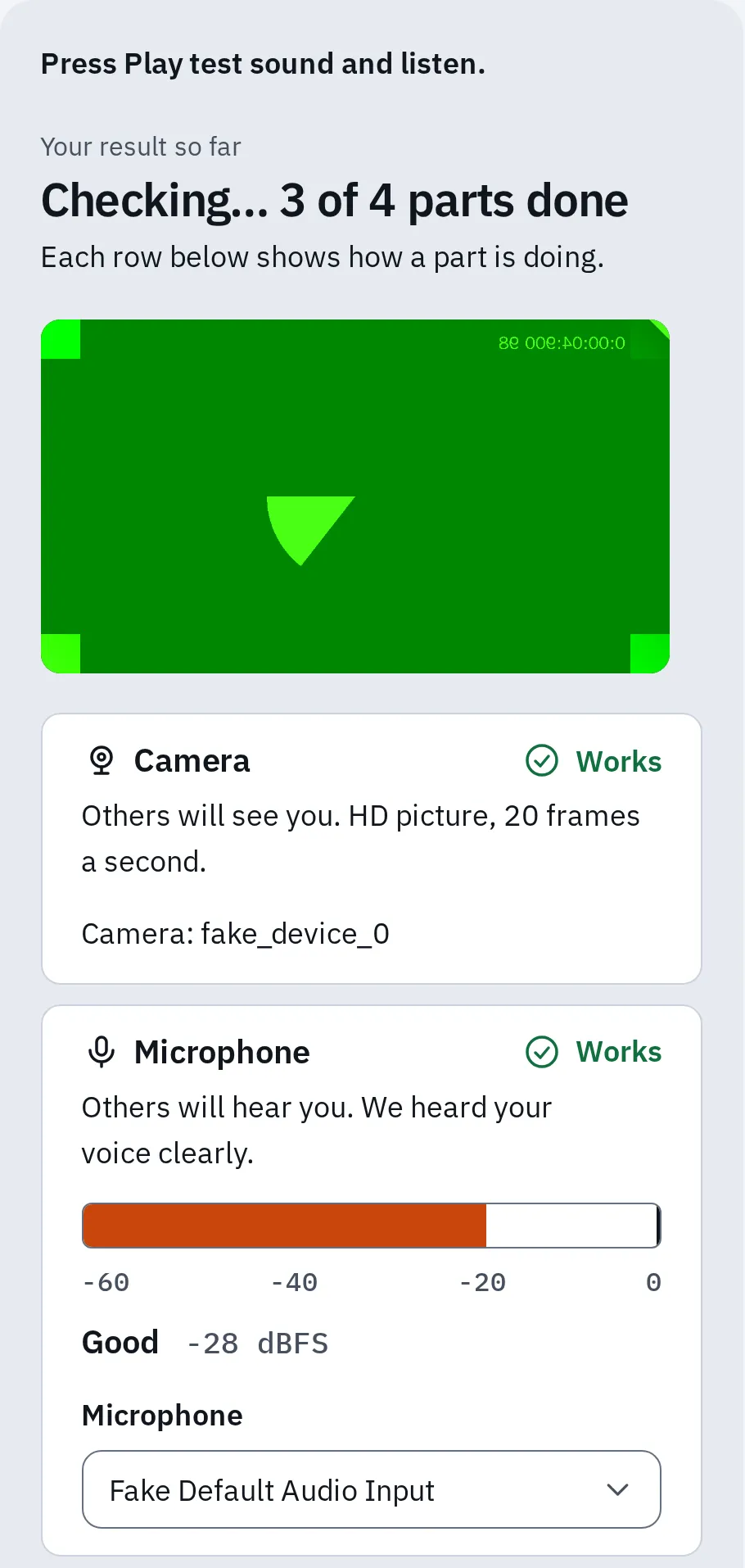
La cámara y el micrófono funcionan en el test. En nuestra comprobación, la cámara y el micrófono de prueba de Chrome hicieron de cámara y micrófono reales.
¿Solo necesitas probar una cosa? Usa la prueba de la cámara web o la prueba del micrófono. ¿Ayudas a otra persona? Mira cómo guiarla por teléfono.
Elige la cámara y el micrófono en la app
Cada app elige su propia cámara y su propio micrófono. Puede que siga usando unos auriculares que no llevas puestos, o una cámara desenchufada.
- La flecha junto al botón del micrófono o de la cámara.
- El dispositivo que usa la app ahora. Elige el que has probado.
En una llamada, la flecha pequeña junto al botón del micrófono o de la cámara abre la lista de dispositivos.
Zoom
- En la app de Zoom, haz clic en tu foto de perfil y después en Configuración.
- Haz clic en Audio. Elige tu micrófono en Micrófono y haz clic en Probar micrófono.
- Haz clic en Vídeo y elige tu cámara en Cámara.
En una reunión, haz clic en la flecha junto a Silenciar o Detener vídeo para cambiar. ¿No hay sonido? Haz clic en Unirse al audio en la barra de herramientas y únete con el audio del ordenador. En un navegador, abre Configuración en la reunión y después Audio.
Teams
- Selecciona Configuración y más (…) junto a tu foto de perfil y después Configuración.
- Selecciona Dispositivos.
- En Configuración de audio, elige tu Micrófono y tu Altavoz. En la app de escritorio, selecciona Hacer una llamada de prueba.
- En Configuración de vídeo, elige tu Cámara.
En una reunión, selecciona la flecha junto a Micrófono y después Más opciones de audio. Teams en un navegador funciona en Chrome, Edge, Firefox y Safari, y necesita el permiso del navegador.
Google Meet
Meet funciona en tu navegador, así que el navegador debe tener permiso para usar la cámara y el micrófono.
- Antes de unirte, usa las listas de la parte de abajo de la vista previa: Micrófono, Altavoces y Cámara.
- En una llamada, haz clic en la flecha junto al botón del micrófono o de la cámara. O haz clic en Más opciones, después en Configuración y luego en Audio o Vídeo.
- Cierra las otras apps que usen la cámara y vuelve a cargar Meet.
Discord
- Haz clic en el engranaje de abajo a la izquierda (Ajustes de usuario) y después en Voz y vídeo.
- En la pestaña Voz, elige tu micrófono en Dispositivo de entrada y tus auriculares en Dispositivo de salida.
- Haz clic en Comprobemos y habla. Haz clic en Dejar de probar al terminar.
- Elige tu cámara en la lista de cámaras y haz clic en Probar vídeo. Si no los ves, abre la pestaña Vídeo.
- ¿Sigue sin ir? En la pestaña Depuración, haz clic en Restablecer ajustes de voz y vídeo.
En una llamada, la flecha junto a cada botón de la llamada cambia la cámara, el micrófono o los altavoces.
¿App de escritorio o navegador?
La misma app necesita un permiso distinto según dónde se ejecute.
App de escritorio
Permite la app
Las apps de Zoom, Teams y Discord instaladas en tu ordenador. Tu sistema debe dejar que esa app use la cámara y el micrófono. Mira la sección siguiente.
En un navegador
Permite el sitio web
Google Meet, y Zoom, Teams o Discord abiertos en un navegador. El sitio web necesita permiso en el navegador, y el navegador en tu sistema. Mira cómo permitirlo.
Permite la app en los ajustes del sistema
Si la app no encuentra ninguna cámara ni micrófono, o solo muestra negro y silencio, puede que tu sistema la esté bloqueando.
Windows
- Abre Inicio Configuración Privacidad y seguridad Cámara. En Windows 10 es Configuración Privacidad Cámara.
- Activa Acceso a la cámara (Windows 10: selecciona Cambiar y activa Acceso a la cámara para este dispositivo).
- Activa Permitir que las aplicaciones accedan a la cámara. Si Microsoft Teams aparece en la lista de debajo, actívalo.
- Activa Permitir que las aplicaciones de escritorio accedan a la cámara. Las apps de Zoom, Teams y Discord lo necesitan.
- Haz lo mismo en Micrófono.
Mac
- Haz clic en el logotipo de Apple, después en Ajustes del Sistema y luego en Privacidad y seguridad.
- Haz clic en Cámara y activa tu app, por ejemplo Zoom, Microsoft Teams o Discord.
- Haz lo mismo en Micrófono.
- Si el Mac te pide que cierres y vuelvas a abrir la app, hazlo.
iPhone e iPad
- Abre Ajustes Privacidad y seguridad.
- Toca Cámara y activa tu app de llamadas.
- Vuelve atrás, toca Micrófono y actívala también ahí.
Android
- Abre la app Ajustes, toca Aplicaciones y después tu app de llamadas. Puede que antes tengas que tocar Ver todas las aplicaciones.
- Toca Permisos.
- Pon Cámara y Micrófono en Permitir solo mientras se usa la aplicación.
- Comprueba los interruptores de todo el móvil: abre Ajustes Seguridad y privacidad Privacidad Controles de privacidad y activa Acceso a la cámara y Acceso al micrófono. Los nombres cambian según el móvil.
Cámara ocupada o en uso
Mientras una app usa la cámara, otra puede mostrar una imagen negra o decir que la cámara está en uso. Zoom, Microsoft y Google aconsejan cerrar antes las otras apps.
- Cierra las apps que puedan usar la cámara, como Zoom, Teams, FaceTime, Skype o la app Cámara.
- Cierra las pestañas del navegador con otra llamada o con una prueba de cámara.
- Desenchufa la webcam USB y vuelve a enchufarla.
- Reinicia el ordenador y abre solo tu app de llamadas.
¿Quieres que dos apps compartan la cámara? En Windows 11 (versión 24H2 o posterior), abre Configuración Bluetooth y dispositivos Cámaras, selecciona tu cámara y Editar en Opciones avanzadas de la cámara. Activa Permitir que varias aplicaciones usen la cámara al mismo tiempo.
No te oyen
La app dice que estás en la llamada, pero nadie te oye.
- En silencio: un botón de micrófono tachado significa que estás en silencio. Haz clic en él. En Meet, el botón es Activar micrófono. En Zoom, puede que el anfitrión te haya silenciado. En Discord, un administrador del servidor puede silenciarte, o puede que el canal no te deje hablar ni usar el vídeo: pregunta a quien administra el servidor.
- Interruptor de silencio: mira el interruptor o el botón de tus auriculares o de su cable.
- Micrófono tapado: una funda, una pegatina o tu mano pueden tapar el micrófono de un portátil. Mira dónde está en tu portátil.
- Zoom sin audio: si ves Unirse al audio, haz clic y únete con el audio del ordenador.
- Google Meet en modo Complemento: no usa tu micrófono. Sal de la reunión y vuelve a entrar.
- Discord con Pulsar para hablar: solo te oyen mientras mantienes pulsada la tecla. En Voz y vídeo, pon Modo de entrada en Actividad de voz. En un navegador, Pulsar para hablar solo funciona mientras la ventana de Discord está delante.
- Voz demasiado baja para Discord: activa Determinar automáticamente la sensibilidad de entrada.
- Te oyen, pero no oyen el vídeo que compartes: activa la opción de sonido de la app. Mira cómo compartir el sonido de tu ordenador.
Si la prueba del micrófono te oye pero la app sigue sin oírte, elige el mismo micrófono en la app, como en los pasos de arriba.
¿Te oyen, pero suena raro? Si suena apagado con auriculares Bluetooth, es el modo headset. Si los demás oyen un eco de su propia voz, es un bucle de sonido.
Preguntas frecuentes
¿Por qué mi cámara funciona en Zoom pero no en Teams?
La cámara está bien. Puede que Teams tenga elegida otra cámara, o que Zoom siga usando la cámara. Cierra Zoom del todo y elige la cámara en Teams en Configuración, Dispositivos.
¿Por qué mi cámara sale negra en la app de llamadas?
Puede que otra app la esté usando, o que una tapa o una tecla de cámara la apague. Si la prueba de la cámara web también sale negra, sigue allí los pasos antes de cambiar los ajustes de la app.
¿Por qué funciona en el navegador pero no en la app de escritorio?
El navegador y la app tienen permisos distintos. Permite la app en los ajustes de tu sistema.
¿Puedo probar antes de una llamada sin que nadie me vea?
Sí. El test de videollamada comprueba tu cámara, tu micrófono y tus altavoces en tu propio dispositivo: tu imagen y tu voz se quedan en él. Su prueba de internet mide tu conexión con nuestro servidor de pruebas, no con la app de llamadas. Teams también tiene Hacer una llamada de prueba. Para mejorar la imagen y el sonido, mira cómo verte y sonar mejor en las videollamadas.