Respuesta corta
Las apps de llamadas están ajustadas para la voz. Su supresión de ruido toma por ruido las notas largas y las que se van apagando. El volumen automático iguala el volumen de lo que tocas fuerte y flojo. La cancelación de eco puede bajarte el volumen cuando el otro lado también toca.
Activa el ajuste de música: Sonido original para músicos en Zoom, Modo de música de alta fidelidad en Teams. Google Meet no tiene ninguno: desactiva la Cancelación de ruido. Ponte auriculares y haz una breve llamada de prueba con tu profesor.
Escucha qué hacen los ajustes de voz con la música
Elige un instrumento y pulsa un ajuste para oírlo. Pulsa otro mientras suena para cambiar en el mismo instante. Cada dibujo muestra lo fuerte que es el sonido de principio a fin. Los sonidos son simulaciones hechas en esta página.
Son simulaciones hechas en esta página, no grabaciones de Zoom, Teams ni Meet. Las apps reales son más listas, pero fallan con la música de estas formas. Las marcas pequeñas son el metrónomo del profesor, que los ejemplos de eco también reproducen.
| Ajuste | Qué oye el profesor y por qué |
|---|---|
| Supresión de ruido | Las notas se paran antes de tiempo y una nota larga se apaga al cabo de un momento. Deja pasar la voz y quita el “ruido”, y los sonidos constantes o que se apagan le parecen ruido. |
| Volumen automático | Los pasajes flojos suben y los fuertes bajan. El ruido de la sala crece en los silencios. Intenta dejar todos los sonidos al mismo nivel. |
| Cancelación de eco | Tu sonido baja o desaparece mientras el profesor toca o habla. Cree que tu sonido es un eco del suyo. |
Los propios fabricantes lo dicen. Google: Meet “cancela los ruidos que no son voz”, así que “si necesitas otros sonidos en tu reunión, como música, desactiva la cancelación de ruido”. Microsoft dice que el nivel Alto de Teams en el iPhone “suprime todos los sonidos de fondo que no sean voz”.
Por qué las llamadas cortan la música
- Tal como lo tocas: un comienzo fuerte y después un final largo que se apaga.
- Supresión de ruido: se conserva el comienzo y se corta el final.
- Volumen automático: el comienzo baja y el final se mantiene alto, así que la nota ya no se va apagando.
- Cancelación de eco: un hueco cada vez que suena el lado del profesor (las marcas).
Una nota de piano y lo que deja de ella cada ajuste de voz. En línea discontinua: lo que se pierde.
La voz empieza y se para todo el rato. Los ventiladores, el tráfico y el zumbido siguen y siguen. Por eso las apps de llamadas conservan los sonidos cortos y cambiantes y quitan los constantes. Una nota larga de violín, una vocal cantada o un acorde de piano que resuena también son constantes. Las notas que se apagan se quedan bajas, y los sonidos bajos se cortan como si fueran fondo.
Los modos música desactivan estos ajustes, o la mayoría. También pueden enviar el sonido con mejor calidad. Con la cancelación de eco desactivada, usa auriculares: no hay otra cosa que impida que el sonido de la otra persona vuelva como eco.
Activa el modo música en tu app
- La flecha junto al botón del micrófono (Audio en Zoom, Micrófono en Teams).
- El ajuste de música: Sonido original para músicos en Zoom, Modo de música de alta fidelidad en Teams.
- Sus opciones extra, como la cancelación de eco. Zoom muestra tres.
- Zoom muestra el ajuste actual arriba a la derecha de la ventana de la reunión.
Dónde está el ajuste de música en una reunión. Zoom y Teams lo ponen detrás de la flecha junto al micrófono.
Zoom
Zoom en un ordenador
- Haz clic en tu foto de perfil y después en Configuración Audio.
- En Modos de micrófono, selecciona Sonido original para músicos. Zoom desactiva entonces su supresión de ruido.
- Elige sus opciones:
- Cancelación de eco: con auriculares, desmárcala. Con altavoces, déjala marcada y deja desactivado el Modo de música de alta fidelidad.
- Modo de música de alta fidelidad: envía más detalle (48 kHz) y usa más datos. También desactiva la cancelación de eco. Zoom dice que necesita una interfaz de audio, un micrófono y unos auriculares profesionales.
- Audio estéreo (sonido izquierdo y derecho por separado): necesita un micrófono estéreo o una interfaz de audio. También necesita un plan Pro, Business, Education o Enterprise. Las grabaciones de Zoom siguen siendo en mono.
- En la sección Micrófono, desactiva Ajustar el volumen del micrófono automáticamente. Después fija el Volumen de entrada a mano: toca tu pasaje más fuerte y mantenlo por debajo del tope del medidor.
En una reunión: haz clic en la flecha hacia arriba junto a Audio. En Modos de micrófono, elige Sonido original para músicos. Una marca indica qué modo está activado, y Zoom lo recuerda para las próximas reuniones. El ajuste actual también aparece arriba a la derecha de la ventana de la reunión.
En un móvil o una tableta: primero toca tu foto de perfil y después Configuración Audio Modos de micrófono, y toca Sonido original para músicos. Zoom dice que debes hacerlo antes de poder activarlo en una reunión. Después, en una reunión, toca Más y luego Ajustes de audio. En Modos de micrófono, toca Sonido original para músicos y después Listo. La ayuda de Zoom no menciona opciones extra en móviles ni estéreo.
¿No aparece Sonido original? En Eliminación de ruido (predeterminada), pon la Supresión de ruido de fondo en Baja. Zoom dice que Baja es “lo mejor para tocar música de forma ocasional”. En la app web de Zoom, que se abre cuando entras desde un enlace en el navegador, la ayuda de Zoom solo habla de la supresión de ruido. Instala la app de Zoom para las clases.
Microsoft Teams
App de escritorio de Teams (trabajo o centro de estudios)
- En una reunión, selecciona la flecha junto a Micrófono y después Más ajustes de audio.
- Activa el Modo de música de alta fidelidad.
- Antes de una reunión, el mismo interruptor está en Configuración y más Configuración Dispositivos. Ahí también puedes desactivar la Supresión de ruido y Ajustar automáticamente la sensibilidad del micrófono.
¿No ves el interruptor? Puede que estés en Teams en un navegador, donde Microsoft indica que falta el modo música. Usa la app de escritorio. Con una cuenta de trabajo o de un centro de estudios, pregunta a quien la administre.
Microsoft dice que el modo música envía 32 kHz a 128 kbps, y baja hasta 48 kbps con una conexión lenta. Aconseja usar buenos dispositivos de audio externos y no usar Bluetooth. También puedes desactivar la supresión de ruido y la cancelación de eco. El modo música no funciona en eventos en directo ni con audio espacial. Desactívalo para las reuniones normales: selecciona otra vez la nota musical o termina la reunión. Usa más datos y deja pasar el ruido de fondo. Para desactivar la supresión de ruido durante una reunión, elige Más acciones Configuración Ajustes de audio.
Teams (gratis): en una reunión, elige Más Ajustes de audio Modo de música de alta fidelidad. También puedes marcar Mostrar en el menú desplegable del micrófono y elegir Cancelación de eco.
Teams en el iPhone: toca tu foto de perfil y después Configuración Llamadas Supresión de ruido. Microsoft sugiere Baja para tocar música.
Google Meet
Google Meet
La ayuda de Google no menciona ningún modo música para Meet. Desactiva en su lugar la cancelación de ruido. Google dice que lo hagas para la música.
- En un ordenador, en una reunión: Más opciones Configuración Audio. Desactiva Cancelación de ruido.
- Antes de unirte, el mismo interruptor también está en Más opciones Configuración Audio.
- En un móvil, solo durante la reunión: toca la pantalla y después Más Configuración Cancelación de ruido. Desactívala.
No todas las cuentas tienen el interruptor. Google menciona algunos planes de pago de Workspace, Google One con 2 TB o más, y la mayoría de los móviles Android. En las cuentas de centros educativos (Education) viene desactivada por defecto, así que compruébalo en lugar de suponerlo. En algunos planes, el Sonido de estudio sustituye a la cancelación de ruido: el mismo interruptor Cancelación de ruido también lo desactiva. La ayuda de Google no menciona ningún interruptor para la eliminación de eco ni el volumen automático de Meet. Para clases que dependen del sonido, Zoom o Teams te dan más control.
Discord
Discord
- En un ordenador, haz clic en Ajustes de usuario (el engranaje) y después en Voz y vídeo.
- Busca Supresión de ruido y desactiva Krisp. El propio Discord dice que una sala tranquila y un buen micrófono no lo necesitan.
- Si se cortan los finales de las notas, desactiva Determinar automáticamente la sensibilidad de entrada. Discord da este consejo cuando se cortan las palabras al final. Después toca flojito y mueve el control deslizante de sensibilidad hasta que pasen las notas flojas y sus finales.
En un móvil, toca tu foto, el engranaje y después Voz. La lista incluye Supresión de ruido, Cancelación de eco, Reducción de ruido y Control automático de ganancia. Desactiva los ajustes de ruido y la ganancia automática. Deja la Cancelación de eco activada, salvo que lleves auriculares.
Desactiva los efectos de voz de tu propio ordenador
Tu ordenador o tu móvil también pueden filtrar el sonido del micrófono antes de que llegue a la app de llamadas. Entonces la música puede cortarse aunque el modo música esté activado.
Windows
- El software de sonido del fabricante del PC, como MaxxAudio (Dell), Bang & Olufsen (HP) o LG Smart Assistant. Zoom dice que pueden impedir que se oigan los instrumentos en Windows 11. Desactiva sus efectos de voz, o desinstálalos y reinicia.
- Mejoras de audio: Zoom también dice que las desactives. Abre Configuración Sistema Sonido. En Entrada, selecciona tu micrófono, después Propiedades del dispositivo y Propiedades adicionales del dispositivo. En la pestaña Mejoras, marca Deshabilitar todas las mejoras (o Deshabilitar todos los efectos de sonido). Si no hay esa pestaña, desmarca Habilitar mejoras de audio en la pestaña Opciones avanzadas. Selecciona Aceptar.
- Claridad de voz: en muchos PC, Windows 11 limpia las voces en las apps de llamadas que lo admiten. Viene activada por defecto, y la página de Microsoft no menciona ningún interruptor.
- Efectos de Windows Studio (PC con un chip de IA, una NPU): selecciona los iconos de red, sonido o batería de la barra de tareas. Selecciona el icono Efectos de Windows Studio y desactiva Enfoque de voz.
En un ordenador de un centro de estudios o de una empresa, esto puede estar bloqueado. Pregunta a quien se encargue de él.
Mac
Durante una llamada, haz clic en el icono de vídeo o de audio de la barra de menús y después en Modo de micrófono. Elige Sonido de fondo. Apple dice que “capta tu voz y también el sonido que te rodea, como el de la música”. Aislamiento de voz hace lo contrario: da prioridad a tu voz y reduce al mínimo los sonidos que te rodean.
Los modos de micrófono funcionan en FaceTime y en otras apps de llamadas que los admiten, en Mac de 2018 y posteriores. En macOS Monterey o Ventura, el Modo de micrófono está en el Centro de control.
iPhone e iPad
Durante una llamada, desliza hacia abajo desde la esquina superior derecha para abrir el Centro de control. En un iPhone con botón de inicio, desliza hacia arriba desde abajo. Toca los controles de tu app, como Controles de FaceTime. En Audio y vídeo, selecciona Sonido de fondo.
Apple dice que Sonido de fondo “deja sin filtrar los sonidos ambientales”. No está en las llamadas normales de teléfono. Tu elección se aplica solo a esa app, y la app la conserva. Necesita iOS 15 o posterior, un iPhone XR, XS o posterior, o un iPad reciente (Apple enumera los modelos).
Compruébalo con tu profesor
Tus ajustes cambian solo el sonido que tú envías. Los ajustes del profesor cambian el sonido que envía su lado. El profesor oye el resultado de tus ajustes, así que puede ayudarte a comprobarlos. Para una clase, activa tus ajustes de música y pide a tu profesor que active los suyos.
- Los ajustes de la app del alumno deciden cómo le llega al profesor lo que toca.
- Los ajustes de la app del profesor deciden cómo le llegan al alumno sus ejemplos.
Los ajustes de cada lado actúan sobre su propio sonido, antes de que salga.
Una llamada de prueba de dos minutos
Hazla antes de la primera clase y después de cualquier cambio de app o de ordenador. Los dos con auriculares.
- Mantén una nota larga durante 5 segundos. En el piano o la guitarra, deja resonar un acorde. El profesor escucha: ¿se apaga o desaparece?
- Toca una nota y deja que resuene hasta el final. ¿Se para de golpe?
- Toca muy flojito y después muy fuerte. Bateristas: golpes suaves y después fuertes. ¿Se nota claramente más fuerte la parte fuerte? Si las notas fuertes crujen, aléjate del micrófono o baja su nivel.
- Para y no te muevas durante 5 segundos. ¿Crece un siseo o el ruido de la sala?
- El profesor da palmas o cuenta mientras tú tocas. ¿Te quedas sin sonido?
- Cambia de papel con tu profesor y repite la prueba, para que oigas cómo toca tu profesor.
- Compara: toca el mismo pasaje con el modo música desactivado y después activado. Quédate con el ajuste que el profesor oiga con más claridad.
Oye la diferencia en tu propio dispositivo
Puedes oír el efecto antes de una llamada. La grabadora de voz puede grabar con la limpieza del propio navegador desactivada o activada. Los navegadores usan los mismos tipos de limpieza que las apps de llamadas.
Pruébalo ahora
Grabadora de voz
Graba 15 segundos tocando con Reducir el ruido de fondo desactivado. Después graba otra vez con él activado y escucha las dos. Compara lo que cambia la limpieza de voz de tu navegador.
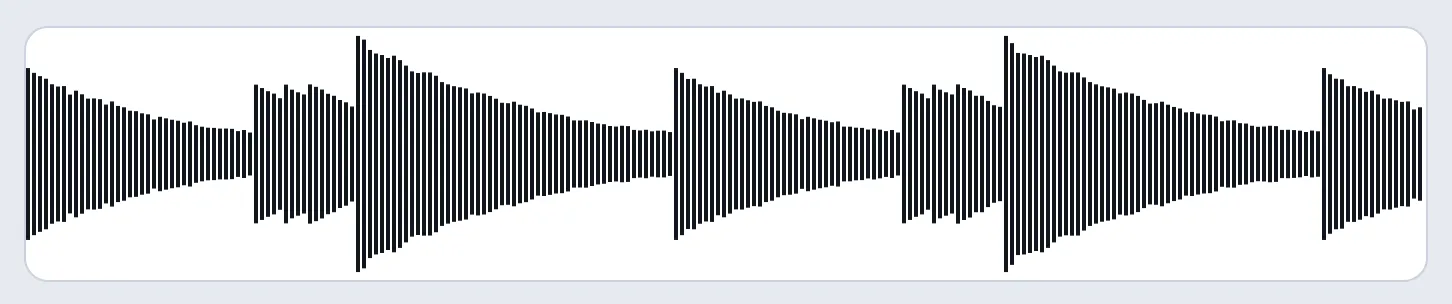
Nuestra grabadora de voz en Chrome, grabando con Reducir el ruido de fondo desactivado. Le pasamos la frase de piano de esta página en lugar de un micrófono. Todas las notas se apagan con suavidad.
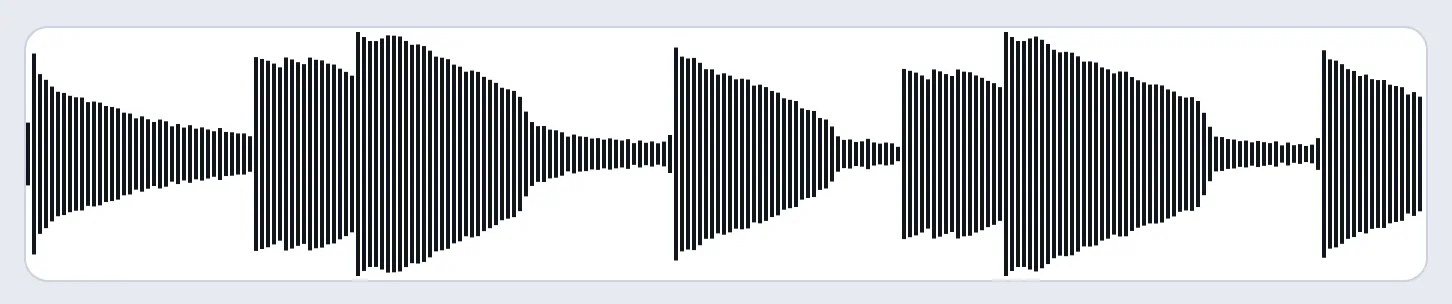
La misma frase con él activado. Las notas suaves suenan tan fuertes como el acorde fuerte, y cada final que se apaga se corta en una línea plana. Un micrófono real y otros navegadores pueden dar otro resultado.
Esto muestra lo que hace tu navegador, no tu app de llamadas. No puede ver los ajustes de Zoom ni de Teams: solo una llamada de prueba los muestra. Para comprobar el propio micrófono, como el ruido, el zumbido o los crujidos con notas fuertes, usa el test de calidad del micrófono.
Preguntas frecuentes
¿Por qué mi profesor me oye hablar pero no oye mi instrumento?
Los ajustes de voz conservan el habla y quitan los sonidos que parecen ruido. Las notas largas y las que se apagan suelen parecerles ruido. Activa Sonido original para músicos en Zoom o el Modo de música de alta fidelidad en Teams. En Meet, desactiva la Cancelación de ruido.
¿Tenemos que activar los dos el modo música?
Sí, para una clase: cada persona debe activar el modo música en su dispositivo. Cada ajuste actúa sobre el sonido que envía esa persona. El ajuste del alumno decide cómo le suena su música al profesor. El del profesor decide cómo le suenan sus ejemplos al alumno.
El modo música está activado, pero las notas se siguen cortando. ¿Por qué?
Comprueba que esté activado dentro de la reunión: en Zoom, lo muestra la etiqueta de arriba a la derecha. Después desactiva los efectos de voz de tu propio dispositivo. Son el software de sonido del fabricante del PC o Enfoque de voz en Windows, o el Aislamiento de voz en un Mac o un iPhone. El micrófono de unos auriculares Bluetooth también se oye con menos cuerpo en las llamadas: mira auriculares Bluetooth en llamadas.
¿Necesito auriculares?
Sí, cuando la cancelación de eco está desactivada. Sin ella, el sonido del profesor que sale por tus altavoces vuelve a entrar en tu micrófono y en el otro lado se oye un eco. Microsoft también desaconseja el Bluetooth para el modo música. Los auriculares con cable son la opción segura.
¿Podemos tocar juntos a la vez?
En una llamada normal es difícil tocar a la vez: cada lado oye al otro un poco tarde. Zoom tiene un ajuste aparte, Audio para actuaciones en directo, para esto, hasta con 5 personas en Windows o Mac. Todos deben activarlo, con un micrófono o una interfaz de audio de 48 kHz. Zoom recomienda una conexión por cable. Si no, toca con un metrónomo en tu lado, no con uno enviado por la llamada.
¿Cómo comparto una pista de acompañamiento en una clase?
Comparte el sonido de tu ordenador con la pantalla compartida, no a través del micrófono. En Zoom, elige Estéreo (alta fidelidad) para la música. Mira comparte el sonido de tu ordenador en Zoom, Teams y Meet.
¿Debo afinar antes de la clase?
Sí, en tu lado. Usa el afinador de guitarra o el afinador para otros instrumentos. Escucha tu instrumento directamente, sin la llamada de por medio. Mira cómo afinar una guitarra.