Respuesta corta
Tres cambios gratis hacen casi todo el trabajo. Ponte de cara a la luz: una ventana o una lámpara delante de ti, nunca detrás. Sube la cámara a la altura de los ojos, a un brazo de distancia. Acerca el micrófono: unos auriculares con micrófono cerca de la boca suenan mejor que el micrófono de un portátil al otro lado de la mesa. Una imagen con grano o borrosa suele ser falta de luz, no de megapíxeles: añade luz primero.
¿Qué falla en tu imagen o en tu sonido?
Pruébalo: lo que ve tu cámara
Elige de dónde viene la luz y dónde está la cámara. La imagen muestra lo que ve la otra persona. Después, enciende la lámpara.
Lo que ve la otra persona
Hay que arreglarlo
- Tu cara sale oscura y la ventana brilla. La cámara se ajusta a la ventana luminosa. Date la vuelta o cierra la cortina.
- Te miran desde abajo: se ven tu barbilla, tu nariz por abajo y el techo. Sube la cámara a la altura de los ojos.
| Dónde está la luz | Lo que muestra la cámara | La solución |
|---|---|---|
| Ventana detrás de ti | Una cara oscura contra una ventana luminosa | Date la vuelta o cierra la cortina |
| Ventana o lámpara delante | Una cara luminosa y uniforme | Nada que arreglar |
| Luz desde un lado | Media cara en sombra | Una lámpara o una pantalla blanca delante |
| Solo una luz de techo | Sombras bajo los ojos y la nariz | Una lámpara delante; la luz de techo apagada |
| Habitación con poca luz | Una imagen con grano y borrosa | Más luz, antes de una cámara nueva |
Pon la luz delante de ti
- Una ventana detrás de ti: la cámara mira directamente a la ventana luminosa.
- La cámara ajusta un solo brillo para toda la imagen. Lo ajusta para la ventana, así que tu cara se queda oscura.
- Una ventana delante de ti, detrás de la pantalla o a un lado.
- La luz cae sobre tu cara y la cámara te ve con claridad.
La misma habitación y el mismo portátil. Solo ha cambiado de lado la ventana.
Tu cámara ajusta un solo brillo para toda la imagen. Si detrás de ti sale una ventana, baja el brillo para adaptarse a ella. Tu cara se convierte entonces en una forma oscura. Los fabricantes de cámaras lo llaman silueta. Logitech, Zoom y Microsoft dan el mismo consejo: la luz debe estar delante de ti, no detrás.
- Ponte de cara a la ventana. Gira la mesa o la silla para que la ventana quede detrás de tu pantalla o a un lado. Si una ventana tiene que quedar a tu espalda, cierra las cortinas o las persianas.
- ¿No hay ventana? Pon una lámpara de escritorio detrás de la pantalla o a su lado, un poco por encima de tus ojos y apuntando hacia ti. Una pantalla de lámpara, o la luz rebotada en una pared clara, es más suave que una bombilla al descubierto.
- Apaga la luz que tienes justo encima si deja sombras bajo los ojos. Usa en su lugar una lámpara delante de ti.
- Usa una pantalla libre como luz suave. Abre la pantalla blanca en una tableta, un móvil o un segundo monitor junto a tu cámara. Sube su brillo y elige Blanco cálido, que se parece a una lámpara.
- Compruébalo a la hora de la llamada. La luz del día cambia a lo largo de la jornada. Una ventana que va bien por la mañana puede deslumbrar por la tarde.
¿Con grano o borrosa? Añade luz primero
Una imagen con grano y borrosa suele ser un problema de luz, y una cámara nueva rara vez lo arregla. Con poca luz, una cámara hace hasta tres cosas para que la imagen tenga brillo suficiente:
- Sube la ganancia. La ganancia aclara la imagen, como un botón de volumen. Los puntos aleatorios también se notan más: eso es el grano (Axis).
- Deja el obturador abierto más tiempo en cada imagen. Un obturador más lento recoge más luz, pero todo lo que se mueve sale borroso. Muchas webcams también envían menos imágenes por segundo, así que el movimiento se ve a saltos.
- Suaviza el grano. La reducción de ruido funciona, pero si es fuerte también borra los detalles finos (Panasonic). El pelo y la piel salen como pintados.
Más megapíxeles no ayudan en nada de esto: una cámara 4K en una habitación con poca luz sigue teniendo poca luz. Además, las apps de videollamada envían imágenes mucho más pequeñas que las que hace una cámara 4K. El ajuste HD de Zoom, por ejemplo, envía 720p o 1080p, según tu plan. Una imagen nítida de 720p con buena luz se ve mejor que una de 1080p oscura.
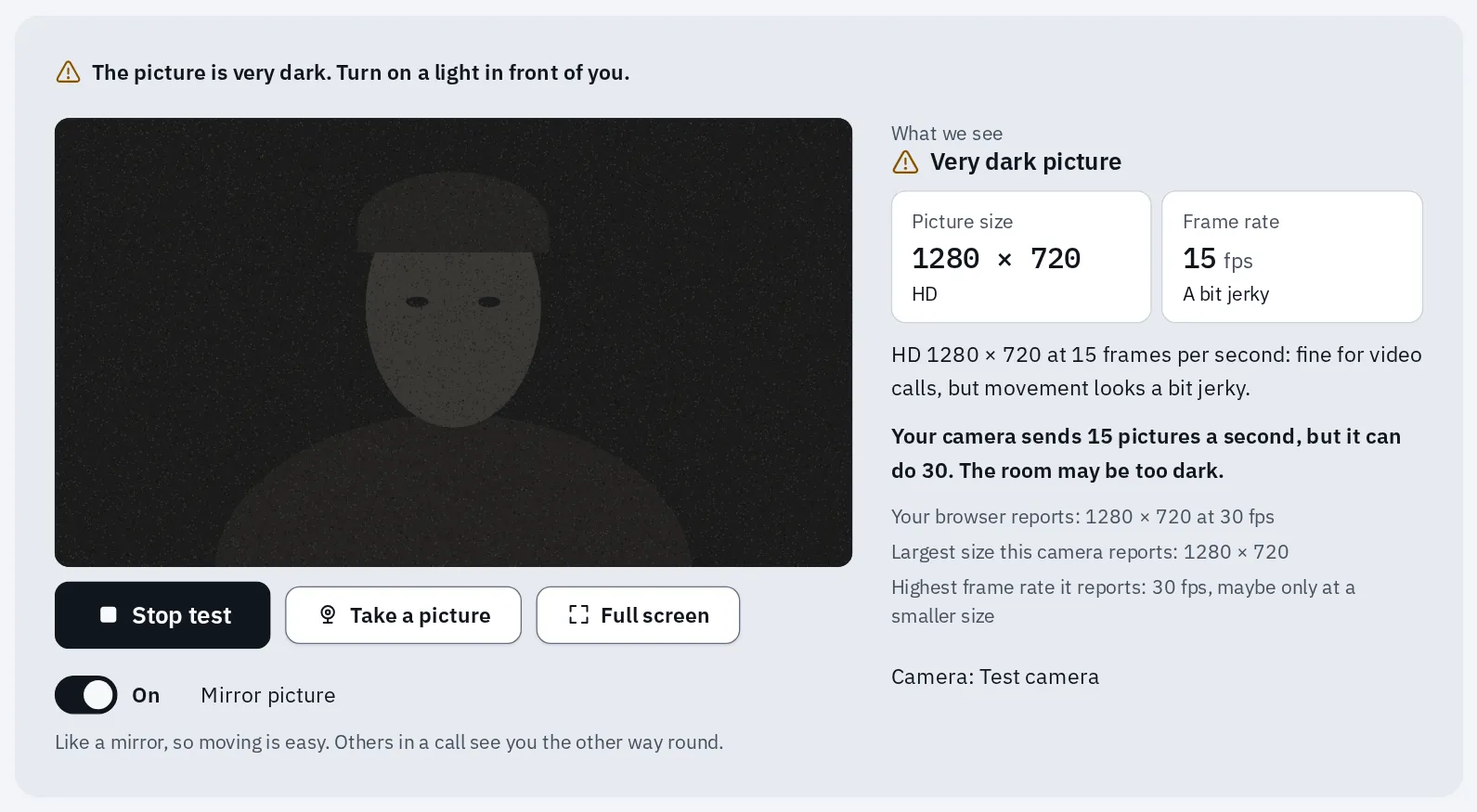
Nuestro test de webcam con una imagen de prueba poco iluminada: avisa de la imagen oscura y de la tasa de fotogramas baja.
Pruébalo ahora
Probar la cámara web (webcam)
Enciende una luz delante de ti mientras se hace la prueba. Si sube la tasa de fotogramas y desaparece el aviso, el problema era la luz, no tu cámara.
¿Sigue borrosa con buena luz? Mira esto, de lo más probable a lo menos:
- Una lente sucia. Límpiala con cuidado con un paño suave y seco. Las lentes de los portátiles se llenan de huellas.
- Demasiado cerca. Muchas webcams no pueden enfocar lo que está muy cerca. Échate un poco hacia atrás.
- Una conexión lenta. Las apps de videollamada bajan la calidad de la imagen cuando internet va lento. El test de videollamada te dice si es esa la causa.
- La propia cámara. El test de resolución de la cámara muestra la imagen más grande que tu cámara envía de verdad. Algunas webcams envían una imagen más pequeña de lo que dice la caja.
Sube la cámara a la altura de los ojos
- Un portátil sobre la mesa deja la cámara por debajo de tus ojos.
- La cámara apunta hacia arriba: los demás ven tu barbilla, tu nariz por abajo y el techo.
- Unos libros o una caja bajo el portátil suben la cámara hasta tus ojos.
- Siéntate a un brazo de distancia de la cámara. La cabeza y los hombros caben en la imagen.
Un portátil sobre la mesa te mira desde abajo. Unos libros lo arreglan.
Con la cámara a la altura de los ojos, los demás te ven como si estuvieras frente a ellos, en una mesa. Zoom, Microsoft y Logitech dan el mismo consejo. Logitech añade “a un brazo de distancia” para que quepan tu cabeza y tus hombros.
Portátil
- Pon el portátil sobre una pila de libros, una caja o un soporte para portátil. Para cuando la cámara, en la parte de arriba de la pantalla, esté a la altura de tus ojos.
- Inclina la pantalla hasta que tu cabeza y tus hombros salgan en el centro de la imagen.
- Échate hacia atrás hasta quedar a un brazo de distancia de la pantalla.
Escribir en un portátil elevado es incómodo. Para llamadas largas, ayudan un teclado y un ratón aparte.
Ordenador con monitor
- Engancha la webcam encima del monitor, en el centro.
- Sube el monitor hasta que la cámara quede a la altura de tus ojos. Usa su soporte o pon libros debajo.
- Échate hacia atrás hasta quedar a un brazo de distancia de la cámara.
¿Tienes dos monitores? Pon la cámara en el que miras durante la llamada, o los demás verán que miras hacia otro lado.
Móvil o tableta
- Pon el móvil o la tableta de pie. Usa un soporte o apóyalo en unos libros, para que no tiemble.
- Gíralo de lado (en horizontal), para que los demás vean más que tu cara.
- Súbelo hasta que la cámara frontal quede a la altura de tus ojos, a un brazo de distancia.
Un móvil sujeto con la mano, a poca altura, es el peor caso. Te mira desde abajo y tiembla cuando te mueves.
Cuando hables, mira a la cámara de vez en cuando, no solo a las caras de la pantalla. Ahí es donde los demás te ven los ojos.
Acerca el micrófono
- El micrófono de unos auriculares, a unos 2 cm de la boca.
- Un micrófono de mesa, a una distancia de 15 a 30 cm y apuntando a tu boca.
- El micrófono de un portátil, tan lejos como la pantalla.
- Tu voz en cada micrófono (naranja) y el eco y el zumbido de la sala (gris). Cuanto más cerca está el micrófono, más se te oye a ti y menos a la sala.
Tu voz suena más baja a cada paso que te alejas. El eco y el zumbido de la sala, no.
El dB (decibelio) mide el volumen, y 6 dB menos se nota claramente. Cada vez que se dobla la distancia entre tu boca y el micrófono, tu voz llega unos 6 dB más baja. El eco de la sala y su sonido de fondo general siguen más o menos igual esté donde esté el micrófono (Shure). Así que acercar el mismo micrófono te hace sonar más claro, sin subir nada.
Auriculares con micrófono en brazo
A unos 2 cm de la boca, como dice el manual de Jabra
La mejor opción en una sala con ruido o con eco.
Auriculares de botón o AirPods
Su micrófono está en el vástago o en el cable
Los Bluetooth pueden sonar con pocos graves en las llamadas.
Micrófono de mesa o USB
De 15 a 30 cm, apuntando a la boca (Shure, RØDE)
Mucho más cerca puede sonar retumbante; más lejos recoge la sala.
Portátil, tableta o móvil
Tan lejos como la pantalla
Vale en una sala tranquila y amueblada. ¿No puedes ponerte auriculares con micrófono? Lo siguiente mejor es un micrófono de mesa.
- Ponte unos auriculares con micrófono, si la sala tiene ruido o eco. Además, evitan que las voces de los demás vuelvan por tus altavoces.
- Elígelos en la app de la llamada. En los ajustes de audio de la app, elige los auriculares como micrófono. Si no, la app puede seguir usando el del portátil.
- Apunta el micrófono de mesa a tu boca, a un palmo de distancia (de 15 a 30 cm).
- Elige una habitación con poco eco. Las alfombras, las cortinas, un sofá y las estanterías con libros absorben el eco. Una cocina vacía o un pasillo hacen resonar la voz (RØDE).
- Apaga lo que zumba: un ventilador, la tele, la música. Cierra la ventana si hay mucho tráfico.
Pruébalo ahora
Test de calidad del micrófono
Haz una grabación donde estás ahora. Después acerca el micrófono y graba otra vez en Comparar dos tomas. Voz por encima del ruido debería subir.
¿Grabas la historia de un familiar en vez de una llamada? Valen las mismas reglas: mira prepara la sala y el móvil.
Ajustes de las apps de llamada que ayudan
Las apps de llamada pueden aclarar una imagen oscura y bajar el ruido de fondo. Aclarar por software también aclara el grano, así que la luz real sigue siendo lo mejor. Usa estos ajustes como ayuda extra. La eliminación de ruido también corta la música: para un instrumento, usa mejor el modo música.
Zoom
En un ordenador, haz clic en tu foto de perfil y luego en Configuración.
- Vídeo y efectos Cámara: activa Ajustar para poca luz. Empieza en Automático; elige Manual para usar el control deslizante. Iluminación de retrato oscurece el fondo y te ilumina a ti.
- Audio Modos de micrófono Eliminación de ruido: pon Supresión del ruido de fondo en Automático, o en Alto si hay mucho ruido.
En un móvil, la ayuda de Zoom menciona Iluminación de retrato pero no Ajustar para poca luz. Zoom ajusta por sí solo cuánto ruido reduce.
Microsoft Teams
- Antes de una reunión, selecciona Abrir configuración del dispositivo en la pantalla para unirse. En Configuración de vídeo, activa Ajustar brillo. Enfoque suave suaviza tu cara.
- Configuración y más Configuración Dispositivos: activa Supresión de ruido. Viene activada, salvo que alguien la haya desactivado. Durante una reunión, está en Más acciones Configuración Configuración de audio.
Google Meet
- En un ordenador: Más opciones Fondos y efectos Aspecto y activa Ajustar iluminación del vídeo. En iPhone y iPad: Más Configuración Ajustar iluminación del vídeo. Algunos planes de pago muestran Iluminación de estudio en su lugar.
- Más opciones Configuración Audio: activa Cancelación de ruido. Solo en algunos planes: puede que las cuentas personales gratuitas no la tengan.
Mac
Durante una llamada, abre el menú Vídeo de la barra de menús (macOS Sonoma o posterior).
- Luz de estudio oscurece el fondo e ilumina tu cara. Necesita un portátil Mac con Apple silicon y su propia cámara. También sirve un iPhone 12 o posterior usado como cámara del Mac.
- Marco de luz ilumina tu cara desde los bordes de la pantalla. Necesita un Mac con Apple silicon y macOS Tahoe 26.2 o posterior.
- Modo de micrófono y después Aislamiento de voz filtra los sonidos de fondo. No todas las apps lo ofrecen.
Windows
- Abre Inicio Configuración Bluetooth y dispositivos Cámaras, elige tu cámara y sube Brillo en Configuración básica. Algunas cámaras no lo muestran.
- Efectos de Windows Studio añade desenfoque de fondo, contacto visual y enfoque de voz. Necesita un PC con una NPU, un chip para IA. La luz de retrato solo está en los PC Snapdragon Copilot+. Ábrelo desde el icono Efectos de Studio de Configuración rápida.
iPhone y iPad
Durante una llamada, desliza hacia abajo desde la esquina superior derecha para abrir el Centro de control. En un iPhone con botón de inicio, desliza hacia arriba desde el borde inferior. Toca los controles de tu app de llamada y, en Audio y vídeo, elige un Modo de micrófono. Aislamiento de voz da prioridad a tu voz y bloquea los sonidos de alrededor.
Compruébalo todo antes de la llamada
- Siéntate donde vayas a atender la llamada, a la misma hora del día.
- Abre el test de webcam y desactiva Reflejar la imagen para ver lo que ven los demás. Comprueba la luz y la altura de la cámara.
- Haz una grabación en el test de calidad del micrófono y escúchala.
Pruébalo ahora
Prepara tu videollamada
Comprueba tu cámara, tu micrófono, tus altavoces e internet, paso a paso. Al final, un informe te dice qué arreglar.
¿Te preparas para un examen online con webcam? Tiene reglas más estrictas: mira la comprobación técnica para un examen online.
Preguntas frecuentes
¿Necesito un aro de luz?
Normalmente no. Una ventana delante de ti, o una lámpara de escritorio cerca de la pantalla, hace lo mismo. Si compras uno, ponlo detrás de la cámara, más o menos a la altura de los ojos y mirando hacia ti.
¿Una webcam mejor arreglará una imagen con grano?
No si la habitación tiene poca luz. El grano viene de que la cámara sube su brillo cuando hay poca luz. Añade luz primero y vuelve a probar. Una webcam mejor ayuda cuando la luz ya es buena y la imagen sigue borrosa.
¿A qué distancia debo sentarme de la cámara?
A un brazo de distancia, más o menos. Así caben tu cabeza y tus hombros en la imagen, con un poco de espacio sobre la cabeza.
¿A qué distancia debe estar el micrófono de mi boca?
Un micrófono de auriculares, a unos 2 cm. Un micrófono de mesa, a una distancia de 15 a 30 cm y apuntando a tu boca. El micrófono del portátil está tan lejos como la pantalla, así que oye más la sala.
¿Por qué me veo al revés?
Tu propia imagen se muestra como un espejo, para que sea fácil colocarte. Los demás te ven al revés que tú. Para ver lo que ven ellos, desactiva Reflejar la imagen en el test de webcam. O usa Sin invertir en nuestro espejo online.
¿Debo usar el móvil en vez del portátil?
Puede ser, si lo apoyas a la altura de los ojos. Sujeto con la mano, te mira desde abajo y tiembla. Para decidir, mira los dos en el test de webcam, con la misma luz, y quédate con el más nítido.