Respuesta corta
Una llamada envía solo tu micrófono, a menos que actives la opción de sonido de la app al compartir. Está en la ventana donde eliges qué compartir, así que actívala antes de pulsar Compartir. En Zoom es Compartir sonido, en Teams Incluir sonido. En Google Meet, presenta una pestaña con Compartir también el audio de la pestaña activado. Al compartir la pantalla, Safari y Firefox no envían el sonido de la pestaña ni el del ordenador: usa la app, o Chrome o Edge.
Por qué el público no oye nada
- El vídeo suena en tus altavoces, solo en tu habitación.
- La llamada envía tu micrófono. El público ve el vídeo, pero no oye nada o solo un eco débil.
- Con la opción de sonido activada, la app de la llamada toma el sonido del vídeo directamente de tu ordenador.
- El público oye el vídeo con claridad, junto con tu micrófono.
Compartir la pantalla envía la imagen. El sonido solo se envía cuando lo activas.
No acerques el micrófono al altavoz. También capta el ruido de la habitación, y el sonido llega débil y entrecortado.
Busca la opción de tu app
Elige tu app de llamadas y desde dónde te conectas, en tu ordenador. El buscador empieza con el ordenador y el navegador desde los que lees esto. En un móvil o una tableta, mira móviles y tabletas.
Sí: la app puede compartir el sonido de tu ordenador
ActivaCompartir sonido
- Abre primero el vídeo, listo para reproducirlo.
- En la reunión, haz clic en Compartir (las versiones antiguas dicen Compartir pantalla).
- Haz clic en la pantalla o la ventana con el vídeo.
- Marca Compartir sonido, en Opciones para compartir. Para música, haz clic en la flecha de al lado y elige Estéreo (alta fidelidad).
- Haz clic en Compartir y reproduce el vídeo.
Conviene saber
- Si reproduces un clip a pantalla completa, marca también Optimizar para compartir vídeo, para que se vea fluido. Zoom lo sugiere solo para clips a pantalla completa.
- ¿Ya estás compartiendo? Haz clic en Más en la barra de compartir y luego en Compartir sonido.
- Zoom comparte todos los sonidos que reproduce tu ordenador. Desactiva antes las notificaciones.
- Ajusta el volumen en el reproductor de vídeo, no en Zoom.
| App | Qué activar | App de Windows o Mac | Chrome o Edge | Safari, Firefox |
|---|---|---|---|---|
| Zoom | Compartir sonido | Sí | El sonido de una pestaña (Zoom indica Chrome) | Sin sonido |
| Microsoft Teams | Incluir sonido | Sí. Un Mac necesita el controlador de audio de Teams una vez | Una pestaña; también una ventana o la pantalla | Solo unirse: no puede compartir la pantalla |
| Google Meet | Compartir también el audio de la pestaña | Sin app: usa un navegador | Una pestaña; una ventana o la pantalla con Chrome 142 o posterior, en Windows 11 o macOS 14.2 o posterior | Sin sonido |
| Webex | Incluir sonido del ordenador | Sí. Un Mac necesita una extensión una vez (contraseña de administrador) | Una pestaña o la pantalla | Sin sonido |
| Discord | Ir en directo | Sí. Mac: macOS 13 o posterior | Solo Chrome | Sin sonido |
Safari y Firefox no pasan ningún sonido a una web cuando compartes. Eso vale para todas las apps de llamadas, así que conéctate desde la app, o desde Chrome o Edge.
Los mismos pasos, escritos para cada app:
Zoom
App de Zoom (Windows o Mac): haz clic en Compartir, haz clic en la pantalla o la ventana con el vídeo, marca Compartir sonido en Opciones para compartir y haz clic en Compartir. Para música, elige Estéreo (alta fidelidad) con la flecha de al lado de Compartir sonido. Para un clip a pantalla completa, marca también Optimizar para compartir vídeo.
Zoom en un navegador: haz clic en Compartir, luego en Pestaña de Chrome y en la pestaña del vídeo. Activa Compartir también el audio de la pestaña y haz clic en Compartir. Zoom indica Chrome para esto.
Teams
App de Teams (Windows o Mac): haz clic en Compartir, activa Incluir sonido y elige la pantalla o la ventana. En Windows, Teams y Windows deben usar el mismo altavoz. Un Mac necesita el controlador de audio de Teams una vez.
Teams en Chrome o Edge: haz clic en Compartir y luego en Pantalla, ventana o pestaña. Para una pestaña, activa Compartir también el audio de la pestaña. Para una ventana o toda la pantalla, activa Compartir también el audio del sistema.
Google Meet
Meet en Chrome o Edge: abre el vídeo en su propia pestaña. En Meet, haz clic en Presentar ahora, elige Una pestaña y la pestaña del vídeo, comprueba que Compartir también el audio de la pestaña está activado y haz clic en Compartir. Para Una ventana o Toda la pantalla, activa Compartir también el audio del sistema: Google dice que eso necesita Chrome 142 o posterior, en Windows 11 o macOS 14.2 o posterior.
Webex
App de Webex (Windows o Mac): haz clic en Compartir. En Opciones para compartir, elige Mejor para vídeo y movimiento: eso activa Incluir sonido del ordenador. Luego elige la pantalla o la app. Un Mac necesita una extensión una vez, que se instala con una contraseña de administrador.
Webex en Chrome o Edge: haz clic en Compartir, elige la pestaña o la pantalla y activa Compartir también el audio de la pestaña o Compartir también el audio del sistema.
Discord
App de Discord (Windows o Mac): en un canal de voz o en una llamada, haz clic en el botón de compartir pantalla, elige la ventana de la app o la pantalla y haz clic en Ir en directo. Activa un interruptor de sonido si lo ves. En un Mac, da permiso a Discord cuando el Mac pregunte si puede grabar el sonido (macOS 13 o posterior).
Discord en un navegador: Discord dice que el sonido solo funciona desde Chrome.
Dónde está la opción de sonido
Cada app pregunta qué compartir en su propia ventana. La opción de sonido está en esa misma ventana, y es fácil pasarla por alto.
- Qué tipo de cosa compartir: una pantalla, una ventana o una pestaña del navegador.
- La pantalla, ventana o pestaña que reproduce el vídeo.
- La opción de sonido. Zoom: Compartir sonido, en Opciones para compartir. Teams: Incluir sonido. Chrome y Edge: Compartir también el audio de la pestaña o Compartir también el audio del sistema, debajo de la lista.
- Compartir. Púlsalo solo cuando la opción de sonido esté activada.
Elige qué compartir, marca la opción de sonido y luego pulsa Compartir. Cada app la coloca un poco distinto.
¿Se te olvidó activarlo?
No siempre tienes que dejar de compartir.
| App | Mientras compartes |
|---|---|
| Zoom | Haz clic en Más en la barra de compartir de arriba y luego en Compartir sonido. |
| Microsoft Teams | Mueve el puntero a la parte de arriba de la pantalla. En la barra del presentador, haz clic en Compartir audio. |
| Google Meet, y cualquier app en un navegador | Deja de presentar y vuelve a presentar la pestaña con la opción de sonido activada. |
| Apps de Webex y Discord | Deja de compartir y vuelve a compartir con la opción de sonido activada. |
Pruébalo antes de la llamada
Desde tu propio ordenador no puedes oír lo que oye tu público. Compruébalo con un segundo dispositivo, unos minutos antes de empezar.
- Comprueba que el vídeo suena en tu propio ordenador. ¿No suena? Revisa antes tus altavoces con el test de sonido.
- Inicia la reunión en tu ordenador. Silencia el micrófono del ordenador durante la prueba, para que el móvil no oiga el vídeo a través de él.
- Únete a la misma reunión desde tu móvil o un segundo ordenador. Desactiva su micrófono. Conéctale auriculares o acércatelo a la oreja.
- En el ordenador, comparte el vídeo con la opción de sonido activada, como arriba. Reprodúcelo.
- Escucha en el móvil. Deberías oír el vídeo con claridad, con un pequeño retraso.
- Deja de compartir, sal en el móvil y vuelve a activar el micrófono del ordenador.
¿No tienes un segundo dispositivo? Si te conectas en Chrome o Edge, prueba la parte del navegador con nuestro grabador de pantalla.
Pruébalo ahora
Grabador de pantalla
Activa Grabar el sonido del ordenador, comparte la pestaña del vídeo con Compartir también el audio de la pestaña activado y reproduce el vídeo unos segundos. Detén la grabación y reprodúcela: si oyes el vídeo, tu navegador puede compartir el sonido de esa pestaña. Esto comprueba solo el navegador, no la llamada.
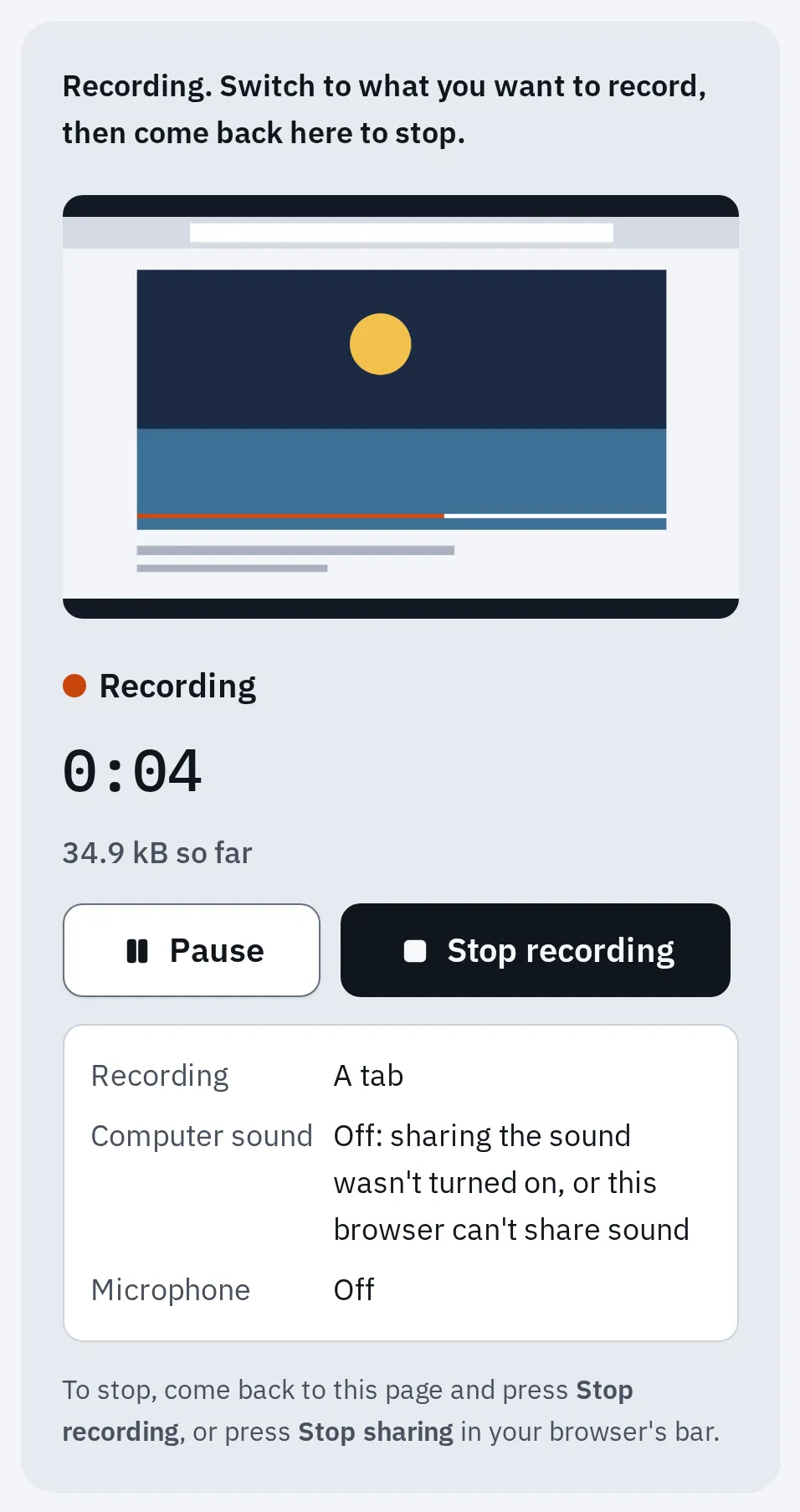
Lo que muestra nuestro grabador cuando se dejó desactivada la opción de sonido de la pestaña: el mismo fallo que deja una llamada sin sonido. Captura hecha con el motor de Chrome y una pestaña de prueba.
En un Mac, permite primero la app
Un Mac no deja que una app oiga el sonido del ordenador hasta que lo permites. Una app de llamadas o un navegador te lo pregunta la primera vez que compartes. Si hiciste clic en No permitir, o no pasa nada, actívalo tú:
- Abre Menú Apple Ajustes del Sistema Privacidad y seguridad.
- Haz clic en Grabación de pantalla y audio del sistema. En macOS 13 se llama Grabación de pantalla.
- Activa tu app de llamadas, o tu navegador si te conectas desde un navegador.
- Cierra esa app del todo y ábrela de nuevo.
Algunas apps necesitan además una instalación única:
| App en un Mac | Qué necesita |
|---|---|
| Microsoft Teams | Su controlador de audio, una vez. Si Teams no lo ofrece, consíguelo en Microsoft en aka. |
| Webex | Una extensión para el sonido, instalada con una contraseña de administrador. |
| Discord | macOS 13 o posterior, y Permitir cuando el Mac pregunte por grabar el sonido. |
| Chrome o Edge | El sonido de una pestaña funciona en cualquier Mac donde se ejecute el navegador. Una ventana o toda la pantalla necesita macOS 14.2 o posterior y un navegador actualizado (Google Meet: Chrome 142 o posterior). |
Para ver tu versión, abre el menú Apple y elige Acerca de este Mac.
El sonido se comparte pero suena mal
| Qué oyen | Qué hacer |
|---|---|
| El vídeo dos veces, o un eco | Alguien de la llamada tiene dos dispositivos en la misma habitación, como un móvil y un portátil. Deja activados solo el micrófono y el altavoz de un dispositivo. Zoom y Microsoft dan este mismo consejo. Mira dos dispositivos en una habitación. |
| Un eco en Google Meet | Google sugiere elegir el altavoz predeterminado de tu sistema en los ajustes de Meet. |
| El vídeo se entrecorta o se congela | Zoom: marca Optimizar para compartir vídeo para un clip a pantalla completa. Teams: haz clic en Optimizar en la barra de la parte de arriba de la pantalla. Webex: elige Mejor para vídeo y movimiento. |
| El sonido es muy bajo o muy alto | Ajusta el volumen en el reproductor de vídeo, o el volumen del ordenador. Zoom dice que se haga ahí, no en Zoom. |
| Muy bajo, con Teams en Windows | Windows puede bajar otros sonidos durante las llamadas. Abre el panel de control Sonido, la pestaña Comunicaciones, y elige No hacer nada. |
| Avisos de notificaciones | Cuando compartes el sonido del ordenador (no el de una pestaña), se envía todo lo que suena. Activa No molestar antes de presentar. |
| Una persona no oye nada, el resto sí | Es cosa de su lado. Pídele que compruebe que sus altavoces o auriculares tienen el sonido activado y que suba el volumen. En Discord, una emisión tiene su propio volumen: pasa el puntero por encima y usa el icono del altavoz. |
| Nada, en una sala de reuniones con una consola de Teams Room | Microsoft dice que un portátil conectado por cable no puede compartir allí su sonido. Únete a la reunión desde el portátil con Audio desactivado y comparte con Incluir sonido activado. |
Microsoft dice que Teams y Windows deben usar el mismo altavoz. ¿Está conectado a un proyector o a una tele? Elígelo como altavoz tanto en Windows como en Teams.
En un móvil o una tableta
Las apps de llamadas también pueden compartir el sonido de un móvil, con tu permiso.
| App | Cómo |
|---|---|
| Zoom en iPhone o iPad | Toca Compartir contenido y luego Pantalla. En el panel siguiente, toca el botón del micrófono hasta que ponga Micrófono activado: eso comparte el sonido. Después toca Iniciar emisión. Más tarde, en Zoom, comprueba que Compartir audio del dispositivo está activado. |
| Zoom en Android | Comparte tu pantalla y toca Compartir audio. Necesita Android 10 o posterior, y la otra app debe permitirlo. |
| Teams | Toca Compartir, Compartir pantalla y luego Compartir pantalla con audio. Después toca Iniciar emisión. Necesita Android 10 o iOS 13 o posterior. |
| App de Google Meet en Android | Toca la pantalla y luego Más, Compartir pantalla e Iniciar uso compartido. Marca la casilla de sonido en la ventana Presentar a todos. Si no hay casilla, tu móvil no puede compartir sonido. Silenciar el micrófono también detiene el sonido compartido. |
Preguntas frecuentes
¿Puedo compartir sonido sin compartir mi pantalla?
En Zoom, sí: haz clic en Compartir, abre la pestaña Avanzado y elige Audio del ordenador. Teams y Meet comparten sonido solo mientras presentas una pantalla, una ventana o una pestaña.
¿Por qué no encuentro Compartir audio en Safari o Firefox?
Al compartir, no envían sonido a las webs. El propio registro de errores de Firefox dice que aún no está incluido. Conéctate a la llamada desde la app, o desde Chrome o Edge.
¿Puedo reproducir un archivo de vídeo en lugar de un vídeo web?
Sí. Comparte la ventana del reproductor que lo reproduce, con la opción de sonido de la app activada. Zoom también puede reproducir un archivo MP4 o MOV por sí mismo: haz clic en Compartir, abre la pestaña Avanzado y elige Archivo de vídeo. Necesita la app de Zoom, con la sesión iniciada, un ordenador bastante rápido y vídeo H.264. Si Zoom no abre tu archivo, reprodúcelo en tu reproductor de vídeo y comparte esa ventana.
¿Me oirán mientras se reproduce el vídeo?
Sí, si tu micrófono está activado: el público te oye por encima del vídeo. Silénciate mientras se reproduce si quieres que se oiga solo el vídeo. En la app de Google Meet para móvil, silenciar también detiene el sonido compartido.
Mi vídeo está dentro de mis diapositivas. ¿Qué comparto?
Comparte la ventana de PowerPoint, Keynote o Presentaciones de Google, o toda tu pantalla, con la opción de sonido de la app activada. Luego reproduce la diapositiva. En un navegador, comparte la pestaña de las diapositivas con Compartir también el audio de la pestaña activado.
¿Por qué no hay ninguna opción de sonido?
Safari y Firefox no la tienen. En Chrome o Edge, una ventana o toda la pantalla necesita un navegador reciente y, en un Mac, macOS 14.2 o posterior. Comparte una pestaña en su lugar. Si falta el propio botón Compartir o aparece en gris, puede que la persona que organiza la reunión o el departamento de informática de tu colegio haya desactivado compartir: pregúntales.
¿Funciona en un Chromebook?
Sí, en Chrome. Presenta la pestaña del vídeo con Compartir también el audio de la pestaña activado. Si tu app ofrece Compartir también el audio del sistema, un Chromebook también puede compartir el sonido de todo el ordenador con toda la pantalla.
¿Puedo grabar el sonido del vídeo para después?
Sí, nuestro grabador de pantalla graba el sonido de una pestaña en Chrome o Edge. Para grabar todo el ordenador, mira cómo grabar la pantalla en un Mac o en Windows.