Respuesta corta
Pulsa Mayús + Comando + 5, haz clic en Grabar toda la pantalla o en Grabar porción seleccionada y después en Grabar. Para parar, haz clic en el botón Detener de la barra de menús. El vídeo se guarda en el escritorio. Para añadir sonido, abre Opciones y elige un micrófono. En macOS 27, elige también Incluir audio del sistema para grabar el sonido del ordenador.
Esas teclas abren la barra de herramientas de captura. El dibujo muestra dónde está cada botón.
- Botones de grabación: Grabar toda la pantalla, Grabar ventana seleccionada (macOS 26 o posterior) y Grabar porción seleccionada.
- Opciones: dónde guardar, un temporizador, el micrófono, los clics del ratón y, en macOS 27, el sonido del ordenador.
- Grabar inicia la grabación.
- Detener, en la barra de menús, la termina.
El dibujo está simplificado.
Graba con Mayús-Comando-5
Viene incluido en tu Mac y es gratis.
- Pulsa Mayús + Comando + 5 a la vez. La barra de herramientas de captura se abre en la parte de abajo de la pantalla.
- Haz clic en Grabar toda la pantalla, o en Grabar porción seleccionada y arrastra el recuadro sobre lo que quieras grabar. En macOS 26 o posterior, Grabar ventana seleccionada graba una sola ventana.
- ¿Quieres sonido o un temporizador? Haz clic antes en Opciones. Mira añade sonido.
- Haz clic en Grabar. Para grabar una sola ventana, haz clic directamente en ella.
- Para parar, haz clic en el botón Detener de la barra de menús, arriba. O pulsa Comando + Control + Esc.
Para cancelar antes de empezar, pulsa Esc.
Opciones tiene algunos ajustes más que te pueden venir bien:
- Temporizador: espera unos segundos después de hacer clic en Grabar, para que te dé tiempo a prepararte.
- Mostrar clics del ratón: dibuja un círculo negro alrededor del puntero cada vez que haces clic. Va bien para vídeos de ayuda.
- Guardar en: otro sitio para el archivo, en lugar del escritorio.
Añade sonido: tu voz y el sonido del ordenador
Una grabación puede llevar tres tipos de sonido. Cada forma de grabar permite unos distintos.
- Tu voz, con un micrófono.
- El sonido de una pestaña del navegador, como un vídeo de YouTube.
- El sonido de todo el ordenador: cada app, juego, llamada y aviso.
| Cómo grabas | 1 Tu voz | 2 El sonido de una pestaña | 3 El sonido de todo el ordenador | Instalación |
|---|---|---|---|---|
| Mayús + Comando + 5 o QuickTime, macOS 27 | Sí | Sí | Sí, con Incluir audio del sistema | No |
| Mayús + Comando + 5 o QuickTime, macOS 26 o anterior | Sí | No | No | No |
| Nuestro grabador de pantalla en Chrome o Edge | Sí | Sí | Con macOS 14.2 o posterior, si compartes toda la pantalla | No |
| Nuestro grabador de pantalla en Safari o Firefox | Sí | No | No | No |
| Una app de grabación como OBS Studio | Sí | Con macOS 13 o posterior | Con macOS 13 o posterior | Sí |
Para comprobar tu versión, abre el menú Apple y elige Acerca de este Mac.
Tu voz (todas las versiones): haz clic en Opciones y elige un micrófono en Micrófono. Ninguno significa que no se graba la voz.
El sonido del ordenador en macOS 27: haz clic en Opciones y elige Incluir audio del sistema. Elige también un micrófono si quieres hablar por encima.
El sonido del ordenador en macOS 26 o anterior: las herramientas del sistema no pueden grabarlo. Un micrófono solo graba el sonido de la habitación. Graba una pestaña del navegador con nuestro grabador de pantalla o instala una app de grabación. OBS Studio es gratis y necesita macOS 13 o posterior. En macOS más antiguos, OBS dice que hace falta una app de sonido adicional, como Loopback o Sound Siphon.
¿Quieres que los demás oigan un vídeo en una videollamada en directo, en lugar de grabarlo? Mira cómo compartir el sonido de tu ordenador en Zoom, Teams y Meet.
Graba el sonido de una pestaña del navegador, sin instalar nada
Nuestro grabador de pantalla funciona en tu navegador. Graba una pestaña con su sonido, y tu voz si quieres, y guarda un archivo MP4. No se sube nada. Funciona igual en un Chromebook.
Grábalo ahora
Grabador de pantalla
Sonido del ordenador: Activado significa que tu navegador ha compartido el sonido. Reproduce el vídeo para comprobar que lo oyes.
- Abre la página que quieras grabar en Chrome o Edge. Safari y Firefox no pueden compartir sonido.
- Abre el grabador de pantalla en otra pestaña del mismo navegador.
- Activa Grabar el sonido del ordenador. Activa Grabar mi micrófono si quieres añadir tu voz.
- Haz clic en Iniciar grabación. En la ventana del navegador, elige la pestaña que reproduce el sonido.
- Comprueba que está activado Compartir audio (Chrome dice Compartir también el audio de la pestaña) y haz clic en Compartir.
- Cuando termines, vuelve aquí y haz clic en Detener grabación y después en Descargar MP4 o Descargar WebM, según el formato.
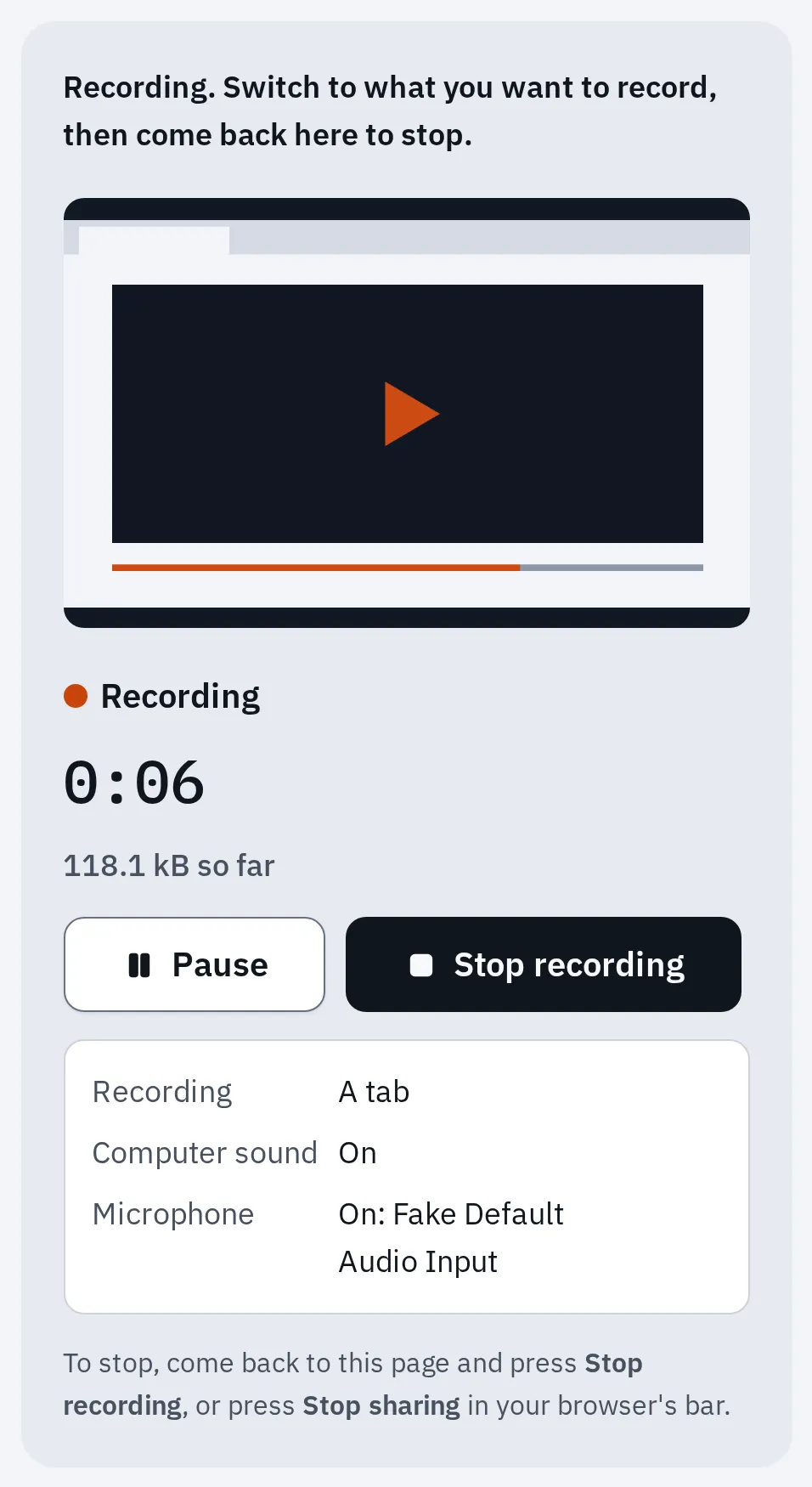
Nuestro grabador en el motor de Chrome, grabando una pestaña de prueba con un micrófono de prueba.
Con macOS 14.2 o posterior, Chrome y Edge también pueden compartir el sonido de todo el ordenador. Para ello, elige toda la pantalla en el paso 4. Una grabación puede durar hasta 1 hora. La ayuda del grabador explica problemas como la falta de sonido o una ventana negra.
Usa QuickTime Player
QuickTime Player abre las mismas herramientas.
- Abre QuickTime Player desde la carpeta Aplicaciones.
- Elige Archivo y después Nueva grabación de pantalla. O pulsa Control + Comando + N.
- Se abre la barra de herramientas de captura. Sigue los pasos de arriba.
En versiones muy antiguas de macOS, QuickTime muestra su propia ventana pequeña. Haz clic en la flecha junto al botón Grabar para elegir un micrófono y Mostrar clics del ratón en la grabación. QuickTime abre el vídeo cuando paras.
Encuentra tu grabación
Por defecto, el vídeo se guarda en el escritorio. Se llama Grabación de pantalla con la fecha y la hora, y es un archivo .mov.
- Durante unos segundos aparece una miniatura en la esquina de la pantalla. Haz clic en ella para recortar el vídeo.
- ¿Has cambiado Guardar en dentro de Opciones? Busca el vídeo en ese sitio.
- Para compartirlo con un PC con Windows o con un móvil Android, un archivo MP4 se reproduce en más sitios. Nuestro grabador crea MP4 en Chrome, Edge y Safari.
Si no funciona
El vídeo no tiene sonido
Revisa Opciones antes de hacer clic en Grabar. Si Micrófono está en Ninguno, no se graba la voz. En macOS 26 o anterior, Mayús + Comando + 5 y QuickTime nunca graban el sonido del ordenador: mira la tabla de arriba para ver otras formas.
Una ventana negra en el vídeo
Algunas apps, como la app Apple TV, no dejan grabar sus ventanas. Con las películas con protección contra copia pasa lo mismo.
Puede que un navegador o una app no pueda grabar la pantalla
Tu Mac pregunta antes de dejar que otras apps graben la pantalla. Abre el menú Apple y después:
En macOS 13, el último elemento se llama Grabación de pantalla. Activa el navegador o la app, ciérralo del todo y ábrelo de nuevo.
Preguntas frecuentes
¿Cómo paro una grabación de pantalla en un Mac?
Haz clic en el botón Detener de la barra de menús, arriba en la pantalla. O pulsa Comando + Control + Esc.
¿Puedo grabar solo una ventana?
Sí, en macOS 26 Tahoe o posterior. Pulsa Mayús + Comando + 5, haz clic en Grabar ventana seleccionada y después en la ventana. En versiones anteriores, usa Grabar porción seleccionada y arrastra el recuadro alrededor de la ventana.
¿Cuánto puede durar una grabación de pantalla en un Mac?
Apple no da ningún límite de tiempo. Un vídeo largo ocupa mucho espacio, así que comprueba que tu Mac tiene sitio. Nuestro grabador del navegador se detiene a la hora.
¿Puedo grabar la pantalla de mi iPhone o iPad de esta forma?
No con Mayús + Comando + 5. Un iPhone o un iPad tiene su propio grabador de pantalla en el Centro de control: la ayuda del grabador de pantalla explica los pasos. Para grabarlo en tu Mac, conéctalo con un cable, abre QuickTime Player y elige Archivo y después Nueva grabación de película. Elige tu iPhone o iPad en el menú que hay junto al botón de grabar.
¿Por qué mi grabación solo tiene el sonido de la habitación?
Has elegido un micrófono, así que el Mac ha grabado lo que oía el micrófono. En macOS 27, elige Incluir audio del sistema para grabar el sonido de dentro del ordenador.