Réponse courte
Trois changements gratuits font l’essentiel du travail. Faites face à la lumière : une fenêtre ou une lampe devant vous, jamais derrière. Montez la caméra à hauteur des yeux, à environ un bras de distance. Rapprochez le micro : un casque ou des écouteurs près de la bouche valent mieux que le micro d’un PC portable posé en bout de bureau. Une image granuleuse ou floue vient en général d’un manque de lumière, pas d’un manque de mégapixels : ajoutez d’abord de la lumière.
Qu’est-ce qui cloche dans votre image ou votre son ?
Essayez : ce que voit votre caméra
Choisissez d’où vient la lumière et où se trouve la caméra. L’image montre ce que voit l’autre personne. Allumez ensuite la lampe.
Ce que voit l’autre personne
À corriger
- Votre visage est sombre et la fenêtre éblouit. La caméra se règle sur la fenêtre lumineuse. Tournez-vous, ou fermez le rideau.
- On vous regarde d’en bas : votre menton, vos narines et le plafond. Montez la caméra à hauteur des yeux.
| Où est la lumière | Ce que montre la caméra | La solution |
|---|---|---|
| Fenêtre derrière vous | Un visage sombre devant une fenêtre lumineuse | Tournez-vous, ou fermez le rideau |
| Fenêtre ou lampe devant vous | Un visage clair et uniforme | Rien à corriger |
| Lumière d’un seul côté | La moitié du visage dans l’ombre | Une lampe ou un écran blanc devant vous |
| Seulement un plafonnier | Des ombres sous les yeux et le nez | Une lampe devant vous ; le plafonnier éteint |
| Pièce sombre | Une image granuleuse et floue | Plus de lumière, avant une nouvelle caméra |
Placez la lumière devant vous
- Une fenêtre derrière vous : la caméra regarde droit dans la fenêtre lumineuse.
- La caméra règle une seule luminosité pour toute l’image. Elle la règle pour la fenêtre, donc votre visage devient sombre.
- Une fenêtre devant vous, derrière l’écran ou sur un côté.
- La lumière tombe sur votre visage, et la caméra vous voit bien.
Même pièce, même PC portable. Seule la fenêtre a changé de côté.
Votre caméra règle une seule luminosité pour toute l’image. Si une fenêtre apparaît derrière vous, elle baisse l’image pour s’adapter à la fenêtre. Votre visage devient alors une forme sombre. Les fabricants de caméras appellent cela une silhouette. Logitech, Zoom et Microsoft donnent le même conseil : la lumière doit être devant vous, pas derrière.
- Faites face à la fenêtre. Tournez votre bureau ou votre chaise pour que la fenêtre soit derrière votre écran, ou sur un côté. Si une fenêtre doit rester derrière vous, fermez les rideaux ou les volets.
- Pas de fenêtre ? Placez une lampe de bureau derrière ou à côté de votre écran, un peu au-dessus de vos yeux, dirigée vers vous. Un abat-jour, ou une lumière renvoyée par un mur clair, est plus doux qu’une ampoule nue.
- Éteignez le plafonnier juste au-dessus de vous s’il laisse des ombres sous les yeux. Gardez plutôt une lampe devant vous.
- Utilisez un écran libre comme lumière douce. Ouvrez l’écran blanc sur une tablette, un téléphone ou un deuxième écran à côté de votre caméra. Montez sa luminosité et choisissez Blanc chaud, qui ressemble à une lampe.
- Vérifiez à l’heure de l’appel. La lumière du jour change au fil de la journée. Une fenêtre qui convient le matin peut éblouir l’après-midi.
Image granuleuse ou floue ? Ajoutez d’abord de la lumière
Une image granuleuse et floue est en général un problème de lumière, et une nouvelle caméra le règle rarement. Dans la pénombre, une caméra fait jusqu’à trois choses pour éclaircir l’image :
- Elle monte le gain. Le gain amplifie l’image, comme un bouton de volume. Les petits points parasites sont amplifiés aussi : c’est le grain (Axis).
- Elle expose chaque image plus longtemps. Un obturateur plus lent capte plus de lumière, mais tout ce qui bouge devient flou. Beaucoup de webcams envoient aussi moins d’images par seconde, donc les mouvements paraissent saccadés.
- Elle lisse le grain. La réduction du bruit marche, mais une réduction forte efface aussi les détails fins (Panasonic). Les cheveux et la peau paraissent baveux.
Plus de mégapixels n’y change rien : une caméra 4K dans une pièce sombre manque toujours de lumière. Les applications d’appel envoient aussi des images bien plus petites que celles d’une caméra 4K. Le réglage HD de Zoom, par exemple, envoie du 720p ou du 1080p selon votre abonnement. Une image 720p nette dans une bonne lumière est plus belle qu’une image 1080p sombre.
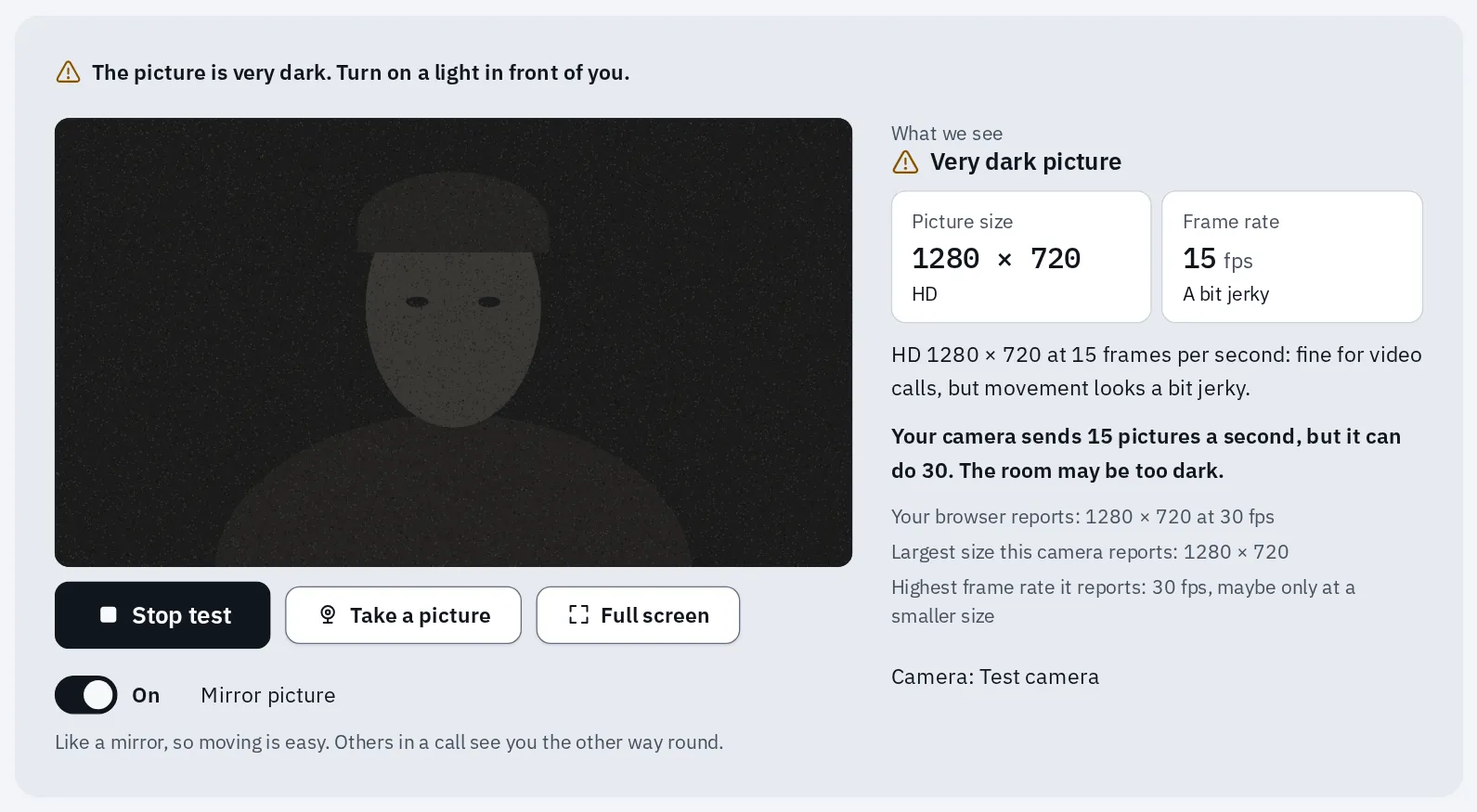
Notre test de webcam avec une image de test sombre : il signale l’image sombre et le faible nombre d’images par seconde.
Testez maintenant
Test de webcam
Allumez une lumière devant vous pendant que le test tourne. Si le nombre d’images par seconde monte et que l’alerte disparaît, le problème venait de la lumière, pas de votre caméra.
Toujours floue avec une bonne lumière ? Regardez alors ces points, du plus probable au moins probable :
- Un objectif sale. Essuyez-le doucement avec un chiffon doux et sec. Les objectifs de PC portable attirent les traces de doigts.
- Trop près. Beaucoup de webcams ne peuvent pas faire la mise au point sur ce qui est très proche. Reculez un peu.
- Une connexion lente. Les applications d’appel baissent la qualité de l’image quand internet est lent. Le test de visioconférence montre si c’est la cause.
- La caméra elle-même. Le test de résolution de la webcam montre la plus grande image que votre caméra envoie vraiment. Certaines webcams envoient une image plus petite que ce qu’annonce la boîte.
Montez la caméra à hauteur des yeux
- Un PC portable sur le bureau place la caméra sous vos yeux.
- Elle regarde vers le haut : les autres voient votre menton, vos narines et le plafond.
- Quelques livres ou une boîte sous le PC portable amènent la caméra à hauteur des yeux.
- Asseyez-vous à environ un bras de la caméra. Votre tête et vos épaules tiennent dans l’image.
Un PC portable posé sur le bureau vous regarde d’en bas. Quelques livres règlent le problème.
Quand la caméra est à hauteur des yeux, les autres vous voient comme s’ils étaient en face de vous, de l’autre côté d’une table. Zoom, Microsoft et Logitech donnent tous le même conseil. Logitech ajoute « à environ une longueur de bras » pour faire tenir votre tête et vos épaules.
PC portable
- Posez le PC portable sur une pile de livres, une boîte ou un support. Arrêtez-vous quand la caméra, en haut de l’écran, est à hauteur de vos yeux.
- Inclinez l’écran jusqu’à ce que votre tête et vos épaules soient au milieu de l’image.
- Reculez à environ un bras de l’écran.
Taper sur un PC portable surélevé est inconfortable. Pour les longs appels, un clavier et une souris séparés aident.
Ordinateur avec un écran
- Fixez la webcam sur le dessus de l’écran, au milieu.
- Montez l’écran jusqu’à ce que la caméra soit à hauteur de vos yeux. Utilisez son pied, ou mettez des livres dessous.
- Reculez à environ un bras de la caméra.
Deux écrans ? Placez la caméra sur celui que vous regardez pendant l’appel, sinon les autres vous voient regarder ailleurs.
Téléphone ou tablette
- Posez le téléphone ou la tablette debout. Utilisez un support, ou appuyez-le contre des livres, pour qu’il ne bouge pas.
- Tournez-le sur le côté (en mode paysage), pour que les autres voient plus que votre visage.
- Montez-le jusqu’à ce que la caméra avant soit à hauteur de vos yeux, à environ un bras de distance.
Un téléphone tenu bas à la main est le pire cas. Il vous regarde d’en bas et bouge quand vous bougez.
Quand vous parlez, regardez la caméra de temps en temps, pas seulement les visages à l’écran. C’est là que les autres voient vos yeux.
Rapprochez le micro
- Un micro de casque, à environ 2 cm de la bouche.
- Un micro de bureau, à environ 15 à 30 cm et dirigé vers la bouche.
- Un micro de PC portable, aussi loin que l’écran.
- Votre voix à chaque micro (orange), et l’écho et le bourdonnement de la pièce (gris). Plus le micro est proche, plus on vous entend, et moins on entend la pièce.
Votre voix baisse à chaque pas d’éloignement. L’écho et le bourdonnement de la pièce, non.
Le dB (décibel) mesure le volume sonore, et 6 dB de moins, c’est nettement plus faible. Chaque fois que la distance entre votre bouche et le micro double, votre voix arrive environ 6 dB plus faible. L’écho de la pièce et son bruit de fond général restent à peu près les mêmes, où que se trouve le micro (Shure). Rapprocher le même micro rend donc votre voix plus claire, sans rien monter.
Casque avec bras de micro
À environ 2 cm de la bouche, comme l’indique le manuel de Jabra
Le meilleur choix dans une pièce bruyante ou qui résonne.
Écouteurs ou AirPods
Leur micro est dans la tige ou le câble
Les modèles Bluetooth peuvent avoir un son nasillard pendant les appels.
Micro de bureau ou micro USB
15 à 30 cm, dirigé vers la bouche (Shure, RØDE)
Beaucoup plus près, le son peut devenir trop grave ; plus loin, il capte la pièce.
PC portable, tablette ou téléphone
Aussi loin que l’écran
Correct dans une pièce calme et meublée. Pas de casque possible ? Un micro de bureau est le meilleur second choix.
- Portez un casque ou des écouteurs avec micro, si la pièce est bruyante ou résonne. Ils évitent aussi que la voix des autres revienne par vos haut-parleurs.
- Choisissez-le dans l’application d’appel. Dans les paramètres audio de l’application, choisissez le casque comme micro. Sinon, l’application peut encore utiliser celui du PC portable.
- Dirigez un micro de bureau vers votre bouche, à environ une main écartée (15 à 30 cm).
- Choisissez une pièce feutrée. Moquettes, rideaux, canapé et bibliothèques absorbent l’écho. Une cuisine nue ou un couloir résonne (RØDE).
- Éteignez ce qui bourdonne : un ventilateur, la télé, la musique. Fermez la fenêtre si la circulation est bruyante.
Testez maintenant
Test de qualité du micro
Faites un enregistrement là où vous êtes maintenant. Rapprochez ensuite le micro et enregistrez de nouveau sous Comparer deux prises. Voix au-dessus du bruit doit monter.
Vous enregistrez le récit d’un proche plutôt qu’un appel ? Les mêmes règles s’appliquent : voyez installer la pièce et le téléphone.
Les réglages des applications d’appel qui aident
Les applications d’appel peuvent éclaircir une image sombre et réduire le bruit de fond. Éclaircir par logiciel éclaircit aussi le grain, donc une vraie lumière reste le plus efficace. Servez-vous de ces réglages en complément. La suppression du bruit coupe aussi la musique : pour un instrument, utilisez plutôt le mode musique.
Zoom
Sur un ordinateur, cliquez sur votre photo de profil, puis sur Paramètres.
- Vidéo et effets Caméra : activez Ajuster pour faible luminosité. Il démarre sur Auto ; choisissez Manuel pour utiliser le curseur. Éclairage portrait assombrit l’arrière-plan et vous éclaire.
- Audio Modes du micro Suppression du bruit : réglez Suppression du bruit de fond sur Auto, ou sur Élevée dans une pièce bruyante.
Sur un téléphone, l’aide de Zoom cite Éclairage portrait mais pas Ajuster pour faible luminosité. Zoom choisit lui-même le niveau de bruit.
Microsoft Teams
- Avant une réunion, sélectionnez Ouvrir les paramètres de l’appareil sur l’écran de connexion. Sous Paramètres vidéo, activez Ajuster la luminosité. Flou artistique adoucit votre visage.
- Paramètres et plus Paramètres Appareils : activez Suppression du bruit. Elle est activée, sauf si quelqu’un l’a désactivée. Pendant une réunion, elle se trouve sous Autres actions Paramètres Paramètres audio.
Google Meet
- Sur un ordinateur : Plus d’options Arrière-plans et effets Apparence, puis activez Ajuster l’éclairage vidéo. Sur iPhone et iPad : Plus Paramètres Ajuster l’éclairage vidéo. Certains abonnements payants affichent plutôt Éclairage studio.
- Plus d’options Paramètres Audio : activez Réduction du bruit. Seulement avec certains abonnements : les comptes personnels gratuits peuvent ne pas l’avoir.
Mac
Pendant un appel, ouvrez le menu Vidéo dans la barre des menus (macOS Sonoma ou plus récent).
- Éclairage studio assombrit l’arrière-plan et éclaire votre visage. Il faut un Mac portable à puce Apple avec sa propre caméra. Un iPhone 12 ou plus récent, utilisé comme caméra du Mac, fonctionne aussi.
- Edge Light éclaire votre visage depuis les bords de l’écran. Il faut un Mac à puce Apple et macOS Tahoe 26.2 ou plus récent.
- Mode du micro, puis Isolation de la voix, filtre les bruits de fond. Toutes les applications ne le proposent pas.
Windows
- Ouvrez Démarrer Paramètres Bluetooth et appareils Caméras, choisissez votre caméra et augmentez Luminosité sous Paramètres de base. Certaines caméras ne l’affichent pas.
- Effets Windows Studio ajoute le flou d’arrière-plan, le contact visuel et la mise en avant de la voix. Il faut un PC avec un NPU, une puce pour l’IA. La lumière portrait n’existe que sur les PC Snapdragon Copilot+. Ouvrez-le depuis la vignette Effets Studio des Paramètres rapides.
iPhone et iPad
Pendant un appel, faites glisser votre doigt vers le bas depuis le coin supérieur droit pour ouvrir le Centre de contrôle. Sur un iPhone avec bouton principal, faites glisser vers le haut depuis le bas de l’écran. Touchez les commandes de votre application d’appel, puis, sous Audio et vidéo, choisissez un Mode du micro. Isolation de la voix met votre voix en premier et bloque les sons autour de vous.
Vérifiez tout avant l’appel
- Asseyez-vous là où vous prendrez l’appel, à la même heure de la journée.
- Ouvrez le test de webcam et désactivez Effet miroir pour voir ce que voient les autres. Vérifiez la lumière et la hauteur de la caméra.
- Faites un enregistrement dans le test de qualité du micro et écoutez-le.
Testez maintenant
Préparer une visioconférence
Elle vérifie votre caméra, votre micro, vos haut-parleurs et votre connexion internet, une étape à la fois. À la fin, un rapport indique quoi corriger.
Vous préparez un examen en ligne avec webcam ? Les règles sont plus strictes : voyez la vérification technique avant un examen en ligne.
Questions fréquentes
Faut-il un anneau lumineux (ring light) ?
En général non. Une fenêtre devant vous, ou une lampe de bureau près de l’écran, fait le même travail. Si vous en achetez un, placez-le derrière la caméra, à peu près à hauteur des yeux, tourné vers vous.
Une meilleure webcam réglera-t-elle une image granuleuse ?
Pas si la pièce est sombre. Le grain vient de la caméra qui monte sa luminosité en basse lumière. Ajoutez d’abord de la lumière, puis testez de nouveau. Une meilleure webcam aide quand la lumière est bonne et que l’image reste floue.
À quelle distance de la caméra dois-je m’asseoir ?
À environ un bras. Votre tête et vos épaules tiennent alors dans l’image, avec un peu d’espace au-dessus de votre tête.
À quelle distance de la bouche doit être le micro ?
Un micro de casque à environ 2 cm. Un micro de bureau à environ 15 à 30 cm, dirigé vers la bouche. Le micro du PC portable est aussi loin que l’écran, donc il capte plus la pièce.
Pourquoi mon image est-elle inversée ?
Votre propre image est affichée comme dans un miroir, ce qui facilite le placement. Les autres vous voient dans l’autre sens. Pour voir ce qu’ils voient, désactivez Effet miroir dans le test de webcam. Ou utilisez Miroir non inversé dans notre miroir en ligne.
Dois-je utiliser mon téléphone plutôt que mon PC portable ?
Possible, si vous le posez debout à hauteur des yeux. Tenu à la main, il vous regarde d’en bas et bouge. Pour choisir, regardez les deux dans le test de webcam, avec la même lumière, et gardez le plus net.