Réponse courte
Si votre caméra et votre micro fonctionnent dans le test ci-dessous, choisissez-les dans les paramètres de l’application d’appel. Vérifiez ensuite que l’application a l’autorisation et que vous n’êtes pas en sourdine.
Étape 1 : testez votre caméra et votre microphone
Testez maintenant
Test de visioconférence
Si vous vous voyez et que la ligne du microphone indique qu’il fonctionne, votre caméra et votre microphone sont bien arrivés jusqu’à ce navigateur. L’application d’appel a encore ses propres paramètres.
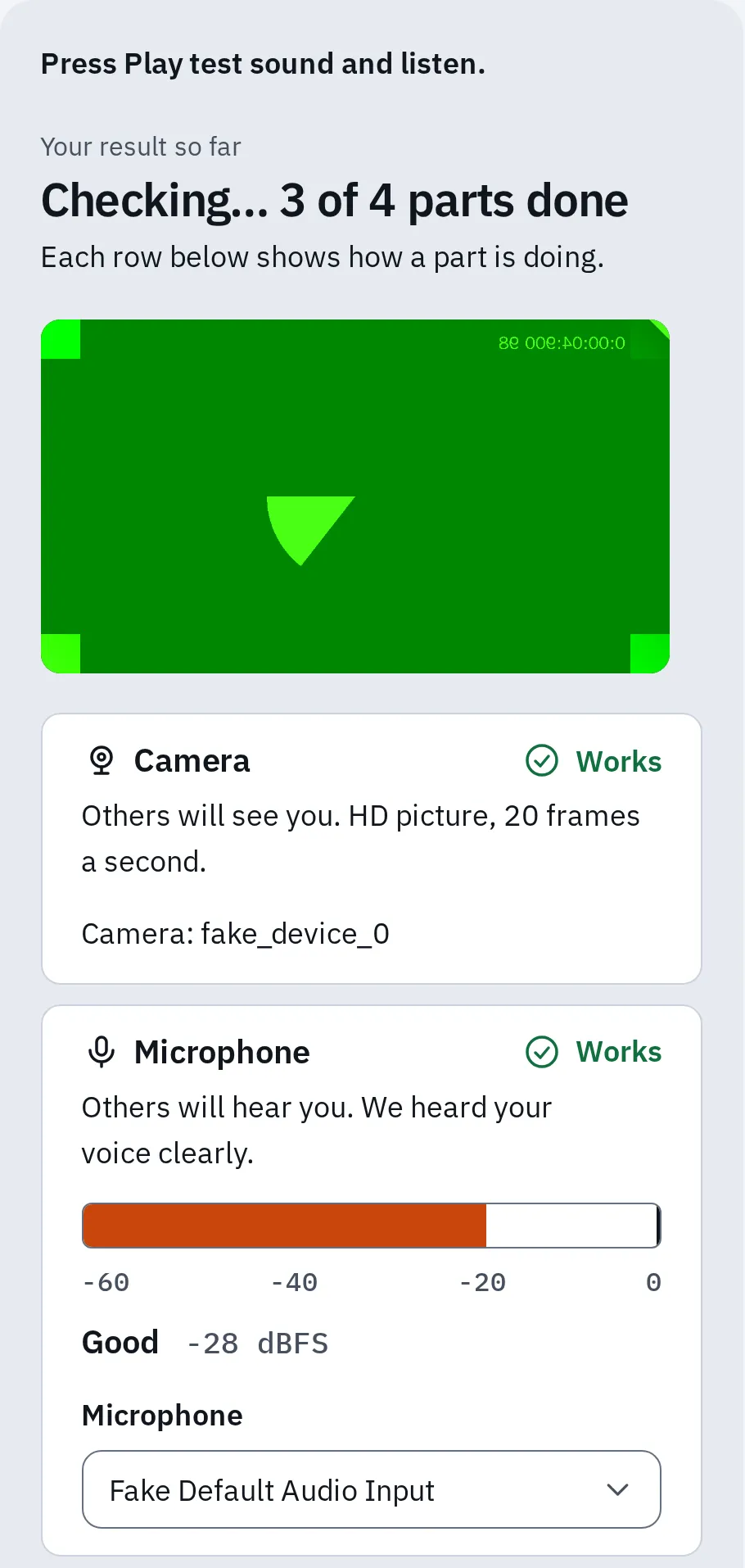
La caméra et le microphone fonctionnent tous les deux dans le test. Pour notre vérification, la caméra et le microphone de test intégrés à Chrome ont remplacé de vrais appareils.
Vous n’avez besoin de tester qu’un seul élément ? Utilisez le test de webcam ou le test de micro. Vous aidez un proche ? Voyez comment le guider par téléphone.
Choisir la caméra et le micro dans l’application
Chaque application choisit sa propre caméra et son propre microphone. Elle peut encore utiliser un casque que vous ne portez pas, ou une caméra débranchée.
- La flèche à côté du bouton du microphone ou de la caméra.
- L’appareil que l’application utilise en ce moment. Choisissez celui que vous avez testé.
Dans un appel, la petite flèche à côté du bouton du microphone ou de la caméra ouvre la liste des appareils.
Zoom
- Dans l’application Zoom, cliquez sur votre photo de profil, puis sur Paramètres.
- Cliquez sur Audio. Choisissez votre microphone sous Microphone, puis cliquez sur Tester le microphone.
- Cliquez sur Vidéo et effets et choisissez votre caméra sous Caméra.
Pendant une réunion, cliquez sur la flèche à côté de Couper le micro ou de Arrêter la vidéo pour changer d’appareil. Aucun son ? Cliquez sur Rejoindre l’audio dans la barre d’outils et rejoignez avec l’audio de l’ordinateur. Dans un navigateur, ouvrez Paramètres dans la réunion, puis Audio.
Teams
- Sélectionnez Paramètres et plus (…) à côté de votre photo de profil, puis Paramètres.
- Sélectionnez Appareils.
- Sous Paramètres audio, choisissez votre Microphone et votre Haut-parleur. Dans l’application pour ordinateur, sélectionnez Passer un appel test.
- Sous Paramètres vidéo, choisissez votre Caméra.
Pendant une réunion, sélectionnez la flèche à côté de Micro, puis Autres paramètres audio. Teams dans un navigateur fonctionne dans Chrome, Edge, Firefox et Safari, et a besoin de l’autorisation du navigateur.
Google Meet
Meet s’exécute dans votre navigateur, donc le navigateur doit être autorisé à utiliser la caméra et le micro.
- Avant de rejoindre, utilisez les listes en bas de votre aperçu : Microphone, Haut-parleurs et Caméra.
- Pendant un appel, cliquez sur la flèche à côté du bouton du microphone ou de la caméra. Ou cliquez sur Plus d’options, puis Paramètres, puis Audio ou Vidéo.
- Fermez les autres applications qui utilisent la caméra, puis rechargez Meet.
Discord
- Cliquez sur la roue dentée en bas à gauche (Paramètres utilisateur), puis sur Voix et vidéo.
- Dans l’onglet Voix, choisissez votre microphone sous Périphérique d’entrée et votre casque sous Périphérique de sortie.
- Cliquez sur Vérifions et parlez. Cliquez sur Arrêter le test quand vous avez fini.
- Choisissez votre caméra dans la liste des caméras et cliquez sur Tester la vidéo. Si vous ne la voyez pas, ouvrez l’onglet Vidéo.
- Toujours rien ? Dans l’onglet Débogage, cliquez sur Réinitialiser les paramètres vocaux et vidéo.
Pendant un appel, la flèche à côté de chaque bouton d’appel permet de changer de caméra, de microphone ou d’enceintes.
Application de bureau ou navigateur ?
La même application demande une autorisation différente selon l’endroit où elle s’exécute.
Application de bureau
Autoriser l’application
Les applications Zoom, Teams et Discord installées sur votre ordinateur. Votre système doit laisser cette application utiliser la caméra et le microphone. Voir la section suivante.
Dans un navigateur
Autoriser le site
Google Meet, et Zoom, Teams ou Discord ouverts dans un navigateur. Le site a besoin d’une autorisation dans le navigateur, et le navigateur dans votre système. Voir comment l’autoriser.
Autoriser l’application dans les paramètres du système
Si l’application ne trouve ni caméra ni microphone, ou n’affiche que du noir et du silence, votre système la bloque peut-être.
Windows
- Ouvrez Démarrer Paramètres Confidentialité et sécurité Caméra. Sous Windows 10, c’est Paramètres Confidentialité Caméra.
- Activez Accès à la caméra (Windows 10 : sélectionnez Modifier et activez Accès à la caméra pour cet appareil).
- Activez Autoriser les applications à accéder à votre caméra. Si Microsoft Teams figure dans la liste en dessous, activez-le.
- Activez Autoriser les applications de bureau à accéder à votre caméra (même nom sous Windows 10). Les applications Zoom, Teams et Discord en ont besoin.
- Faites la même chose sous Microphone.
Mac
- Cliquez sur le logo Apple, puis sur Réglages Système, puis sur Confidentialité et sécurité.
- Cliquez sur Caméra et activez votre application, par exemple Zoom, Microsoft Teams ou Discord.
- Faites la même chose sous Microphone.
- Si le Mac vous demande de quitter et de rouvrir l’application, faites-le.
iPhone et iPad
- Ouvrez Réglages Confidentialité et sécurité.
- Appuyez sur Appareil photo et activez votre application d’appel.
- Revenez en arrière, appuyez sur Microphone et activez-la aussi à cet endroit.
Android
- Ouvrez l’application Paramètres, puis appuyez sur Applications et sur votre application d’appel. Vous devrez peut-être d’abord appuyer sur Afficher toutes les applications.
- Appuyez sur Autorisations.
- Réglez Caméra et Microphone sur Autoriser uniquement lorsque l’application est en cours d’utilisation.
- Vérifiez les commutateurs de l’ensemble du téléphone : ouvrez Paramètres Sécurité et confidentialité Confidentialité Commandes de confidentialité et activez Accès à la caméra et Accès au micro. Les noms peuvent varier selon le téléphone.
Caméra occupée ou en cours d’utilisation
Quand une application utilise la caméra, une autre peut afficher une image noire ou indiquer que la caméra est utilisée. Zoom, Microsoft et Google conseillent tous de fermer d’abord les autres applications.
- Fermez les applications qui peuvent utiliser la caméra, comme Zoom, Teams, FaceTime, Skype ou l’application Caméra.
- Fermez les onglets du navigateur qui contiennent un autre appel ou un test de caméra.
- Débranchez une webcam USB et rebranchez-la.
- Redémarrez l’ordinateur, puis ouvrez uniquement votre application d’appel.
Vous voulez que deux applications la partagent ? Sous Windows 11 (version 24H2 ou ultérieure), ouvrez Paramètres Bluetooth et appareils Caméras, sélectionnez votre caméra puis Modifier sous Options avancées de la caméra. Activez Autoriser plusieurs applications à utiliser la caméra en même temps.
Les autres ne vous entendent pas
L’application indique que la connexion est établie, mais personne ne vous entend.
- En sourdine : un bouton de microphone barré signifie que vous êtes en sourdine. Cliquez dessus. Dans Meet, le bouton s’appelle Activer le micro. Dans Zoom, l’organisateur a peut-être coupé votre micro. Dans Discord, un administrateur du serveur peut vous mettre en sourdine, ou le salon peut ne pas vous autoriser à parler ou à utiliser la vidéo : demandez au propriétaire du serveur ou à un administrateur.
- Interrupteur de sourdine : vérifiez l’interrupteur ou le bouton de votre casque ou de son câble.
- Micro recouvert : une coque, un autocollant ou votre main peuvent bloquer le microphone d’un ordinateur portable. Voyez où il se trouve sur votre ordinateur portable.
- Zoom sans audio : si vous voyez Rejoindre l’audio, cliquez dessus et rejoignez avec l’audio de l’ordinateur.
- Google Meet en mode Compagnon : il n’utilise pas votre microphone. Quittez la réunion et rejoignez-la de nouveau.
- Discord en Appuyer pour parler : on ne vous entend que tant que vous maintenez la touche. Dans Voix et vidéo, réglez Mode d’entrée sur Détection de l’activité vocale. Dans un navigateur, Appuyer pour parler ne fonctionne que si la fenêtre Discord est au premier plan.
- Voix trop faible pour Discord : activez Déterminer automatiquement la sensibilité d’entrée.
- Ils vous entendent, mais pas la vidéo que vous partagez : activez l’option de son de l’application. Voyez partager le son de votre ordinateur.
Si le test de micro vous entend mais pas l’application, choisissez le même microphone dans l’application, comme dans les étapes ci-dessus.
Ils vous entendent, mais le son n’est pas bon ? Un son étouffé avec un casque Bluetooth vient du mode appel. Un écho de leur propre voix vient d’une boucle de son.
Questions fréquentes
Pourquoi ma caméra fonctionne-t-elle dans Zoom, mais pas dans Teams ?
La caméra va bien. Teams a peut-être choisi une autre caméra, ou Zoom utilise encore la caméra. Quittez complètement Zoom, puis choisissez la caméra dans Teams sous Paramètres, Appareils.
Pourquoi l’image de ma caméra est-elle noire dans l’application d’appel ?
Une autre application l’utilise peut-être, ou un cache ou une touche caméra l’éteint. Si le test de webcam est noir aussi, suivez les étapes qui y figurent avant de modifier les paramètres de l’application.
Pourquoi cela fonctionne-t-il dans le navigateur mais pas dans l’application de bureau ?
Le navigateur et l’application ont des autorisations séparées. Autorisez l’application dans les paramètres de votre système.
Puis-je tester avant un appel sans que personne ne me voie ?
Oui. Le test de visioconférence vérifie votre caméra, votre microphone et vos haut-parleurs sur votre propre appareil : votre image et votre voix y restent. Son test de connexion mesure votre connexion vers notre serveur de test, pas vers l’application d’appel. Teams propose aussi Passer un appel test. Pour une meilleure image et un meilleur son, voyez nos conseils pour mieux paraître et mieux sonner en visioconférence.