Réponse courte
Un appel n’envoie que votre micro, sauf si vous activez l’option de son de l’appli au moment du partage. Elle se trouve dans la fenêtre où vous choisissez ce que vous partagez : activez-la avant d’appuyer sur Partager. Dans Zoom, c’est Partager le son ; dans Teams, Inclure le son. Dans Google Meet, présentez un onglet avec Partager aussi l’audio de l’onglet activé. Safari et Firefox ne peuvent partager aucun son : utilisez l’appli, ou Chrome ou Edge.
Pourquoi le public n’entend rien
- La vidéo passe dans vos enceintes, dans votre pièce seulement.
- L’appel envoie votre micro. Le public voit la vidéo, mais n’entend rien ou seulement un faible écho.
- Avec l’option de son activée, l’appli prend le son de la vidéo directement dans votre ordinateur.
- Le public entend bien la vidéo, avec votre micro.
Partager votre écran envoie l’image. Le son ne part que si vous l’activez.
Ne placez pas votre micro devant l’enceinte. Il capte aussi la pièce, et le son arrive faible et haché.
Trouvez l’option de votre appli
Choisissez votre appli d’appel et l’endroit d’où vous rejoignez l’appel, sur votre ordinateur. L’outil démarre sur l’ordinateur et le navigateur que vous utilisez en ce moment. Sur un téléphone ou une tablette, voir téléphones et tablettes.
Oui : l’appli peut partager le son de votre ordinateur
À activerPartager le son
- Ouvrez d’abord la vidéo, prête à être lue.
- Dans la réunion, cliquez sur Partager (les anciennes versions indiquent Partager l’écran).
- Cliquez sur l’écran ou la fenêtre qui contient la vidéo.
- Cochez Partager le son, sous Options de partage. Pour de la musique, cliquez sur la flèche à côté et choisissez Stéréo (haute fidélité).
- Cliquez sur Partager, puis lancez la vidéo.
Bon à savoir
- Pour un clip en plein écran, cochez aussi Optimiser pour le partage de vidéo, afin qu’il soit fluide. Zoom ne le propose que pour les clips en plein écran.
- Vous partagez déjà ? Cliquez sur Plus dans la barre de partage, puis sur Partager le son.
- Zoom partage tous les sons que joue votre ordinateur. Désactivez d’abord les notifications.
- Réglez le volume dans le lecteur vidéo, pas dans Zoom.
| Appli | À activer | Appli Windows ou Mac | Chrome ou Edge | Safari, Firefox |
|---|---|---|---|---|
| Zoom | Partager le son | Oui | Le son d’un onglet (Zoom cite Chrome) | Pas de son |
| Microsoft Teams | Inclure le son | Oui. Un Mac a besoin du pilote audio de Teams, une fois | Un onglet ; une fenêtre ou l’écran aussi | Rejoindre seulement : pas de partage d’écran |
| Google Meet | Partager aussi l’audio de l’onglet | Pas d’appli : utilisez un navigateur | Un onglet ; une fenêtre ou l’écran avec Chrome 142 ou plus récent, sous Windows 11 ou macOS 14.2 ou plus récent | Pas de son |
| Webex | Inclure le son de l’ordinateur | Oui. Un Mac a besoin d’une extension, une fois (mot de passe administrateur) | Un onglet ou l’écran | Pas de son |
| Discord | Go Live | Oui. Mac : macOS 13 ou plus récent | Chrome seulement | Pas de son |
Safari et Firefox ne transmettent aucun son à un site web quand vous partagez. C’est vrai pour toutes les applis d’appel : rejoignez donc avec l’appli, ou avec Chrome ou Edge.
Les mêmes étapes, écrites pour chaque appli :
Zoom
Appli Zoom (Windows ou Mac) : cliquez sur Partager, cliquez sur l’écran ou la fenêtre qui contient la vidéo, cochez Partager le son sous Options de partage, puis cliquez sur Partager. Pour de la musique, choisissez Stéréo (haute fidélité) avec la flèche à côté de Partager le son. Pour un clip en plein écran, cochez aussi Optimiser pour le partage de vidéo.
Zoom dans un navigateur : cliquez sur Partager, puis sur Onglet Chrome et sur l’onglet de la vidéo. Activez Partager aussi l’audio de l’onglet et cliquez sur Partager. Zoom cite Chrome pour cela.
Teams
Appli Teams (Windows ou Mac) : cliquez sur Partager, activez Inclure le son, puis choisissez l’écran ou la fenêtre. Sous Windows, Teams et Windows doivent utiliser la même enceinte. Un Mac a besoin du pilote audio de Teams, une fois.
Teams dans Chrome ou Edge : cliquez sur Partager, puis sur Écran, fenêtre ou onglet. Pour un onglet, activez Partager aussi l’audio de l’onglet. Pour une fenêtre ou tout l’écran, activez Partager aussi l’audio du système.
Google Meet
Meet dans Chrome ou Edge : ouvrez la vidéo dans son propre onglet. Dans Meet, cliquez sur Présenter maintenant, choisissez Un onglet et l’onglet de la vidéo, vérifiez que Partager aussi l’audio de l’onglet est activé, puis cliquez sur Partager. Pour Une fenêtre ou Tout votre écran, activez Partager aussi l’audio du système : selon Google, cela demande Chrome 142 ou plus récent, sous Windows 11 ou macOS 14.2 ou plus récent.
Webex
Appli Webex (Windows ou Mac) : cliquez sur Partager. Sous Options de partage, choisissez Idéal pour la vidéo et le mouvement : cela active Inclure le son de l’ordinateur. Choisissez ensuite l’écran ou l’appli. Un Mac a besoin d’une extension, une fois, installée avec un mot de passe administrateur.
Webex dans Chrome ou Edge : cliquez sur Partager, choisissez l’onglet ou l’écran, et activez Partager aussi l’audio de l’onglet ou Partager aussi l’audio du système.
Discord
Appli Discord (Windows ou Mac) : dans un salon vocal ou un appel, cliquez sur le bouton de partage d’écran, choisissez la fenêtre de l’appli ou l’écran, puis cliquez sur Go Live. Activez l’interrupteur de son si vous le voyez. Sur Mac, autorisez Discord quand le Mac demande d’enregistrer le son (macOS 13 ou plus récent).
Discord dans un navigateur : selon Discord, le son ne fonctionne que depuis Chrome.
Où se trouve l’option de son
Chaque appli demande ce qu’il faut partager dans sa propre fenêtre. L’option de son est dans cette même fenêtre, et on la rate facilement.
- Le type de contenu à partager : un écran, une fenêtre ou un onglet de navigateur.
- L’écran, la fenêtre ou l’onglet qui joue la vidéo.
- L’option de son. Zoom : Partager le son, sous Options de partage. Teams : Inclure le son. Chrome et Edge : Partager aussi l’audio de l’onglet ou Partager aussi l’audio du système, sous la liste.
- Partager. N’appuyez dessus qu’après avoir activé l’option de son.
Choisissez ce que vous partagez, cochez l’option de son, puis appuyez sur Partager. Chaque appli la place un peu différemment.
Vous avez oublié de l’activer ?
Vous n’avez pas toujours besoin d’arrêter le partage.
| Appli | Pendant que vous partagez |
|---|---|
| Zoom | Cliquez sur Plus dans la barre de partage en haut, puis sur Partager le son. |
| Microsoft Teams | Placez le pointeur en haut de l’écran. Dans la barre du présentateur, cliquez sur Partager l’audio. |
| Google Meet, et toute appli dans un navigateur | Arrêtez de présenter, puis présentez de nouveau l’onglet avec l’option de son activée. |
| Applis Webex et Discord | Arrêtez le partage, puis partagez de nouveau avec l’option de son activée. |
Testez avant l’appel
Depuis votre propre ordinateur, vous ne pouvez pas entendre ce que le public entend. Vérifiez avec un second appareil, quelques minutes avant de commencer.
- Vérifiez que la vidéo a du son sur votre ordinateur. Pas de son ? Testez d’abord vos enceintes avec le test de son.
- Démarrez la réunion sur votre ordinateur. Coupez le micro de l’ordinateur pour le test, afin que le téléphone n’entende pas la vidéo par ce micro.
- Rejoignez la même réunion depuis votre téléphone ou un second ordinateur. Coupez son micro. Mettez un casque dessus, ou collez-le à votre oreille.
- Sur l’ordinateur, partagez la vidéo avec l’option de son activée, comme ci-dessus. Lancez-la.
- Écoutez sur le téléphone. Vous devez entendre la vidéo clairement, avec un léger retard.
- Arrêtez le partage, quittez la réunion sur le téléphone, et réactivez le micro de votre ordinateur.
Pas de second appareil ? Si vous rejoignez avec Chrome ou Edge, testez la partie navigateur avec notre enregistreur d’écran.
Testez maintenant
Enregistreur d’écran
Activez Enregistrer le son de l’ordinateur, partagez l’onglet de la vidéo avec Partager aussi l’audio de l’onglet activé, et lancez la vidéo quelques secondes. Arrêtez, puis lisez l’enregistrement : si vous entendez la vidéo, votre navigateur peut partager le son de cet onglet. Cela ne teste que le navigateur, pas l’appel.
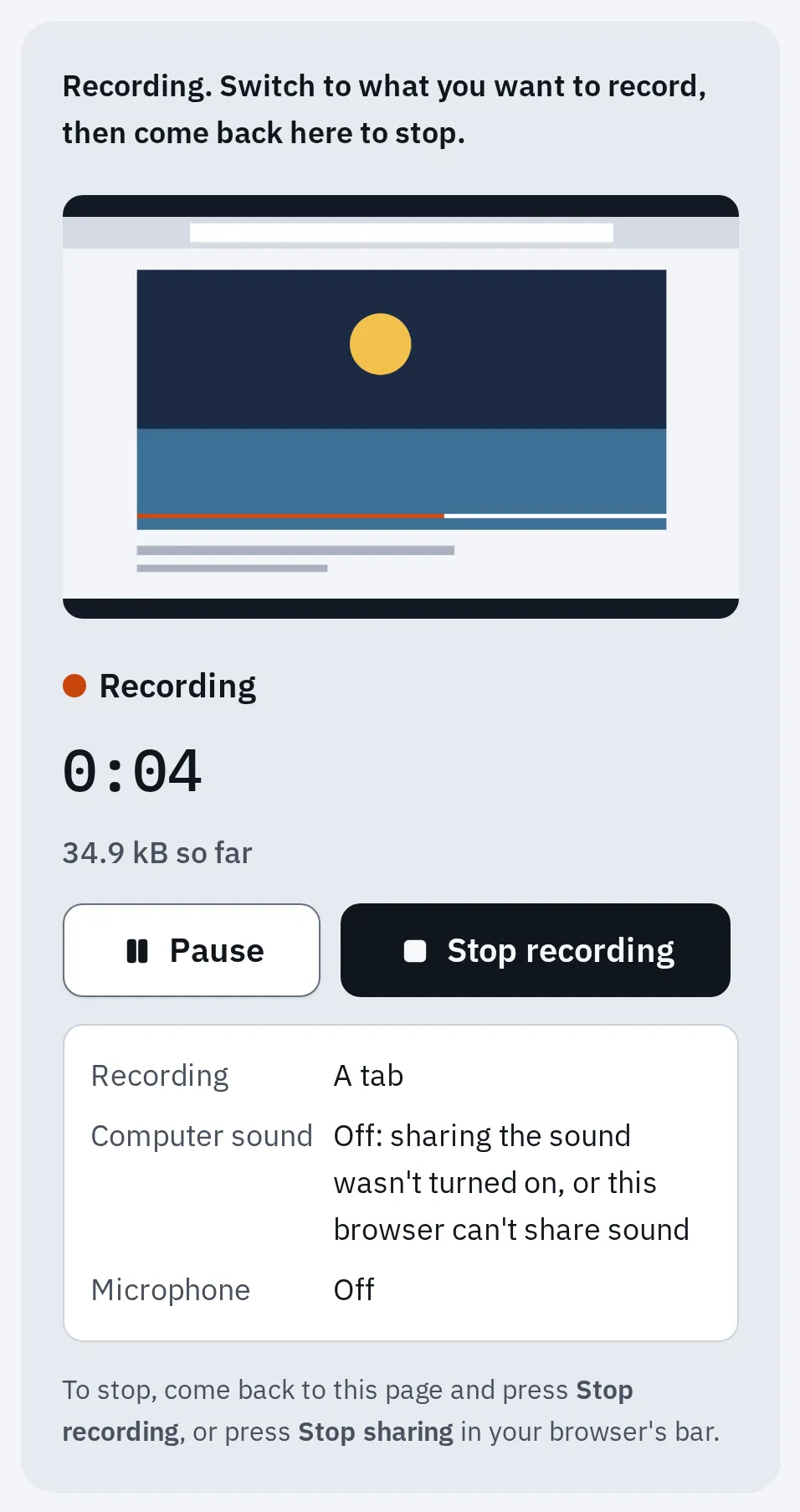
Ce que montre notre enregistreur quand l’option de son de l’onglet est restée désactivée : la même erreur qui rend un appel silencieux. Capture faite avec le moteur de Chrome et un onglet de test.
Sur un Mac, autorisez d’abord l’appli
Un Mac ne laisse pas une appli entendre le son de l’ordinateur tant que vous ne l’autorisez pas. Une appli d’appel ou un navigateur le demande la première fois que vous partagez. Si vous avez cliqué sur Ne pas autoriser, ou si rien ne se passe, donnez l’accès vous-même :
- Ouvrez Menu Pomme Réglages Système Confidentialité et sécurité.
- Cliquez sur Enregistrement de l’écran et de l’audio système. Sous macOS 13, cela s’appelle Enregistrement de l’écran.
- Activez votre appli d’appel, ou votre navigateur si vous rejoignez l’appel dans un navigateur.
- Quittez complètement cette appli, puis rouvrez-la.
Certaines applis demandent aussi une installation unique :
| Appli sur Mac | Ce qu’il lui faut |
|---|---|
| Microsoft Teams | Son pilote audio, une fois. Si Teams ne le propose pas, téléchargez-le chez Microsoft à l’adresse aka. |
| Webex | Une extension pour le son, installée avec un mot de passe administrateur. |
| Discord | macOS 13 ou plus récent, et Autoriser quand le Mac demande d’enregistrer le son. |
| Chrome ou Edge | Le son d’un onglet fonctionne sur tout Mac où le navigateur tourne. Une fenêtre ou tout l’écran demande macOS 14.2 ou plus récent et un navigateur à jour (Google Meet : Chrome 142 ou plus récent). |
Pour voir votre version, ouvrez le menu Pomme et choisissez À propos de ce Mac.
Le son est partagé, mais il sonne mal
| Ce qu’ils entendent | Que faire |
|---|---|
| La vidéo en double, ou un écho | Une personne de l’appel a deux appareils dans la même pièce, par exemple un téléphone et un ordinateur portable. Gardez le micro et l’enceinte d’un seul appareil. Zoom et Microsoft donnent tous deux ce conseil. Voir deux appareils dans une même pièce. |
| Un écho dans Google Meet | Google conseille de choisir l’enceinte par défaut de votre système dans les paramètres de Meet. |
| La vidéo saccade ou se fige | Zoom : cochez Optimiser pour le partage de vidéo pour un clip en plein écran. Teams : cliquez sur Optimiser dans la barre en haut de l’écran. Webex : choisissez Idéal pour la vidéo et le mouvement. |
| Le son est trop faible ou trop fort | Réglez le volume dans le lecteur vidéo, ou le volume de l’ordinateur. Zoom indique de le faire là, pas dans Zoom. |
| Trop faible, avec Teams sous Windows | Windows peut baisser les autres sons pendant les appels. Ouvrez le panneau de configuration Son, l’onglet Communications, et choisissez Ne rien faire. |
| Bips de notification | Quand vous partagez le son de l’ordinateur (pas d’un seul onglet), tous les sons qu’il joue partent aussi. Activez Ne pas déranger avant de présenter. |
| Une personne n’entend rien, les autres oui | Le problème est de son côté. Elle doit vérifier qu’elle n’est pas en sourdine et que son volume est monté. Dans Discord, un stream a son propre volume : survolez-le et utilisez l’icône de haut-parleur. |
| Rien, dans une salle de réunion avec une console Teams Room | Selon Microsoft, un ordinateur portable branché par câble ne peut pas y partager son son. Rejoignez la réunion depuis l’ordinateur avec Audio désactivé, puis partagez avec Inclure le son activé. |
Selon Microsoft, Teams et Windows doivent utiliser la même enceinte. Branché à un vidéoprojecteur ou à une télé ? Choisissez-le comme enceinte dans Windows et dans Teams.
Sur un téléphone ou une tablette
Les applis d’appel peuvent aussi partager le son d’un téléphone, avec votre autorisation.
| Appli | Comment faire |
|---|---|
| Zoom sur iPhone ou iPad | Touchez Partager le contenu, puis Écran. Dans le panneau suivant, touchez le bouton du micro jusqu’à ce qu’il indique Micro activé : cela partage le son. Touchez ensuite Démarrer la diffusion. Plus tard, dans Zoom, vérifiez que Partager l’audio de l’appareil est activé. |
| Zoom sur Android | Partagez votre écran, puis touchez Partager l’audio. Demande Android 10 ou plus récent, et l’autre appli doit l’autoriser. |
| Teams | Touchez Partager, Partager l’écran, puis Partager l’écran avec l’audio. Touchez ensuite Démarrer la diffusion. Demande Android 10 ou iOS 13 ou plus récent. |
| Appli Google Meet sur Android | Touchez l’écran, puis Plus, Partager l’écran et Commencer à partager. Cochez la case du son dans la fenêtre Présenter à tous. Pas de case : votre téléphone ne peut pas partager le son. Couper votre micro arrête aussi le son partagé. |
Questions fréquentes
Puis-je partager le son sans partager mon écran ?
Dans Zoom, oui : cliquez sur Partager, ouvrez l’onglet Avancé et choisissez Audio de l’ordinateur. Teams et Meet ne partagent le son que pendant que vous présentez un écran, une fenêtre ou un onglet.
Pourquoi je ne trouve pas Partager l’audio dans Safari ou Firefox ?
Ils ne partagent aucun son avec les sites web. Le suivi de bugs de Firefox indique que ce n’est pas encore développé. Rejoignez l’appel avec l’appli, ou avec Chrome ou Edge.
Puis-je lire un fichier vidéo plutôt qu’une vidéo web ?
Oui. Partagez la fenêtre du lecteur qui le lit, avec l’option de son de l’appli activée. Zoom peut aussi lire lui-même un fichier MP4 ou MOV : cliquez sur Partager, ouvrez l’onglet Avancé et choisissez Fichier vidéo. Cela demande l’appli Zoom, connectée à votre compte, un ordinateur assez rapide et une vidéo H.264. Si Zoom n’ouvre pas votre fichier, lisez-le dans votre lecteur vidéo et partagez cette fenêtre.
Entendront-ils ma voix pendant la vidéo ?
Oui, si votre micro est activé : le public vous entend par-dessus la vidéo. Coupez votre micro pendant la lecture si vous voulez que la vidéo seule soit entendue. Dans l’appli mobile de Google Meet, couper le micro arrête aussi le son partagé.
Ma vidéo est dans mes diapositives. Que dois-je partager ?
Partagez la fenêtre de PowerPoint, Keynote ou Google Slides, ou tout votre écran, avec l’option de son de l’appli activée. Lancez ensuite la diapositive. Dans un navigateur, partagez l’onglet des diapositives avec Partager aussi l’audio de l’onglet activé.
Pourquoi n’y a-t-il aucune option de son ?
Safari et Firefox n’en ont aucune. Dans Chrome ou Edge, une fenêtre ou tout l’écran demande un navigateur récent, et macOS 14.2 ou plus récent sur un Mac. Partagez plutôt un onglet. Si le bouton Partager lui-même est absent ou grisé, l’organisateur ou le service informatique de votre école a peut-être désactivé le partage : demandez-leur.
Est-ce que cela marche sur un Chromebook ?
Oui, dans Chrome. Présentez l’onglet de la vidéo avec Partager aussi l’audio de l’onglet activé. Si votre appli propose Partager aussi l’audio du système, un Chromebook peut aussi partager le son de tout l’ordinateur avec l’écran entier.
Puis-je enregistrer le son de la vidéo pour plus tard ?
Oui, notre enregistreur d’écran enregistre le son d’un onglet dans Chrome ou Edge. Pour enregistrer tout l’ordinateur, voir comment enregistrer l’écran sur Mac ou sous Windows.