Réponse courte
Les applications d’appel sont réglées pour la parole. Leur suppression du bruit prend les notes tenues ou qui s’éteignent pour du bruit. Le volume automatique met sur le même plan jeu fort et jeu doux. L’annulation d’écho peut baisser votre son quand l’autre côté joue aussi.
Activez le réglage pour la musique : Son d’origine pour musiciens dans Zoom, Mode musique haute fidélité dans Teams. Google Meet n’en a pas : désactivez Suppression du bruit. Mettez un casque, puis faites un court appel d’essai avec votre professeur.
Entendez ce que les réglages de la parole font à la musique
Choisissez un instrument, puis appuyez sur un réglage pour l’entendre. Appuyez sur un autre pendant la lecture pour changer au même instant. Chaque dessin montre le volume du son du début à la fin. Les sons sont des simulations, créées sur cette page.
Ce sont des simulations créées sur cette page, pas des enregistrements de Zoom, Teams ou Meet. Les vraies applications sont plus malignes, mais elles se trompent sur la musique de ces façons. Les petits traits sont le métronome du professeur, que les exemples d’écho jouent aussi.
| Réglage | Ce que le professeur entend, et pourquoi |
|---|---|
| Suppression du bruit | Les notes s’arrêtent trop tôt, et une note tenue s’éteint au bout d’un moment. Elle garde la parole et retire le « bruit », et les sons réguliers ou qui s’éteignent ressemblent à du bruit pour elle. |
| Volume automatique | Les passages doux remontent et les passages forts baissent. Le bruit de la pièce gonfle pendant les silences. Il ramène tous les sons au même niveau. |
| Annulation d’écho | Votre son baisse ou disparaît quand le professeur joue ou parle. Elle croit que votre son est un écho du sien. |
Les éditeurs le disent aussi. Google : Meet « supprime les bruits qui ne sont pas de la parole », donc « si vous avez besoin d’autres sons dans votre réunion, comme de la musique, désactivez la suppression du bruit ». Microsoft explique que le niveau Élevé de Teams sur iPhone « supprime tous les bruits de fond qui ne sont pas de la parole ».
Pourquoi les appels coupent la musique
- Tel que vous le jouez : un début fort, puis une longue extinction.
- Suppression du bruit : le début est gardé, la fin est coupée.
- Volume automatique : le début est baissé et la fin est remontée, donc la note ne s’éteint plus.
- Annulation d’écho : un trou chaque fois que le côté du professeur fait du bruit (les repères).
Une note de piano, et ce qu’il en reste après chaque réglage de la parole. En pointillés : ce qui est perdu.
La parole démarre et s’arrête sans cesse. Les ventilateurs, la circulation et le bourdonnement durent sans fin. Les applications d’appel gardent donc les sons courts et changeants, et retirent les sons réguliers. Une note de violon tenue, une voyelle chantée ou un accord de piano qui résonne sont réguliers aussi. Les notes qui s’éteignent deviennent faibles, et les sons faibles sont coupés comme du bruit de fond.
Les modes musique coupent ces réglages, ou la plupart. Ils peuvent aussi envoyer le son en meilleure qualité. Quand l’annulation d’écho est désactivée, mettez un casque : rien d’autre n’empêche le son de l’autre personne de revenir en écho.
Activer le mode musique dans votre application
- La flèche à côté du bouton du microphone (Audio dans Zoom, Micro dans Teams).
- Le réglage de la musique : Son d’origine pour musiciens dans Zoom, Mode musique haute fidélité dans Teams.
- Ses options supplémentaires, comme l’annulation d’écho. Zoom en montre trois.
- Zoom affiche le réglage actuel en haut à droite de la fenêtre de réunion.
Où se trouve le réglage de la musique dans une réunion. Zoom et Teams le placent tous deux derrière la flèche à côté du microphone.
Zoom
Zoom sur ordinateur
- Cliquez sur votre photo de profil, puis Paramètres Audio.
- Sous Modes du microphone, sélectionnez Son d’origine pour musiciens. Zoom désactive alors sa suppression du bruit.
- Choisissez ses options :
- Annulation d’écho : avec un casque, décochez-la. Avec des enceintes, laissez-la cochée et laissez Mode musique haute fidélité désactivé.
- Mode musique haute fidélité : envoie plus de détails (48 kHz) et utilise plus de données. Il désactive aussi l’annulation d’écho. Zoom indique qu’il faut une interface audio, un microphone et un casque professionnels.
- Audio stéréo (son gauche et droite séparés) : demande un microphone stéréo ou une interface audio. Il faut aussi une formule Pro, Business, Éducation ou Entreprise. Les enregistrements de Zoom restent en mono.
- Dans la section Microphone, désactivez Régler automatiquement le volume du microphone. Réglez ensuite Volume d’entrée à la main : jouez votre passage le plus fort et restez sous le haut de l’indicateur.
Pendant une réunion : cliquez sur la flèche vers le haut à côté de Audio. Sous Modes du microphone, choisissez Son d’origine pour musiciens. Une coche indique le mode activé, et Zoom le garde pour les prochaines réunions. Le réglage actuel s’affiche aussi en haut à droite de la fenêtre de réunion.
Sur un téléphone ou une tablette : touchez d’abord votre photo de profil, puis Paramètres Audio Modes du microphone, et touchez Son d’origine pour musiciens. Zoom précise qu’il faut le faire avant de pouvoir l’activer dans une réunion. Ensuite, pendant une réunion, touchez Plus, puis Paramètres audio. Sous Modes du microphone, touchez Son d’origine pour musiciens, puis Terminé. L’aide de Zoom ne cite aucune option supplémentaire sur téléphone, ni de stéréo.
Pas de Son d’origine ? Sous Suppression du bruit (par défaut), réglez Suppression du bruit de fond sur Faible. Zoom présente Faible comme « idéal pour jouer de la musique de façon occasionnelle ». Dans l’application web de Zoom, qui s’ouvre quand vous rejoignez par un lien depuis un navigateur, l’aide de Zoom ne décrit que la suppression du bruit. Installez l’application Zoom pour les cours.
Microsoft Teams
Application Teams pour ordinateur (travail ou école)
- Dans une réunion, sélectionnez la flèche à côté de Micro, puis Autres paramètres audio.
- Activez Mode musique haute fidélité.
- Avant une réunion, le même interrupteur se trouve dans Paramètres et plus Paramètres Appareils. Vous pouvez y désactiver aussi Suppression du bruit et Régler automatiquement la sensibilité du micro.
Vous ne voyez pas l’interrupteur ? Vous êtes peut-être dans Teams sur un navigateur, où Microsoft indique que le mode musique est absent. Utilisez l’application pour ordinateur. Avec un compte professionnel ou scolaire, demandez à la personne qui le gère.
Microsoft indique que le mode musique envoie du 32 kHz à 128 kbit/s, et descend jusqu’à 48 kbit/s sur une connexion lente. Il conseille de bons appareils audio externes, et pas de Bluetooth. Vous pouvez aussi désactiver la suppression du bruit et l’annulation d’écho. Le mode musique ne marche pas dans les événements en direct ni avec l’audio spatial. Désactivez-le pour les réunions ordinaires : sélectionnez de nouveau la note de musique, ou terminez la réunion. Il utilise plus de données et laisse passer le bruit de fond. Pour désactiver la suppression du bruit pendant une réunion, choisissez Autres actions Paramètres Paramètres audio.
Teams (version gratuite) : dans une réunion, choisissez Plus Paramètres audio Mode musique haute fidélité. Vous pouvez aussi cocher Afficher dans le menu déroulant du microphone et choisir Annulation d’écho.
Teams sur iPhone : touchez votre photo de profil, puis Paramètres Appels Suppression du bruit. Microsoft suggère Faible pour jouer de la musique.
Google Meet
Google Meet
L’aide de Google ne cite aucun mode musique pour Meet. Désactivez plutôt sa suppression du bruit. Google conseille de le faire pour la musique.
- Sur un ordinateur, dans une réunion : Plus d’options Paramètres Audio. Désactivez Suppression du bruit.
- Avant de rejoindre, le même interrupteur se trouve aussi sous Plus d’options Paramètres Audio.
- Sur un téléphone, pendant la réunion seulement : touchez l’écran, puis Plus Paramètres Suppression du bruit. Désactivez-la.
Tous les comptes n’ont pas l’interrupteur. Google cite certaines formules Workspace payantes, Google One à partir de 2 To et la plupart des téléphones Android. Sur les comptes scolaires (Éducation), elle est désactivée au départ : vérifiez au lieu de supposer. Sur certaines formules, Son Studio remplace la suppression du bruit : le même interrupteur Suppression du bruit le désactive aussi. L’aide de Google ne cite aucun interrupteur pour la suppression d’écho ou le volume automatique de Meet. Pour les cours qui dépendent du son, Zoom ou Teams vous donnent plus de contrôle.
Discord
Discord
- Sur un ordinateur, cliquez sur Paramètres utilisateur (la roue dentée), puis Voix et vidéo.
- Trouvez Suppression du bruit et désactivez Krisp. Discord indique lui-même qu’une pièce calme et un bon microphone n’en ont pas besoin.
- Si les fins de notes sont coupées, désactivez Déterminer automatiquement la sensibilité d’entrée. Discord donne ce conseil quand la fin des mots est coupée. Jouez ensuite doucement et déplacez le curseur de sensibilité jusqu’à ce que les notes faibles et leurs fins passent.
Sur un téléphone, touchez votre photo, la roue dentée, puis Voix. La liste comprend Suppression du bruit, Annulation d’écho, Réduction du bruit et Contrôle automatique du gain. Désactivez les réglages de bruit et le gain automatique. Laissez Annulation d’écho activée, sauf si vous portez un casque.
Désactiver les effets vocaux de votre ordinateur
Votre ordinateur ou votre téléphone peut aussi nettoyer le microphone, avant que l’application d’appel ne reçoive le son. La musique peut alors encore se couper, même avec le mode musique activé.
Windows
- Logiciel de son du fabricant du PC, comme MaxxAudio (Dell), Bang & Olufsen (HP) ou LG Smart Assistant. Zoom indique qu’ils peuvent empêcher d’entendre les instruments sous Windows 11. Désactivez leurs effets vocaux, ou désinstallez-les et redémarrez.
- Améliorations audio : Zoom conseille aussi de les désactiver. Ouvrez Paramètres Système Son. Sous Entrée, sélectionnez votre microphone, puis Propriétés de l’appareil, puis Propriétés supplémentaires de l’appareil. Dans l’onglet Améliorations, cochez Désactiver tous les effets sonores (ou Désactiver toutes les améliorations). S’il n’y a pas cet onglet, décochez Activer les améliorations audio dans l’onglet Avancé. Sélectionnez OK.
- Voice Clarity : sur beaucoup de PC, Windows 11 nettoie les voix dans les applications d’appel qui le gèrent. Il est activé par défaut, et la page de Microsoft ne cite aucun interrupteur.
- Effets Windows Studio (PC avec une puce d’IA, un NPU) : sélectionnez les icônes de réseau, de son ou de batterie dans la barre des tâches. Sélectionnez la vignette Effets Studio et désactivez Focus vocal.
Sur un ordinateur d’école ou de travail, ces réglages peuvent être verrouillés. Demandez à la personne qui s’en occupe.
Mac
Pendant un appel, cliquez sur l’icône vidéo ou audio dans la barre des menus, puis Mode du micro. Choisissez Spectre large. Apple explique qu’il « capte votre voix ainsi que les sons autour de vous, comme la musique ». Isolation de la voix fait l’inverse : elle met votre voix en avant et atténue les sons autour de vous.
Les modes du micro fonctionnent dans FaceTime et dans les autres applications d’appel qui les gèrent, sur les Mac de 2018 et après. Sous macOS Monterey ou Ventura, Mode du micro se trouve dans le Centre de contrôle.
iPhone et iPad
Pendant un appel, balayez vers le bas depuis le coin supérieur droit pour ouvrir le Centre de contrôle. Sur un iPhone avec un bouton principal, balayez vers le haut depuis le bas. Touchez les commandes de votre application, comme Commandes FaceTime. Sous Audio et vidéo, sélectionnez Spectre large.
Apple précise que le Spectre large « laisse les bruits ambiants non filtrés ». Il n’existe pas dans les appels téléphoniques. Votre choix ne s’applique qu’à cette application, qui le garde. Il faut iOS 15 ou plus récent, un iPhone XR, XS ou plus récent, ou un iPad récent (Apple liste les modèles).
Vérifier avec votre professeur
Vos réglages ne changent que le son que vous envoyez. Les réglages du professeur changent le son envoyé par le professeur. Le professeur entend le résultat de vos réglages, il peut donc vous aider à les vérifier. Pour un cours, vous activez tous les deux les réglages de musique.
- Les réglages de l’application de l’élève décident de la façon dont son jeu arrive au professeur.
- Les réglages de l’application du professeur décident de la façon dont ses exemples arrivent à l’élève.
Les réglages de chaque côté agissent sur son propre son, avant qu’il ne parte.
Un appel d’essai de deux minutes
Faites-le avant le premier cours, et après tout changement d’application ou d’ordinateur. Vous portez tous les deux un casque.
- Tenez une longue note pendant 5 secondes. Au piano ou à la guitare, laissez un accord résonner. Le professeur écoute : la note s’éteint-elle ou disparaît-elle ?
- Jouez une note et laissez-la résonner jusqu’au bout. S’arrête-t-elle brusquement ?
- Jouez très doucement, puis très fort. Batteurs : des coups doux, puis des coups forts. La partie forte est-elle nettement plus forte ? Si les notes fortes grésillent, éloignez-vous du microphone ou baissez son niveau.
- Arrêtez-vous et restez immobile pendant 5 secondes. Un souffle ou un bruit de pièce gonfle-t-il ?
- Le professeur applaudit ou compte pendant que vous jouez. Votre son disparaît-il ?
- Échangez les rôles et recommencez, pour que l’élève entende le jeu du professeur.
- Comparez : jouez le même passage avec le mode musique désactivé, puis activé. Gardez le réglage que le professeur entend le mieux.
Entendre la différence sur votre propre appareil
Vous pouvez entendre l’effet avant un appel. L’enregistreur vocal peut enregistrer avec le nettoyage de votre navigateur désactivé ou activé. Les navigateurs utilisent le même genre de nettoyage que les applications d’appel.
Testez maintenant
Enregistreur vocal
Enregistrez 15 secondes de jeu avec Réduire le bruit de fond désactivé. Enregistrez ensuite de nouveau avec cette option activée, et écoutez les deux. Comparez ce que change le nettoyage de la parole de votre navigateur.
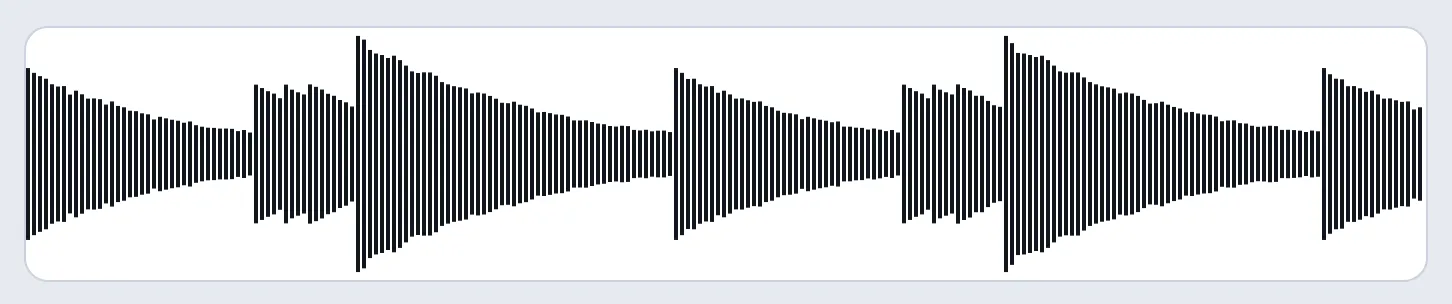
Notre enregistreur vocal dans Chrome, avec Réduire le bruit de fond désactivé. Nous lui avons envoyé la phrase de piano de cette page à la place d’un microphone. Chaque note s’éteint en douceur.
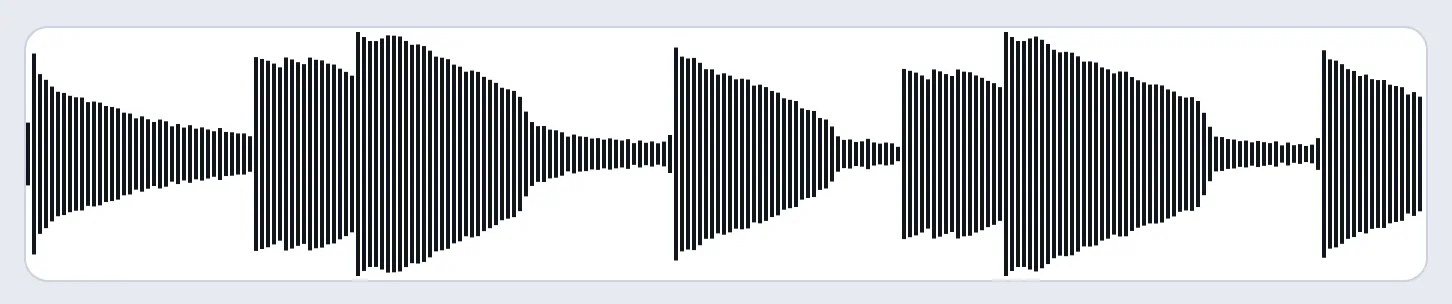
La même phrase avec l’option activée. Les notes douces remontent aussi fort que l’accord fort, et chaque extinction est coupée sur une ligne plate. Un vrai microphone et d’autres navigateurs peuvent donner autre chose.
Cela montre ce que fait votre navigateur, pas votre application d’appel. Il ne voit pas les réglages de Zoom ou de Teams : seul un appel d’essai les montre. Pour vérifier le microphone lui-même, comme le bruit, le bourdonnement ou le grésillement sur les notes fortes, utilisez le test de qualité du micro.
Questions fréquentes
Pourquoi mon professeur m’entend-il parler mais pas mon instrument ?
Les réglages de la parole gardent la voix et retirent les sons qui ressemblent à du bruit. Les notes tenues ou qui s’éteignent leur ressemblent souvent. Activez Son d’origine pour musiciens dans Zoom ou Mode musique haute fidélité dans Teams. Dans Meet, désactivez Suppression du bruit.
Devons-nous tous les deux activer le mode musique ?
Oui, pour un cours : vous activez tous les deux les réglages de musique. Chaque réglage agit sur le son que cette personne envoie. Le réglage de l’élève décide de la façon dont son jeu sonne pour le professeur. Celui du professeur décide de la façon dont ses exemples sonnent pour l’élève.
Le mode musique est activé, mais les notes coupent encore. Pourquoi ?
Vérifiez qu’il est activé dans la réunion : dans Zoom, l’étiquette en haut à droite l’indique. Désactivez ensuite les effets vocaux de votre appareil. Ce sont les logiciels de son du fabricant du PC ou Focus vocal sous Windows, ou Isolation de la voix sur un Mac ou un iPhone. Un micro de casque Bluetooth sonne aussi mince en appel : voir casque Bluetooth en appel.
Ai-je besoin d’un casque ?
Oui, dès que l’annulation d’écho est désactivée. Sans elle, le son du professeur sorti de vos enceintes retourne dans votre microphone, et il entend un écho. Microsoft déconseille aussi le Bluetooth pour le mode musique. Un casque filaire est le choix sûr.
Pouvons-nous jouer ensemble en même temps ?
Pas bien dans un appel ordinaire : chaque côté entend l’autre avec un peu de retard. Zoom a pour cela un réglage séparé, Son pour performance en direct, pour 5 personnes au plus sur Windows ou Mac. Tout le monde doit l’activer, avec un microphone ou une interface audio en 48 kHz. Zoom recommande une connexion filaire. Sinon, jouez sur un métronome de votre côté, pas sur un métronome envoyé par l’appel.
Comment partager un accompagnement pendant un cours ?
Partagez le son de votre ordinateur avec le partage d’écran, pas par votre microphone. Dans Zoom, choisissez Stéréo (haute fidélité) pour la musique. Voir partager le son de votre ordinateur dans Zoom, Teams et Meet.
Dois-je accorder mon instrument avant le cours ?
Oui, de votre côté. Utilisez l’accordeur de guitare ou l’accordeur pour les autres instruments. Il écoute directement votre instrument, sans l’appel entre les deux. Voir comment accorder une guitare.