Réponse courte
Appuyez sur Maj + Ctrl + Afficher les fenêtres, sélectionnez Enregistrement de l’écran, puis choisissez tout l’écran, une partie ou une fenêtre. Pour avoir du son, ouvrez d’abord Paramètres dans cette barre et choisissez Audio de l’appareil, Microphone, ou les deux. Pour arrêter, sélectionnez Arrêter l’enregistrement en bas à droite. La vidéo va dans votre dossier Téléchargements, au format WebM.
Ces touches ouvrent la barre de capture d’écran. Le dessin montre où se trouve chaque bouton.
- Enregistrement de l’écran : choisissez-le à la place de la capture d’écran.
- Ce qu’il faut enregistrer : tout l’écran, une partie de l’écran ou une seule fenêtre.
- Paramètres : le son. Audio de l’appareil, Microphone, ou Audio de l’appareil et microphone.
- Arrêter l’enregistrement, en bas à droite de l’écran pendant l’enregistrement.
Le dessin est simplifié.
Enregistrer avec la capture d’écran
La capture d’écran est intégrée à tous les Chromebook et gratuite.
- Appuyez sur Maj + Ctrl + Afficher les fenêtres. La touche Afficher les fenêtres ressemble à une boîte avec deux lignes. Sur un clavier externe qui n’en a pas, appuyez sur Ctrl + Maj + F5.
- Dans la barre du bas, sélectionnez Enregistrement de l’écran.
- Sélectionnez Enregistrer tout l’écran, Enregistrer une partie de l’écran ou Enregistrer une fenêtre.
- Vous voulez du son ? Sélectionnez Paramètres dans la barre maintenant, avant de commencer. Voyez choisir le son.
- Lancez l’enregistrement :
- Tout l’écran : cliquez n’importe où sur l’écran.
- Une partie de l’écran : faites glisser sur la partie voulue, puis choisissez Enregistrer la vidéo.
- Une fenêtre : cliquez sur la fenêtre.
- Pour arrêter, sélectionnez Arrêter l’enregistrement en bas à droite. Ou appuyez sur Recherche + Maj + X.
Pas de clavier sous la main ? Sélectionnez l’heure en bas à droite, puis Capture d’écran.
Choisir le son
Ouvrez Paramètres dans la barre de capture d’écran avant de commencer, et choisissez l’une de ces options :
| Choix dans Paramètres | Ce que la vidéo enregistre |
|---|---|
| Microphone | Votre voix et les autres sons de la pièce |
| Audio de l’appareil | Le son du Chromebook lui-même : une vidéo, un jeu, un appel |
| Audio de l’appareil et microphone | Les deux, mélangés |
- Enregistrer un GIF n’a pas de son. Quand vous enregistrez une partie de l’écran, choisissez Enregistrer la vidéo pour avoir du son.
- Audio de l’appareil enregistre tous les sons que le Chromebook joue, alertes comprises. Fermez les onglets et les applications qui pourraient faire du bruit.
- Vous ne voyez pas Audio de l’appareil ? Les anciennes versions de ChromeOS n’enregistrent que le microphone. Mettez votre Chromebook à jour dans Paramètres À propos de ChromeOS, ou utilisez notre enregistreur d’écran.
Paramètres propose deux autres options. Caméra frontale affiche votre visage dans un coin de la vidéo. Afficher les clics et les touches marque vos clics et les combinaisons de touches que vous utilisez, ce qui aide dans les vidéos explicatives.
Retrouver et partager votre enregistrement
Les enregistrements vont dans le dossier Téléchargements. Ouvrez l’application Fichiers et sélectionnez Téléchargements. Le dernier enregistrement est aussi copié : vous pouvez le coller directement dans une discussion ou un document.
Pour enregistrer ailleurs, ouvrez la capture d’écran, sélectionnez Paramètres, puis Sélectionner un dossier.
La vidéo est un fichier .webm. Elle se lit dans Chrome et dans VLC, mais beaucoup d’applications de montage, d’anciens iPhone et certaines applications de téléphone ne savent pas la lire. Pour elles, transformez-la en MP4 avec notre convertisseur WebM en MP4. Il fonctionne dans votre navigateur et n’envoie pas la vidéo.
Enregistrer dans Chrome avec notre enregistreur d’écran
Notre enregistreur d’écran fonctionne dans Chrome, sans rien installer. Utilisez-le quand vous voulez le son d’un seul onglet, sans les sons d’alerte, ou quand votre Chromebook n’a pas le choix Audio de l’appareil. Rien n’est envoyé.
Enregistrer maintenant
Enregistreur d’écran
Son de l’ordinateur : Activé signifie que Chrome a partagé le son. Relisez la vidéo pour vérifier que vous l’entendez.
- Ouvrez ce que vous voulez enregistrer dans un onglet Chrome.
- Ouvrez l’enregistreur d’écran dans un autre onglet.
- Activez Enregistrer le son de l’ordinateur. Activez Enregistrer mon micro si vous voulez aussi votre voix.
- Sélectionnez Enregistrer l’écran.
- Dans la fenêtre de Chrome, choisissez un onglet pour avoir le son de cet onglet, ou Écran entier pour tous les sons du Chromebook.
- Vérifiez que l’option de son est activée : Chrome l’appelle Partager aussi l’audio de l’onglet ou Partager aussi l’audio du système. Puis sélectionnez Partager.
- Quand vous avez fini, revenez ici et sélectionnez Arrêter l’enregistrement, puis Télécharger MP4 (ou Télécharger WebM).
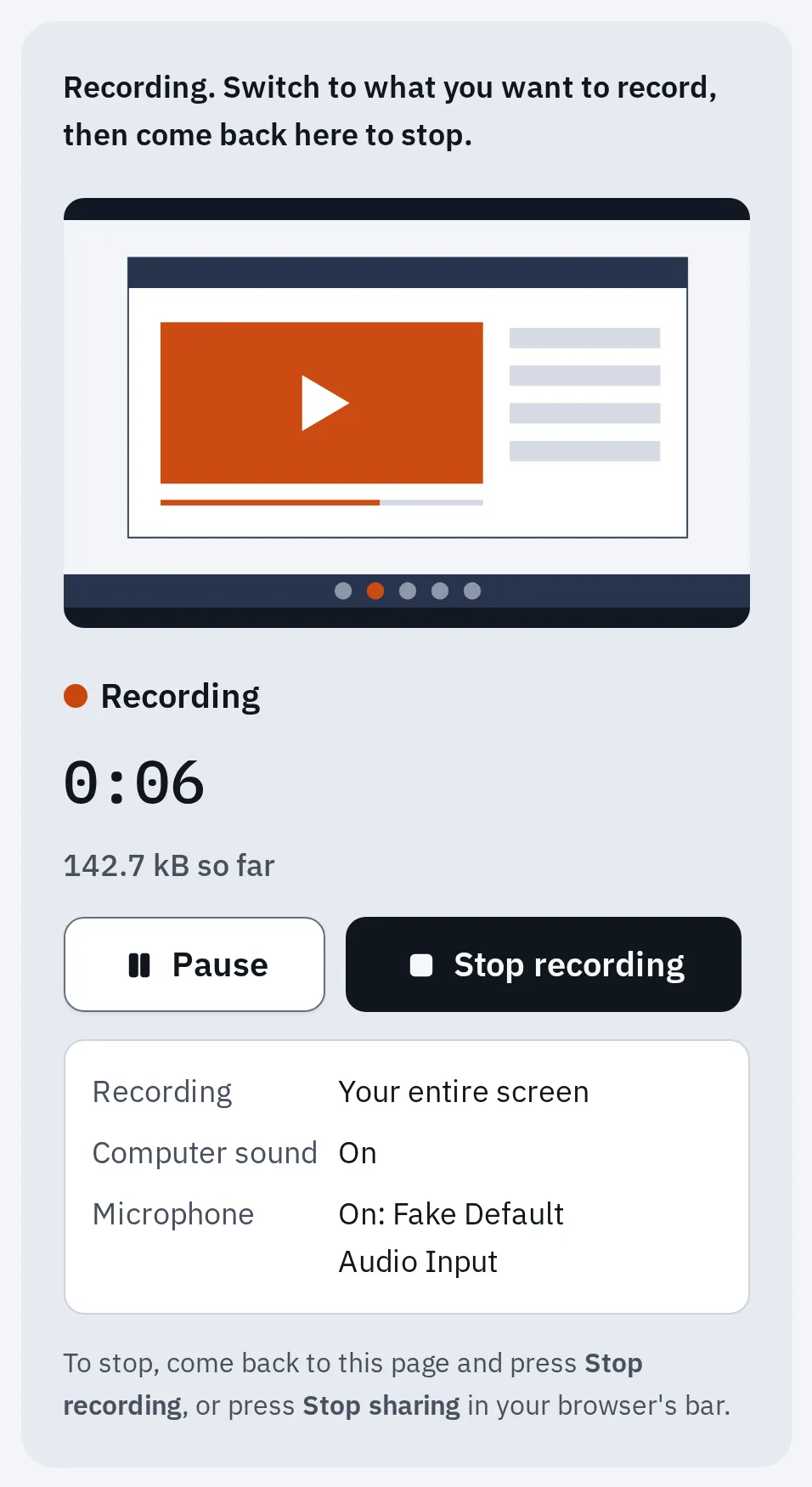
Notre enregistreur dans Chrome, en train d’enregistrer un écran de test avec un micro de test.
Un enregistrement peut durer jusqu’à 1 heure. Il est enregistré en MP4 ou en WebM, selon ce que votre navigateur sait créer ; quand il sait faire les deux, choisissez sous Type de fichier avant de commencer. L’aide de l’enregistreur traite d’un son absent ou d’une fenêtre noire.
Sur un Chromebook d’école ou de travail
L’école ou l’entreprise peut bloquer les captures d’écran et empêcher les sites web de partager l’écran. La capture d’écran ou notre enregistreur peuvent alors ne pas démarrer, ou afficher une erreur. Seul l’administrateur peut changer cela : demandez-lui.
Si ça ne marche pas
Pas de son dans la vidéo
Vérifiez Paramètres dans la barre de capture d’écran avant de commencer. Si aucun son n’y est choisi, la vidéo est muette. Un GIF n’a jamais de son. Pour le son du Chromebook lui-même, choisissez Audio de l’appareil.
Ma voix est absente
Choisissez Microphone ou Audio de l’appareil et microphone. Parlez près du Chromebook. Si c’est toujours silencieux, vérifiez votre micro avec notre test de micro.
Je ne trouve pas la vidéo
Ouvrez l’application Fichiers, puis Téléchargements. Si vous avez choisi un autre dossier avec Sélectionner un dossier, cherchez-y.
La vidéo ne se lit pas sur un téléphone ou dans une application de montage
C’est un fichier WebM. Convertissez-le avec le convertisseur WebM en MP4.
Questions fréquentes
Comment arrêter un enregistrement d’écran sur un Chromebook ?
Sélectionnez Arrêter l’enregistrement en bas à droite de l’écran. Ou appuyez sur Recherche + Maj + X.
Un Chromebook peut-il enregistrer son propre son ?
Oui. Dans la barre de capture d’écran, ouvrez Paramètres et choisissez Audio de l’appareil avant de commencer. Les anciennes versions de ChromeOS ne proposent que le microphone : mettez le Chromebook à jour, ou enregistrez un onglet Chrome avec notre enregistreur d’écran.
Puis-je enregistrer mon visage avec mon écran ?
Oui. Dans la barre de capture d’écran, ouvrez Paramètres et activez Caméra frontale. Votre caméra s’affiche dans un coin de la vidéo.
Mon clavier n’a pas de touche Afficher les fenêtres. Quel est le raccourci ?
Sur un clavier externe, appuyez sur Ctrl + Maj + F5. Ou sélectionnez l’heure en bas à droite, puis Capture d’écran.
Quelle peut être la durée d’un enregistrement d’écran sur Chromebook ?
Google n’indique aucune limite de durée pour la capture d’écran. Une longue vidéo prend de la place : vérifiez que le Chromebook en a assez dans Téléchargements. Notre enregistreur dans le navigateur s’arrête à 1 heure.
Sur un autre ordinateur : enregistrer l’écran sous Windows et enregistrer l’écran d’un Mac.