Réponse courte
Appuyez sur Maj + Commande + 5, cliquez sur Enregistrer tout l’écran ou Enregistrer la sélection, puis sur Enregistrer. Pour arrêter, cliquez sur le bouton Arrêter dans la barre des menus. La vidéo va sur votre bureau. Pour ajouter du son, ouvrez Options et choisissez un microphone. Sous macOS 27, choisissez aussi Inclure l’audio du système pour avoir le son de l’ordinateur.
Ces touches ouvrent la barre d’outils de capture d’écran. Le dessin montre où se trouve chaque bouton.
- Boutons d’enregistrement : Enregistrer tout l’écran, Enregistrer la fenêtre sélectionnée (macOS 26 ou plus récent) et Enregistrer la sélection.
- Options : où enregistrer, une minuterie, le microphone, les clics de souris et, sous macOS 27, le son de l’ordinateur.
- Enregistrer lance l’enregistrement.
- Arrêter, dans la barre des menus, le termine.
Le dessin est simplifié.
Enregistrer avec Maj-Commande-5
C’est intégré à votre Mac et gratuit.
- Appuyez ensemble sur Maj + Commande + 5. La barre d’outils de capture d’écran s’ouvre en bas de l’écran.
- Cliquez sur Enregistrer tout l’écran, ou sur Enregistrer la sélection et faites glisser le cadre sur ce que vous voulez. Sous macOS 26 ou plus récent, Enregistrer la fenêtre sélectionnée enregistre une seule fenêtre.
- Vous voulez du son ou une minuterie ? Cliquez d’abord sur Options. Voyez ajouter du son.
- Cliquez sur Enregistrer. Si vous avez choisi d’enregistrer une fenêtre, cliquez plutôt sur cette fenêtre.
- Pour arrêter, cliquez sur le bouton Arrêter dans la barre des menus en haut. Ou appuyez sur Commande + Contrôle + Échap.
Pour annuler avant de commencer, appuyez sur Échap.
Options propose quelques autres réglages utiles :
- Minuterie : attend quelques secondes après votre clic sur Enregistrer, pour que vous ayez le temps de vous préparer.
- Afficher les clics de souris : dessine un cercle noir autour du pointeur à chaque clic. Pratique pour les vidéos explicatives.
- Enregistrer dans : un autre emplacement pour le fichier, à la place du bureau.
Ajouter du son : votre voix et le son de l’ordinateur
Un enregistrement peut contenir trois sortes de son. Chaque façon d’enregistrer en offre un ensemble différent.
- Votre voix, avec un microphone.
- Le son d’un onglet de navigateur, par exemple une vidéo YouTube.
- Le son de tout l’ordinateur : toutes les applications, les jeux, les appels et les alertes.
| Façon d’enregistrer | 1 Votre voix | 2 Le son d’un onglet | 3 Le son de tout l’ordinateur | Installation |
|---|---|---|---|---|
| Maj + Commande + 5 ou QuickTime, macOS 27 | Oui | Oui | Oui, avec Inclure l’audio du système | Non |
| Maj + Commande + 5 ou QuickTime, macOS 26 ou plus ancien | Oui | Non | Non | Non |
| Notre enregistreur d’écran dans Chrome ou Edge | Oui | Oui | macOS 14.2 ou plus récent, quand vous partagez l’écran entier | Non |
| Notre enregistreur d’écran dans Safari ou Firefox | Oui | Non | Non | Non |
| Une application d’enregistrement comme OBS Studio | Oui | macOS 13 ou plus récent | macOS 13 ou plus récent | Oui |
Pour connaître votre version, ouvrez le menu Pomme et choisissez À propos de ce Mac.
Votre voix (toutes les versions) : cliquez sur Options, puis choisissez un microphone sous Microphone. Aucun veut dire pas de voix.
Le son de l’ordinateur sous macOS 27 : cliquez sur Options, puis choisissez Inclure l’audio du système. Choisissez aussi un microphone si vous voulez parler par-dessus.
Le son de l’ordinateur sous macOS 26 ou plus ancien : les outils intégrés ne peuvent pas l’enregistrer. Un microphone n’enregistre que le son de la pièce. Enregistrez un onglet de navigateur avec notre enregistreur d’écran, ou installez une application d’enregistrement. OBS Studio est gratuit et demande macOS 13 ou plus récent. Sous un macOS plus ancien, OBS indique qu’il faut une application de son supplémentaire, comme Loopback ou Sound Siphon.
Vous voulez que d’autres entendent une vidéo pendant un appel en direct, et non dans un enregistrement ? Voyez partager le son de votre ordinateur dans Zoom, Teams et Meet.
Enregistrer le son d’un onglet de navigateur, sans rien installer
Notre enregistreur d’écran fonctionne dans votre navigateur. Il enregistre un onglet et le son qu’il joue, et votre voix si vous le voulez, puis crée un fichier MP4. Rien n’est envoyé. Il fonctionne de la même façon sur un Chromebook.
Enregistrer maintenant
Enregistreur d’écran
Son de l’ordinateur : Activé signifie que votre navigateur a partagé le son. Relisez la vidéo pour vérifier que vous l’entendez.
- Ouvrez la page que vous voulez enregistrer dans Chrome ou Edge. Safari et Firefox ne peuvent pas partager le son.
- Ouvrez l’enregistreur d’écran dans un autre onglet du même navigateur.
- Activez Enregistrer le son de l’ordinateur. Activez Enregistrer mon micro si vous voulez aussi votre voix.
- Cliquez sur Enregistrer l’écran. Dans la fenêtre du navigateur, choisissez l’onglet qui joue le son.
- Vérifiez que Partager l’audio est activé (Chrome dit Partager aussi l’audio de l’onglet), puis cliquez sur Partager.
- Quand vous avez fini, revenez ici et cliquez sur Arrêter l’enregistrement, puis sur Télécharger MP4 (ou Télécharger WebM).
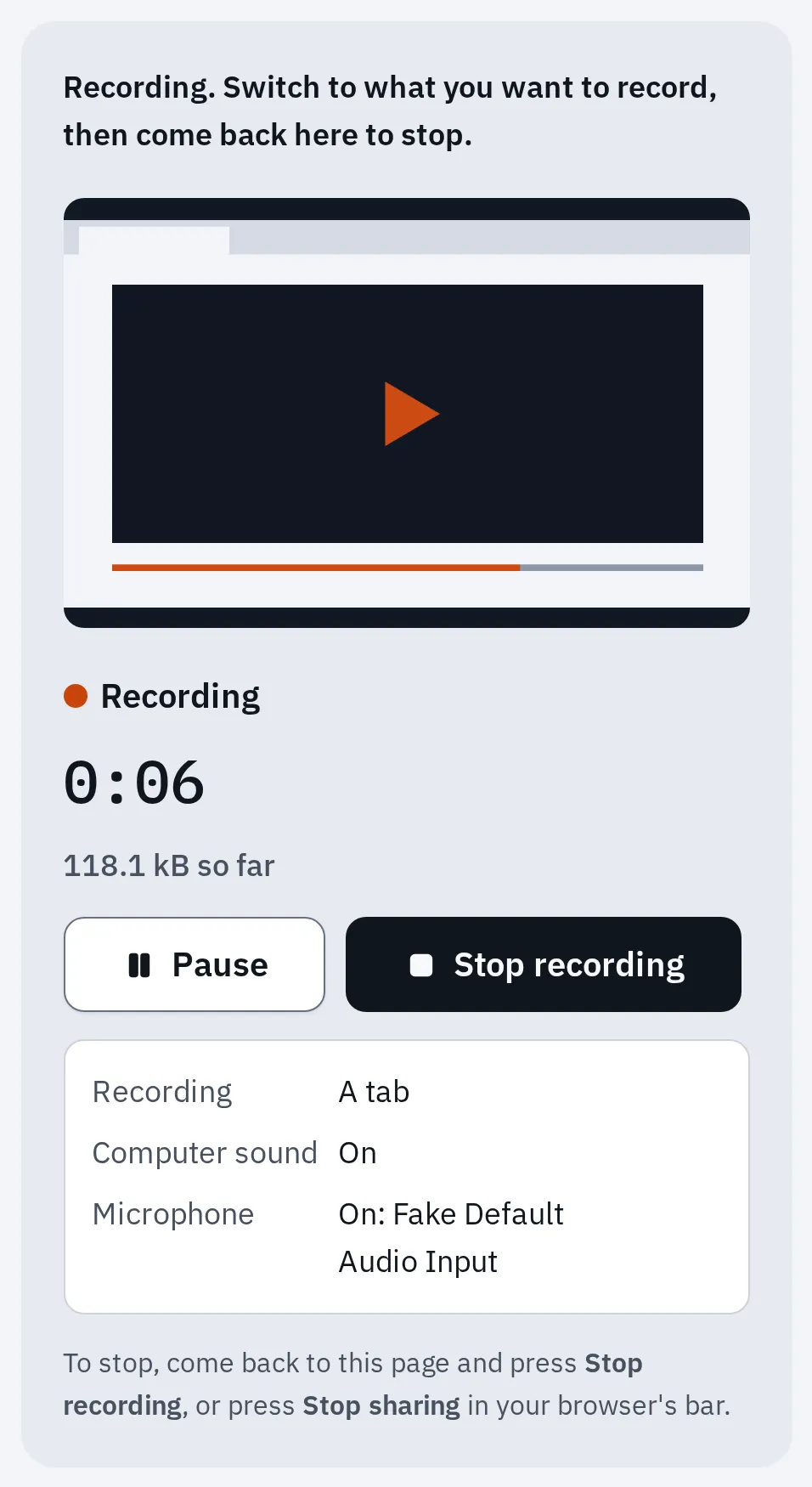
Notre enregistreur dans Chrome, en train d’enregistrer un onglet de test avec un micro de test.
Sous macOS 14.2 ou plus récent, Chrome et Edge peuvent aussi partager le son de tout l’ordinateur. Pour l’obtenir, choisissez votre écran entier à l’étape 4. Un enregistrement peut durer jusqu’à 1 heure. L’aide de l’enregistreur traite des problèmes comme un son absent ou une fenêtre noire.
Utiliser QuickTime Player à la place
QuickTime Player ouvre les mêmes outils.
- Ouvrez QuickTime Player depuis votre dossier Applications.
- Choisissez Fichier, puis Nouvel enregistrement d’écran. Ou appuyez sur Contrôle + Commande + N.
- La barre d’outils de capture d’écran s’ouvre. Suivez les étapes ci-dessus.
Sur de très anciennes versions de macOS, QuickTime affiche plutôt sa propre petite fenêtre. Cliquez sur la flèche à côté du bouton Enregistrer pour choisir un microphone et Afficher les clics de souris dans l’enregistrement. QuickTime ouvre la vidéo quand vous arrêtez.
Retrouver votre enregistrement
Par défaut, la vidéo va sur votre bureau. Elle s’appelle Enregistrement d’écran suivi de la date et de l’heure, et c’est un fichier .mov.
- Une petite image s’affiche dans le coin de l’écran pendant quelques secondes. Cliquez dessus pour couper la vidéo.
- Vous avez changé Enregistrer dans dans Options ? Cherchez à cet endroit.
- Pour la partager avec un PC Windows ou un téléphone Android, un fichier MP4 se lit à plus d’endroits. Notre enregistreur crée du MP4 dans Chrome, Edge et Safari.
Si ça ne marche pas
Pas de son dans la vidéo
Vérifiez Options avant de cliquer sur Enregistrer. Microphone réglé sur Aucun n’enregistre pas de voix. Sous macOS 26 ou plus ancien, Maj + Commande + 5 et QuickTime n’enregistrent jamais le son de l’ordinateur : voyez le tableau ci-dessus pour d’autres solutions.
Une fenêtre noire dans la vidéo
Certaines applications, comme l’app Apple TV, ne permettent pas d’enregistrer leurs fenêtres. Les films protégés contre la copie font de même.
Un navigateur ou une application n’a peut-être pas le droit d’enregistrer l’écran
Votre Mac demande une autorisation avant que d’autres applications puissent enregistrer l’écran. Ouvrez le menu Pomme, puis :
Sous macOS 13, le dernier élément s’appelle Enregistrement de l’écran. Activez le navigateur ou l’application, puis quittez-le et rouvrez-le.
Questions fréquentes
Comment arrêter un enregistrement d’écran sur un Mac ?
Cliquez sur le bouton Arrêter dans la barre des menus, en haut de l’écran. Ou appuyez sur Commande + Contrôle + Échap.
Puis-je enregistrer une seule fenêtre ?
Oui, sous macOS 26 Tahoe ou plus récent. Appuyez sur Maj + Commande + 5, cliquez sur Enregistrer la fenêtre sélectionnée, puis sur la fenêtre. Sur les versions plus anciennes, utilisez Enregistrer la sélection et faites glisser le cadre autour de la fenêtre.
Quelle peut être la durée d’un enregistrement d’écran sur Mac ?
Apple n’indique aucune limite de durée. Une longue vidéo prend beaucoup de place : vérifiez que votre Mac en a assez. Notre enregistreur dans le navigateur s’arrête à 1 heure.
Puis-je enregistrer l’écran de mon iPhone ou de mon iPad de cette façon ?
Pas avec Maj + Commande + 5. Un iPhone ou un iPad a son propre enregistreur d’écran dans le Centre de contrôle : l’aide de l’enregistreur d’écran donne les étapes. Pour l’enregistrer sur votre Mac, branchez-le avec un câble, ouvrez QuickTime Player et choisissez Fichier, puis Nouvel enregistrement de film. Choisissez votre iPhone ou votre iPad dans le menu à côté du bouton d’enregistrement.
Pourquoi mon enregistrement n’a-t-il que le son de la pièce ?
Vous avez choisi un microphone, donc le Mac a enregistré ce que le microphone entendait. Sous macOS 27, choisissez Inclure l’audio du système pour enregistrer le son à l’intérieur de l’ordinateur.