Kısa cevap
Paylaşırken uygulamanın ses seçeneğini açmazsanız görüşme yalnızca mikrofonunuzu gönderir. Seçenek, ne paylaşacağınızı seçtiğiniz pencerededir. Paylaş’a basmadan önce açın. Zoom’da Sesi Paylaş, Teams’te Ses ekle adını taşır. Google Meet’te bir sekme sunun ve Sekme sesini de paylaş seçeneğini açın. Safari ve Firefox, paylaşılan ekranın veya sekmenin sesini gönderemez: uygulamayı veya Chrome ya da Edge’i kullanın.
Seçenek adları uygulamanın diline ve sürümüne göre biraz değişir. Bazı adlar İngilizce arayüzdeki gibi yazılmıştır: uygulamanız Türkçeyse aynı yerdeki benzer anlamlı adı arayın (Share: Paylaş, sound: ses).
Karşı taraf neden hiçbir şey duymuyor
- Video hoparlörlerinizden çalar, yalnızca odanızda duyulur.
- Görüşme mikrofonunuzu gönderir. Karşı taraf videoyu görür ama hiçbir şey duymaz ya da hafif bir yankı duyar.
- Ses seçeneği açıkken görüşme uygulaması videonun sesini doğrudan bilgisayarınızdan alır.
- Karşı taraf videoyu, mikrofonunuzla birlikte net duyar.
Ekranınızı paylaşmak görüntüyü gönderir. Ses yalnızca siz açınca gider.
Mikrofonu hoparlöre tutmayın. Mikrofon odayı da dinler ve ses zayıf, kesik kesik gider.
Uygulamanızın seçeneğini bulun
Bilgisayarınızda görüşme uygulamanızı ve nereden katıldığınızı seçin. Bulucu, şu an bu sayfayı okuduğunuz bilgisayar ve tarayıcıyla başlar. Telefonda veya tablette telefonlar ve tabletler bölümüne bakın.
Evet: uygulama bilgisayarın sesini paylaşabilir
AçınSesi Paylaş
- Önce videoyu açın, oynatmaya hazır olsun.
- Görüşmede Paylaş'a tıklayın (eski sürümlerde Share Screen yazar).
- Videonun olduğu ekrana veya pencereye tıklayın.
- Paylaşım seçenekleri altında Sesi Paylaş seçeneğini işaretleyin. Müzik için yanındaki oka tıklayın ve Stereo (high fidelity)'yi seçin.
- Paylaş'a tıklayın, sonra videoyu oynatın.
Bilmekte fayda var
- Bir klibi tam ekran oynatıyorsanız Video paylaşımı için optimize et'i de işaretleyin, akıcı oynasın. Zoom bunu yalnızca tam ekran klipler için önerir.
- Zaten paylaşıyor musunuz? Paylaşım çubuğunda More'a, sonra Sesi Paylaş seçeneğine tıklayın.
- Zoom, bilgisayarınızın çaldığı her sesi paylaşır. Önce bildirimleri kapatın.
- Ses seviyesini Zoom'da değil, video oynatıcıda ayarlayın.
| Uygulama | Açın | Windows veya Mac uygulaması | Chrome veya Edge | Safari, Firefox |
|---|---|---|---|---|
| Zoom | Sesi Paylaş | Evet | Bir sekmenin sesi (Zoom Chrome’u belirtir) | Ses yok |
| Microsoft Teams | Ses ekle | Evet. Mac’te Teams’in ses sürücüsü bir kez gerekir | Bir sekme, ayrıca bir pencere veya ekran | Yalnızca katılım: ekran paylaşılamaz |
| Google Meet | Sekme sesini de paylaş | Uygulama yok: tarayıcı kullanın | Bir sekme. Pencere veya ekran için Chrome 142 veya üstü, Windows 11 veya macOS 14.2 ve üstü | Ses yok |
| Webex | Include computer sound | Evet. Mac’te bir uzantı bir kez gerekir (yönetici parolası) | Bir sekme veya ekran | Ses yok |
| Discord | Go Live | Evet. Mac: macOS 13 veya üstü | Yalnızca Chrome | Ses yok |
Safari ve Firefox, paylaşırken bir web sitesine ekranın veya sekmenin sesini vermez. Bu her görüşme uygulaması için geçerlidir, bu yüzden uygulamadan veya Chrome ya da Edge’den katılın.
Aynı adımlar her uygulama için yazılı:
Zoom
Zoom uygulaması (Windows veya Mac): Paylaş’a tıklayın, videonun olduğu ekrana veya pencereye tıklayın, Paylaşım seçenekleri altında Sesi Paylaş seçeneğini işaretleyin, sonra Paylaş’a tıklayın. Müzik için Sesi Paylaş seçeneğinin yanındaki okla Stereo (high fidelity)’yi seçin. Tam ekran bir klip için Video paylaşımı için optimize et’i de işaretleyin.
Tarayıcıda Zoom: Paylaş’a, sonra Chrome Sekmesi’ne ve videonun sekmesine tıklayın. Sekme sesini de paylaş seçeneğini açın ve Paylaş’a tıklayın. Zoom bunun için Chrome’u belirtir.
Teams
Teams uygulaması (Windows veya Mac): Paylaş’a tıklayın, Ses ekle seçeneğini açın, sonra ekranı veya pencereyi seçin. Windows’ta Teams ve Windows aynı hoparlörü kullanmalıdır. Mac’te Teams’in ses sürücüsü bir kez gerekir.
Chrome veya Edge’de Teams: Paylaş’a, sonra Screen, window, or tab’a tıklayın. Bir sekme için Sekme sesini de paylaş seçeneğini açın. Bir pencere veya tüm ekran için Sistem sesini de paylaş seçeneğini açın.
Google Meet
Chrome veya Edge’de Meet: videoyu kendi sekmesinde açın. Meet’te Şimdi göster’e tıklayın, Sekme’yi ve videonun sekmesini seçin, Sekme sesini de paylaş seçeneğinin açık olduğunu kontrol edin, sonra Paylaş’a tıklayın. Pencere veya Ekranınızın tamamı için Sistem sesini de paylaş seçeneğini açın: Google bunun için Chrome 142 veya üstü, Windows 11 veya macOS 14.2 ve üstü gerektiğini söylüyor.
Webex
Webex uygulaması (Windows veya Mac): Paylaş’a tıklayın. Sharing options altında Best for video and motion’ı seçin: Include computer sound’u açar. Sonra ekranı veya uygulamayı seçin. Mac’te bir uzantı bir kez gerekir ve yönetici parolasıyla kurulur.
Chrome veya Edge’de Webex: Paylaş’a tıklayın, sekmeyi veya ekranı seçin ve Sekme sesini de paylaş seçeneğini ya da Sistem sesini de paylaş seçeneğini açın.
Discord
Discord uygulaması (Windows veya Mac): bir ses kanalında veya aramada ekran paylaşma düğmesine tıklayın, uygulama penceresini veya ekranı seçin, sonra Go Live’a tıklayın. Bir ses anahtarı görürseniz açın. Mac’te, Mac sesi kaydetmek için izin isterse Discord’a izin verin (macOS 13 veya üstü).
Tarayıcıda Discord: Discord, sesin yalnızca Chrome’dan çalıştığını söylüyor.
Ses seçeneği nerede
Her uygulama, ne paylaşacağınızı kendi penceresinde sorar. Ses seçeneği de aynı pencerededir ve gözden kaçması kolaydır.
- Ne tür bir şey paylaşılacağı: ekran, pencere veya tarayıcı sekmesi.
- Videoyu oynatan ekran, pencere veya sekme.
- Ses seçeneği. Zoom: Paylaşım seçenekleri altında Sesi Paylaş. Teams: Ses ekle. Chrome ve Edge: listenin altında Sekme sesini de paylaş veya Sistem sesini de paylaş.
- Paylaş. Yalnızca ses seçeneği açıkken basın.
Ne paylaşacağınızı seçin, ses seçeneğini işaretleyin, sonra Paylaş'a basın. Her uygulama bunu biraz farklı yere koyar.
Açmayı mı unuttunuz?
Paylaşımı her zaman durdurmanız gerekmez.
| Uygulama | Paylaşırken |
|---|---|
| Zoom | Üstteki paylaşım çubuğunda More’a, sonra Sesi Paylaş seçeneğine tıklayın. |
| Microsoft Teams | İşaretçiyi ekranın en üstüne götürün. Sunumu yapan kişinin araç çubuğunda Ses paylaş düğmesine tıklayın. |
| Google Meet ve tarayıcıdaki herhangi bir uygulama | Sunmayı durdurun, sonra sekmeyi ses seçeneği açıkken yeniden sunun. |
| Webex ve Discord uygulamaları | Paylaşımı durdurun, sonra ses seçeneği açıkken yeniden paylaşın. |
Görüşmeden önce test edin
Karşı tarafın duyduğunu kendi bilgisayarınızdan duyamazsınız. Başlamadan birkaç dakika önce ikinci bir cihazla kontrol edin.
- Videonun kendi bilgisayarınızda ses çaldığından emin olun. Orada ses yok mu? Önce hoparlörlerinizi ses testi ile kontrol edin.
- Görüşmeyi bilgisayarınızda başlatın. Test için bilgisayarın mikrofonunu kapatın, böylece telefon videoyu onun üzerinden duymaz.
- Aynı görüşmeye telefonunuzdan veya ikinci bir bilgisayardan katılın. Onun mikrofonunu kapatın. Kulaklık takın veya kulağınıza tutun.
- Bilgisayarda videoyu yukarıdaki gibi ses seçeneği açıkken paylaşın. Oynatın.
- Telefondan dinleyin. Videoyu net, biraz gecikmeli duymalısınız.
- Paylaşımı durdurun, telefonda görüşmeden çıkın ve bilgisayarın mikrofonunu açın.
İkinci cihaz yok mu? Chrome veya Edge’den katılıyorsanız tarayıcı tarafını ekran kaydedicimizle test edin.
Hemen deneyin
Ekran kaydedici
Bilgisayarın sesini kaydet’i açın, videonun sekmesini Sekme sesini de paylaş açıkken paylaşın ve videoyu birkaç saniye oynatın. Durdurun, sonra kaydı oynatın: videoyu duyuyorsanız tarayıcınız o sekmenin sesini paylaşabiliyordur. Bu yalnızca tarayıcıyı kontrol eder, görüşmeyi değil.
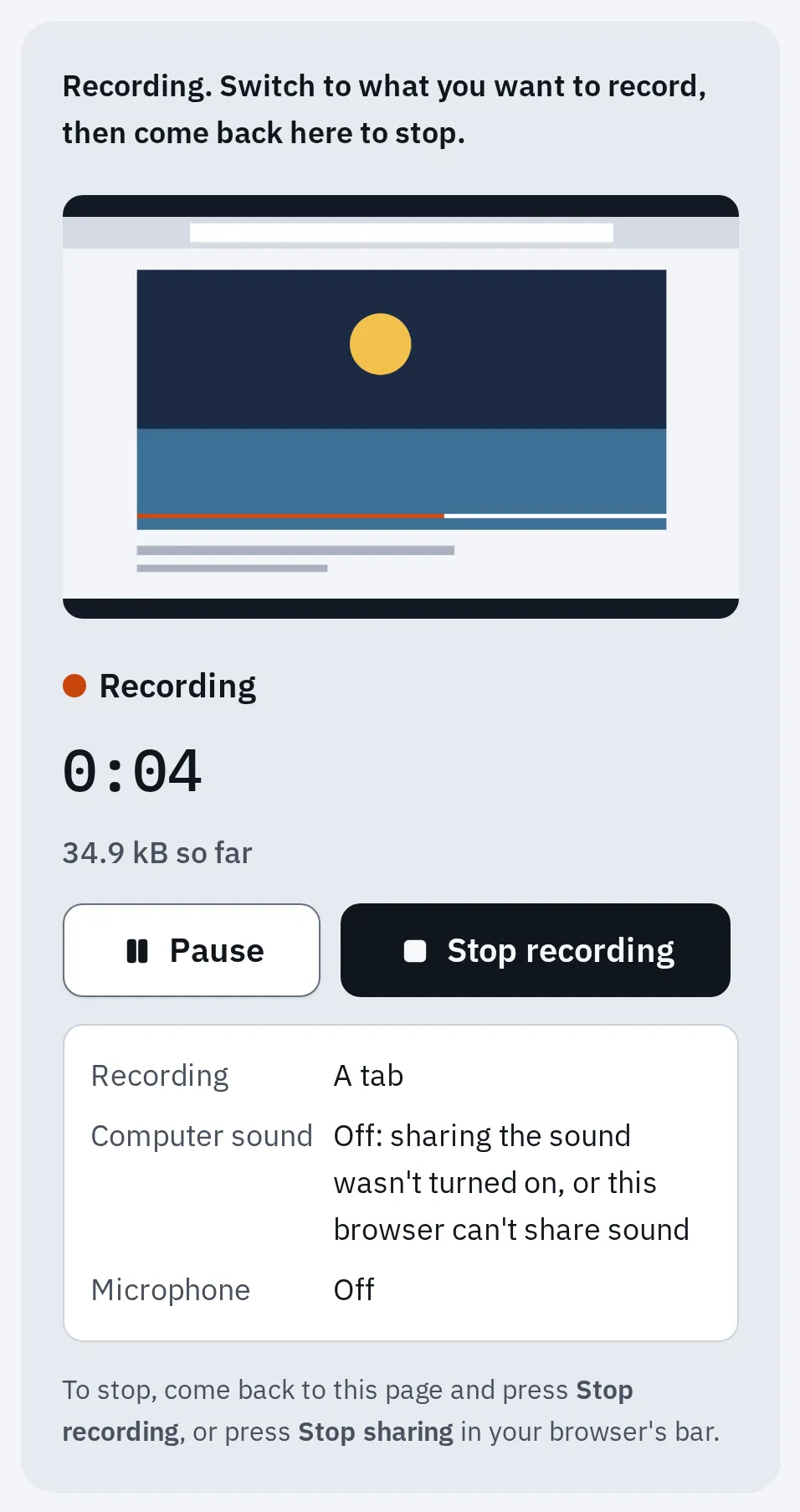
Sekmenin ses seçeneği kapalı bırakıldığında kaydedicimizin gösterdiği şey: görüşmeyi sessiz bırakan hatanın aynısı. Chrome'un motorunda, bir test sekmesiyle çekildi.
Mac’te önce uygulamaya izin verin
Mac, siz izin verene kadar bir uygulamanın bilgisayarın sesini duymasına izin vermez. Görüşme uygulaması veya tarayıcı, ilk paylaşışınızda sorar. İzin Verme’ye tıkladıysanız veya hiçbir şey olmuyorsa kendiniz açın:
- Elma menüsü Sistem Ayarları Gizlilik ve Güvenlik yolunu açın.
- Ekran ve Sistem Sesi Kaydı’na tıklayın. macOS 13’te adı Ekran Kaydı’dır.
- Listede görüşme uygulamanızın (tarayıcıdan katılıyorsanız tarayıcınızın) anahtarını açın.
- O uygulamadan tamamen çıkın ve yeniden açın.
Bazı uygulamalar bir kerelik kurulum da ister:
| Mac’teki uygulama | Neye ihtiyacı var |
|---|---|
| Microsoft Teams | Ses sürücüsüne bir kez. Teams sunmazsa Microsoft’tan aka. |
| Webex | Ses için yönetici parolasıyla kurulan bir uzantı. |
| Discord | macOS 13 veya üstü ve Mac sesi kaydetmeyi sorduğunda İzin Ver. |
| Chrome veya Edge | Bir sekmenin sesi, tarayıcının çalıştığı her Mac’te çalışır. Bir pencere veya tüm ekran için macOS 14.2 veya üstü ve güncel bir tarayıcı gerekir (Google Meet: Chrome 142 veya üstü). |
Sürümünüzü görmek için Elma menüsünü açın ve Bu Mac Hakkında’yı seçin.
Ses paylaşılıyor ama kötü geliyor
| Ne duyuyorlar | Ne yapmalı |
|---|---|
| Video iki kez veya yankı | Görüşmedeki biri aynı odada iki cihaz kullanıyor, örneğin telefon ve laptop. Yalnızca bir cihazın mikrofonunu ve hoparlörünü açık tutun. Zoom ve Microsoft ikisi de bu öneriyi verir. Bir odada iki cihaz bölümüne bakın. |
| Google Meet’te yankı | Google, Meet ayarlarında sisteminizin varsayılan hoparlörünü seçmenizi öneriyor. |
| Video takılıyor veya donuyor | Zoom: tam ekran bir klip için Video paylaşımı için optimize et’i işaretleyin. Teams: ekranın üstündeki çubukta Optimize’a tıklayın. Webex: Best for video and motion’ı seçin. |
| Ses çok kısık veya çok yüksek | Sesi video oynatıcıda veya bilgisayarın ses ayarında ayarlayın. Zoom bunu Zoom’da değil orada yapmanızı söylüyor. |
| Windows’ta Teams ile çok kısık | Windows, görüşmeler sırasında diğer sesleri kısabilir. Ses denetim masasını, İletişimler sekmesini açın ve Hiçbir şey yapma’yı seçin. |
| Bildirim sesleri | Bilgisayarın sesini paylaşırsanız (tek sekmeyi değil) çaldığı her ses gider. Sunmadan önce Rahatsız Etme modunu açın. |
| Bir kişi hiçbir şey duymuyor, diğerleri iyi | Sorun onların tarafında. Hoparlörlerinin veya kulaklıklarının sesinin açık ve yeterince yüksek olduğunu kontrol etmeliler. Discord’da bir yayının kendi ses seviyesi vardır: üzerine gelin ve hoparlör simgesini kullanın. |
| Teams Room konsolu olan bir toplantı odasında hiçbir şey yok | Microsoft, kabloyla bağlı bir laptopun orada sesini paylaşamadığını söylüyor. Görüşmeye laptoptan Ses kapalı seçeneğiyle katılın, sonra Ses ekle açıkken paylaşın. |
Microsoft, Teams ve Windows’un aynı hoparlörü kullanması gerektiğini söylüyor. Projektöre veya TV’ye mi bağlısınız? Hem Windows’ta hem Teams’te onu hoparlör olarak seçin.
Telefonda veya tablette
Görüşme uygulamaları, izninizle bir telefonun sesini de paylaşabilir.
| Uygulama | Nasıl |
|---|---|
| iPhone veya iPad’de Zoom | Share Content’e, sonra Screen’e dokunun. Sonraki panelde mikrofon düğmesine Microphone On yazana kadar dokunun: bu sesi paylaşır. Sonra Start Broadcast’e dokunun. Daha sonra Zoom’da Share Device Audio’nun açık olduğunu kontrol edin. |
| Android’de Zoom | Ekranınızı paylaşın, sonra Share Audio’ya dokunun. Android 10 veya üstü gerekir ve diğer uygulamanın izin vermesi gerekir. |
| Teams | Paylaş’a, Ekranı paylaş’a, sonra Ekranı sesli olarak paylaş’a dokunun. Sonra Yayını Başlat’a dokunun. Android 10 veya iOS 13 ve üstü gerekir. |
| Android’de Google Meet uygulaması | Ekrana, sonra More, Share screen ve Start Sharing’e dokunun. Present to everyone penceresinde ses kutusunu işaretleyin. Kutu yoksa telefonunuz ses paylaşamaz. Mikrofonu sessize almak paylaşılan sesi de durdurur. |
Sık sorulan sorular
Ekranımı paylaşmadan ses paylaşabilir miyim?
Zoom’da evet: Paylaş’a tıklayın, Advanced sekmesini açın ve Computer Audio’yu seçin. Teams ve Meet sesi yalnızca bir ekran, pencere veya sekme sunarken paylaşır.
Safari veya Firefox'ta ses paylaşma seçeneğini neden bulamıyorum?
Ekran veya sekme paylaşırken bu tarayıcılar bilgisayarın sesini web sitesine iletmez. Firefox’un kendi hata takipçisi, bunun henüz yapılmadığını söylüyor. Görüşmeye uygulamadan veya Chrome ya da Edge’den katılın.
Web videosu yerine bir video dosyası oynatabilir miyim?
Evet. Dosyayı oynatan oynatıcının penceresini, uygulamanın ses seçeneği açıkken paylaşın. Zoom ayrıca bir MP4 veya MOV dosyasını kendisi oynatabilir: Paylaş’a tıklayın, Advanced sekmesini açın ve Video file’ı seçin. Giriş yapılmış Zoom uygulaması, oldukça hızlı bir bilgisayar ve H.264 video gerekir. Zoom dosyanızı açmazsa onu video oynatıcınızda oynatın ve o pencereyi paylaşın.
Video çalarken sesimi duyarlar mı?
Mikrofonunuz açıksa evet: izleyiciler videoyla birlikte sizi de duyar. Yalnızca video duyulsun istiyorsanız o sırada kendinizi sessize alın. Google Meet’in telefon uygulamasında sessize almak paylaşılan sesi de durdurur.
Videom slaytların içinde. Ne paylaşmalıyım?
PowerPoint, Keynote veya Google Slides penceresini ya da tüm ekranınızı uygulamanın ses seçeneği açıkken paylaşın. Sonra slaytı oynatın. Tarayıcıda slaytların sekmesini Sekme sesini de paylaş açıkken paylaşın.
Neden hiç ses seçeneği yok?
Safari ve Firefox’ta yoktur. Chrome veya Edge’de bir pencere veya tüm ekran için güncel bir tarayıcı gerekir, Mac’te de macOS 14.2 veya üstü. Onun yerine bir sekme paylaşın. Paylaş düğmesinin kendisi yoksa veya gri ise toplantıyı yöneten kişi ya da okulunuzun BT birimi paylaşımı kapatmış olabilir: onlara sorun.
Chromebook'ta çalışır mı?
Evet, Chrome’da. Videonun sekmesini Sekme sesini de paylaş açıkken sunun. Uygulamanız Sistem sesini de paylaş sunuyorsa Chromebook tüm ekranla birlikte tüm bilgisayarın sesini de paylaşabilir.
Bunun yerine videonun sesini kaydedip sonra kullanabilir miyim?
Evet, ekran kaydedicimiz Chrome veya Edge’de bir sekmenin sesini kaydeder. Tüm bilgisayarı kaydetmek için Mac’te ekran kaydı ve Windows’ta ekran kaydı yazılarına bakın.