Krótka odpowiedź
Uczestnicy słyszą tylko dźwięk z twojego mikrofonu, dopóki nie włączysz udostępniania dźwięku z komputera w opcji dźwięku aplikacji. Jest w oknie, w którym wybierasz, co udostępnić, więc włącz ją, zanim naciśniesz Udostępnij. W Zoom to Udostępnij dźwięk, w Teams Dołącz dźwięk. W Google Meet pokaż kartę z włączoną opcją Udostępnij też dźwięk z karty. Safari i Firefox nie udostępniają żadnego dźwięku: użyj aplikacji albo Chrome lub Edge.
Dlaczego widzowie nic nie słyszą
- Film jest odtwarzany z twoich głośników, więc słychać go tylko w twoim pokoju.
- Aplikacja przesyła dźwięk z mikrofonu. Widzowie widzą film, ale nic nie słyszą albo słyszą słabe echo.
- Gdy opcja dźwięku jest włączona, aplikacja do rozmów pobiera dźwięk filmu prosto z komputera.
- Uczestnicy słyszą wyraźnie dźwięk filmu i to, co zbiera twój mikrofon.
Udostępnienie ekranu wysyła obraz. Dźwięk idzie tylko wtedy, gdy go włączysz.
Nie przykładaj mikrofonu do głośnika. Łapie wtedy też dźwięki z pokoju, a uczestnicy słyszą cichy, przerywany dźwięk.
Znajdź opcję dla swojej aplikacji
Wybierz aplikację do rozmów i wskaż, skąd dołączasz: z programu na komputerze czy z przeglądarki. Na początek podpowiemy opcję dla komputera i przeglądarki, których teraz używasz. Na telefonie lub tablecie zobacz telefony i tablety.
Tak: aplikacja może udostępnić dźwięk z twojego komputera
WłączUdostępnij dźwięk
- Najpierw otwórz film i przygotuj go do odtworzenia.
- W spotkaniu kliknij Udostępnij (w starszych wersjach Udostępnij ekran).
- Kliknij ekran lub okno z filmem.
- Zaznacz Udostępnij dźwięk w sekcji Opcje udostępniania. Dla muzyki kliknij strzałkę obok i wybierz Stereo (wysoka jakość).
- Kliknij Udostępnij, potem odtwórz film.
Warto wiedzieć
- Odtwarzasz klip na pełnym ekranie: zaznacz też Optymalizuj pod kątem udostępniania wideo, żeby grał płynnie. Zoom podpowiada to tylko dla klipów na pełnym ekranie.
- Już udostępniasz? Kliknij Więcej na pasku udostępniania, potem Udostępnij dźwięk.
- Zoom udostępnia każdy dźwięk odtwarzany przez komputer. Najpierw wyłącz powiadomienia.
- Głośność ustaw w odtwarzaczu filmu, a nie w Zoom.
| Aplikacja | Włącz | Aplikacja w Windows lub na Macu | Chrome lub Edge | Safari, Firefox |
|---|---|---|---|---|
| Zoom | Udostępnij dźwięk | Tak | Dźwięk karty (Zoom wymienia Chrome) | Brak dźwięku |
| Microsoft Teams | Dołącz dźwięk | Tak. Na Macu trzeba raz zainstalować sterownik dźwięku Teams | Karta; także okno lub ekran | Tylko dołączanie: nie da się udostępnić ekranu |
| Google Meet | Udostępnij też dźwięk z karty | Brak aplikacji: użyj przeglądarki | Karta; okno lub ekran z Chrome 142 lub nowszym, w Windows 11 albo macOS 14.2 lub nowszym | Brak dźwięku |
| Webex | Dołącz dźwięk komputera | Tak. Na Macu trzeba raz zainstalować rozszerzenie (hasło administratora) | Karta lub ekran | Brak dźwięku |
| Discord | Nadawaj na żywo | Tak. Mac: macOS 13 lub nowszy | Tylko Chrome | Brak dźwięku |
Safari i Firefox nie przekazują witrynie żadnego dźwięku podczas udostępniania. Dotyczy to każdej aplikacji do rozmów, więc dołącz z aplikacji albo z Chrome lub Edge.
Te same kroki, opisane dla każdej aplikacji:
Zoom
Aplikacja Zoom (Windows lub Mac): kliknij Udostępnij, kliknij ekran lub okno z filmem, zaznacz Udostępnij dźwięk w sekcji Opcje udostępniania, potem kliknij Udostępnij. Dla muzyki wybierz Stereo (wysoka jakość) strzałką obok Udostępnij dźwięk. Dla klipu na pełnym ekranie zaznacz też Optymalizuj pod kątem udostępniania wideo.
Zoom w przeglądarce: kliknij Udostępnij, potem Karta Chrome i kartę z filmem. Włącz Udostępnij też dźwięk z karty i kliknij Udostępnij. Zoom wymienia do tego Chrome.
Teams
Aplikacja Teams (Windows lub Mac): kliknij Udostępnij, włącz Dołącz dźwięk, potem wybierz ekran lub okno. W Windows Teams i Windows muszą używać tego samego głośnika. Na Macu trzeba raz zainstalować sterownik dźwięku Teams.
Teams w Chrome lub Edge: kliknij Udostępnij, potem Ekran, okno lub karta. Dla karty włącz Udostępnij też dźwięk z karty. Dla okna lub całego ekranu włącz Udostępnij też dźwięk z systemu.
Google Meet
Meet w Chrome lub Edge: otwórz film w osobnej karcie. W Meet kliknij Zaprezentuj teraz, wybierz Karta i kartę z filmem, sprawdź, czy Udostępnij też dźwięk z karty jest włączone, potem kliknij Udostępnij. Jeśli wybierzesz Okno lub Cały ekran, włącz Udostępnij też dźwięk z systemu: Google pisze, że wymaga to Chrome 142 lub nowszego w Windows 11 albo macOS 14.2 lub nowszym.
Webex
Aplikacja Webex (Windows lub Mac): kliknij Udostępnij. W sekcji Opcje udostępniania wybierz Best for video and motion: to włącza Dołącz dźwięk komputera. Potem wybierz ekran lub aplikację. Na Macu trzeba raz zainstalować rozszerzenie, do czego potrzebne jest hasło administratora.
Webex w Chrome lub Edge: kliknij Udostępnij, wybierz kartę lub ekran i włącz Udostępnij też dźwięk z karty albo Udostępnij też dźwięk z systemu.
Discord
Aplikacja Discord (Windows lub Mac): na kanale głosowym lub w rozmowie kliknij przycisk udostępniania ekranu, wybierz okno aplikacji lub ekran, potem kliknij Nadawaj na żywo. Włącz przełącznik dźwięku, jeśli go widzisz. W Macu zezwól Discordowi, gdy Mac zapyta o nagrywanie dźwięku (macOS 13 lub nowszy).
Discord w przeglądarce: Discord pisze, że dźwięk działa tylko z Chrome.
Gdzie jest opcja dźwięku
Każda aplikacja pyta, co udostępnić, w swoim oknie. Opcja dźwięku jest w tym samym oknie i łatwo ją przeoczyć.
- Rodzaj tego, co udostępniasz: ekran, okno lub karta przeglądarki.
- Ekran, okno lub karta z odtwarzanym filmem.
- Opcja dźwięku. Zoom: Udostępnij dźwięk, w sekcji Opcje udostępniania. Teams: Dołącz dźwięk. Chrome i Edge: Udostępnij też dźwięk z karty lub Udostępnij też dźwięk z systemu, pod listą.
- Udostępnij. Naciśnij dopiero po włączeniu opcji dźwięku.
Wybierz, co udostępnić, zaznacz opcję dźwięku, potem naciśnij Udostępnij. Każda aplikacja umieszcza ją trochę inaczej.
Dźwięk nadal jest wyłączony?
Nie zawsze trzeba przerywać udostępnianie.
| Aplikacja | Podczas udostępniania |
|---|---|
| Zoom | Kliknij Więcej na pasku udostępniania u góry, potem Udostępnij dźwięk. |
| Microsoft Teams | Przesuń wskaźnik myszy na górę ekranu. Na pasku prezentera kliknij Udostępnij dźwięk. |
| Google Meet i każda aplikacja w przeglądarce | Zakończ prezentowanie, potem pokaż kartę jeszcze raz z włączoną opcją dźwięku. |
| Aplikacje Webex i Discord | Zakończ udostępnianie, potem udostępnij jeszcze raz z włączoną opcją dźwięku. |
Sprawdź to przed rozmową
Z własnego komputera nie usłyszysz tego, co słyszą widzowie. Sprawdź to na drugim urządzeniu, kilka minut przed początkiem.
- Sprawdź, czy słychać film na twoim komputerze. Jeśli panuje cisza, sprawdź głośniki testem dźwięku.
- Rozpocznij spotkanie na komputerze. Na czas testu wycisz mikrofon komputera, żeby nie zbierał dźwięku filmu z głośników.
- Dołącz do tego samego spotkania na telefonie lub drugim komputerze. Wyłącz mikrofon na tym urządzeniu. Podłącz do niego słuchawki lub przyłóż telefon do ucha.
- Na komputerze udostępnij film z włączoną opcją dźwięku, jak wyżej. Odtwórz go.
- Posłuchaj na telefonie. Film powinno być słychać wyraźnie, z lekkim opóźnieniem.
- Zakończ udostępnianie, opuść spotkanie na telefonie i włącz z powrotem mikrofon komputera.
Nie masz drugiego urządzenia? Jeśli dołączasz do spotkania w Chrome lub Edge, użyj naszego narzędzia do nagrywania ekranu, żeby sprawdzić, czy przeglądarka udostępnia dźwięk z karty.
Przetestuj teraz
Nagrywanie ekranu
Włącz Nagrywaj dźwięk z komputera, udostępnij kartę z filmem z włączoną opcją Udostępnij też dźwięk z karty i odtwarzaj film przez kilka sekund. Zatrzymaj, potem odtwórz nagranie: jeśli słychać film, twoja przeglądarka może udostępnić dźwięk tej karty. To sprawdza tylko przeglądarkę, a nie rozmowę.
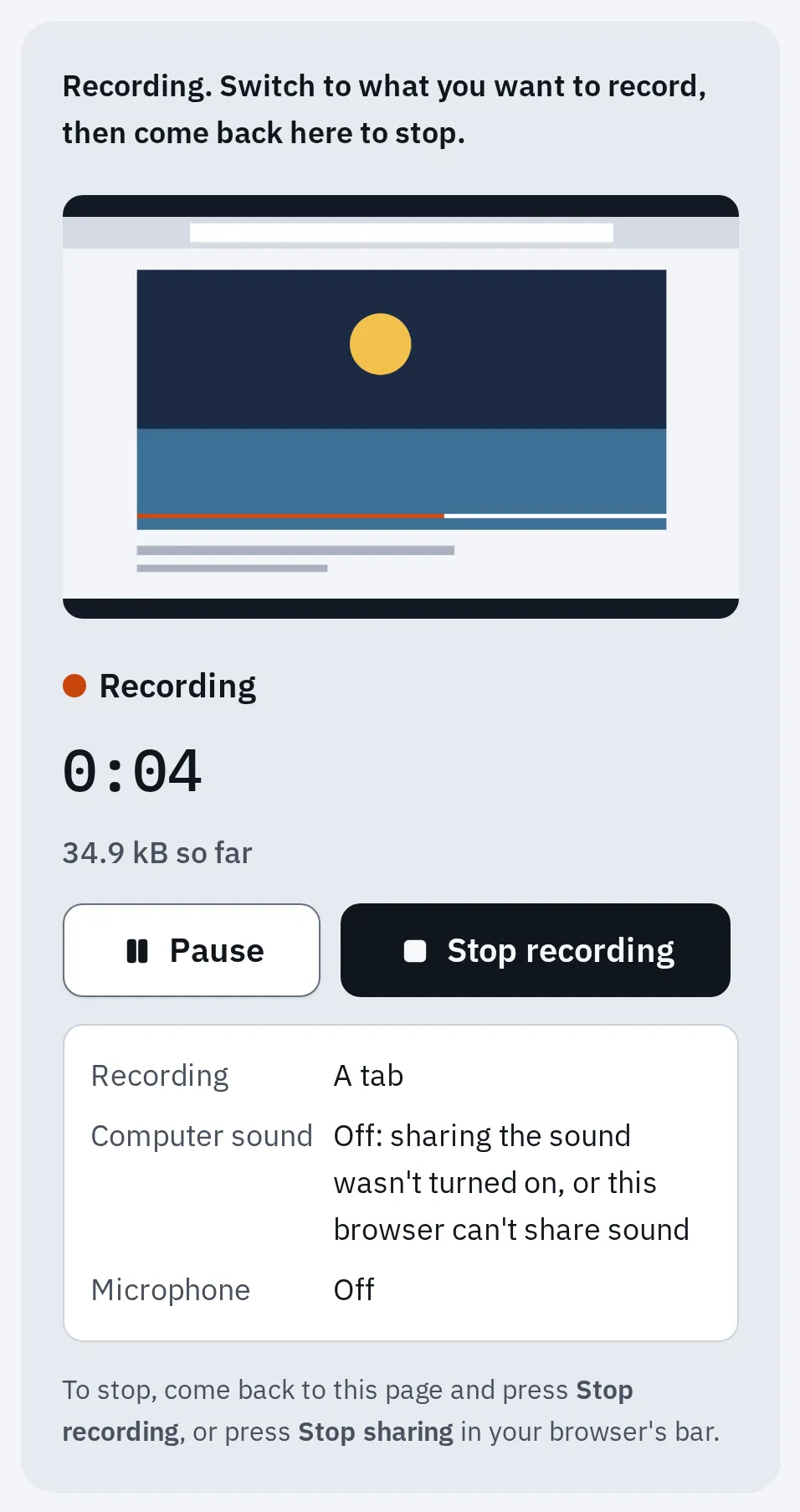
Co pokazuje nasze nagrywanie, gdy opcja dźwięku karty pozostała wyłączona: ten sam błąd, który sprawia, że w rozmowie jest cisza. Zrzut z silnika Chrome z testową kartą.
Na Macu najpierw zezwól aplikacji na nagrywanie ekranu i dźwięku
Mac nie pozwala aplikacji słyszeć dźwięku komputera, dopóki jej na to nie zezwolisz. Aplikacja do rozmów lub przeglądarka pyta o to przy pierwszym udostępnianiu. Jeśli wcześniej wybrano Nie zezwalaj albo nic się nie dzieje, włącz to ręcznie:
- Otwórz menu Apple Ustawienia systemowe Prywatność i ochrona.
- Kliknij Nagrywanie ekranu i dźwięku systemowego. W macOS 13 nazywa się to Nagrywanie ekranu.
- Włącz przełącznik obok aplikacji do rozmów. Jeśli dołączasz do spotkania w przeglądarce, włącz przełącznik obok przeglądarki.
- Zakończ działanie aplikacji lub przeglądarki i uruchom ją ponownie.
Niektóre aplikacje wymagają też jednorazowej instalacji:
| Aplikacja w Macu | Czego potrzebuje |
|---|---|
| Microsoft Teams | Swojego sterownika dźwięku, jednorazowo. Jeśli Teams go nie proponuje, pobierz go od Microsoftu pod adresem aka. |
| Webex | Rozszerzenia do dźwięku, instalowanego z hasłem administratora. |
| Discord | macOS 13 lub nowszego i Zezwól, gdy Mac zapyta o nagrywanie dźwięku. |
| Chrome lub Edge | Dźwięk karty działa w każdym Macu, na którym działa przeglądarka. Udostępnianie dźwięku z okna lub całego ekranu wymaga macOS 14.2 lub nowszego i aktualnej przeglądarki (Google Meet: Chrome 142 lub nowszy). |
Żeby zobaczyć swoją wersję, otwórz menu Apple i wybierz Ten Mac.
Dźwięk jest udostępniony, ale brzmi źle
| Co słyszą widzowie | Co zrobić |
|---|---|
| Film dwa razy albo echo | Ktoś w rozmowie ma dwa urządzenia w tym samym pokoju, na przykład telefon i laptop. Zostaw włączony mikrofon i głośnik tylko jednego urządzenia. Radzą to zarówno Zoom, jak i Microsoft. Zobacz dwa urządzenia w jednym pokoju. |
| Echo w Google Meet | Google radzi wybrać w ustawieniach Meet domyślny głośnik systemu. |
| Film się zacina lub zatrzymuje | Zoom: zaznacz Optymalizuj pod kątem udostępniania wideo dla klipu na pełnym ekranie. Teams: kliknij Optymalizuj na pasku u góry ekranu. Webex: wybierz Best for video and motion. |
| Dźwięk jest za cichy lub za głośny | Ustaw głośność w odtwarzaczu filmu albo głośność komputera. Zoom radzi robić to tam, a nie w Zoom. |
| Za cicho, w Teams w Windows | Windows może ściszać inne dźwięki podczas rozmów. Otwórz panel Dźwięk, kartę Komunikacja i wybierz Nie rób nic. |
| Dźwięki powiadomień | Gdy udostępniasz dźwięk komputera (a nie jednej karty), udostępniany jest każdy dźwięk z komputera. Włącz Nie przeszkadzać przed prezentacją. |
| Jedna osoba nic nie słyszy, reszta słyszy dobrze | To po jej stronie. Poproś tę osobę, żeby sprawdziła, czy dźwięk w spotkaniu nie jest wyciszony i czy głośność jest ustawiona wystarczająco wysoko. W Discordzie strumień ma własną głośność: najedź na niego i użyj ikony głośnika. |
| Nic, w sali spotkań z konsolą Teams Room | Microsoft pisze, że laptop podłączony kablem nie może tam udostępnić swojego dźwięku. Dołącz do spotkania z laptopa z opcją Dźwięk wyłączony, potem udostępnij ekran z włączoną opcją Dołącz dźwięk. |
Microsoft pisze, że Teams i Windows muszą używać tego samego głośnika. Podłączasz projektor lub telewizor? Wybierz go jako głośnik zarówno w Windows, jak i w Teams.
Na telefonie lub tablecie
Aplikacje do rozmów mogą też udostępniać dźwięk z telefonu, za twoją zgodą.
| Aplikacja | Jak |
|---|---|
| Zoom na iPhonie lub iPadzie | Dotknij Share Content, potem Screen. W następnym panelu dotykaj przycisku mikrofonu, aż pokaże Microphone On: to udostępnia dźwięk. Potem dotknij Rozpocznij transmisję. Później w Zoom sprawdź, czy Share Device Audio jest włączone. |
| Zoom na Androidzie | Udostępnij ekran, potem dotknij Share Audio. Wymaga Androida 10 lub nowszego, a druga aplikacja musi na to pozwalać. |
| Teams | Dotknij Udostępnij, Udostępnij ekran, potem Udostępnij ekran z dźwiękiem. Potem dotknij Rozpocznij transmisję. Wymaga Androida 10 lub iOS 13 albo nowszego. |
| Aplikacja Google Meet na Androidzie | Dotknij ekranu, potem Więcej, Udostępnij ekran i Start Sharing. Zaznacz pole dźwięku w okienku Present to everyone. Brak pola oznacza, że twój telefon nie umie udostępnić dźwięku. Wyciszenie mikrofonu zatrzymuje też udostępniany dźwięk. |
Najczęstsze pytania
Czy mogę udostępnić dźwięk bez udostępniania ekranu?
W Zoom tak: kliknij Udostępnij, otwórz kartę Zaawansowane i wybierz Dźwięk z komputera. Teams i Meet udostępniają dźwięk tylko wtedy, gdy pokazujesz ekran, okno lub kartę.
Dlaczego nie ma opcji udostępniania dźwięku w Safari ani Firefoksie?
Te przeglądarki w ogóle nie udostępniają witrynom dźwięku. Według rejestru błędów samego Firefoksa nie jest to jeszcze zrobione. Dołącz do rozmowy z aplikacji albo z Chrome lub Edge.
Czy mogę odtworzyć plik wideo zamiast filmu z internetu?
Tak. Udostępnij okno odtwarzacza, w którym go odtwarzasz, z włączoną opcją dźwięku w aplikacji. Zoom potrafi też sam odtworzyć plik MP4 lub MOV: kliknij Udostępnij, otwórz kartę Zaawansowane i wybierz Plik wideo. Wymaga aplikacji Zoom z zalogowanym kontem, dość szybkiego komputera i wideo H.264. Jeśli Zoom nie otwiera pliku, odtwórz go w odtwarzaczu wideo i udostępnij to okno.
Czy uczestnicy usłyszą mój głos, gdy odtwarzam film?
Tak. Jeśli mikrofon jest włączony, uczestnicy słyszą twój głos i dźwięk filmu jednocześnie. Wycisz się na czas filmu, jeśli chcesz, żeby było słychać tylko film. W aplikacji Google Meet na telefonie wyciszenie zatrzymuje też udostępniany dźwięk.
Mój film jest w slajdach. Co udostępnić?
Udostępnij okno PowerPointa, Keynote lub Prezentacji Google albo cały ekran, z włączoną opcją dźwięku w aplikacji. Potem odtwórz slajd. W przeglądarce udostępnij kartę ze slajdami z włączoną opcją Udostępnij też dźwięk z karty.
Dlaczego w ogóle nie ma opcji dźwięku?
Safari i Firefox jej nie mają. W Chrome lub Edge udostępnianie dźwięku z okna lub całego ekranu wymaga aktualnej przeglądarki, a w Macu macOS 14.2 lub nowszego. Udostępnij zamiast tego kartę. Jeśli sam przycisk Udostępnij nie jest widoczny lub jest wyszarzony, udostępnianie mogła wyłączyć osoba prowadząca spotkanie albo szkolny dział IT: zapytaj ich o to.
Czy to działa na Chromebooku?
Tak, w Chrome. Pokaż kartę z filmem z włączoną opcją Udostępnij też dźwięk z karty. Jeśli twoja aplikacja ma Udostępnij też dźwięk z systemu, Chromebook może też udostępnić dźwięk całego komputera przy udostępnianiu całego ekranu.
Czy mogę nagrać dźwięk z filmu na później?
Tak, nasze nagrywanie ekranu nagrywa dźwięk karty w Chrome lub Edge. Jeśli chcesz nagrać cały ekran z dźwiękiem komputera, sprawdź, jak to zrobić na Macu lub w Windows.