結論
通話で相手に届くのは、ふつうマイクの音だけです。パソコンの音も届けるには、共有するときに、アプリの音の共有オプションをオンにします。このオプションは、共有するものを選ぶウィンドウの中にあります。共有を押す前にオンにしてください。Zoomではサウンドを共有、Teamsではサウンドを含めるです。Google Meetでは、タブを共有して、タブの音声も共有するをオンにします。SafariとFirefoxは、音をまったく共有できません。アプリか、ChromeかEdgeを使ってください。
相手に音が聞こえない理由
- 動画は、お使いのスピーカーから、その部屋の中だけで流れます。
- 通話が送るのは、マイクの音です。聞き手には動画が見えますが、音は聞こえないか、小さなエコーだけが聞こえます。
- 音の共有オプションをオンにすると、通話アプリが動画の音を、パソコンから直接受け取ります。
- 聞き手には、動画の音がはっきり聞こえ、マイクの声も一緒に届きます。
画面を共有すると、送られるのは映像です。音は、オンにしたときだけ届きます。
マイクをスピーカーに近づけるのはやめてください。部屋の音も拾うので、音が小さく、とぎれとぎれに届きます。
アプリごとのオプションを探す
使う通話アプリと、パソコンのどこから参加するかを選びます。この診断は、今この記事を読んでいるパソコンとブラウザの設定から始まります。スマホやタブレットでは、スマホ・タブレットを見てください。
できます:アプリでパソコンの音を共有できます
オンにするものサウンドを共有(Share sound)
- まず動画を開いて、再生できる状態にします。
- ミーティングで、共有をクリックします(古いバージョンでは画面の共有です)。
- 動画がある画面かウィンドウをクリックします。
- 共有オプションの中のサウンドを共有にチェックを入れます。音楽なら、その横の矢印をクリックして、ステレオ(高音質)を選びます。
- 共有をクリックしてから、動画を再生します。
知っておくと便利なこと
- 動画を全画面で再生するとき:動画共有用に最適化にもチェックを入れると、動きが滑らかになります。Zoomは、全画面の動画のときだけ使うように勧めています。
- もう共有しているとき:共有バーの詳細をクリックして、サウンドを共有を選びます。
- Zoomは、パソコンが鳴らすすべての音を共有します。先に通知をオフにしてください。
- 音の大きさは、Zoomではなく、動画プレーヤーで調整します。
| アプリ | オンにするもの | WindowsまたはMacのアプリ | ChromeまたはEdge | Safari、Firefox |
|---|---|---|---|---|
| Zoom | サウンドを共有 | できます | タブの音(ZoomはChromeを案内) | 音は共有できません |
| Microsoft Teams | サウンドを含める | できます。MacではTeamsのオーディオドライバーが1回だけ必要です | タブ。ウィンドウや画面全体もできます | 参加のみ:画面を共有できません |
| Google Meet | タブの音声も共有する | アプリはありません:ブラウザを使います | タブ。ウィンドウや画面全体は、Chrome 142以降と、Windows 11またはmacOS 14.2以降で可能です | 音は共有できません |
| Webex | コンピューターのサウンドを含める | できます。Macでは拡張機能が1回だけ必要です(管理者のパスワード) | タブか画面全体 | 音は共有できません |
| Discord | Go Live | できます。MacはmacOS 13以降です | Chromeだけ | 音は共有できません |
SafariとFirefoxは、共有しても、Webサイトに音をまったく渡しません。これはどの通話アプリでも同じです。アプリか、ChromeかEdgeから参加してください。
各アプリの同じ手順を、文章でまとめます。
Zoom
Zoomのアプリ(WindowsまたはMac):共有をクリックして、動画がある画面かウィンドウをクリックします。共有オプションのサウンドを共有にチェックを入れて、共有をクリックします。音楽なら、サウンドを共有の横の矢印でステレオ(高音質) を選びます。全画面の動画なら、動画共有用に最適化にもチェックを入れます。
Zoomをブラウザで使うとき:共有をクリックして、Chromeタブと動画のタブを選びます。タブの音声も共有するをオンにして、共有をクリックします。ZoomはChromeを案内しています。
Teams
Teamsのアプリ(WindowsまたはMac):共有をクリックして、サウンドを含めるをオンにしてから、画面かウィンドウを選びます。Windowsでは、TeamsとWindowsで同じスピーカーを使う必要があります。MacではTeamsのオーディオドライバーが1回だけ必要です。
ChromeまたはEdgeのTeams:共有、画面、ウィンドウ、またはタブの順にクリックします。タブならタブの音声も共有するをオンにします。ウィンドウや画面全体ならシステム音声も共有するをオンにします。
Google Meet
ChromeまたはEdgeのMeet:動画を専用のタブで開きます。Meetで画面を共有をクリックし、タブと動画のタブを選んで、タブの音声も共有するがオンになっていることを確かめてから、共有をクリックします。ウィンドウや画面全体では、システム音声も共有するをオンにします。Googleによると、Chrome 142以降と、Windows 11またはmacOS 14.2以降が必要です。
Webex
Webexのアプリ(WindowsまたはMac):共有をクリックします。共有オプションで動画とモーションに最適を選ぶと、コンピューターのサウンドを含めるがオンになります。そのあと、画面かアプリを選びます。Macでは、拡張機能が1回だけ必要で、管理者のパスワードでインストールします。
ChromeまたはEdgeのWebex:共有をクリックして、タブか画面を選び、タブの音声も共有するかシステム音声も共有するをオンにします。
Discord
Discordのアプリ(WindowsまたはMac):ボイスチャンネルか通話の中で、画面共有のボタンをクリックし、アプリのウィンドウか画面を選んでから、Go Liveをクリックします。音のスイッチが出たら、オンにします。Macでは、音の録音を許可するかたずねられたら、Discordを許可します(macOS 13以降)。
ブラウザのDiscord:Discordによると、音が使えるのはChromeだけです。
音のオプションがある場所
どのアプリも、共有するものを専用のウィンドウで選びます。音のオプションは、そのウィンドウの中にあり、見落としやすい場所です。
- 共有するものの種類:画面、ウィンドウ、ブラウザのタブ。
- 動画を再生している画面、ウィンドウ、タブ。
- 音のオプション。Zoom:「共有オプション」の中の「サウンドを共有」。Teams:「サウンドを含める」。ChromeとEdge:一覧の下にある「タブの音声も共有する」または「システム音声も共有する」。
- 「共有」ボタン。音のオプションをオンにしてから押します。
共有するものを選び、音のオプションをオンにして、「共有」を押します。場所は、アプリごとに少しずつ違います。
オンにし忘れたとき
共有を止めなくても大丈夫なことがあります。
| アプリ | 共有しているあいだにすること |
|---|---|
| Zoom | 上の共有バーの詳細をクリックして、サウンドを共有を選びます。 |
| Microsoft Teams | ポインターを画面の上に動かします。発表者ツールバーのオーディオを共有をクリックします。 |
| Google Meet、およびブラウザ上のすべてのアプリ | いったん共有をやめ、音のオプションをオンにして、もう一度タブを共有します。 |
| WebexとDiscordのアプリ | 共有をやめて、音のオプションをオンにして、もう一度共有します。 |
通話の前に確かめる
自分のパソコンでは、相手に聞こえている音は聞けません。始める数分前に、もう1台の端末で確かめます。
- 自分のパソコンで、動画の音が出ることを確かめます。音が出ないときは、先にスピーカーテストでスピーカーを確認します。
- パソコンで、会議を始めます。テストのあいだは、パソコンのマイクをミュートにします。スマホが、マイク経由で動画の音を拾わないようにするためです。
- スマホかもう1台のパソコンから、同じ会議に参加します。そちらのマイクはオフにします。スマホにヘッドホンをつなぐか、スマホを耳に当てて聞きます。
- パソコンで、上の手順のとおり、音のオプションをオンにして、動画を共有します。再生します。
- スマホで聞きます。少し遅れて、動画の音がはっきり聞こえるはずです。
- 共有をやめて、スマホの通話を退出し、パソコンのマイクのミュートを解除します。
もう1台の端末がありませんか? ChromeかEdgeで参加するなら、当サイトの画面録画で、ブラウザの部分だけを確かめられます。
今すぐテスト
画面録画
パソコンの音も録音するをオンにして、タブの音声も共有するをオンにした状態で動画のタブを共有し、動画を数秒再生します。録画を止めてから、録画を再生します。動画の音が聞こえれば、お使いのブラウザは、そのタブの音を共有できます。確かめられるのは、ブラウザだけで、通話そのものではありません。
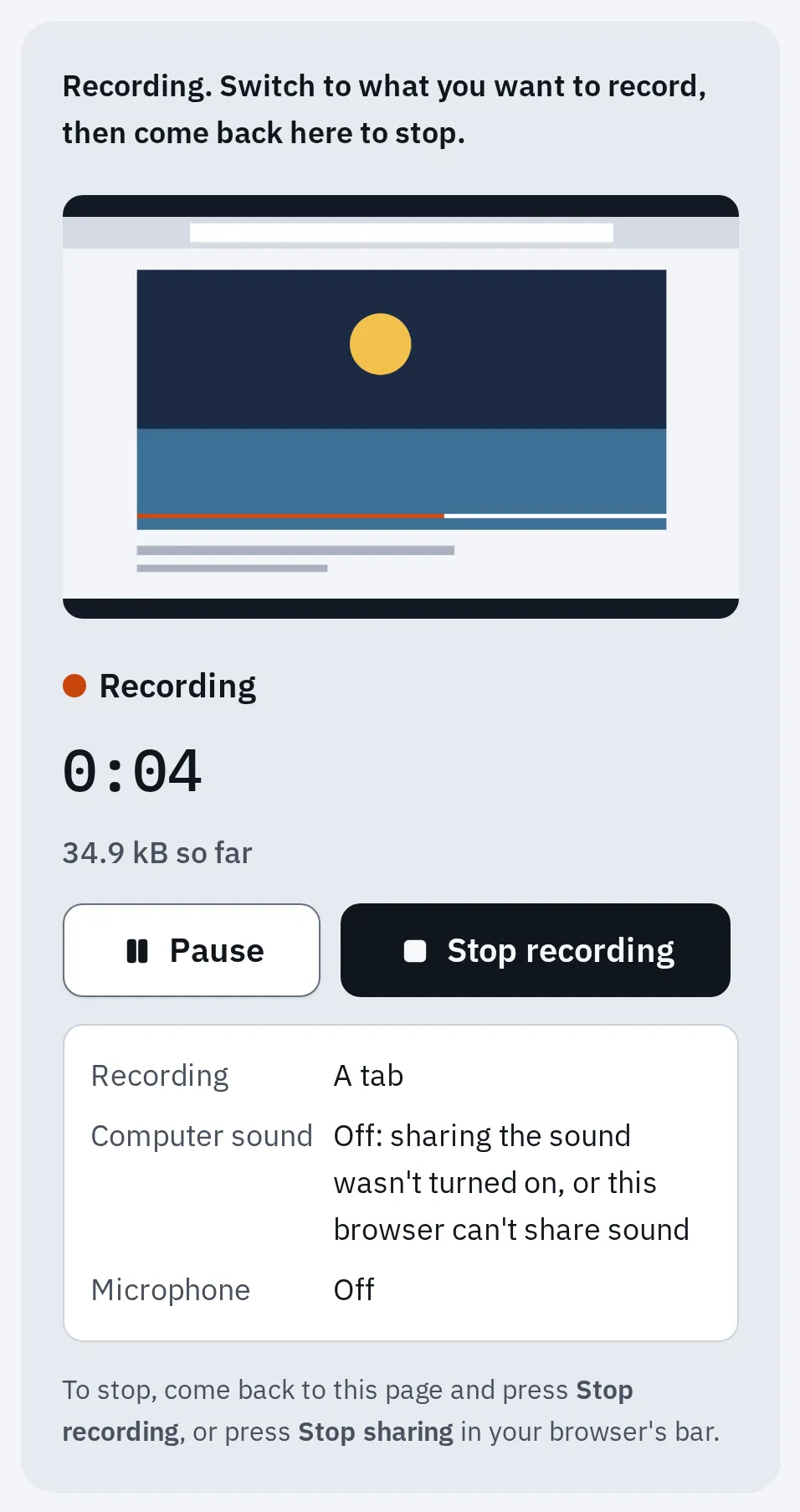
タブの音のオプションをオフのままにすると、当サイトの録画に表示される内容です。通話が無音になるのと同じ間違いです。テスト用のタブを、Chromeのエンジンで撮りました。
Macでは、先にアプリを許可する
Macは、許可するまで、アプリがパソコンの音を聞くことを認めません。通話アプリやブラウザは、初めて共有するときにたずねます。許可しないを押した場合や、何も起きない場合は、自分でオンにします。
- Appleメニュー システム設定 プライバシーとセキュリティを開きます。
- 画面収録とシステムオーディオ録音をクリックします。macOS 13では画面収録という名前です。
- 通話アプリをオンにします。ブラウザで参加するときは、そのブラウザをオンにします。
- そのアプリを完全に終了して、もう一度開きます。
アプリによっては、1回だけのインストールも必要です。
| Macのアプリ | 必要なもの |
|---|---|
| Microsoft Teams | オーディオドライバーが1回だけ必要です。Teamsが案内を出さないときは、Microsoftのaka. |
| Webex | 音のための拡張機能です。管理者のパスワードでインストールします。 |
| Discord | macOS 13以降です。Macが音の録音についてたずねたら、許可を押します。 |
| ChromeまたはEdge | タブの音は、ブラウザが動くどのMacでも共有できます。ウィンドウや画面全体には、macOS 14. |
バージョンを確かめるには、Appleメニューを開いて、このMacについてを選びます。
音は共有されているのに、聞こえ方がおかしい
| 相手に聞こえるもの | すること |
|---|---|
| 動画が二重に聞こえる、またはエコー | 通話の参加者の誰かが、同じ部屋で2台の端末(スマホとノートパソコンなど)を使っています。マイクとスピーカーをオンにするのは、1台だけにします。ZoomとMicrosoftが、どちらも同じ案内をしています。同じ部屋に2台の端末があるときを見てください。 |
| Google Meetでのエコー | Googleは、Meetの設定で、システムの既定のスピーカーを選ぶように案内しています。 |
| 動画がとぎれる、止まる | Zoom:全画面の動画では、動画共有用に最適化にチェックを入れます。Teams:画面の上のバーの最適化をクリックします。Webex:動画とモーションに最適を選びます。 |
| 音が小さすぎる、または大きすぎる | 動画プレーヤーか、パソコンの音量で調整します。Zoomは、Zoomではなく、そちらで調整するように案内しています。 |
| WindowsのTeamsで音が小さい | Windowsが、通話中にほかの音を小さくしていることがあります。サウンドコントロール パネルの通信タブを開いて、何もしないを選びます。 |
| 通知の音が入る | パソコンの音(1つのタブではなく)を共有すると、鳴るすべての音が一緒に届きます。共有を始める前に、集中モードをオンにします。 |
| 1人だけ聞こえず、ほかの人は問題ない | その人の側の問題です。ミュートになっていないか、音量が上がっているかを確かめてもらいます。Discordでは、配信ごとに音量があります。配信の上にポインターを置いて、スピーカーのアイコンで調整します。 |
| Teams Roomのコンソールがある会議室で、何も聞こえない | Microsoftによると、ケーブルでつないだノートパソコンの音は、そこでは共有できません。ノートパソコンから、オーディオをオフにして会議に参加し、サウンドを含めるをオンにして共有します。 |
Microsoftによると、TeamsとWindowsで、同じスピーカーを使う必要があります。プロジェクターやテレビにつないでいるときは、WindowsとTeamsの両方で、それをスピーカーに選びます。
スマホ・タブレットの場合
通話アプリは、許可すれば、スマホの音も共有できます。
| アプリ | 方法 |
|---|---|
| iPhoneまたはiPadのZoom | コンテンツを共有、画面の順にタップします。次のパネルで、マイクのボタンを、マイクオンと表示されるまでタップします。これで音が共有されます。そのあと、ブロードキャストを開始をタップします。あとでZoomの中で、デバイスのオーディオを共有がオンになっていることを確かめます。 |
| AndroidのZoom | 画面を共有してから、オーディオを共有をタップします。Android 10以降が必要で、もう一方のアプリが許可している必要があります。 |
| Teams | 共有、画面を共有、音声付きで画面を共有の順にタップします。そのあと、ブロードキャストを開始をタップします。Android 10またはiOS 13以降が必要です。 |
| AndroidのGoogle Meetアプリ | 画面をタップして、その他、画面を共有、共有を開始の順にタップします。全員に表示のポップアップで、音声のチェックボックスをオンにします。チェックボックスがないときは、そのスマホでは音を共有できません。マイクをミュートにすると、共有した音も止まります。 |
よくある質問
画面を共有せずに、音だけ共有できますか?
Zoomではできます。共有をクリックして、詳細タブを開き、コンピューターの音声を選びます。TeamsとMeetは、画面、ウィンドウ、タブを共有しているあいだだけ、音を共有します。
SafariやFirefoxで、オーディオの共有が見つからないのはなぜですか?
この2つは、Webサイトに音を共有する機能がありません。Firefoxの不具合の記録にも、まだ実装されていないと書かれています。アプリか、ChromeかEdgeから通話に参加してください。
Web上の動画ではなく、動画ファイルを再生してもよいですか?
はい。その動画を再生しているプレーヤーのウィンドウを、アプリの音のオプションをオンにして共有します。Zoomなら、MP4やMOVのファイルを、Zoom自身で再生することもできます。共有をクリックして、詳細タブを開き、ビデオファイルを選びます。サインインしたZoomのアプリと、そこそこ速いパソコン、H.264の動画が必要です。Zoomでファイルが開けないときは、動画プレーヤーで再生して、そのウィンドウを共有します。
動画を再生しているあいだ、相手に自分の声も聞こえますか?
はい。マイクがオンなら、相手には、動画に重なって自分の声も聞こえます。動画だけを聞かせたいときは、再生中はミュートにします。Google Meetのスマホアプリでは、ミュートにすると、共有した音も止まります。
動画がスライドの中にあります。何を共有すればよいですか?
PowerPoint、Keynote、Googleスライドのウィンドウか、画面全体を、アプリの音のオプションをオンにして共有します。そのあと、スライドを再生します。ブラウザでは、スライドのタブを、タブの音声も共有するをオンにして共有します。
音のオプションがまったく見つからないのはなぜですか?
SafariとFirefoxには、ありません。ChromeやEdgeでは、ウィンドウや画面全体の音に、新しいブラウザが必要です。MacではmacOS 14.2以降も必要です。代わりにタブを共有してください。共有ボタン自体が出ない、または灰色のときは、主催者か学校の情報システム担当が、共有をオフにしているかもしれません。聞いてみてください。
Chromebookでも使えますか?
はい、Chromeで使えます。タブの音声も共有するをオンにして、動画のタブを共有します。アプリにシステム音声も共有するがあれば、Chromebookでも、画面全体を共有して、パソコン全体の音を共有できます。
動画の音を、あとで使うために録音できますか?
はい。当サイトの画面録画は、ChromeかEdgeで、タブの音を録音できます。パソコン全体の録画については、Macで画面を録画する方法か、Windowsでの方法を見てください。