結論
画面の解像度は下げないでください。すべてが大きくなりますが、ぼやけます。代わりに、サイズの設定を使います。画面のすべてのピクセルを使って文字を大きく描くので、くっきりしたままです。パソコンで1つのWebサイトだけ大きくするには、Ctrlを押しながら+を押します。Macでは、Ctrlの代わりにCommandを使います。
どちらの画面も、文字の大きさは同じです。くっきり見えるのは、片方だけです。
- 拡大/縮小や文字サイズ:画面のピクセルをすべて使って、文字を大きく描きます。くっきり見えます。
- 解像度を下げる:パソコンは少ないピクセルで描き、画面がその絵を引き伸ばして全体に表示します。縁が灰色でぼやけます。
どの設定が必要?
大きくする方法は4つあります。それぞれ、大きくなるものが違います。
- 文字サイズ:多くのアプリの文字。ウィンドウ、アイコン、ボタンはほぼ同じ大きさのままです。
- 拡大/縮小、または表示サイズ:文字からアイコン、ボタン、ウィンドウまで、すべて。
- ブラウザのズーム:ブラウザの中のWebページだけ。
- 拡大鏡:必要な間だけ、画面の一部をずっと大きく。
設定ごとに大きくなるもの。大きくなる部分はオレンジ色です。
この2つの設定は、機器ごとに名前が違います。
| 機器 | 文字だけ | すべて |
|---|---|---|
| Windows 11 | テキスト サイズ | 拡大/縮小 |
| Windows 10 | テキストを大きくする | すべてを大きくする、または拡大/ |
| Mac | テキストサイズ | ディスプレイの「文字を拡大」 |
| iPhone | テキストサイズ、またはさらに大きな文字 | 拡大表示 |
| iPad | テキストサイズ、またはさらに大きな文字 | 設定なし:ズーム機能を使う |
| Android | フォントサイズ | 表示サイズ |
| Samsung Galaxy | 文字サイズ | 画面のズーム |
| Chromebook | Chromeのフォントサイズ(Webページのみ) | 表示サイズとテキストサイズ |
お使いの機器で大きくする
お使いの機器を選んでください。ほかの人を手伝うときは、その人の機器を選びます。設定の文字がまったく読めないときは、先に拡大鏡をオンにします。設定を変える前に、今の設定をメモしておくと、元に戻せます。そのあと、今より1段階だけ大きくして、見え方を確かめます。
Windows
文字だけ大きくする(Windows 11):
- Windows Uを押すか、スタート 設定 アクセシビリティを開きます。
- テキスト サイズを選びます。
- テキスト サイズのスライダーを右にドラッグします。サンプルの文字で、新しいサイズを確かめられます。
- 適用を選びます。
Windows 10では、スタート 設定 簡単操作 ディスプレイを開きます。テキストを大きくするの下のスライダーを動かして、適用を選びます。
すべてを大きくする:
- スタート 設定 システム ディスプレイを開きます。
- 拡大/縮小とレイアウトの拡大/縮小の一覧を開きます。
- 125%、150%、175% など、大きい数字を選びます。
ディスプレイの解像度は、(推奨) と書かれているものにしておきます。アプリによっては、サインアウトして入り直すまで変わりません。先に作業を保存してください。
マウスポインターを大きくする:設定 アクセシビリティ マウス ポインターとタッチを開き、サイズのスライダーを動かします。ポインターを遅くしたり、クリックしやすくしたりするには、マウスを使いやすくする設定を見てください。
Mac
すべてを大きくする:
- Appleメニューから、システム設定 ディスプレイを開きます。
- デフォルトの左にある、文字を拡大の選択肢のどれかをクリックします。
これはAppleの標準の方法で、すべてを大きくします。あまり鮮明でない外付けモニターでは、少しぼやけて見えることがあります。モニターによっては、ここに解像度の一覧が出ます。どちらの場合も、デフォルトを選んで、代わりにテキストサイズを使います。
文字だけ大きくする:
- システム設定 アクセシビリティ ディスプレイを開きます。
- 下にスクロールしてテキストを探し、テキストサイズをクリックします。
- スライダーを右にドラッグします。
デスクトップ、アプリのサイドバー、一覧にあるアプリの文字サイズが変わります。メールとメッセージでは、Command +でも文字が大きくなります。
ポインタを大きくする:システム設定 アクセシビリティ ディスプレイでポインタを開き、ポインタのサイズのスライダーをドラッグします。ポインタを遅くしたり、クリックしやすくしたりするには、マウスを使いやすくする設定を見てください。
iPhone
文字だけ大きくする:
- 設定 外観 テキストサイズを開きます。iOS 26以前では、画面表示と明るさの中にあります。
- スライダーを右にドラッグします。
- もっと大きくしたいときは、設定 アクセシビリティ 画面表示とテキストサイズ さらに大きな文字を開き、さらに大きな文字をオンにします。そのあと、スライダーをさらに右にドラッグします。
メール、メッセージ、メモ、設定など、多くのアプリがこのサイズに従います。文字を太くするのも効果があります。テキストサイズと同じ場所で、文字を太くするをオンにします。
すべてを大きくする:設定 外観 拡大表示を開き、文字を拡大をタップして、完了をタップし、“拡大”を使用をタップします。iOS 26以前では、拡大表示は画面表示と明るさの中にあります。
iPad
文字だけ大きくする:
- 設定 外観 テキストサイズを開きます。iPadOS 26以前では、画面表示と明るさの中にあります。
- スライダーを右にドラッグします。
- もっと大きくしたいときは、設定 アクセシビリティ 画面表示とテキストサイズ さらに大きな文字を開き、さらに大きな文字をオンにします。そのあと、スライダーをさらに右にドラッグします。
すべてを大きくする:iPadには、この設定がありません。テキストサイズと同じ場所にある拡大表示は、小さくする方向にしか使えません。スペースを拡大になっているときは、もう一方の選択肢にします。すべてを大きくするには、ズーム機能を使います。
Androidスマホ
この手順はGoogle Pixel用です。ほかのスマホでは、設定を開いてフォントサイズを検索します。
- 設定 ディスプレイとタップ 表示サイズとテキストを開きます。
- 文字だけ大きくする:フォントサイズのスライダーを動かします。
- すべてを大きくする:表示サイズのスライダーを動かします。
- 文字を太くするのも効果があります。太字テキストをオンにします。
上のプレビューで、新しいサイズを確かめられます。設定をリセットで元に戻ります。フォントサイズに従わないアプリもあります。
Samsung Galaxy
- 文字だけ大きくする:設定 ディスプレイ 文字サイズとフォントスタイルを開きます。文字サイズのスライダーをドラッグします。文字を太くするには、太字フォントをオンにします。
- すべてを大きくする:設定 ディスプレイ 画面のズームを開き、スライダーをドラッグします。
設定 ディスプレイのかんたんモードを使うと、画面の項目が大きくなり、キーボードも見やすくなります。
Chromebook
すべてを大きくする:
- 右下の時刻を選び、設定 デバイス ディスプレイを開きます。
- 表示サイズとテキストサイズで、大きいほうの選択肢を選びます。
または、Ctrl Shift +を押します。Ctrl Shift 0で通常のサイズに戻ります。
Webページの文字だけ大きくする:Chromeでその他(3つの点) 設定 デザインを開き、フォントサイズを大きいほうにします。
Webサイトを大きくする
ブラウザのズームは、画像も含めてWebページを大きくし、くっきりしたまま表示します。パソコンのどのブラウザでも使えます。
| 操作 | WindowsとChromebook | Mac |
|---|---|---|
| ズームイン | Ctrlと+ | Commandと+ |
| ズームアウト | Ctrlと- | Commandと- |
| 元に戻す | Ctrlと0 | Commandと0 |
Windowsでマウスを使うときは、Ctrlを押しながらホイールを回しても拡大できます。どのブラウザも、メニューにズームがあり、+ と - のボタンで変えられます。
ブラウザは、Webサイトごとにズームを覚えます。すべてのWebサイトを一度に大きくするには、既定のズームを設定します。以前ズームしたWebサイトは、そのサイトのズームのままです。
Chrome
パソコンでは、その他(3つの点) 設定 デザインを開き、ページのズームを大きいほうにします。同じ画面のフォントサイズは文字だけを大きくしますが、Webサイトによっては効きません。
Androidスマホでは、その他(3つの点) 設定 ユーザー補助機能を開き、プレビューが読みやすくなるまでデフォルトのズームのスライダーを動かします。
Edge
設定など(3つの点) 設定 アクセシビリティを開き、ページのズームを大きいほうにします。Windowsでは、Alt Fでもメニューが開きます。見つからないときは、Edgeの設定の検索ボックスに「ズーム」と入力します。
Firefox
メニューを開き、設定 アクセシビリティで既定のズームを大きいほうにします。Firefox 151以前では、一般 言語と外観にあります。文字だけ大きくするには、テキストのみ拡大/縮小にチェックを入れます。
Safari
Macの場合:Safari 設定 Webサイト ページの拡大/縮小を選びます。これ以外のWebサイトでのデフォルト設定の一覧を開き、大きいほうの割合を選びます。
iPhoneの場合:アドレスの左にあるページメニューボタンをタップし、ページの拡大/縮小をタップします。大きいあをタップすると、そのWebサイトの文字が大きくなります。iOS 26以前では、大きいあはページメニューの中に直接あります。
iPadの場合:ページメニューボタンをタップし、ページの拡大/縮小、拡大の順にタップします。実際のサイズで元に戻ります。
大きくなったけれど、ぼやけた
画面には、ピクセルと呼ぶ小さな点が、決まった格子状に並んでいます。くっきり見えるには、画面の1つの点に、絵の1つの点を表示する必要があります。
- 拡大/縮小と文字サイズなら、1つの点に1つの点を表示できます。パソコンが、画面のすべての点を使って文字を大きく描きます。
- 解像度を下げると、それができません。パソコンは少ない点で描き、画面がその絵を引き伸ばして全体に表示します。Microsoftもはっきり書いています。文字は「鮮明に表示されなくなり」、絵が引き伸ばされたり、黒い縁が出たりすることがあります。
ここで試してみましょう。どのくらい大きくするかを選んで、左右を比べます。アップで見るにすると、画面の点が見えます。
拡大/縮小 150%
1920 × 1080のすべてのピクセルで、大きな文字を描きます。くっきり見えます。
解像度 1280 × 720
少ないピクセルを引き伸ばして、画面全体に表示します。縁が灰色でぼやけます。
これはデモです。お使いの画面は変わりません。1920 × 1080のパソコン画面のピクセルを描いています。スマホや非常に精細な画面では、1つずつが少し大きく表示されます。
1920 × 1080の画面で同じ選択をしたときの違いを、数字で見てみます。
| 拡大/縮小 150% | 解像度 1280 × 720 | |
|---|---|---|
| 画面が使うピクセル | 1920 × 1080のすべて | 1280 × 720を引き伸ばして、1920 × 1080に表示 |
| 見た目の大きさ | 1.5倍 | 1.5倍 |
| 文字 | くっきり | 縁が灰色でぼやける |
| Webサイトから見える解像度 | 1280 × 720 | 1280 × 720 |
今の画面の解像度を確認する
今すぐテスト
画面解像度の確認
大きな数字が、今の画面の解像度です。設定で (推奨) と書かれているものと比べます。大きな数字のほうが小さいときは、画面がすべてのピクセルを使っていません。
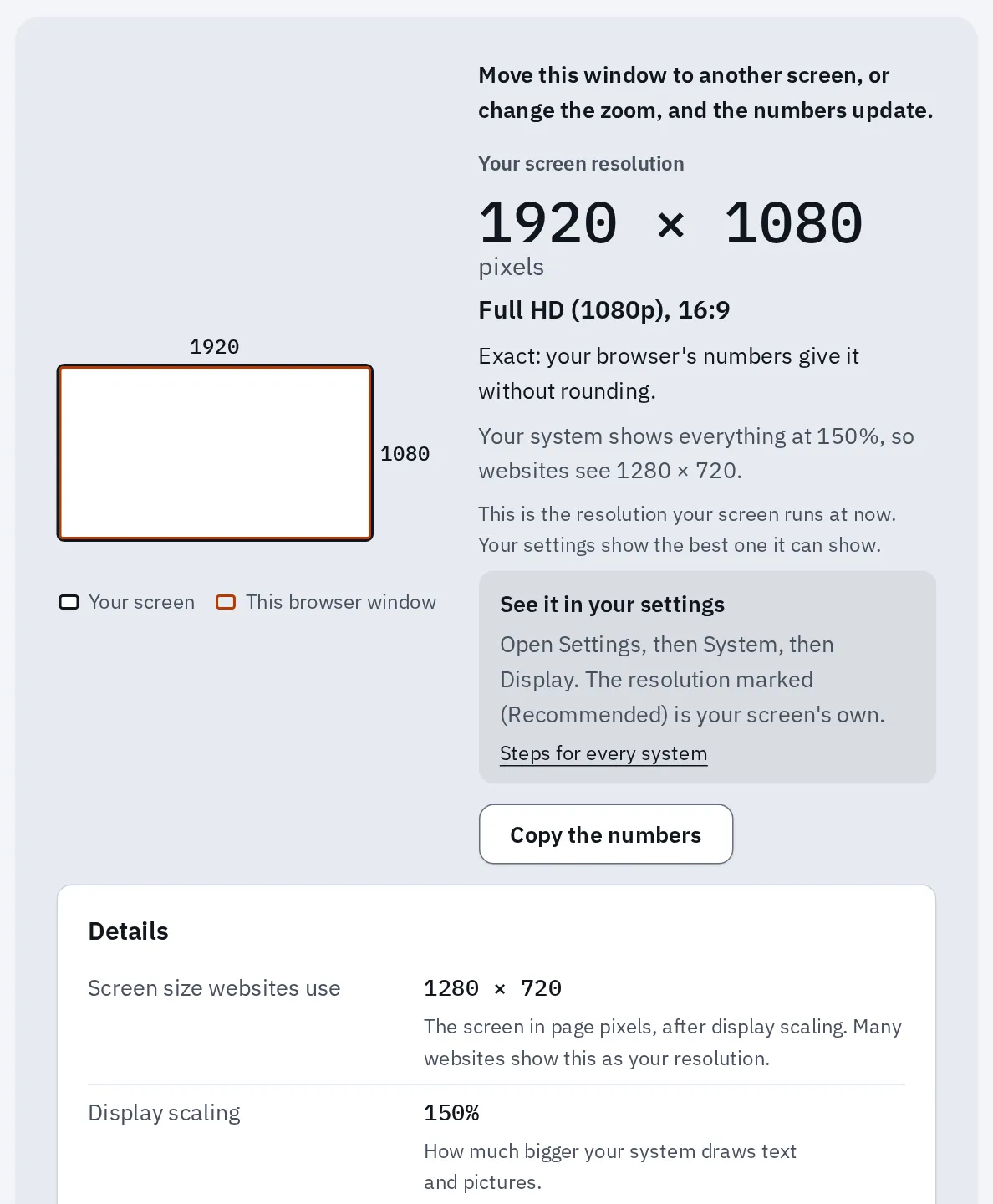
正しく設定したノートパソコン:画面は1920 × 1080のすべてのピクセルを使い、拡大/縮小を150%にして、すべてを大きく表示しています。Webサイトからは1280 × 720に見えます。
元に戻す
Windows
- スタート 設定 システム ディスプレイを開きます。
- ディスプレイの解像度の一覧で、(推奨) と書かれているものを選びます。
- そのあと、同じ画面の拡大/縮小で大きくします。
Mac
- Appleメニューから、システム設定 ディスプレイを開きます。
- デフォルトをクリックします。
- そのあと、文字を拡大の選択肢をクリックするか、テキストサイズを使います(お使いの機器を見てください)。
正しい解像度なのにまだぼやけますか? ケーブル、古いアプリ、テレビでも、文字がぼやけることがあります。画面解像度のツールには、画面がぼやける理由が、可能性の高い順に並んでいます。
画面の一部を拡大する
拡大鏡を使うと、小さな文字や小さなボタンなど、画面の一部をずっと大きくできます。使い終わったら、またオフにします。
Windows
| 操作 | 押すキー |
|---|---|
| 拡大鏡をオンにしてズームイン | Windowsと+ |
| ズームアウト | Windowsと- |
| オフにする | WindowsとEsc |
設定は、設定 アクセシビリティ 拡大鏡にあります。
Mac
- システム設定 アクセシビリティ ズーム機能を開きます。
- キーボードショートカットを使って拡大縮小をオンにします。
- Option Command 8を押すと、ズームインとズームアウトを切り替えられます。Option Command +と-で、拡大の度合いを変えます。
ホバーテキストは、ポインタの下にある文字の大きなコピーを表示します。システム設定 アクセシビリティ ホバーテキストでオンにして、文字の上でCommandを押し続けます。
iPhone・iPad
- 設定 アクセシビリティ ズーム機能を開き、ズーム機能をオンにします。
- 3本の指で画面をダブルタップすると、ズームインとズームアウトを切り替えられます。
- 3本の指でドラッグすると、拡大した画面の中を移動できます。
メニューや薬のラベルなど紙のものには、拡大鏡アプリが便利です。カメラを虫めがねのように使います。
Androidスマホ
- 設定 ユーザー補助 拡大を開き、拡大のショートカットをオンにします。
- ショートカットを選びます。画面上のユーザー補助機能ボタン、音量キーを両方長押し、または画面を3回すばやくタップのどれかです。
- ショートカットを使い、画面をタップしてズームインします。
- 2本の指でドラッグして、拡大した画面の中を移動します。2本の指でピンチすると、拡大の度合いを変えられます。
- 終わるには、もう一度ショートカットを使います。
Samsung Galaxy
設定 ユーザー補助 視認性向上 拡大を開きます。画面を3回すばやくタップする方法か、ユーザー補助ボタンのどちらかを、ショートカットとして選びます。そのあと、それを使ってズームインします。
Chromebook
| 操作 | 押すキー |
|---|---|
| 画面全体を拡大 | Ctrl 検索 M |
| 画面の上部を拡大 | Ctrl 検索 D |
| ズームインまたはズームアウト | Ctrl Altと明るさのキー |
キーボードによっては、検索キーの代わりにランチャーキーがあります。拡大鏡をオフにするには、設定 ユーザー補助を開き、全画面拡大鏡またはドッキング拡大鏡をオフにします。
よくある質問
解像度を下げると画面がぼやけるのはなぜですか?
画面のピクセルの数は決まっています。解像度を下げると、パソコンは小さな絵を描き、画面がその絵を引き伸ばして、すべてのピクセルに表示します。引き伸ばすと、文字の縁がぼやけます。拡大/縮小なら、同じ大きさになってもくっきりしたままです。
文字を大きくすると、ファイルや写真が変わりますか?
いいえ。この設定は、この画面での見た目の大きさを変えるだけです。いつでも元に戻せます。
1つのアプリだけ大きくならないのはなぜですか?
アプリによっては、文字サイズの設定に従いません。Windowsでは、先にサインアウトして入り直します。それでも変わらないときは、そのアプリの中にあるズームや文字サイズの設定を探します。
大きくなりすぎて、画面からはみ出します。元に戻すには?
同じスライダーを元に戻すか、Windowsでは (推奨) を、Macではデフォルトを選びます。ブラウザでは、Ctrlと0を押します(MacではCommandと0)。文字がとても大きいと、スマホではボタンをタップしにくくなることがあります。1段階小さくしたほうが合うかもしれません。
解像度と拡大/縮小は、どう違いますか?
解像度は、絵が持っているピクセルの数です(1920 × 1080など)。拡大/縮小は、そのピクセルを使って、ものをどのくらい大きく描くかです。解像度は画面本来のものにしておき、拡大/縮小を変えます。