結論
1度に1つだけ変えて、不具合がどこで起きるかを見ます。機器を別のパソコンにつないでも同じ不具合が起きるなら、機器か、機器についているケーブルが壊れています。自分のパソコンでだけ起きるなら、ポート、ドライバー、設定を見ます。1つのアプリだけで起きるなら、そのアプリの設定を直します。
- 機器そのもの。
- つなぎ方:ケーブル、ポート、電池、レシーバー、Bluetooth。
- パソコン:ドライバーと設定。
- ブラウザで動くこのサイトのテスト。パソコンの中のアプリの1つです。
- 不具合が出るアプリ。アプリ自身の設定と許可があります。
機器の信号は、アプリにたどり着くまでに3か所を通ります。このサイトのテストが信号をとらえたときは、その部分について、そのとき1〜3の場所は働いていたことになります。
ステップ1:このサイトのテストを試す
このサイトのテストは、最初の入れ替えにあたります。同じパソコンで、別のアプリを使うことになるからです。調べたい機器を選びます。
キーボード
マウス
コントローラー
今すぐテスト
コントローラーテスト
まず、ボタンを押すか、スティックを動かします。ブラウザは、それをしたあとでないと、コントローラーを表示しません。そのあとで、うまく動かない部分を試します。
マイク
カメラ
スピーカーかヘッドホン
ブラウザのテストでわかること
Webページのテストで見えるのは、パソコンがブラウザに渡している情報です。多くのことがわかりますが、すべてではありません。
テストでは動く
いまは機器が動いています
調べた部分は信号を送り、パソコンがそれをブラウザに渡しました。つまり、その部分、つなぎ方、ドライバーは、そのとき動いていました。アプリで不具合が出ているのと同じキー、ボタン、ヘッドセットで試してください。
テストで動かない
機器が壊れている証拠ではありません
ブラウザに、カメラやマイクを使う許可が出ていないのかもしれません。Fnキーや、コントローラーのモーションセンサーのように、ブラウザには届かない部分もあります。機器のせいにする前に、別のアプリで試してください。
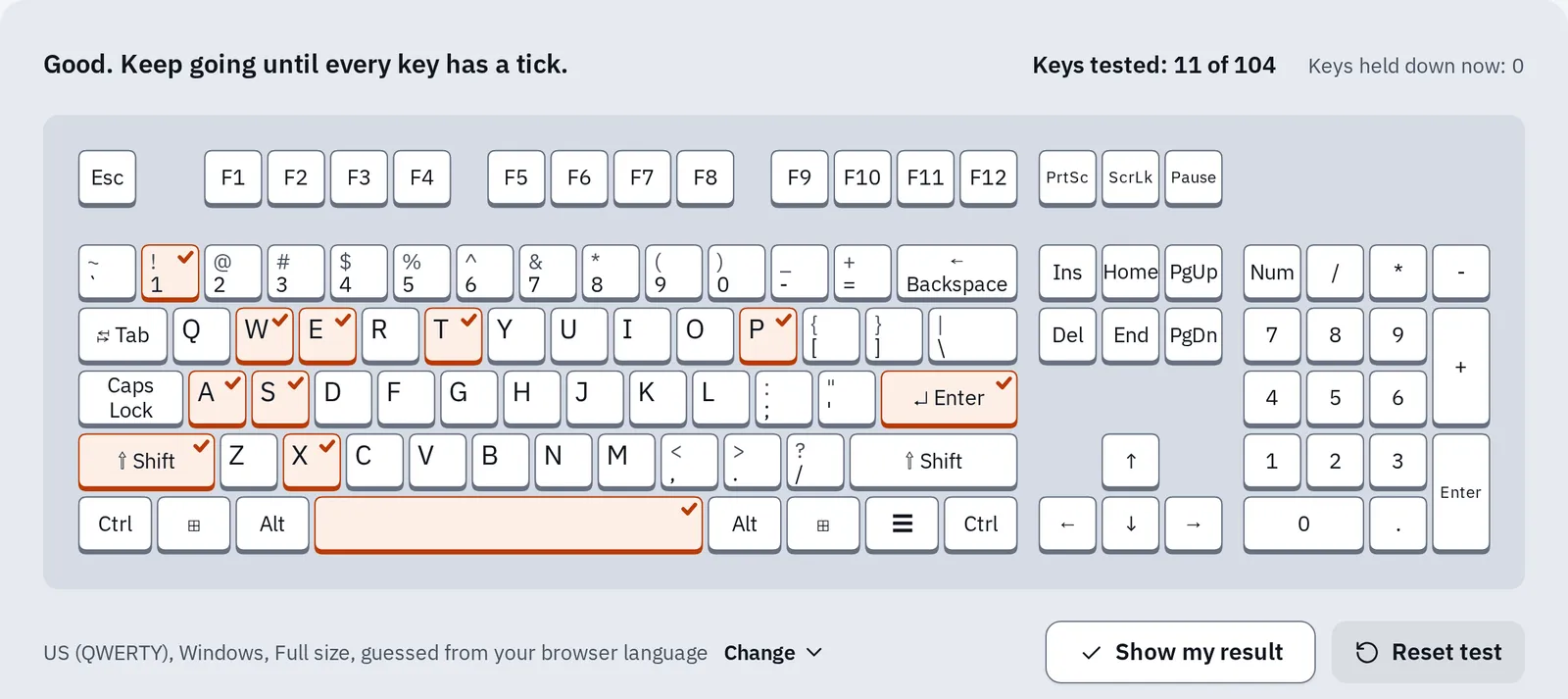
キーボードテストでは、チェックがついたキーはブラウザに届いています。チェックがないキーが壊れているわけではありません。テストが、まだそのキーを見ていないだけです。
各テストのページには、見えるものと見えないものが書いてあります。テストの方法に、1つの表にまとめてあります。
入れ替えテストの手順
入れ替えは3つあり、手間がかからない順に並べています。どれも、何かを原因から外すためのものです。
- このサイトのテストか、別のアプリ。そこで動く:不具合は、動かないアプリにあります。
- 別のポート、ケーブル、電池。これで動く:原因はつなぎ方でした。
- 別のパソコンかスマホ。そこで動く:自分のパソコンが原因です。そこでも同じ不具合:機器が原因です。
チェックは、不具合が消えたということで、原因が見つかったことになります。×は、同じ不具合が出たということで、次の入れ替えに進みます。
- 1度に1つだけ変えます。2つ同時に変えると、どちらが効いたのかわかりません。
- 入れ替えるたびに、動かなかったことをそのまま繰り返します。同じキー、同じゲーム、同じ通話で試します。
- 試したことと、その結果を書き留めます。修理店やメーカーに聞かれます。
機器ごとに原因を探す
入れ替えごとに、起きたことを選びます。選ぶたびに答えが変わり、次に試す入れ替えがわかります。できない入れ替え(ノートパソコン内蔵のキーボードを別のパソコンにつなぐなど)は、できないを選びます。
何を試しましたか?
いちばん考えられる原因
まず、このサイトのテストを試します
機器に合ったテストを試します。同じパソコンで別のアプリを使うので、いちばん手早い入れ替えです。
次は、このサイトのキーボードテストを試します。
同じ決まりを、表にまとめました。
| 見えたこと | 不具合の原因として、いちばん考えられるもの |
|---|---|
| このサイトのテストでは動くが、アプリでは動かない | アプリ:機器の選択、許可、設定 |
| このサイトのテストでは動かないが、別のアプリでは動く | ブラウザ:機器を許可するか、別のブラウザを試す |
| 別のポート、ケーブル、電池で直った | つなぎ方 |
| 別のパソコンでは動くが、自分のパソコンでは動かない | 自分のパソコン:ポート、ドライバー、設定 |
| 別のパソコンでも同じ不具合が出る | 機器、または機器についているケーブルかレシーバー |
| 同じ種類の予備が、自分のパソコンで動く | 機器、または機器についているケーブルかレシーバー |
| 予備が、自分のパソコンで同じように動かない | 自分のパソコン |
| 入れ替えの結果が食い違う | もう一方のパソコンの設定を確かめ、不具合が出ている間に両方をテストする |
| 試せる入れ替えがない | パソコンを確かめてから、メーカーか修理店に聞く |
入れ替え1:このサイトのテストか、別のアプリ
機器がこのサイトのテストか、別のアプリで動くなら、機器、つなぎ方、パソコンは問題ありません。見るべきなのは、不具合が出るアプリです。
各テストのページには、このときのための項目があります。お使いの機器のページを開いてください。
| 機器 | テストでは動くが、アプリでは動かない |
|---|---|
| キーボード | ここではキーが動くのに、ゲームやアプリでは動かない、アプリの中だけで文字が2回入力される |
| マウス | ここでは動くのに、アプリでは動かない、1つのアプリだけでホイールが飛ぶ |
| コントローラー | Steamなどのアプリがボタンの割り当てを変えている、つながっているのにゲームで動かない、ゲームではドリフトするのに0%と出る |
| マイク | Zoom・Teams・Discordで相手に声が聞こえない |
| カメラと通話 | ここではすべて動くのに、通話アプリでは動かない |
| ペンタブレット | ここでは筆圧が効くのに、お絵かきアプリでは効かない |
| 画面 | 動画、配信、ゲームでだけバンディングが出る |
1つのアプリがサウンドデバイスを独占する(Windows)
Windowsでは、アプリがマイクやスピーカーを自分だけのものにすることがあります。すると、ほかのアプリは、そのデバイスから音を受け取れなくなったり、そのデバイスで音を再生できなくなったりします。次の手順で、アプリがそうするのを止められます。
- Win Rを押して、
mmsys.cplと入力し、Enterを押します。サウンドウィンドウが開きます。 - マイクなら録音タブ、スピーカーとヘッドホンなら再生タブを選びます。
- デバイスを選んで、プロパティ、詳細タブの順に開きます。
- アプリケーションによりこのデバイスを排他的に制御できるようにするのチェックを外して、OKを押します。
このサイトのテストでは動かないが、別のアプリでは動く
その場合、ほかと違うのはブラウザだけです。カメラやマイクは、ブラウザが使う許可を受けていないのかもしれません。許可のしかたを見てください。コントローラーは、先にボタンを押すか、スティックを動かします。ブラウザは、そのあとでないとコントローラーを表示しません。それでも反応がないときは、別のブラウザでこのサイトのテストを試します。
入れ替え2:別のポート、ケーブル、電池
どのアプリでも同じ不具合が出るときは、次につなぎ方を変えます。不具合が消えたら、原因はポート、ケーブル、電池、無線のつながりのどれかでした。
ケーブルで
- パソコンの別のポートに、直接つなぎます。ハブ、ドック、モニターは通しません。
- 機器からケーブルが外せるときは、別のケーブルを試します。
直接つなぐと動くのに、ハブにつなぐと動かないときは、ハブにつないだUSB機器が切れるを見てください。
USBレシーバーで
- 新しい電池に入れ替えるか、機器を充電します。
- レシーバーを10秒間抜いておきます。そのあと、機器の近くにある別のポートにつなぎます。
Bluetooth
- 機器を充電して、電源を入れ、パソコンの近くに置きます。
- パソコンのBluetoothの一覧から、機器を削除します(Windowsではデバイスの削除)。そのあと、もう一度ペアリングします。
お使いの機器でのやり方は、キーボード、マウス、コントローラー、スピーカーとヘッドホン、プラグが1つのヘッドセットのつなぎ方の直し方を見てください。
入れ替え3:別のパソコンかスマホ
この入れ替えでは、機器とパソコンのどちらが原因かを見分けます。別のパソコンで、同じケーブルかレシーバーを使って、このサイトのテストを試します。Bluetoothのヘッドホンやコントローラーなら、スマホやタブレットでも代わりになります。
そこでも同じ不具合
機器
別のパソコンでも、同じ機器で不具合が出ました。ケーブルかレシーバーがあるときは、それも別のものを、そのパソコンで試します。この2つは、機器といっしょに移るためです。そのあと、機器が原因のときを見てください。
そこでは動く
自分のパソコン
機器は問題ありません。不具合は自分のパソコンにあり、ポート、ドライバー、設定のどれかです。パソコンで確かめることを見てください。
別のパソコンで同じ結果が出たときの意味を説明しているテストのページもあります。別のパソコンでも2回クリックされるマウス、別のパソコンでもホイールが飛ぶ、別のパソコンで不具合が出るグラフィックスカードです。
自分のパソコンだけで動かないとき
Windows
パソコンが暗号化されているときは、WindowsがBitLockerの回復キーを求めることがあります。用意しておいてください。電源 再起動を選ぶときに、Shiftキーを押したままにします。次にトラブルシューティング 詳細オプション スタートアップ設定 再起動を選んで、4を押します。セーフモードを終わるには、ふつうに再起動します。
Mac
AppleシリコンのMac:電源を切ります。起動オプションが出るまで、電源ボタンを押し続けます。起動ディスクを選び、Shiftキーを押したまま、セーフモードで続けるをクリックします。
IntelチップのMac:電源を入れたらすぐに、ログインウィンドウが出るまでShiftキーを押し続けます。
セーフモードを終わるには、ふつうに再起動します。
不具合が出たり消えたりするとき
テストでわかるのは、実行したその瞬間のことだけです。テストに通っても、あとでまた出る不具合がなくなったとは言えません。
- 不具合が出ている間に、テストに戻って、もう一度始め、動かなかったことを繰り返します。
- カメラやマイクのテストは閉じてから、通話アプリに戻ります。まだカメラを使っているアプリがあると、ほかのアプリでカメラを使えないことがあります。
- こうした不具合には、長めのテストを使います。文字が2回入力されるときはキーボードのチャタリングテスト、マウスが2回クリックされるときはマウスのチャタリングテスト、スティックが勝手に動くときはスティックのドリフト確認です。
- いつ起きるかを書き留めます。バッテリーで動かしているときだけ、ケーブルを動かしたときだけ、1時間たってからだけ、などです。原因を絞る手がかりになります。
機器が原因のとき
- 機器を開けたり、新しく買ったりする前に、メーカーかお店のWebサイトで保証を確かめます。
- このサイトのテストの結果を保存します。機器の型番と、つなぎ方もいっしょに残します。請求のときに役立ちます。
- メーカーのアプリがあれば、試します。メーカーによっては、ダブルクリックなどの不具合を、ファームウェアの更新で直しています。
よくある質問
Webサイトのテストで、機器が壊れている証明になりますか?
それだけでは、なりません。テストで動かなかったのは、ブラウザが機器を使う許可を受けていないせいかもしれません。2台目のパソコンでも同じ不具合が出るなら、ずっと強い証拠になります。
ノートパソコンでは動くのに、デスクトップPCでは動かないのはなぜですか?
機器は動いているので、デスクトップPCのほうを調べます。別のポートを試し、ドライバーを入れ直し、そのPCにあるアプリの設定を確かめます。
ゲームによって動いたり動かなかったりするのはなぜですか?
ゲームは、それぞれ自分の設定を持っています。動かないゲームで、操作やキーの割り当てを確かめます。PCのコントローラーでは、Steam Inputが、1つのゲームだけボタンを変えていることもあります。
他人のパソコンで自分の機器を試しても安全ですか?
はい。マウス、キーボード、ヘッドセット、カメラ、コントローラーなら問題ありません。Bluetoothの機器は、あとで自分のパソコンに、もう一度ペアリングし直す必要があるかもしれません。