Kısa cevap
Ekran çözünürlüğünü düşürmeyin. Her şey büyür, ama bulanık olur. Bunun yerine boyut ayarlarını kullanın: harfleri ekranınızın tüm pikselleriyle daha büyük çizerler, bu yüzden net kalırlar. Bilgisayarda tek bir web sitesi için Ctrl tuşunu basılı tutup + tuşuna basın. Mac’te Ctrl yerine Command kullanın.
İki ekranda da yazı aynı boyuttadır. Yalnızca biri net kalır.
- Ölçek veya metin boyutu: ekran tüm piksellerini kullanır, harfler daha büyük çizilir. Net.
- Düşük çözünürlük: bilgisayar daha az piksele çizer, ekran görüntüyü tüm alana yayar. Yumuşak, gri kenarlar.
Hangi ayara ihtiyacınız var?
Ekrandakileri büyütmenin dört yolu var. Her biri farklı bir şeyi büyütür.
- Metin boyutu: çoğu uygulamada harfler. Pencereler, simgeler ve düğmeler aşağı yukarı aynı boyutta kalır.
- Ölçek veya ekran boyutu: harflerden simgelere, düğmelere ve pencerelere kadar her şey.
- Tarayıcı yakınlaştırma: yalnızca tarayıcıdaki web sayfası.
- Büyüteç: ekranın bir bölümü, ihtiyacınız olduğu sürece çok daha büyük.
Her ayar neyi büyütür. Büyüyen kısımlar turuncu.
Bu iki ayarın adı her cihazda farklıdır:
| Cihaz | Yalnızca harfler | Her şey |
|---|---|---|
| Windows 11 | Metin boyutu | Ölçek |
| Windows 10 | Metni daha büyük yap | Her şeyi daha büyük yap veya Ölçek |
| Mac | Metin puntosu | Ekranlar altında Daha Büyük Metin |
| iPhone | Metin Puntosu veya Büyük Metin | Ekran Büyütme |
| iPad | Metin Puntosu veya Büyük Metin | Ayar yok: Büyütme’yi kullanın |
| Android | Yazı tipi boyutu | Ekran boyutu |
| Samsung Galaxy | Yazı tipi boyutu | Ekran yakınlaştırma |
| Chromebook | Chrome’da yazı tipi boyutu (yalnızca web sayfaları) | Ekran ve metin boyutu |
Cihazınızda her şeyi büyütün
Cihazınızı seçin. Başkasına mı yardım ediyorsunuz? Onun cihazını seçin. Ayarları hiç okuyamıyor musunuz? Önce büyüteci açın. Bir ayarı değiştirmeden önce şimdiki değerini not edin, böylece geri dönebilirsiniz. Sonra şimdikinden bir adım büyüğüne geçin ve sonuca bakın.
Windows
Yalnızca harfler (Windows 11):
- Windows U tuşlarına basın veya Başlat Ayarlar Erişilebilirlik yolunu açın.
- Metin boyutu’nu seçin.
- Metin boyutu kaydırıcısını sağa sürükleyin. Örnek metin yeni boyutu gösterir.
- Uygula’yı seçin.
Windows 10’da Başlat Ayarlar Erişim Kolaylığı Ekran yolunu açın. Metni daha büyük yap altındaki kaydırıcıyı oynatın, sonra Uygula’yı seçin.
Her şeyi büyütmek için:
- Başlat Ayarlar Sistem Ekran yolunu açın.
- Ölçek ve düzen altında Ölçek listesini açın.
- %125, %150 veya %175 gibi daha büyük bir sayı seçin.
Ekran çözünürlüğü’nü (Önerilen) yazanda bırakın. Bazı uygulamalar ancak oturumu kapatıp yeniden açınca değişir: önce çalışmanızı kaydedin.
Daha büyük mouse işaretçisi: Ayarlar Erişilebilirlik Fare işaretçisi ve dokunma yolunu açın ve Boyut kaydırıcısını oynatın. Daha yavaş bir işaretçi ve daha kolay tıklama için mouse’u kullanmayı kolaylaştırma yazısına bakın.
Mac
Her şeyi büyütmek için:
- Elma menüsünü, sonra Sistem Ayarları Ekranlar yolunu açın.
- Varsayılan’ın solundaki Daha Büyük Metin seçeneklerinden birine tıklayın.
Bu, Apple’ın her şeyi büyütme yoludur. Çok net olmayan ayrı bir monitörde biraz yumuşak görünebilir. Bazı monitörler burada bunun yerine bir çözünürlük listesi gösterir. İki durumda da Varsayılan’ı seçin ve bunun yerine Metin puntosu’nu kullanın.
Yalnızca harfler:
- Sistem Ayarları Erişilebilirlik Ekran yolunu açın.
- Metin’e kadar aşağı kaydırın ve Metin puntosu’na tıklayın.
- Kaydırıcıyı sağa sürükleyin.
Bu, masaüstünü, uygulama kenar çubuklarını ve listedeki uygulamaları değiştirir. Mail ve Mesajlar’da Command + de metni büyütür.
Daha büyük işaretçi: Sistem Ayarları Erişilebilirlik Ekran içinde İmleç’e gidin ve İmleç boyutu kaydırıcısını sürükleyin. Daha yavaş bir işaretçi ve daha kolay tıklama için mouse’u kullanmayı kolaylaştırma yazısına bakın.
iPhone
Yalnızca harfler:
- Ayarlar Görünüm Metin Puntosu yolunu açın. iOS 26 ve öncesinde Ekran ve Parlaklık altındadır.
- Kaydırıcıyı sağa sürükleyin.
- Daha da büyük mü lazım? Ayarlar Erişilebilirlik Ekran ve Metin Puntosu Büyük Metin yolunu açın ve Büyük Erişilebilirlik Puntoları’nı açın. Sonra kaydırıcıyı daha da sağa sürükleyin.
Mail, Mesajlar, Notlar, Ayarlar ve birçok başka uygulama bu boyutu izler. Kalın harfler de yardımcı olur: Metin Puntosu ile aynı yerdeki Kalın Metin’i açın.
Her şeyi büyütmek için: Ayarlar Görünüm Ekran Büyütme yolunu açın, Büyük Metin’e, sonra Bitti’ye, sonra Büyütülmüş’ü Kullan’a dokunun. iOS 26 ve öncesinde Ekran Büyütme Ekran ve Parlaklık altındadır.
iPad
Yalnızca harfler:
- Ayarlar Görünüm Metin Puntosu yolunu açın. iPadOS 26 ve öncesinde Ekran ve Parlaklık altındadır.
- Kaydırıcıyı sağa sürükleyin.
- Daha da büyük mü lazım? Ayarlar Erişilebilirlik Ekran ve Metin Puntosu Büyük Metin yolunu açın ve Büyük Erişilebilirlik Puntoları’nı açın. Sonra kaydırıcıyı daha da sağa sürükleyin.
Her şeyi büyütmek için: iPad’de bunun için bir ayar yoktur. Metin Puntosu ile aynı yerdeki Ekran Büyütme yalnızca öğeleri küçültür. Daha Fazla Alan seçiliyse diğer seçeneği seçin. Her şeyi büyütmek için Büyütme özelliğini kullanın.
Android telefon
Bu adımlar Google Pixel içindir. Diğer telefonlarda Ayarlar’ı açın ve Yazı tipi boyutu diye aratın.
- Ayarlar Ekran ve dokunma Ekran boyutu ve metin yolunu açın.
- Yalnızca harfler: Yazı tipi boyutu kaydırıcısını oynatın.
- Her şey: Ekran boyutu kaydırıcısını oynatın.
- Kalın harfler de yardımcı olur: Kalın metin’i açın.
Üstteki önizleme yeni boyutu gösterir. Ayarları sıfırla sizi geri götürür. Bazı uygulamalar yazı tipi boyutunu izlemez. Marka ve sürüme göre menü adları değişebilir.
Samsung Galaxy
- Yalnızca harfler: Ayarlar Ekran Yazı tipi boyutu ve stili yolunu açın. Yazı tipi boyutu kaydırıcısını sürükleyin. Daha kalın harfler için Kalın yazı tipi’ni açın.
- Her şey: Ayarlar Ekran Ekran yakınlaştırma yolunu açın ve kaydırıcıyı sürükleyin.
Ayarlar Ekran içindeki Kolay mod, ekrandaki öğeleri büyütür ve klavyeyi daha görünür yapar.
Chromebook
Her şeyi büyütmek için:
- Sağ alttaki saati, sonra Ayarlar Cihaz Ekranlar yolunu seçin.
- Ekran ve metin boyutu altında daha büyük bir seçenek seçin.
Ya da Ctrl Shift + tuşlarına basın. Ctrl Shift 0 normal boyuta döner.
Web sayfalarında yalnızca harfler: Chrome’da Diğer (üç nokta) Ayarlar Görünüm yolunu açın ve daha büyük bir Yazı tipi boyutu seçin.
Web sitelerini büyütün
Tarayıcı yakınlaştırma, web sayfasını resimleriyle birlikte büyütür ve net tutar. Bilgisayardaki her tarayıcıda çalışır:
| Yapılacak | Windows ve Chromebook | Mac |
|---|---|---|
| Yakınlaştırmak | Ctrl ve + | Command ve + |
| Uzaklaştırmak | Ctrl ve - | Command ve - |
| Normale dönmek | Ctrl ve 0 | Command ve 0 |
Windows’ta mouse ile Ctrl tuşunu basılı tutup tekerleği de çevirebilirsiniz. Her tarayıcının menüsünde de + ve - düğmeleriyle birlikte Yakınlaştır bulunur.
Tarayıcılar yakınlaştırmayı her web sitesi için ayrı hatırlar. Tüm web sitelerini birden büyütmek için varsayılan yakınlaştırmayı ayarlayın. Daha önce yakınlaştırdığınız site kendi yakınlaştırmasını korur.
Chrome
Bilgisayarda Diğer (üç nokta) Ayarlar Görünüm yolunu açın ve daha büyük bir Sayfa yakınlaştırma seçin. Aynı sayfadaki Yazı tipi boyutu yalnızca harfleri büyütür, ama bazı web siteleri buna izin vermez.
Android telefonda Diğer (üç nokta) Ayarlar Erişilebilirlik yolunu açın ve önizleme rahat okunana kadar Varsayılan yakınlaştırma kaydırıcısını oynatın.
Edge
Ayarlar ve daha fazlası (üç nokta) Ayarlar Erişilebilirlik yolunu açın ve daha büyük bir Sayfa yakınlaştırma seçin. Windows’ta Alt F de menüyü açar. Bulamıyor musunuz? Edge ayarlarındaki arama kutusuna yakınlaştırma yazın.
Firefox
Menüyü açın, sonra Ayarlar Erişilebilirlik yolunu açın ve daha büyük bir Varsayılan yakınlaştırma seçin. Firefox 151 ve öncesinde Genel Dil ve Görünüm altındadır. Yalnızca harfleri büyütmek için Yalnızca metni yakınlaştır’ı işaretleyin.
Safari
Mac’te: Safari Ayarlar Web Siteleri Sayfa Büyütme yolunu seçin. Diğer web sitelerini ziyaret ederken listesini açın ve daha büyük bir yüzde seçin.
iPhone’da: adresin solundaki Sayfa Menüsü düğmesine, sonra Sayfa Büyütme’ye dokunun. O web sitesinde daha büyük metin için büyük A’ya dokunun. iOS 26 ve öncesinde büyük A doğrudan Sayfa Menüsü’nde bulunur.
iPad’de: Sayfa Menüsü düğmesine, sonra Sayfa Büyütme’ye, sonra Zoom Yap’a dokunun. Gerçek Boyut normale döner.
Büyüdü ama bulanık oldu
Ekranda piksel denen küçük noktalardan oluşan sabit bir ızgara vardır. Net bir görüntü için görüntünün her noktasının ekranda bir noktası olmalıdır.
- Ölçek ve metin boyutu bunu korur: bilgisayar harfleri ekranın tüm noktalarıyla daha büyük çizer.
- Düşük çözünürlük korumaz: bilgisayar daha az noktaya çizer, ekran görüntüyü tüm alana yayar. Microsoft bunu açıkça söyler: metin “aynı netlikte görünmez”, görüntü gerilebilir veya kenarlarda siyah boşluk kalabilir.
Burada deneyin. Ne kadar büyüteceğinizi seçin, sonra iki yanı karşılaştırın. Yakın çekim ekranın noktalarını gösterir.
Ölçek %150
Büyütülmüş harfleri 1920 × 1080 pikselin tamamı çizer. Net.
Çözünürlük 1280 × 720
Daha az piksel, ekranı doldurmak için gerilmiş. Yumuşak, gri kenarlar.
Bu bir gösterimdir: ekranınızı değiştirmez. 1920 × 1080 çözünürlüklü bir bilgisayar ekranının piksellerini çizer. Telefonda veya çok net bir ekranda her piksel biraz daha büyük görünür.
1920 × 1080 ekranda aynı seçim, sayılarla:
| Ölçek %150 | Çözünürlük 1280 × 720 | |
|---|---|---|
| Ekranın kullandığı pikseller | 1920 × 1080’in tamamı | 1280 × 720, 1920 × 1080’i dolduracak şekilde gerilmiş |
| Öğeler ne kadar büyük görünür | 1,5 kat büyük | 1,5 kat büyük |
| Harfler | Net | Yumuşak, gri kenarlı |
| Web sitelerinin gördüğü | 1280 × 720 | 1280 × 720 |
Ekranınızın hangi çözünürlükte çalıştığına bakın
Hemen deneyin
Ekran çözünürlüğü
Büyük sayı, ekranınızın şu an çalıştığı çözünürlüktür. Bunu ayarlarınızda (Önerilen) yazanla karşılaştırın: büyük sayı daha düşükse ekranınız tüm piksellerini kullanmıyordur.
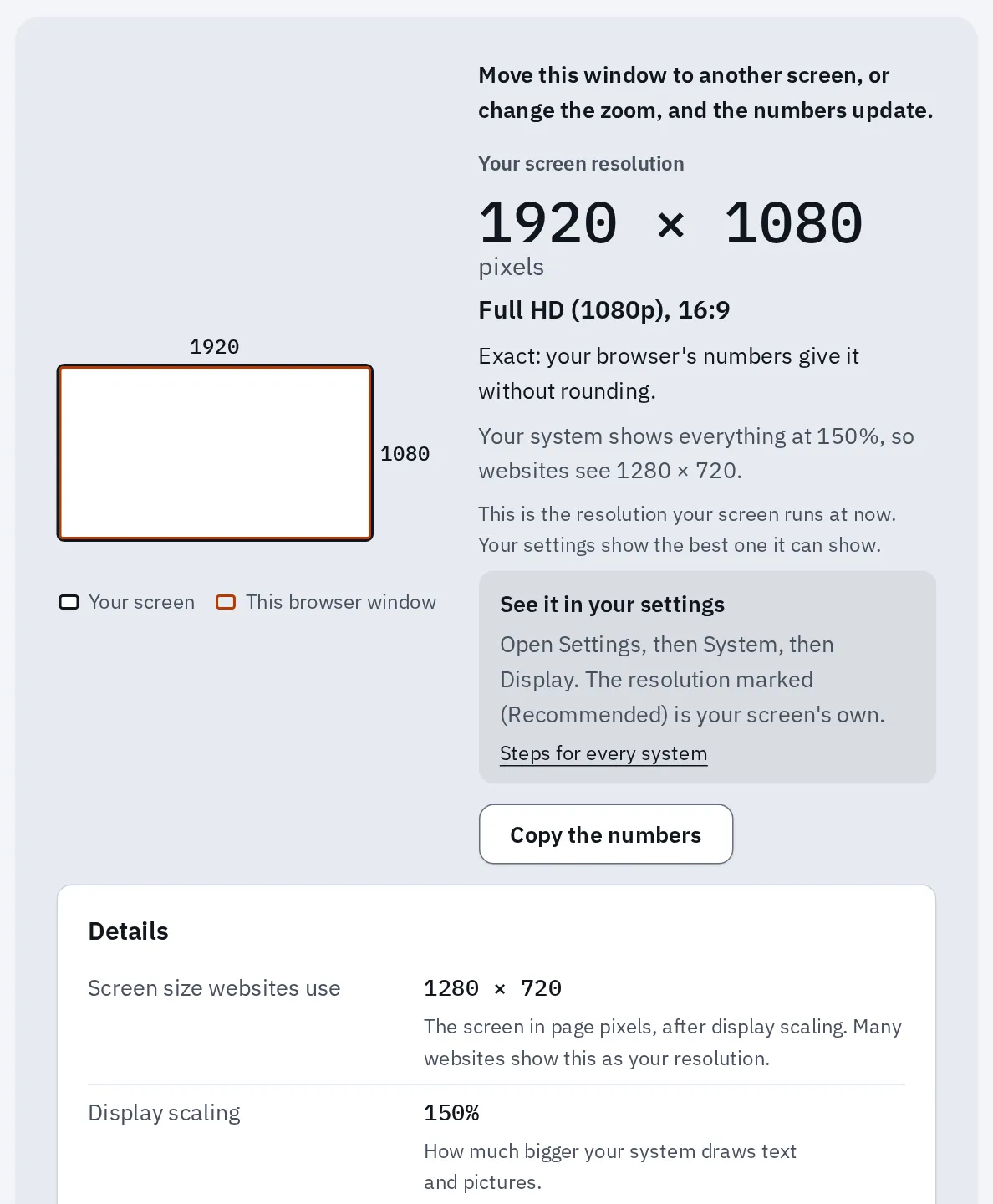
Doğru ayarlanmış bir laptop: ekran 1920 × 1080 pikselin tamamını kullanır, Ölçek her şeyi 1,5 kat büyük gösterir. Web siteleri 1280 × 720 görür.
Geri alın
Windows
- Başlat Ayarlar Sistem Ekran yolunu açın.
- Ekran çözünürlüğü listesinde (Önerilen) yazanı seçin.
- Sonra aynı sayfadaki Ölçek ile öğeleri büyütün.
Mac
- Elma menüsünü, sonra Sistem Ayarları Ekranlar yolunu açın.
- Varsayılan’a tıklayın.
- Sonra bir Daha Büyük Metin seçeneğine tıklayın veya Metin puntosu’nu kullanın (cihazınız bölümüne bakın).
Doğru çözünürlükte hâlâ bulanık mı? Kablo, eski bir uygulama veya bir TV de metni bulanıklaştırabilir. Ekran çözünürlüğü aracı, ekranı başka neyin bulanıklaştırdığını en olası olandan başlayarak sıralar.
Ekranın bir bölümünü büyütün
Büyüteç, ekranın bir bölümünü, küçük bir yazı veya minik bir düğme için çok daha büyük gösterir. İşiniz bitince tekrar kapatın.
Windows
| Yapılacak | Basılacak tuş |
|---|---|
| Büyüteç’i açmak ve yakınlaştırmak | Windows ve + |
| Uzaklaştırmak | Windows ve - |
| Kapatmak | Windows ve Esc |
Ayarları Ayarlar Erişilebilirlik Büyüteç altındadır.
Mac
- Sistem Ayarları Erişilebilirlik Büyütme yolunu açın.
- Büyütmek için klavye kestirmelerini kullan’ı açın.
- Yakınlaştırmak ve uzaklaştırmak için Option Command 8 tuşlarına basın. Option Command + ve - ne kadar yakınlaşacağını değiştirir.
Üzerine Gelince Metin, işaretçinin altındaki metnin büyük bir kopyasını gösterir. Sistem Ayarları Erişilebilirlik Üzerine Gelince Metin altından açın, sonra metnin üzerindeyken Command tuşunu basılı tutun.
iPhone ve iPad
- Ayarlar Erişilebilirlik Büyütme yolunu açın ve Büyütme’yi açın.
- Yakınlaştırmak veya uzaklaştırmak için ekrana üç parmakla çift dokunun.
- Gezinmek için üç parmağınızı sürükleyin.
Menü veya ilaç etiketi gibi kâğıtlar için Büyüteç uygulaması kamerayı büyüteç gibi kullanır.
Android telefon
- Ayarlar Erişilebilirlik Büyütme yolunu açın ve Büyütme kısayolu’nu açın.
- Bir kısayol seçin: ekrandaki Erişilebilirlik düğmesi, iki ses tuşunu birlikte basılı tutma veya ekrana üç hızlı dokunuş.
- Kısayolu kullanın, sonra yakınlaştırmak için ekrana dokunun.
- Gezinmek için iki parmağınızı sürükleyin. Daha çok veya daha az yakınlaştırmak için iki parmağınızla kıstırın.
- Durdurmak için kısayolu yeniden kullanın.
Samsung Galaxy
Ayarlar Erişilebilirlik Görme geliştirmeleri Büyütme yolunu açın. Bir kısayol seçin: ekrana üç hızlı dokunuş veya erişilebilirlik düğmesi. Sonra yakınlaştırmak için kullanın.
Chromebook
| Yapılacak | Basılacak tuş |
|---|---|
| Tüm ekranı büyütmek | Ctrl Arama M |
| Ekranın üst kısmını büyütmek | Ctrl Arama D |
| Yakınlaştırmak veya uzaklaştırmak | Ctrl Alt ve parlaklık tuşları |
Bazı klavyelerde Arama yerine Başlatıcı tuşu vardır. Büyüteci kapatmak için Ayarlar Erişilebilirlik yolunu açın ve Tam ekran büyüteci veya Yerleşik büyüteç’i kapatın.
Sık sorulan sorular
Çözünürlüğü düşürmek ekranımı neden bulanıklaştırır?
Ekranınızın sabit sayıda pikseli vardır. Düşük çözünürlükte bilgisayar daha küçük bir görüntü çizer, ekran da her pikseli doldurmak için onu gerer. Germek harflerin kenarlarını yumuşatır. Ölçek de aynı büyüklüğü verir ve görüntüyü net tutar.
Metni büyütmek dosyalarımı veya fotoğraflarımı değiştirir mi?
Hayır. Bu ayarlar yalnızca öğelerin bu ekranda ne kadar büyük göründüğünü değiştirir. İstediğiniz an geri alabilirsiniz.
Bir uygulama neden büyümedi?
Bazı uygulamalar metin boyutu ayarını izlemez. Windows’ta önce oturumu kapatıp yeniden açın. Sonra o uygulamada bir yakınlaştırma veya metin boyutu ayarı arayın.
Şimdi her şey çok büyük ya da kesilmiş. Nasıl geri alırım?
Aynı kaydırıcıyı geri çekin veya Windows’ta (Önerilen)’i, Mac’te Varsayılan’ı seçin. Tarayıcıda Ctrl ve 0 tuşlarına basın (Mac’te Command ve 0). Çok büyük metin, telefonda düğmelere dokunmayı zorlaştırabilir, bu yüzden bir adım aşağısı size daha uygun olabilir.
Çözünürlük ile ölçek arasındaki fark nedir?
Çözünürlük, görüntünün kaç pikseli olduğudur, örneğin 1920 × 1080. Ölçek, öğelerin bu piksellerle ne kadar büyük çizildiğidir. Çözünürlüğü ekranınızın kendi çözünürlüğünde tutun ve ölçeği değiştirin.