Krótka odpowiedź
Jeśli kamera i mikrofon działają w teście poniżej, wybierz je w ustawieniach aplikacji do rozmów. Potem sprawdź uprawnienia aplikacji i to, czy mikrofon nie jest wyciszony.
Krok 1: sprawdź kamerę i mikrofon
Przetestuj teraz
Test wideorozmowy
Widzisz siebie, a w wierszu mikrofonu jest napis, że działa? To znaczy, że przeglądarka ma dostęp do kamery i mikrofonu. Aplikacja do rozmów ma jednak własne ustawienia.
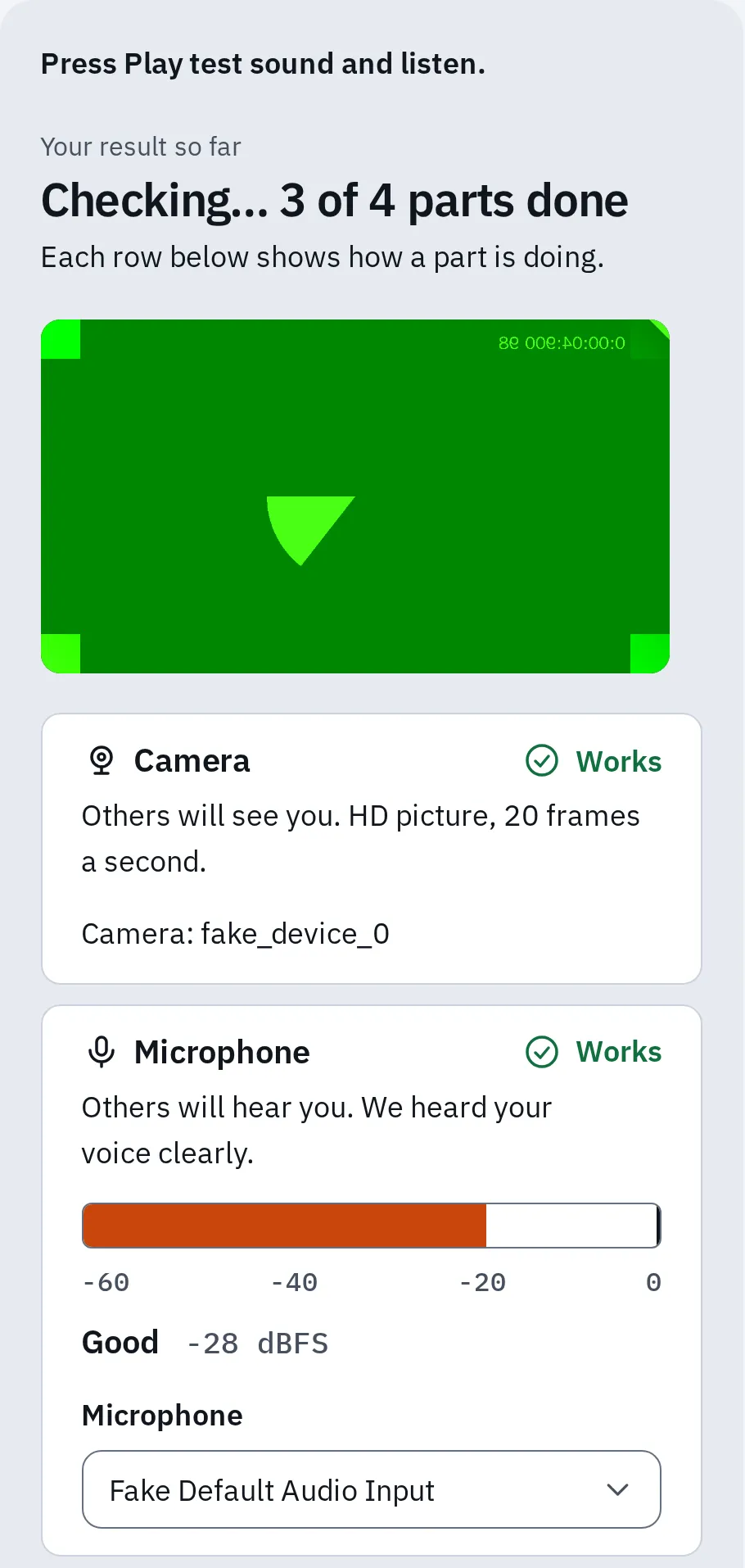
Kamera i mikrofon działają w teście. Do naszego sprawdzenia posłużyły wbudowane w Chrome testowa kamera i testowy mikrofon zamiast prawdziwych.
Potrzebujesz sprawdzić tylko jedno? Użyj testu kamery albo testu mikrofonu. Pomagasz komuś innemu? Zobacz, jak pomóc komuś krok po kroku przez telefon.
Wybierz kamerę i mikrofon w aplikacji
Każda aplikacja ma własne ustawienia kamery i mikrofonu. W ustawieniach mogą wciąż być wybrane słuchawki z mikrofonem, których nie używasz, albo odłączona kamera.
- Strzałka obok przycisku mikrofonu lub kamery.
- Urządzenie, którego aplikacja używa teraz. Wybierz to, które sprawdzono w teście.
W rozmowie mała strzałka obok przycisku mikrofonu lub kamery otwiera listę urządzeń.
Zoom
- W aplikacji Zoom kliknij swoje zdjęcie profilowe, potem Ustawienia.
- Kliknij Dźwięk. W części Mikrofon wybierz swój mikrofon, potem kliknij Testuj mikrofon.
- Kliknij Wideo i efekty i w części Kamera wybierz swoją kamerę.
W spotkaniu kliknij strzałkę obok Wycisz lub Zatrzymaj wideo, żeby przełączyć urządzenie. Nie ma żadnego dźwięku? Kliknij Dołącz do dźwięku na pasku narzędzi i dołącz z dźwiękiem komputera. W przeglądarce otwórz w spotkaniu Ustawienia, potem Dźwięk.
Teams
- Wybierz Ustawienia i nie tylko (…) obok swojego zdjęcia profilowego, potem Ustawienia.
- Wybierz Urządzenia.
- W części Ustawienia dźwięku wybierz swój Mikrofon i Głośnik. W aplikacji na komputer wybierz Wykonaj połączenie testowe.
- W części Ustawienia wideo wybierz urządzenie z listy Kamera.
W spotkaniu kliknij strzałkę obok przycisku Mikrofon, potem Więcej ustawień dźwięku. Teams w przeglądarce działa w Chrome, Edge, Firefox i Safari, ale potrzebuje zgody przeglądarki.
Google Meet
Meet działa w przeglądarce, więc przeglądarka musi mieć zgodę na używanie kamery i mikrofonu.
- Przed dołączeniem użyj list na dole podglądu: Mikrofon, Głośnik i Kamera.
- W rozmowie kliknij strzałkę obok przycisku mikrofonu lub kamery. Albo kliknij Więcej opcji, potem Ustawienia, potem Dźwięk lub Wideo.
- Zamknij inne aplikacje, które używają kamery, potem odśwież Meet.
Discord
- Kliknij zębatkę w lewym dolnym rogu (Ustawienia użytkownika), potem Głos i wideo.
- Na karcie Głos wybierz swój mikrofon w polu Urządzenie wejściowe, a słuchawki w polu Urządzenie wyjściowe.
- Kliknij Sprawdźmy i powiedz coś. Gdy skończysz, kliknij Zakończ test.
- Wybierz kamerę z listy i kliknij Testuj wideo. Jeśli nie widzisz listy lub przycisku, otwórz kartę Wideo.
- Nadal nic? Na karcie Debugowanie kliknij Resetuj ustawienia głosu i wideo.
W rozmowie strzałka obok każdego przycisku przełącza kamerę, mikrofon lub głośniki.
Aplikacja na komputer czy przeglądarka?
Ta sama aplikacja potrzebuje innej zgody w zależności od tego, gdzie działa.
Aplikacja na komputer
Zezwól aplikacji
Aplikacje Zoom, Teams i Discord zainstalowane na komputerze. System musi pozwolić tej aplikacji używać kamery i mikrofonu. Zobacz następną część.
W przeglądarce
Zezwól stronie
Google Meet oraz Zoom, Teams lub Discord otwarte w przeglądarce. Strona potrzebuje zgody w przeglądarce, a przeglądarka w systemie. Zobacz, jak na to zezwolić.
Zezwól aplikacji na dostęp do kamery i mikrofonu w ustawieniach systemu
Aplikacja nie znajduje kamery ani mikrofonu? Jeśli obraz jest czarny lub nie ma dźwięku, system może blokować dostęp.
Windows
- Otwórz Start Ustawienia Prywatność i zabezpieczenia Aparat. W Windows 10 jest to Ustawienia Prywatność Aparat.
- Włącz Dostęp do aparatu (Windows 10: wybierz Zmień i włącz Dostęp do aparatu dla tego urządzenia).
- Włącz Zezwalaj aplikacjom na dostęp do aparatu. Jeśli poniżej na liście jest Microsoft Teams, włącz go też.
- Włącz Zezwalaj aplikacjom klasycznym na dostęp do aparatu. Aplikacje Zoom, Teams i Discord tego potrzebują.
- To samo zrób w części Mikrofon.
Mac
- Kliknij logo Apple, potem Ustawienia systemowe, potem Prywatność i ochrona.
- Kliknij Kamera i włącz dostęp dla swojej aplikacji, na przykład Zoom, Microsoft Teams lub Discord.
- To samo zrób w części Mikrofon.
- Jeśli Mac poprosi o zamknięcie i ponowne otwarcie aplikacji, zrób to.
iPhone i iPad
- Otwórz Ustawienia Prywatność i ochrona.
- Dotknij Aparat i włącz dostęp dla swojej aplikacji do rozmów.
- Wróć, dotknij Mikrofon i tam też włącz dostęp dla tej aplikacji.
Android
- Otwórz aplikację Ustawienia, potem dotknij Aplikacje i swojej aplikacji do rozmów. Być może trzeba najpierw dotknąć Zobacz wszystkie aplikacje.
- Dotknij Uprawnienia.
- Ustaw Aparat i Mikrofon na Zezwalaj tylko podczas używania aplikacji.
- Sprawdź przełączniki dla całego telefonu: otwórz Ustawienia Bezpieczeństwo i prywatność Prywatność Opcje kontroli prywatności i włącz Dostęp do aparatu oraz Dostęp do mikrofonu. Nazwy mogą się różnić w zależności od telefonu.
Kamera zajęta lub w użyciu
Gdy jedna aplikacja używa kamery, inna może pokazać czarny obraz albo napisać, że kamera jest w użyciu. Zoom, Microsoft i Google radzą najpierw zamknąć inne aplikacje.
- Zamknij aplikacje, które mogą używać kamery, takie jak Zoom, Teams, FaceTime, Skype czy aplikacja Aparat.
- Zamknij karty przeglądarki z inną rozmową lub testem kamery.
- Odłącz kamerkę USB i podłącz ją z powrotem.
- Uruchom komputer ponownie, potem otwórz tylko swoją aplikację do rozmów.
Chcesz, żeby dwie aplikacje używały kamery naraz? W Windows 11 (wersja 24H2 lub nowsza) otwórz Ustawienia Bluetooth i urządzenia Aparaty, wybierz swoją kamerę i Edytuj w części Zaawansowane opcje kamery. Włącz Zezwalaj wielu aplikacjom na jednoczesne używanie kamery.
Inni cię nie słyszą
Aplikacja pokazuje połączenie, ale nikt cię nie słyszy.
- Wyciszenie: przekreślony przycisk mikrofonu oznacza, że mikrofon jest wyciszony. Kliknij go. W Meet przycisk nazywa się Włącz mikrofon. W Zoom wyciszyć cię mógł gospodarz. W Discordzie może cię wyciszyć administrator serwera, a kanał może nie pozwalać na mówienie ani wideo: zapytaj właściciela serwera lub administratora.
- Przełącznik wyciszenia: sprawdź przełącznik lub przycisk na zestawie słuchawkowym albo na jego kablu.
- Zasłonięty mikrofon: etui, naklejka lub dłoń mogą zasłonić mikrofon w laptopie. Zobacz, gdzie jest w twoim laptopie.
- Zoom bez dźwięku: jeśli widzisz Dołącz do dźwięku, kliknij to i dołącz z dźwiękiem komputera.
- Google Meet w trybie towarzyszącym: mikrofon jest w tym trybie wyłączony. Wyjdź ze spotkania i dołącz do niego jeszcze raz w zwykłym trybie.
- Discord z trybem Naciśnij i mów: słychać cię tylko wtedy, gdy przytrzymujesz przypisany klawisz. W Głos i wideo ustaw Tryb wprowadzania na Aktywność głosowa. W przeglądarce tryb Naciśnij i mów działa tylko wtedy, gdy okno Discorda jest aktywne.
- Głos za cichy w Discordzie: włącz Automatycznie określaj czułość wejściową.
- Słychać cię, ale nie słychać udostępnianego filmu: włącz w aplikacji opcję dźwięku. Zobacz, jak udostępnić dźwięk z komputera.
Jeśli test wykrywa twój głos, ale w rozmowie nadal cię nie słychać, wybierz w aplikacji ten sam mikrofon. Postępuj zgodnie z powyższymi krokami.
Słychać cię, ale brzmi to źle? Stłumiony dźwięk w słuchawkach Bluetooth to tryb headset. Jeśli rozmówcy słyszą echo własnego głosu, to pętla dźwięku.
Najczęstsze pytania
Dlaczego kamera działa w Zoom, ale nie w Teams?
Kamera jest sprawna. W Teams może być wybrana inna kamera albo Zoom może nadal korzystać z kamery. Zamknij Zoom całkiem, potem wybierz kamerę w Teams w części Ustawienia, Urządzenia.
Dlaczego w aplikacji do rozmów obraz z kamery jest czarny?
Inna aplikacja może używać kamery. Sprawdź też, czy osłonka nie zasłania obiektywu albo klawisz nie wyłącza kamery. Jeśli w teście kamery też jest czerń, wykonaj tam opisane kroki, zanim zmienisz ustawienia aplikacji.
Dlaczego działa w przeglądarce, ale nie w aplikacji na komputer?
Przeglądarka i aplikacja mają osobne uprawnienia. Zezwól aplikacji na dostęp do kamery i mikrofonu w ustawieniach systemu.
Czy mogę sprawdzić przed rozmową tak, żeby nikt mnie nie widział?
Tak. Test wideorozmowy sprawdza kamerę, mikrofon i głośniki na twoim urządzeniu: obraz i głos zostają na nim. Sprawdzenie internetu mierzy połączenie z naszym serwerem testowym, a nie z aplikacją do rozmów. Teams ma też Wykonaj połączenie testowe. Żeby wyglądać i brzmieć lepiej, zobacz, jak poprawić obraz i dźwięk w rozmowach.